Lord-Zekrom
Usuario (México)
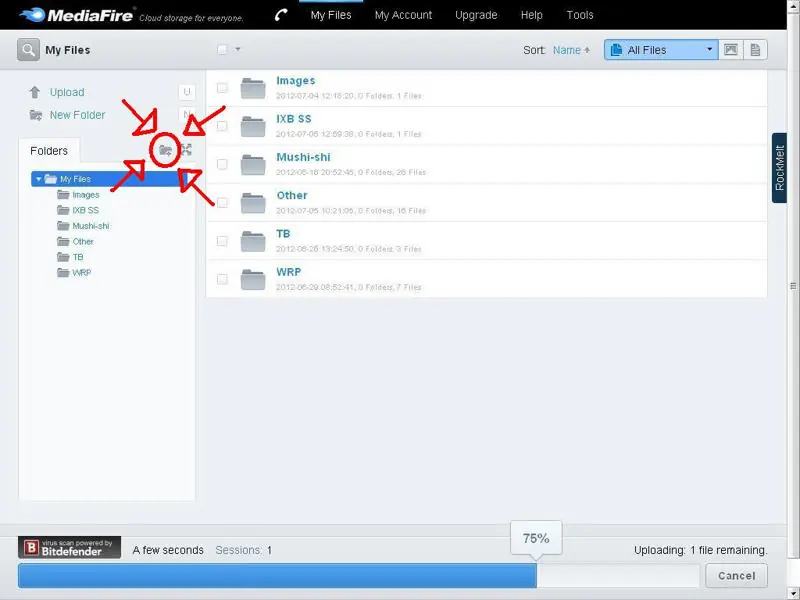
Yo normalmente no hago Post del tipo informativo pero este me parece un buen tema, ademas de que los que me encontré antes no tenían imágenes y es un poco confuso hacerlo a ciegas. Bueno hoy les voy a enseñar como evitar que les borren archivos y no perderles en caso de que nos banéen la cuenta en Mediafire. Este post esta dirigido a quienes suben sus aportes de juegos, música o series. Para comenzar recomiendo que no tengan todos sus archivos en la carpeta principal, sino que se creen unas carpetas y los organizen. Lo principal para evitar que nos borren archivos es NO ponerles nombres que sean muy descriptivos, es decir, por ejemplo si lo que subimos es un juego en lugar de llamarlo SuperMarioPlanet_By_"Yo", le podemos llamar SMP_BY_"YO", pues así podría ser cualquier cosa y no a fuerzas un juego, evitando así que sea detectado. Otra medida es comprimirlos, ya sea en RAR o en ZiP, pues son formatos muy comunes, ademas que ofrecen la posibilidad de una codificación extra para mayor seguridad (ponerles contraseña) aunque esto no es tan necesario, en lo personal prefiero no poner contraseña a mis archivos comprimidos. Cambiarles el formato ayuda a que no queden en evidencia, no es lo mismo un archivo "Cuart_d_Nos.Mp3" que uno "Cuart_d_Nos.Rar" o en caso de ser una serie como un anime que acaba de salir, ponganles Cap-01, Cap-02, Cap-03........ y los identifican con un nombre discreto de la carpeta. Bueno dejemos esto de lado y pasemos a como respaldar nuestros archivos, primero hay que crear una nueva cuenta con otro correo, ya que la tengan van a su primera cuenta, donde tienen los archivos, nos ponemos sobre la carpeta que queremos respaldar, damos click en el símbolo de engrane (opciones) y le damos "Copy Link" Ahora nos salimos de la cuenta. En seguida logueamos con la otra, ahora abrimos una nueva pestaña y pegamos el link de la carpeta que copiamos antes. Nos van a salir todos los archivos que contenía la carpeta, los seleccionamos todos (o los que queramos) marcando la casilla que tienen en la izquierda y despues le damos a "Save to My Files". Seleccionamos el folder o simplemente aceptamos. Cuando regresen a su segunda cuenta, refresquenla y verán que tienen los archivos de su cuenta antigua, pueden organizarlos de la misma forma que los tenían antes. Para finalizar opcionalmente podemos hacer privados los archivos de nuestra cuenta de respaldo, solo sobre una carpeta, en las opciones damos click a "public-(make private)" y seleccionamos si solo la carpeta o todo lo que hay dentro. Ahora repetimos el proceso con todas las carpetas principales que tengamos. Ufff fue todo un rollo tomar y subir las fotos, espero que les haya servido. Comenten o Dejen un punto si les sirvió. Y si tienen duda también pueden mandarme un mensaje, soy muy activo y les responderé pronto.