LiJiang
Usuario (Estados Unidos)
El fabricante MSI es un experto en portátiles de juegos y ofrece un producto adecuado para casi todos los gustos y precios. Si usted está a menudo en el camino y por lo tanto prefiere un cuaderno delgado y ligero, usted debe echar un vistazo a la serie GS. El recientemente probado GS73VR 6RF (83%) con una altura de sólo 20 milímetros todavía está equipado con una GeForce GTX 1060. Si planea utilizar el sistema estacionario la mayor parte del tiempo, debería estar satisfecho con la serie GT. El GT72VR 6RE (87%) que probamos a mediados de agosto fue nuestro primer portátil de 17 pulgadas basado en la GeForce GTX 1070. El GT73VR 6RE está incluso mejor equipado con un Core i7-6820HK (GT72: Core i7-6700HQ), así como Una pantalla opcional de 4K. Algunas SKUs del monstruo de 17 pulgadas también están disponibles con una GeForce GTX 1080 o incluso dos GPUs en un sistema SLI para justificar el chasis voluminoso. Nuestro modelo de prueba GT73VR-6RE16SR451 es prácticamente el modelo base, pero esto no significa que el sistema de juegos sería barato. MSI cobra 2,900 euros (~ $ 3264) por el modelo base. Para este dinero obtendrá 16 GB DDR4-RAM, una GeForce GTX 1070, una pantalla Full HD con 120 Hz y dos NVMe-SSD de 256 GB en RAID 0 (más un secundario de 1 TB HDD). Definitivamente no hay escasez de rivales para el portátil de gama alta. El mayor competidor en el segmento de 17 pulgadas es el Asus G752VS, que también cuenta con overclocking de fábrica y dimensiones similares. El tercer ordenador portátil Pascal en esta comparación es el GT72VR (no overclock). También agregamos dos cuadernos de juegos ligeramente antiguos basados en la generación Maxwell de Nvidia. El Schenker XMG U726 y el Asus GX700 estaban equipados con el modelo anterior GeForce GTX 980. Más información sobre la alineación de MSI está disponible en nuestro artículo de noticias. Muy bueno (88%) MSI GT73VR-6RE16SR451 Intel Core i7-6820HKNVIDIA GeForce GTX 1070 (portátil) Juegos - 18/12/2016 - v6 Dispositivo de prueba cortesía de MSI Deutschland (Imagen de la calificación de la transferencia directa como PNG o SVG) MSI GT73VR-6RE16SR451 (Serie GT73) ProcesadorIntel Core i7-6820HK 2,7 GHz a 4 GHz (Intel Core i7) Adaptador de gráficosNVIDIA GeForce GTX 1070 (portátil) - 8192 MB, Núcleo: 1543 MHz, Memoria: 4200 MHz, GDDR5, ForceWare 368.83, cambio manual a Intel HD Graphics 530 (requiere reinicio) Memoria16384 MB , 2 x 8 GB SO-DIMM DDR4-2400, Dual-Channel, 2 de 4 ranuras libres, hasta 64 GB Display17.3 pulgadas 16: 9, 1920x1080 píxeles 127 PPI, N173HHE-G32 (CMN1747), TN, Full-HD, 120 Hz, brillante: no MainboardIntel CM236 (Skylake PCH-H) Almacenamiento2x Samsung SM951 MZVPV256HDGL (RAID 0), 512 GB , NVMe-SSDs + HGST Travelstar 7K1000 HTS721010A9E630, 1000 GB de disco duro a 7200 rpm. Ranuras: 3x M.2 Tipo 2280 (con 2x PCIe / NVMe) y 1x 2.5 " Peso: 4,07 kg, Fuente de alimentación: 772 g (= 27,23 oz / 1,7 libras) Guss el precio, más de EUR3000?
Todos hemos estado allí. Usted está en una reunión, o en el camino, o en un aula, y usted encuentra, para su horror, que su computadora portátil está casi muerta. Tal vez se le olvidó su adaptador de corriente, tal vez no hay una salida disponible. Por cualquier razón, la energía de la batería está disminuyendo, y todavía tiene cosas que hacer. La esperanza no se pierde, sin embargo. Hay algunas cosas que usted puede hacer para comprar más tiempo en esa batería casi muerta para que pueda cumplir con un plazo o responder a un correo electrónico importante antes de que sea demasiado tarde. Algunas de estas técnicas son para cuando se necesita estirar la batería en ese mismo momento, mientras que otros son medidas preventivas, mejor implementado antes de que su vida de la batería se acorta. Hay algunas de superposición entre las estrategias a corto y largo plazo que describiremos a continuación, pero incluso cuando las acciones son las mismas, las razones detrás de ellas pueden ser diferentes. Estrategias de estiramiento de la batería a corto plazo Si estás en un punto difícil ahora mismo, hay cosas que puedes hacer para prolongar la vida de la batería inmediatamente. Ninguna de estas acciones realmente aumentará la cantidad de energía restante en la batería, sino que reducirá la cantidad de energía que el ordenador portátil está usando, permitiéndole exprimir unos minutos más preciosos antes de que la batería se vaya. El nombre del juego en estos casos es el consumo de energía, y usted necesita reducir el suyo a lo menos posible. 1. Active el ahorro de batería del portátil o el modo Eco Diseñado con este tipo de circunstancias en mente, la mayoría de los modos de ahorro de batería o Eco se activará una serie de cambios automáticos para alargar la duración de la batería utilizable, muchos de los cambios que haremos aquí. Este perfil guardado ajustará la configuración de su computadora portátil y cambiará los componentes a estados de baja potencia para ayudarle a racionar el jugo restante un poco más. Una vez que hayas encendido la herramienta automática de ahorro de batería, todavía hay un montón de pasos a seguir para conseguir una eficiencia aún mejor. Esto se hace apagando los dispositivos innecesarios, ajustando los ajustes para reducir el consumo de energía, cerrando aplicaciones y procesos no deseados y ajustando sus actividades para usar menos energía. 2. Desactivar dispositivos y puertos no utilizados La manera más fácil de reducir el consumo de energía es simplemente apagar las cosas. Cada componente de su computadora portátil necesita energía para funcionar, pero eso no significa que necesite alimentar todos esos componentes todo el tiempo. Comience desconectando cualquier periférico innecesario (como un ratón USB o una unidad externa) y apague los enchufes de energía más grandes, como radios Wi-Fi y Bluetooth, procesadores gráficos y unidades ópticas no utilizadas. ADVERTENCIA: Antes de deshabilitar cualquier componente o dispositivo, asegúrese de que el dispositivo no está en uso y de que no es esencial para continuar con la operación del portátil. Por ejemplo, no desea desactivar la unidad de disco duro que aloja el sistema operativo, o el procesador ejecuta toda la computadora portátil. Solamente desactive los dispositivos que se sienten cómodos al apagar. Para deshabilitar los dispositivos no utilizados en un sistema Windows, abra el Panel de control del sistema y busque el Administrador de dispositivos. En el Administrador de dispositivos, los componentes individuales se agrupan por categoría. Por ejemplo, los adaptadores de red a menudo incluyen tanto el adaptador LAN, que proporciona conectividad Ethernet, como Wi-Fi, para redes inalámbricas. Las cuatro opciones estándar para ahorrar energía son la tarjeta gráfica (que se encuentra en Adaptadores de pantalla), la unidad óptica (que se encuentra en las unidades de DVD / CD-ROM) y los adaptadores Ethernet y Wi-Fi (en Adaptadores de red). Busque el dispositivo que desea cerrar en la categoría correspondiente. Haga clic con el botón derecho en el nombre del dispositivo y seleccione "Desactivar" en el menú desplegable. Mientras esté en el Administrador de dispositivos, también puede desactivar los puertos no utilizados. Al igual que un cable de extensión conectado en una toma de corriente, estos enchufes no utilizados todavía tienen poder a través de ellos, y perder algunos en el proceso. El impacto real en la vida de la batería será mínimo, pero si estás desesperado por otro minuto o dos de la vida, esto ayudará. Eche un vistazo rápido a sus puertos, y apague todo lo que no se está utilizando, como puertos USB sin nada conectado a ellos. Si bien puede desactivar los puertos USB en un Mac mediante el programa de terminal, es algo que los administradores de TI utilizarían para bloquear Macs por motivos de seguridad. No recomendamos hacerlo como usuario final porque puede hacer que su sistema actúe. Sin embargo, puede deshabilitar Bluetooth y Wi-Fi de la barra de menús en la parte superior de la pantalla. 3. Ajuste su configuración Aunque todavía tendrá que usar la pantalla y el teclado, puede ajustar los ajustes para cada uno para reducir el consumo de energía. Uno a menudo se pasa por alto el poder de drenaje es la retroiluminación del teclado. A menos que esté en la oscuridad y necesite la luz de fondo sólo para hacer cada tecla, apague la luz de fondo por completo. Normalmente puede asignar una tecla de acceso rápido para esta función. El siguiente desagüe de energía es su pantalla. Aunque es obvio que necesitas mantenerlo funcionando para usar la computadora portátil, no necesariamente necesitas que funcione con el máximo brillo o resolución. Muchos ordenadores portátiles tendrán teclas de acceso rápido para aumentar y disminuir el brillo de la pantalla, pero si no, se puede ajustar en el panel de control. Reducir la pantalla al 50 por ciento cuando se está ejecutando con la batería puede agregar una cantidad significativa de tiempo. Además, si simplemente está escribiendo un documento, no necesita todos los detalles ofrecidos por una pantalla de 1080p o superior. Marcando hacia abajo la resolución de la pantalla a una resolución básica de 1.366 por 768 o menor reduce la cantidad de energía utilizada en el procesamiento de gráficos sin afectar negativamente su capacidad de trabajo, dejando que su computadora portátil cuelgue un poco más. Finalmente, apague o baje el sonido. Si necesitas oír, baja el sonido tan bajo como puedas, y considera cambiar de altavoces más grandes de la computadora portátil a un conjunto de auriculares pequeños para obtener el audio canalizado directamente a tus oídos. Siempre que sea posible, solo silencia el portátil por completo. De esta manera, los altavoces no estarán recibiendo ningún poder, y usted se comprará un tiempo más precioso. 4. Desactivar aplicaciones y procesos No es sólo el hardware que está robando el jugo de la batería. Múltiples aplicaciones y procesos que se ejecutan en su sistema también masticar la vida de la batería más rápidamente. Al igual que con el hardware, comience por apagar todo lo que no se está utilizando. En Windows, comience por echar un vistazo en la bandeja del sistema, la colección de iconos en la esquina inferior derecha del escritorio, junto al reloj. En el extremo izquierdo de la bandeja del sistema, seleccione el icono para mostrar los iconos ocultos. Tome nota de qué aplicaciones se ejecutan en segundo plano. Abra el Administrador de tareas pulsando Ctrl + Mayús + Esc o utilice Ctrl + Alt + Supr y seleccione Administrador de tareas en el menú. Una vez en el Administrador de tareas, mire las aplicaciones abiertas, puede encontrar que un programa o dos se han dejado en ejecución simplemente porque se olvidó cerrar una ventana en lugar de minimizarla. A continuación, vaya a la pestaña Procesos. Esto le muestra qué procesos están corriendo actualmente en su máquina. Mientras que algunos de estos son necesarios, algunos, como los asociados con reproductores de música y video o servicios de almacenamiento en la nube (como Dropbox o Google Drive) se pueden desactivar sin causar ningún problema. Para MacBooks, el proceso es un poco diferente. Eche un vistazo a Preferencias del sistema> Usuarios y grupos para un menú llamado Elementos de inicio de sesión. Elimine cualquier programa que requiera más energía y no necesite más, o deshabilite elementos como el inicio automático de Google Chrome en el inicio. También puede ver programas que utilizan mucha energía en cualquier momento manteniendo pulsada la tecla Opción y haciendo clic en el indicador de batería en la barra de menús. Como alternativa, puede abrir la utilidad Activity Monitor para ver una lista de todos los programas y procesos que tiene abiertos actualmente y cuáles de ellos están utilizando la mayor cantidad de energía. Puede detener estos procesos seleccionando el programa y haciendo clic en el icono Detener. Power Nap es una función de Apple OS X que comprueba los mensajes de correo electrónico y Twitter para la actividad mientras el sistema está dormido. Si está intentando maximizar la duración de la batería, sería aconsejable apagar esa función. 5. Simplificar También puede prolongar la duración de la batería simplificando sus propias actividades. La multitarea es agradable cuando tienes plena potencia, pero ejecutar varios programas a la vez pone una mayor carga en el procesador y extrae más energía. Ajuste el uso de su computadora pegándote a una aplicación a la vez y evitando los programas de uso intensivo de recursos. Comience por una sola tarea: si necesita escribir un documento, cierre cualquier programa adicional. Obtendrá una vida útil más larga de la batería al no ejecutar Spotify en segundo plano. Si necesita mantener algunas melodías, cambie de medios de transmisión a canciones almacenadas localmente; seguirá utilizando un poco de energía adicional para reproducirlas, pero la transmisión de medios a través de Wi-Fi también utiliza la radio inalámbrica del portátil. También puede beneficiarse de cambiar a herramientas más simples para las mismas tareas, como escribir en un editor de texto básico en lugar de utilizar Microsoft Word. Puede tener menos funciones y ninguna de las acciones automáticas de Word (como Corrección ortográfica y Autosave), pero puedes hacer todo lo que necesites sin usar tanto poder. Algunas aplicaciones que usted querrá evitar por completo, como las herramientas de edición de fotos y vídeos, que colocan una carga significativa en el procesador y la tarjeta gráfica, y son verdaderos cerdos de energía. Al eliminar los usos innecesarios de energía, debe ser capaz de prolongar la vida de la batería en los momentos en que usted se encuentra alto y seco. Estrategias a Largo Plazo Estos ajustes ayudarán a que su sistema se convierta en una máquina eficiente y eficiente, que aumente tanto el tiempo útil que obtiene de una sola carga, como la prolongación de la vida útil general de la batería. 6. Cuidado y alimentación de las baterías Comienza con el cuidado de la propia batería. Si su sistema tiene una batería extraíble, tenga cuidado de no dañar los contactos de la batería. Conectan el ordenador portátil a la batería, y si los contactos se ensucian o dañan, puede reducir y interrumpir el flujo de energía. Puede limpiar los contactos con un bastoncillo de algodón y frotar el alcohol, pero los contactos dañados pueden necesitar ser reparados profesionalmente. Esto no se aplica a los ordenadores portátiles que sellan la batería en el chasis. Es posible que haya oído viejos consejos sobre la carga de su batería a sólo el 80 por ciento, y no dejarlo en el cargador todo el tiempo, pero la mayoría de ese consejo está obsoleto, y se aplica a más viejas baterías de níquel metal hidruro pero no el litio- Polímero usado hoy. Mientras que las baterías portátiles modernas no requieren que usted sea tan concienzudo sobre cómo y cuándo usted carga su batería, usted debe ocasionalmente tomar la oportunidad de dejar la batería drenar completamente a través del uso normal. Por último, mantener las cosas frescas. El calor acortará la vida a largo plazo de la batería, así que tome medidas para proporcionar un flujo de aire y una refrigeración óptimos. Los mayores problemas provienen de la obstrucción física de los puertos de ventilación. Acumulación de polvo es un problema, que puede cuidar de la limpieza de ventiladores de la computadora portátil y ventilador. Se puede usar una lata de aire comprimido para soplar algo del polvo. El problema más frecuente que surge es el uso de la computadora portátil en una almohada o una manta, que puede obstruir tanto el ventilador de ventilación y retener el calor que sale del sistema. Esto se puede evitar con sólo usar su computadora portátil en superficies como una mesa o escritorio, y un lapdesk hará una gran diferencia cuando se utiliza un ordenador portátil en la cama. 7. Tune-Up El siguiente paso es mantener tu computadora portátil afinada para un uso más eficiente de la energía. Algunas tareas sencillas de mantenimiento y actualizaciones no solo ayudarán a que su batería dure más tiempo, sino que también resultará en un sistema más rápido en general. Para empezar, desfragmente regularmente su disco duro para hacer la recuperación de datos más eficiente. Una unidad activa utiliza más energía que una unidad inactiva y la desfragmentación de la unidad de disco duro reduce la cantidad de tiempo de la unidad activa necesaria para acceder a los datos. Con el tiempo, a medida que agrega y elimina archivos de su sistema, los datos se graban al azar en el disco duro, dispersos en diferentes partes de la unidad. Estos datos desordenados (o fragmentados), requieren más tiempo y energía para acceder a esa información en el curso del uso regular. Desfragmentar su unidad es el equivalente digital de organizar sus armarios, haciendo todo un poco más ordenado y más fácil de encontrar. Windows tiene una herramienta automática que desfragmenta la unidad en un horario regular, pero al menos debe comprobar para asegurarse de que esto está habilitado y funcionando correctamente. En Windows 10, busque "Desfragmentar y optimizar unidad" para encontrarlo. Nota: No desfragmente una unidad de estado sólido (SSD), ya que reducirá la vida útil de la unidad. Decluttering su unidad también lo hará más eficiente. Practique la buena higiene de la computadora y quite regularmente los programas no deseados, limpie los archivos de telaraña y elimine cualquier exceso de bloatware que venga con su sistema. Su limpieza también debe incluir la limpieza de la caché en su navegador Web y la eliminación de todos los archivos antiguos de su carpeta de descargas. Windows también tiene herramientas integradas para esto (búsqueda de "Disk Cleanup", o hay un número de libre y pago de sistema de ajuste de utilidades con capacidades aún más ricas. 8. Actualizar componentes Otra opción es abandonar completamente el disco duro y actualizarlo a un SSD. Estos utilizan memoria flash para almacenar datos en lugar de un disco giratorio, por lo que no hay partes móviles; Esto los hace automáticamente más eficientes energéticamente. Además de mejorar la duración de la batería de su portátil, los SSD también ofrecen un rendimiento y un tiempo de arranque más rápidos que sus homólogos tradicionales y eliminan los problemas asociados con la fragmentación. Por último, agregue más RAM a su sistema. RAM almacena datos para uso a corto plazo en módulos de flash, como un SSD. Cuantos más datos se puedan poner en la memoria RAM, menos dependerán del sistema para extraer de nuevo esos datos del disco duro. Una vez más, la reducción de la actividad del disco duro reduce el consumo de energía, pero al igual que una actualización SSD, la adición de RAM también tiene beneficios de rendimiento que se dará cuenta de inmediato. 9. Copia de seguridad de la batería Por último, la forma más fácil de asegurarse de que siempre tiene suficiente energía de la batería es llevar un extra; Ya sea una batería de repuesto o una batería externa. Para ordenadores portátiles con una batería extraíble, la opción más simple es una segunda batería. Estos pueden ser pedidos directamente desde el fabricante, o comprados a una tercera empresa, por lo general por menos de $ 100. Simplemente cambie la batería vieja por la nueva de vez en cuando al cargar y traiga el recambio cargado cuando usted espera estar lejos de una toma de corriente. Otra opción similar es comprar una fuente de alimentación externa. Si bien también es técnicamente una batería, estas fuentes de alimentación externas se conectan a su computadora portátil de la misma manera que su cargador. Por lo general cuestan entre $ 100 y $ 200, pero vienen con adaptadores para usar con muchos modelos de computadoras portátiles diferentes, y pueden reutilizarse en más de un sistema, e incluso para otros dispositivos, como su teléfono o tableta. Aunque estas estrategias le ayudarán a aprovechar al máximo la batería que tiene, si está en el mercado para un nuevo portátil de todos modos, echa un vistazo a nuestro resumen de los últimos modelos con la mejor duración de la batería. Y si su problema es que su computadora está enchufada pero no cargando, tenemos más consejo para los ordenadores portátiles de Windows y de Mac.
El rendimiento de la GPU en el Administrador de tareas es la nueva característica de Windows 10 La última versión de Insider Build de Windows 10 - 16226 trae una característica muy útil que, ahora que pensamos en ello, nos preguntamos por qué no fue introducido antes. Nuestra querida combinación Ctrl + Alt + Del que convoca al poderoso Administrador de tareas que puede terminar cualquier tarea tendrá una razón más para ser utilizada. Nuestra querida combinación Ctrl + Alt + Del que convoca al poderoso Administrador de tareas que puede terminar cualquier tarea tendrá una razón más para ser utilizada. Estamos recibiendo una actualización de la sección Rendimiento del Administrador de tareas. Hasta ahora era capaz de obtener información vital y gráficos sobre el rendimiento de su CPU, memoria, dispositivo de almacenamiento y otros procesos, como el tráfico Bluetooth o Ethernet, si estuviera disponible. A partir de ahora también podrá realizar un seguimiento del rendimiento de su GPU. Antes de esta función, la única forma de supervisar su GPU era mediante una aplicación externa. No es que sea tan grande de un acuerdo, pero es sin duda más organizado para obtener todos sus datos de una sola aplicación. El nuevo subproceso en la sección de rendimiento proporcionará la siguiente información: el nombre del modelo de la GPU, la utilización de 3D, la cantidad de memoria utilizada, la cantidad total de memoria disponible y la versión del controlador. Proporcionará información para la GPU integrada y dedicada (si está disponible). Estamos ansiosos por obtener la nueva función. Por el momento, sólo está disponible para los Insiders. Recientemente, también encuentro una cosa nueva y extraña que es la nueva batería de OEM para Lenovo Thinkpad E335 no es compatible para la ventana 10. Así que si usted compra una batería debe confirmar si toda la compatibilidad.
Muchos ordenadores portátiles se sobrecalientan porque el ventilador en la parte inferior está bloqueado, y el disco duro falla rápidamente. Mediante el uso de uno (o todos) de estos métodos, puede mantener su refrigerador portátil y funcionando de manera eficiente. Método 1: Elevación Eleve el portátil. Ponga un pequeño libro o artículo (como la estación de acoplamiento para su iPod) debajo de la batería de su computadora cuando se sienta en su escritorio. Esta ligera inclinación permite que fluya mucho más aire bajo el portátil, manteniéndolo mucho más fresco. Asegúrese de que el libro no bloquea el orificio inferior del ventilador. Si un libro no ayuda, puede intentar algo más desigual. Trate de pegar cuatro tomas de una bandeja de huevo en cuatro esquinas de su computadora portátil. O usted puede pegarlos con una cinta pegajosa / cinta que enmascara o utilizar la cinta del gancho y del lazo para el diseño flexible. Método 2: Mantenerlo fresco 1. Compre una estera de enfriamiento portátil. Hay muchas marcas para elegir (Thermaltake, Xion, Targus) y están disponibles en tiendas de informática como Best Buy o en línea de Newegg. Usted puede incluso comprar risers, o soportes de computadora, que tienen ventilación. Si no puede permitirse el lujo de encontrar una colchoneta de enfriamiento, siempre prefiera algo duro bajo la computadora portátil en lugar de algo blando. Por ejemplo, utilice una carcasa de plástico, un escritorio de regazo, mesa de bandeja o incluso una tabla de cortar de madera para proporcionar una superficie sólida y plana para permitir un flujo de aire adecuado. No utilice su computadora portátil en superficies blandas como un sofá, una alfombra, un edredón plegado o una almohada. Cualquier ventilación ubicada en la parte inferior de su computadora portátil será bloqueada y el flujo de aire se reducirá, causando el sobrecalentamiento. Puede incluso sobrecalentarse lo suficiente como para prenderse fuego. 2. Mantenga un ambiente fresco. Intente guardar su computadora portátil en un área con aire acondicionado o fresco para permitir que su sistema se refresque abajo e impida que se sobrecaliente. 3. Considerar el uso de un disipador de calor. Utilice una barra plana de acero como un disipador de calor externo. Funciona porque su computadora tiene que calentar más masa antes de que se sobrecaliente. Esto también significa, que cuanto más grande es la barra, más tiempo tomará para que se sobrecaliente. Sólo funcionará si su computadora portátil tiene una caja de metal, y se siente caliente. Método 3: configuración de PC 1.Get un programa para realizar un seguimiento de su temperatura. 2. Apague el overclocking. Si overclocka su computadora, estará más caliente que de costumbre. Si no lo hizo, no necesita underclock ya que hará que su ordenador se retrasa. 3. Baje los estados máximos del procesador. Tenga en cuenta que esto es sólo para Windows. Es posible que pueda hacer esto en Mac, pero Windows es más fácil. Haga clic en la batería, elija más opción de alimentación. Cambie la configuración del plan de la que utiliza y, a continuación, haga clic en Configuración avanzada de energía. Haga clic en la administración de energía del procesador, luego en el máximo, en los estados del procesador. Establecer ambos a alrededor del 70-90%. (Se recomienda el 80%). 4. Baje el brillo. ¡Esto funciona bien! Consejos 1.Utilice una lata de aire comprimido en su ventilador una vez en un mes para que cualquier polvo o partículas no deseadas se aclaran para el buen funcionamiento del ventilador. El uso de un vacío puede causar ESD y dañar los componentes de su computadora portátil. 2.Asegúrese de limpiar su computadora portátil completamente una vez en el tiempo para evitar que las partículas de polvo entrar en lugares que no son necesarios. 3.Si usted ha tenido su computadora portátil por un tiempo, considere reemplazar su batería. 4.Simplemente agregue la bandeja de la parrilla del horno de repuesto de su horno de la tostadora o incluso de su horno regular. El equilibrio es perfecto y la circulación de aire es igual de perfecta. 5.El control del ventilador SMC le permite configurar diferentes velocidades de ventilador dependiendo de lo que esté haciendo el Mac; Mantendrá la temperatura alrededor de 40 grados, así que considere usarlo para mantener su computadora portátil fresca. 6.Trate de reducir el tiempo que pasa en su computadora portátil. 7.Si no puede encontrar una almohadilla de enfriamiento, trate de poner una hoja de hornear boca abajo en la parte superior de las verduras congeladas y envolver una toalla alrededor de todo. 8.A pesar de que los portátiles tienen una palabra "vuelta" en su nombre, no los ponga en su regazo durante un período de tiempo más largo debido a que los tejidos bloquean el flujo de aire, el polvo y el cabello se absorbe por el ventilador y podría sobrecalentarse. 9.Si usted tenía la computadora portátil durante mucho tiempo (alrededor de 3 años o más), debería considerar la posibilidad de reemplazar los compuestos térmicos que están bajo las tuberías de calor en su computadora portátil donde se encuentran los componentes como CPU y GPU. Advertencias Nunca bloquee el ventilador para su computadora portátil.No bloquee la ventilación debajo del portátil con la cinta.No ponga su computadora portátil en su regazo si está sobrecalentándose.
A veces no sabemos cómo elegir una batería portátil. Luego vamos a ir al centro comercial y comprobar cada marca, después de una gran cantidad de introducción de corredor, Por último, no sabemos cuál es el correcto para nosotros. Aquí te recomendamos el Lenovo Ideapad 710S, es el mejor para la mayoría gente. Si quieres algo delgado y ligero, espera gastar más de £ 500 para un portátil de sub-1.5kg. Gracias a los eficientes procesadores Intel Core i5 e i7 de doble núcleo, estas máquinas son aptas para trabajos fotográficos y de video ligeros y deben durar todo el día con una sola carga si no los empuja demasiado. Si desea una construcción premium y una gran pantalla, no espere pagar menos de £ 1,000. Tendrás que gastar al menos £ 700 en un portátil de juegos, y mucho más si quieres probar el futuro. Busque gráficos "discretos" o "dedicados" de AMD o Nvidia, y verifique las cifras de benchmarking en línea para ver qué tan bien jugarán sus juegos favoritos. Hay factores de forma alternativos, también. 2-en-1 tienen pantallas reversibles que pueden ser versátiles en espacios pequeños, mientras que los híbridos de tabletas son ideales para dibujar y tomar notas y, a menudo, vienen con teclados adjuntos para cuando se desea obtener trabajo de mecanografía. LENOVO IDEAPAD 710S Características principales: Pantalla IPS de 1920 x 1080 píxeles de 13,3 pulgadas Intel Core i7-6560U (i5 disponible) 8 GB de RAM, 256 GB PCIe SSD Intel Iris Graphics 540 Peso: 1.1kg Windows 10 Duración de la batería probada: Aproximadamente 8 horas Precio de referencia: £ 899
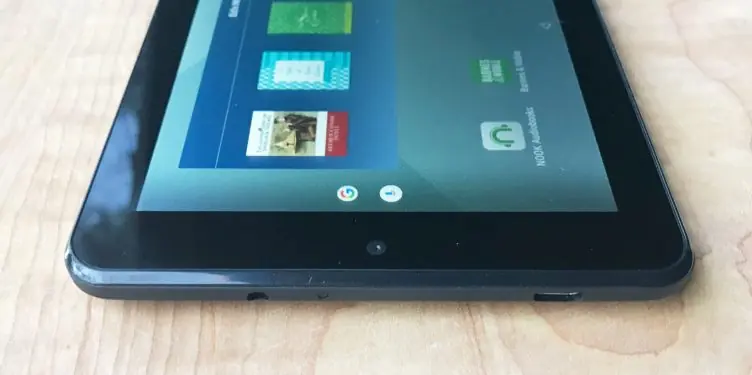
PROS Precio bajo Muy portable Versión completa de Android CONTRAS Poky rendimiento Altavoces silenciosos TOMA RAPIDA El Barnes & Noble NOOK Tablet 7 "es un lector de libros electrónicos económico que también se puede utilizar para correo electrónico, redes sociales y juegos ligeros. El modesto rendimiento lo mantiene de mucho más, sin embargo. Encontrar una tableta de menos de $ 50 no es difícil, pero encontrar una buena en ese mismo rango de precios es más de un desafío. El Barnes & Noble NOOK Tablet 7 "se ajusta a la factura. Es pocketable y ejecuta una versión completa de Android. ¿Qué tan bien funciona como un lector de libros electrónicos con características adicionales? Siga leyendo para averiguarlo. Barnes & Noble NOOK Tablet 7 " NOOK Tablet 7 "Diseño y Construcción A 7,4 por 4,2 por 0,4 pulgadas, el NOOK Tablet 7 "no caben fácilmente en un bolsillo delantero, pero está bien para un bolsillo trasero; Sólo tenga cuidado de no sentarse en ella. Y con un poco más de media libra, es sobre el peso de un libro en rústica, y mucho más portátil que un libro de tapa dura. El diseño es genérico: un rectángulo de plástico negro con esquinas redondeadas. Sin embargo, las muchas curvas hacen que sea cómodo de sostener. El tamaño contribuye a esto, ya que se trata de una computadora que es muy fácil de mantener en una mano. El NOOK Tablet 7 "está bien construido, pero se flexiona ligeramente cuando las esquinas opuestas están retorcidas. Esto ciertamente no es una cantidad excesiva de flexión, pero es un recordatorio de que las tabletas de presupuesto como éste no son particularmente resistentes. Sin embargo, hemos dejado caer nuestra unidad de prueba una o dos veces en un piso de madera dura, y no está mostrando ningún signo de daño, por lo que ciertamente no es frágil. Pantalla Un problema típico de las tabletas del presupuesto es que tienen pantallas terribles. Afortunadamente, ese no es el caso con este modelo de Barnes & Noble en absoluto. Tiene una pantalla de 7 pulgadas a una resolución de 1024 por 600 píxeles. Eso resulta ser una densidad de píxeles de 171 ppi. Estas cifras se traducen en una experiencia mejor que la adecuada cuando se leen libros, y una aceptable cuando se ven videos, juegos, etc. Algunas personas sienten que un teléfono hace un ereader adecuado, y no ven el valor en una tableta de 7 pulgadas. Vale la pena señalar que el área de pantalla de la NOOK es un poco más de 20 pulgadas cuadradas, mientras que el iPhone 7 es sólo 9,4 pulgadas cuadradas. Eso es mucho más área de lectura. Esta es una pantalla IPS por lo que ofrece amplios ángulos de visión. Y la luz de fondo es lo suficientemente brillante para que sea fácil de leer en las puertas, no sólo en la luz directa del sol. De hecho, la luz de fondo es tan fuerte que aquellos que quieren leer en la cama podrían considerar la posibilidad de obtener una aplicación de terceros para atenuar aún más la pantalla. La relación de aspecto es 16: 9, por lo que se forma más como una HDTV que una página de papel. Cuando se sostiene horizontalmente esto es ideal para leer dos páginas de un libro, o ver un programa de televisión. Puertos, botones, cámara y altavoces Felizmente, el NOOK Tablet 7 "incluye una ranura para tarjeta microSD, que permite ampliar la capacidad de almacenamiento de este dispositivo. Esto no es realmente importante para aquellos que sólo quieren tener ebooks en este dispositivo, ya que la capacidad de almacenamiento incorporada es suficiente para eso, pero los que quieren instalar aplicaciones adicionales querrán una tarjeta microSD. Incluso una de bajo costo agregará un poco de capacidad, y el sistema operativo Android lo hace relativamente simple. Un puerto micro-USB se encuentra en la parte superior de este equipo, por lo que es más fácil utilizar este dispositivo mientras está conectado a su cargador. Pero este puerto puede hacer mucho más. Lo probamos con una unidad flash USB micro, y luego llegamos a conectarlo a un concentrador USB, permitiendo que un teclado, un ratón y una unidad flash se usen simultáneamente. Los botones Power y Volume Up / Down de este dispositivo Barnes & Noble están dispuestos a lo largo del borde derecho. Esto hace que sean convenientes si el NOOK Tablet 7 "se utiliza en orientación vertical o horizontal. La cámara trasera de 2 MP del NOOK Tablet 7 "es realmente sorprendentemente buena, dentro de sus limitaciones. Las cámaras en tabletas de presupuesto son a menudo espantosas, pero la que Barnes & Noble utiliza es capaz de tomar buenas fotos en condiciones bien iluminadas. Incluso las fotos en una iluminación algo tenue son utilizables. Sin flash, esta no es la cámara para fotos de poca luz. Selfies tomadas con la cámara frontal no son malos, ya sea dentro o fuera. Hay un solo altavoz en la parte posterior de la NOOK, que no saca mucho volumen. Es utilizable para mirar el vídeo o jugar juegos en un ambiente reservado, pero en cualquier lugar más ruidoso requerirá un par de auriculares. Afortunadamente, se incluye un puerto para auriculares de 3,5 mm. NOOK Tablet 7 "Rendimiento El Barnes & Noble NOOK Tablet 7 "tiene un procesador quad-core de 1,3 GHz en su corazón, con 1 GB de RAM. Se trata de una configuración de gama baja del tipo que uno esperaría de un dispositivo de menos de $ 50 como éste. Lo que significa en el uso del mundo real es que la computadora es un poco lenta. No inutilizable lenta por cualquier medio, pero los usuarios no deben buscar los tiempos de respuesta de relámpago rápido ofrecido por las tabletas que cuestan 10 veces tanto. En su lugar, deberían esperar que las aplicaciones de reciente apertura tardaran un segundo o dos en estar listas para funcionar. Otra buena indicación de rendimiento es que el dispositivo tarda aproximadamente un minuto en arrancar después de haber sido completamente apagado. Un poco lento, pero aceptable. Resultados de la aplicación de benchmarking de la CPU multi-núcleo de Geekbench: El NOOK Tablet 7 "viene con 8 GB de almacenamiento incorporado, pero un gran porcentaje del que permanentemente absorbido por el sistema operativo y las aplicaciones agrupadas, dejando sólo 3,34 GB de almacenamiento a disposición de los usuarios. Como se mencionó anteriormente, esto es probablemente mucho para la mayoría de la gente que está buscando un lector de libros electrónicos que puede comprobar el correo electrónico y hacer un poco de acceso a la web. Las personas que quieren más deben invertir en una tarjeta microSD; Incluso un $ 8 uno haría esta computadora más útil. Especificaciones El Barnes & Noble NOOK Tablet 7 "que hemos revisado tiene las siguientes especificaciones: 7.40 "x 4.20" x 0.39 " 8.80 oz Pantalla IPS de 7 "con resolución de 1024 x 600 píxeles (171 ppp) Melcocha de Android 6.0 Procesador de cuatro núcleos de 1,3 GHz 1 GB de RAM 8 GB de almacenamiento incorporado (Agregue hasta 128 GB con una tarjeta microSD opcional) Wi-Fi de doble banda (2.4GHz / 5GHz) (802.11 a / b / g / n) Cámara frontal: VGA Cámara trasera: 2 MP Duración de la batería: Hasta 7 horas de lectura, videos y navegación web Conectores Micro-USB 2.0 Jack auriculares de 3,5 mm Ranura microSD Software A diferencia del rival Amazon, Barnes & Noble casi no hizo modificaciones a la versión de Android que se ejecuta en su tableta. Aparte de algunas aplicaciones de libros electrónicos y widgets vinculados al ecosistema B & N, se trata de una versión estándar de Android 6.0 Marshmallow, con acceso completo a Google Play Store para aplicaciones, libros electrónicos, etc. Incluso se incluye el soporte completo para Chromecast. La aplicación para leer libros electrónicos de Barnes & Noble es bastante útil. Se pueden ajustar los tamaños de las fuentes, así como los márgenes y la justificación del texto. El color del fondo se puede cambiar, pero esta aplicación aún no soporta la filtración de la luz azul para ayudar a los lectores a dormir. La única falla real en este sistema es que uno no puede descargar ningún libro electrónico sin una tarjeta de crédito. Sólo probar las aplicaciones con títulos gratuitos requiere escribir un número de tarjeta de crédito. Este dispositivo definitivamente no está ligado al ecosistema de B & N. Nuestras pruebas confirmaron que funciona igual de bien con Google Libros. Duración de la batería Barnes & Noble promete que este NOOK puede "ir hasta 7 horas de lectura, navegación web y video." Ponemos la tableta a través de nuestra prueba de tortura de continuamente reproducir vídeo a través de una conexión Wi-Fi, y duró 6 horas y 12 minutos antes de apagarse automáticamente. Esto no es excepcional, pero es bastante razonable. Desactivar el Wi-Fi durante largas sesiones de lectura debería retrasar significativamente el tiempo antes de necesitar una recarga. Por otro lado, golpear la luz de fondo para leer al aire libre probablemente acortará la duración de la batería. NOOK Tablet 7 "Conclusión El Barnes & Noble NOOK Tablet 7 "es un lector de libros electrónicos fácilmente portátil que también puede manejar las redes sociales, sitios web y juegos casuales. Dado su pequeño tamaño y velocidad modesta, no es realmente hasta mucho más sin embargo. Sin embargo, la versión completa de Android le da flexibilidad, dentro de sus limitaciones. En $ 49.99, es fácil encontrar este producto para ser de buen valor. Su competidor más cercano es probablemente el Amazon Fire HD 8, que se vende por $ 89.99. Pros: Precio bajo Muy portable Versión completa de Android Contras: Poky rendimiento Altavoces silenciosos
¿Cómo elegir una computadora portátil de los cientos en el mercado? Aquí están nuestras 10 extremidades superiores. Los ordenadores portátiles ofrecen una portabilidad brillante, pero menos flexibilidad que un escritorio una vez que haya hecho su elección. Usted podría decidir sobre un presupuesto y agarrar lo que un gran fabricante como Dell o HP está vendiendo por ese precio, pero ¿qué pasa si la máquina no hace lo que quiere? ¿Qué pasa si el teclado o la pantalla no está bien, o no tiene todos los puertos que necesita? No se puede intercambiar el teclado o conectar una tarjeta de expansión como se puede en un PC de escritorio. Por esta razón usted necesita pensar cuidadosamente sobre lo que usted necesita su computadora portátil para antes de que usted entregue su efectivo. En esta guía de compra, vamos a cortar algunos de la confusión, tomando a través de los diferentes tipos de portátil disponible, proporcionando una visión general de las diferentes especificaciones que encontrará. 1. SELECCIONE UN TAMAÑO No hay mejor portátil en general; Realmente depende de sus propios requisitos y presupuestos, y el tamaño jugará un papel importante en eso. Los portátiles tienden a dividirse en categorías basadas en el tamaño diagonal de sus pantallas, en pulgadas. Esto se debe a un tamaño de pantalla de un portátil también determina el tamaño total de su chasis. Un ordenador portátil con una gran pantalla de 17 pulgadas será fantástico para el trabajo y los juegos, y es probable que cuente con un teclado de tamaño decente para hacer la mecanografía más fácil, pero será mucho más grande y más pesado que un modelo de 13 pulgadas. 2. RESOLUCIÓN DE PANTALLA El tamaño de la pantalla no lo es todo; También debe tenerse en cuenta. La resolución mínima que generalmente encontrarás es de 1.366 x 768 píxeles. Esto está bien para la mayoría de las tareas. Incluso es posible trabajar en dos aplicaciones lado a lado con estos muchos píxeles, especialmente porque muchas páginas web modernas se reformatean para adaptarse al espacio de pantalla disponible. 3. FACTOR DEL FORMULARIO La mayoría de las computadoras portátiles todavía ofrecen un diseño clam-type tradicional, con una pantalla que se pliega sobre el teclado y el touchpad. Hay algunos que buck la tendencia, sin embargo. Algunos ordenadores portátiles mantienen la forma tradicional, pero añaden una pantalla táctil, que puede ser divertido para tareas creativas como dibujar o hacer música. Otros tienen una pantalla táctil que se puede doblar detrás del teclado, convirtiendo el portátil en una tableta. Modelos como el rango de superficie de Microsoft y los diversos transformadores de Asus tienen una pantalla que se desprende completamente, para hacer una tableta adecuada libre del peso y el volumen de un teclado. 4. TECLADO Debido a las limitaciones impuestas por el tamaño físico de la computadora portátil, los teclados de los ordenadores portátiles tienden a ser más variados que los modelos de sobremesa. Para empezar, hay espacio para un teclado numérico sólo en computadoras portátiles de mayor tamaño, y sólo en ciertos modelos. Además, muchos ordenadores portátiles tienen teclas de flecha pequeñas o teclas de barra invertida que están a la derecha en lugar de a la izquierda del teclado. Sólo algunas computadoras portátiles tienen teclas Inicio, Fin y Página arriba y Página abajo, también; Si no hay una clave física para tales funciones, necesitará usar una combinación de teclas de Función (Fn) en su lugar. Si confía en estas teclas para navegar por un documento de texto, busque un ordenador portátil en el que todas estas funciones se replicen mediante claves físicas separadas. 5. TOUCHPAD Lo mismo ocurre con el touchpad de una computadora portátil. Esta es una de las principales maneras en que interactúa con su computadora portátil, por lo que necesita para funcionar bien. Desafortunadamente, muchos portátiles de la computadora portátil son horribles. Hay una tendencia a hacer que los botones formen parte del touchpad principal, que, cuando se implementa mal, puede significar que el cursor salta por todas partes cuando se realiza un clic. Un montón de touchpads no responden con precisión al movimiento de los dedos, o tienen botones blandas que hacen que sea difícil determinar si ha registrado un clic. La mayoría de los touchpads modernos soportan gestos, en los que se pueden usar dos dedos para desplazarse o pinch-to-zoom, pero, de nuevo, lo fácil que son estos gestos varía ampliamente entre los ordenadores portátiles. 6. CONECTIVIDAD Un ordenador portátil tiene espacio limitado en torno a su base, por lo que tiene mucho menos puertos que un PC de escritorio. Por esta razón, piense cuidadosamente sobre lo que necesita para conectar. Para empezar, algunos ordenadores portátiles tienen tan sólo dos puertos USB. Si tiene una impresora y un ratón conectados y desea sacar algunas fotos de su cámara, tendrá que desenchufar algo - a menos que su computadora portátil tiene un lector de tarjetas SD integrado, como muchos lo hacen. Muchos portátiles actuales tienen al menos un puerto USB 3 para transferencias de datos más rápidas, también. Los ordenadores portátiles más grandes tienden a tener al menos tres puertos USB, lo cual estará bien para la mayoría de las personas. También tenga en cuenta que muchos ordenadores portátiles modernos no tienen unidades de DVD incorporadas, por lo que si desea leer y grabar discos a continuación, tendrá que presupuesto alrededor de £ 20 para un modelo USB - y asegúrese de que tiene suficientes puertos de repuesto . 7. RENDIMIENTO Esperemos que por ahora tienes una idea de lo que el exterior de su computadora portátil debe ser, así que ahora es el momento de preocuparse por las entrañas. En primer lugar es RAM. A menos que esté comprando un portátil seriamente barato, opte por al menos 4 GB, por lo que no tiene que preocuparse de cuántas pestañas del navegador tiene abiertas al mismo tiempo. Si va a editar vídeo, idealmente necesitará al menos 8 GB, aunque esta cantidad de RAM es ahora común incluso en computadoras portátiles de bajo costo. La elección del procesador es más complicada. Debe apuntar al menos a un procesador Intel Core i3, que se encargará cómodamente de la navegación web y del trabajo de oficina, y considerará un chip Core i5 para tareas más intensas, como tratar imágenes grandes y editar y codificar vídeo. Los ordenadores portátiles con chips Core i7 son caros pero súper rápidos, por lo que vale la pena considerar si desea el mejor rendimiento posible. 8. GRÁFICOS La mayoría de las computadoras portátiles se basan en el chipset gráfico integrado de su procesador, generalmente llamado algo así como "Intel HD Graphics". Esto puede jugar juegos 3D simples a baja resolución en configuraciones de detalle bajas a medianas, pero si usted es serio acerca de juegos, entonces necesitará un portátil con un chipset gráfico Nvidia o AMD dedicado. Es difícil determinar cuán rápido será un chipset de gráficos del número de modelo, por lo que recomendamos buscar en línea los benchmarks de gráficos para ver cómo funciona un chipset en los últimos títulos. Sólo portátiles muy caros pueden jugar los últimos juegos con niveles de detalle muy altos, así que si tienes el espacio, puede valer la pena comprar un portátil normal y un PC de juegos (o una consola de juegos). 9. VIDA DE LA BATERÍA Junto con el tamaño y el peso, esto debe ser una prioridad si usted está planeando viajar con su computadora portátil. No siempre es posible conseguir un asiento en un tren o en un café cerca de una toma de corriente, después de todo. Portátiles pequeños y livianos generalmente ofrecen una vida útil superior a los modelos más grandes, principalmente debido a que están equipados con procesadores de bajo voltaje menos potentes y una pantalla más pequeña. Una vez más, lea las revisiones para ver cuánto tiempo una batería del ordenador portátil durará; Esperar de cinco a siete horas para un uso general de 15 pulgadas portátil, y de ocho a 10 horas o más de un pequeño, muy portátil. 10. ALMACENAMIENTO Finalmente, llegamos al almacenamiento. Como es el caso en un PC de escritorio, un SSD hará su arranque del ordenador portátil más rápido y sentirse mucho más rápido y más sensible, por lo que vale la pena mirar si usted puede permitirse el lujo. A diferencia de una PC de escritorio, no se puede comprar un pequeño SSD para su sistema operativo y pegarse en un disco duro barato para sus archivos personales. La gran mayoría de las computadoras portátiles tienen espacio para sólo un disco, por lo que necesita para asegurarse de que es lo suficientemente grande. Algunos portátiles de estilo netbook muy baratos como el Acer Aspire One Cloudbook 14 tienen 32 GB de almacenamiento, lo cual es apenas suficiente para Windows 10 y algunas actualizaciones descargadas. Recomendamos un mínimo de un SSD de 120 GB, y eso es sólo si almacena la mayoría de sus archivos en la nube. Si su computadora portátil está destinada a uso doméstico y almacenar gigabytes de fotos y música, debe optar por un modelo con al menos 500 GB de almacenamiento. Algunos tienen unidades "SSHD" híbridas, que combinan un disco duro mecánico lento con una pequeña caché SSD. Estas unidades almacenan datos utilizados frecuentemente, por lo que pueden acelerar los tiempos de inicio y hacer que los programas que utilice se carguen con mayor frecuencia. Son un buen compromiso si no puedes estirar hasta un SSD grande. Hoy en día, los portátiles de gama alta tienen SSD que utilizan el estándar PCI-Express (PCIe). Éstos son a menudo varias veces más rápidamente que un SSD regular y pueden hacer un differene enorme al funcionamiento. Ahora usted ha leído nuestras 10 extremidades superiores, echa un vistazo a nuestra guía a las mejores computadoras portátiles que usted puede comprar.

Dell Latitude 5480 Rendimiento Dell ofrece la Latitude 5480 con un procesador Core i7 de 7ª generación de Intel 'Kaby Lake' Core i3, Core i5 o Core i7. El i3 es la versión menos costosa, y está clasificado en 2,4 GHz con 3 MB de caché. La versión i5 viene entre 2,5 GHz y 3,1 GHz con 3 MB de caché, y el Core i7 en nuestra unidad de prueba va de 2,8 GHz a 3,9 GHz con 4 MB de caché. Todos tienen una especificación térmica de 15 vatios. Éstos son los últimos y más grandes de Intel, pero todos son también dual-core, no los chips de cuatro núcleos más rápidos. Esto los hace muy adecuados para el trabajo de oficina y la edición de fotos, pero no la mejor opción para editar vídeo de alta resolución o juegos extremos. Dell Latitude 5480 Naturalmente, el chip i7 tiene el rendimiento más rápido, pero también añade $ 300 a $ 400 a la etiqueta de precio. Los compradores deben considerar cuidadosamente si necesitan aumentar el costo por una cantidad tan significativa para la velocidad adicional. Pasar al procesador i5 añade sólo unos 100 dólares. Dell ofrece la versión Core i3 con 4 GB de RAM, la versión i5 está disponible con 4 GB o 8 GB, mientras que el i7 se puede configurar con 4 GB, 8 GB o 16 GB. Donde esté disponible, ir a 8 GB de RAM cuesta $ 63, y un salto a 16 GB es $ 189. El almacenamiento incorporado también depende en cierta medida del procesador. El modelo i3 está disponible sólo con un disco duro de 500 GB. Aquellos que opten por un chip i5 o i7 pueden actualizarlo a una unidad de estado sólido de 128 GB por $ 42, un SSD de 256 GB ($ 140) o un SSD de 512 GB ($ 322). Otra opción es un 256 GB PCIe NVMe SSD por $ 231. El procesador gráfico predeterminado es Intel HD Graphics 620 para Ki5-7200U. Los que quieren un mejor rendimiento pueden agregar una GPU NVIDIA GeForce 930MX por $ 69,30 a las versiones Core i5 o i7. Nuestra unidad de revisión Dell Latitude 5480 tiene las siguientes especificaciones técnicas: Procesador: 2.8GHz Intel Core i7-7600U (Lago Kaby) RAM: 8GB DDR4 Almacenamiento: 256G M.2 2280 SATA SSD (Toshiba THNSNK256GVN8) Sistema operativo: Windows 10 Pro 64-bit Gráficos: Intel HD Graphics 620 Pantalla: pantalla táctil de 14,0 pulgadas FHD LCD (1920 x 1080) Dimensiones: 22.45 mm (.88 " x 333.4 mm (13.1" x 228.9 mm (9 " Peso inicial: 1.60 kg (3.52 libras) Batería: 4-célula 68WHR Dell Latitude 5480 Autonomía de la batería Hicimos el benchmark de baterías PCMark 8 en nuestra unidad de prueba, con un procesador Core i7 y 8 GB de RAM, y con la pantalla ajustada al 50% de brillo. Esta versión también incluye una batería de 4 células de 68 WHr, que es un adicional de $ 28 sobre el estándar de 3 celdas 51 WHr uno. El Latitude 5480 configurado de esta manera duró 5 horas y 27 minutos antes de apagarse automáticamente. En nuestro uso en el mundo real de este modelo durante varias semanas, sentimos que su duración de la batería era razonable. Este no es el portátil para ir todo el día en una sola carga, pero puede hacerlo a través de un vuelo transcontinental. Adaptador de corriente Dell Latitude 5480 El adaptador para este dispositivo es de tamaño moderado. Es la oferta habitual de Dell, y es compatible con muchas otras computadoras portátiles de esta empresa. Después de ejecutar el Latitude 5480 hasta que se apague automáticamente por falta de energía, conectarlo durante una hora elevó el nivel de la batería al 45%. Dell Latitude 5480 Conclusión El modelo base para el Latitude 5480 de Dell es de $ 769, pero esto está preconfigurado en forma tan desnuda que la mayoría de la gente por lo menos va para la versión Core i5 de $ 879 que se puede actualizar con una mejor pantalla y otras mejoras. La adición de todas las opciones de hardware a la versión i7 empuja el precio a un enorme $ 2,008.30. Lo que nos pareció una configuración más razonable - incluyendo un chip Core i5, 8 GB de RAM, SSD de 256 GB, teclado retroiluminado y batería de 4 celdas - es de $ 1,243. Este portátil está bien equilibrado con las configuraciones de gama media. Maneja permanecer portable mientras que ofrece una pantalla usable, funcionamiento decente, y vida aceptable de la batería. Pros: Razonablemente portátil Muy buena experiencia de mecanografía Duración de la batería aceptable, pero podría ser mejor Muchos puertos Contras: Base de la pantalla del modelo de resolución demasiado baja Bisagra ligeramente rígida para apertura con una mano Cámara IR no disponible con la mejor pantalla