LeunamZevach
Usuario (Argentina)

La siguiente configuracion es para celulares y tablet android pero la misma no des muy diferente de la aplicación para Iphones e Ipads. Ir al Play Store de Android o en caso de Apple a la tienda de esta. Buscar la app IVMS-4500 e Instalar Abrir la Aplicación y dar siguiente (corriendo hacia el lado los menus) Seleccionar el Área Geográfica y País segun corresponda Una vez hecho esto presionar INTRO Se va a mostrar una grilla de canales Seleccionar en Dispositivos para agregar nuestro DVR, NVR o Camara IP Seleccionar el signo de mas (+) y después en Añadir Manualmente o según nuestro gusto, el resto de las opciones son: Escanear Codigo QR (el codigo viene en la etiqueta en la caja de nuestro equipo, y en el equipo en si, debe estar conectado a internet el dispositivo a vincular)Configuración de Wi-Fi (Agrega equipos mediante numeros de serie, estan el en la etiqueta de nuestro dispositvo) Dispositivo en Linea (Busca los equipos conectados a tu red)Generar codigo QR (genera un codigo qr para compartir de los dispositivos ya configurados en nuestro IVMS-4500)Como ya dijimos configuraremos nuestro dispositivo de manera Manual. Completar los campos siguientes Apodo: es el nombre que usted le va a dar al dispositivo (nombre de su preferencia) Modo de Registro: en nuestro caso siempre que sea posible utilizaremos en DDNS de Hikvision (HiDDNS) o si lo prefiere podes usar dyndns o algun otro de su preferencia, si tiene ip publico fijo, es recomendable usarlo Nombre Dominio Disponible: es el nombre con el cual se va a conocer su equipo DVR en Internet (esto debe haber sido configurado previamente en nuetro dispositivo y registrado en la pagina de DDNS de HIKVISION Nombre de usuario: usuario creado en su grabadora Contraseña de Usuario: la contraseña que usted o su instaldor configuro en su dispositivo Una vez hecho esto hacemos click sobre el icono superior derecho (forma de disco 3 ½ , que guarda nuestra configuración y muestra la cantidad de cámaras disponibles. Hecho esto aparecerá Visión en Directo, presionamos sobre la leyenda y se mostraran las cámaras configuradas. Si hacemos doble toque sobre una cámara, esta se abrirá al tamaño de la ventana en de la grilla, si rotamos el teléfono se mostrara a pantalla completa. El artículo es de mi autoria y/o fuentes consultadas, el cual puede ser usado libremente, siempre y cuando se haga referencia a la fuente. La intension de este post no es ganar puntos o satoshis(aunque alguno que le sobre no esta de mas), la intension es compartir el conocimiento y que pueda ser util a otros que como yo usamos este sistema operativo.
En dias pasado se me dio el caso de que el server de nuestra empresa que corre CentOS 7 estaba en las ultimas (Los cubanos me van a entender, los que no, entiendase muriendo) el hardware, el micro se detenia cada dos por tres y se quedaba colgado. Nos dimos a la tarea de armar un nuevo server usando el mismo disco duro. Nuestro antiguo server corria con un core 2 y 8 gb de ram ddr2 y ahora lo habiamos actualizado con un A10 7700K y 8 gb DDR3 Hyper. Con estos cambios va a volar el server me dije, y va a arrancar de una pensé, pero cual no sería mi sorpresa al ver que despues de empezar a cargar se quedaba como colgado el arranque y me mostraba el siguiente error: Este error a mi modesto entender esta dado por el no reconocimiento de los Volumenes Logicos por parte del programa dracut (que alguien me corriga por favor si estoy equivocado, ya dije, en mi modesto conocimiento) Despues de intentar varios cambios en las configuraciones del BIOS, y sin resultado ninguno, busquedas en SAN GOOGLE, y nada me puse a hacer algunas pruebas hasta que finalmente lo solucioné: Tenemos que generar un nuevo initramfs (Varia según el kernel instalado) Iniciar el sistemas con el cd de instalacion minima de CentOSNos dirigimos a la particion boot: cd bootUna vez que hayamos iniciado el sistema en modo Reparacion: hacemos chroot /mnt/sysimage Ejecutamos lo siguiente: mv initramfs-3.10.0-327.22.2.el7.x86_64.img initramfs-3.10.0-327.22.2.el7.x86_64.img.bak(Varia segun el kernel instalado)dracut -v initramfs-3.10.0-327.22.2.el7.x86_64.img 3.10.0-327.22.2.el7.x86_64 Si nos llegara a mostrar un error de falta de espacio es necesario eliminar las versiones viejas del initramfs*****.img Una vez hecho estos pasos si no hay ningun error en la ejecucion, reiniciamos nuestro sistema, y estara listo para iniciar como si nada hubiese sucedido. Espero que sea de ayuda para otros que como yo, hayan tenido el mismo problema. El artículo es de mi autoria y/o fuentes consultadas, el cual puede ser usado libremente, siempre y cuando se haga referencia a la fuente La intension de este post no es ganar puntos(aunque alguno que le sobre no esta de mas), la intension es compartir el conocimiento y que pueda ser util a otros que usen GNU/Linux como sistema operativo.
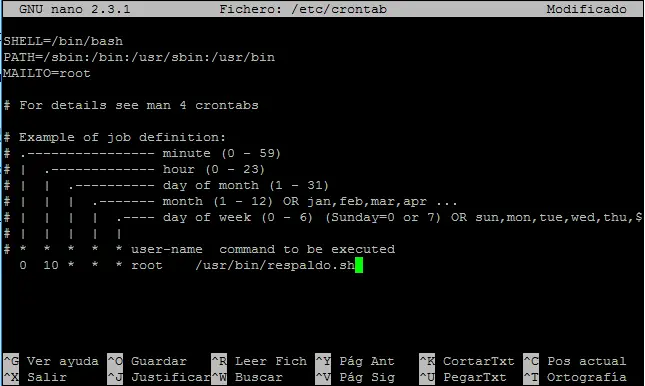
En el siguiente ejemplo puede ser usado como continuación del ejemplo expuesto anteriormente en Montaje de Automático de Recursos Compartidos. En esta ocasión crearemos un script en bash que nos va a permitir: Copiar Directorios de un servidor a otro. Verificar si existen ficheros y/o directorios con mas de 7 dias de antiguedad y eliminarlos. Crear directorios con la fecha actual del sistema. Ademas vamos a agregar este script al /etc/crontab para que se ejecute diaramente a una hora dada. Nuestro script va a estar ubicado en /usr/bin/ para poder ser llamado desde cualquier directorio del S.O, ademas de ser ejecutado como antes dijimos por el cron. Para crear nuestro script utilizaremos en editor de texto desde linea de comando nano por su facilidad de uso y simplicidad. # touch respaldo.sh # nano respaldo.sh (agregamos el código siguiente con las modificaciones necesarias para cada caso). #!/bin/bash #init #Agrega pausa en script hasta que se precione ENTER function pause(){ read -p "$*" } # ... # Llamada pause 'Haciendo respaldo de pc1, Presione para continuar' #Crea directorio con Fecha del día #Respaldo pc1 #Respaldo pc2 #Respaldo pc3 mkdir /var/respaldo/pc1/$(date +%d_%m_%Y) mkdir /var/respaldo/pc2/$(date +%d_%m_%Y) mkdir /var/respaldo/pc3/$(date +%d_%m_%Y) #Busca y elimina directorios y ficheros mayores de 7 dias find /var/respaldo/pc1/* -mtime +7 -exec rm -rf {} ; find /var/respaldo/pc2/* -mtime +7 -exec rm -rf {} ; find /var/respaldo/pc3/* -mtime +7 -exec rm -rf {} ; #Copia en los directorios antes creados con la fecha del día los respaldos correspondientes cp -Ruv /conexiones/pc1/* /var/respaldo/pc1/$(date +%d_%m_%Y) cp -Ruv /conexiones/pc1/* /var/respaldo/pc2/$(date +%d_%m_%Y) cp -Ruv /conexiones/pc1/* /var/respaldo/pc3/$(date +%d_%m_%Y) echo Todas las copias se realizaron con exito # Script para realizar sincronizacion de 2 Servidores Linux mediantr rsync pause 'Presione para continuar' echo " Script para realizar sincronizacion de los Servidores" echo " Esto puede demorar varios minutos" #En el siguiente caso se sincronizará todo el directorio respaldo, #el cual contiene los directorios pc1,pc2 y pc3 rsync -avz --delete --progress --recursive --rsh=/usr/bin/ss[email protected]:/var/respaldo/ #chmod 770 respaldo.sh (permisos de lectura, escritura y ejecución para el dueño y para el grupo y ningun permiso para el resto). La última línea de nuestro script es un comando que ejecuta el programa rsync el cual nos permite mantener una copia exacta de nuestro directorio respaldado en otra computadora que se encuentre ejecutando un servidor ssh. La opción -a: --archiva | Modo archivado: recursivo, copia enlaces, mantiene los permisos, la fecha de modificación, la información de grupos, propietarios y los archivos de dispositivos. opción -v: Muestra información a través del terminal. opción -z: Comprime archivos durante la transferencia. opción --delete: Elimina archivos ajenos a la fuente de origen. opción -r ó --recursive: Recursividad para todos los directorios. opción --progress: Muestra una barra de progreso. opción -rsh=command: Especifica la consola Shell a utilizar. /var/respaldo/* Directorio origen. [email protected]:/var/respaldo/: directorio destino con conexion SSH y usuario que se conecta. Por último si lo deseamos agregamos una tarea en el crontab para que se ejecute en el horario y fecha que deseemos. #nano etc/crontab Con CTRL + O guardamos y salimos con CTRL + X. La tarea será ejecutada todos los días, todos los meses siempre a las 10:00 por el usuario root. El artículo es de mi autoria y/o fuentes consultadas, el cual puede ser usado libremente, siempre y cuando se haga referencia a la fuente La intension de este post no es ganar puntos(aunque alguno que le sobre no esta de mas), la intension es compartir el conocimiento y que pueda ser util a otros que como yo usamos este sistema operativo.