Lenuam6000
Usuario (España)

Manual MS-DOS Nota Este manual práctico sólo pretende ser un medio de introducción y aprendizaje rápido al sistema operativo MS-DOS, que muchos desconocen y no hacen servir. La lectura de este manual es recomendada para aquellos que tienen un grado de conocimiento mediano-bajo de informática y necesitan gestionar información con el MS-DOS Introducción al DOS Qué es MS-DOS ? Dos es un acrónimo de Disk Operating System, sistema operativo creado por Microsoft, y que tienen instalado la mayoría de los ordenadores PC. Es DOS es a parte de un sistema operativo, un conjunto de programas que nos permiten manipular información contenida en discos, de esta forma podemos trabajar con facilidad, comodidad y rapidez con estos; a demás, el DOS coordina el funcionamiento del microprocesador para que todo funcione bien en el interior de nuestro ordenador. A lo largo del tiempo Microsoft ha ido mejorando el DOS, desde su primera versión el 1.981. Las versiones que puedan existir, sirven para corregir errores detectados en la versión anterior o para mejorar ciertas partes del programa; si la variación está en la primera cifra, significa que se han introducido cambios importantes, fruto, por ejemplo, de las prestaciones de los nuevos microprocesadores, en gran parte para poder aprovechar sus ventajas. Arrancar el DOS Generalmente, el DOS viene instalado en los ordenadores. La principal función del DOS, como se ha comentado anteriormente, es la de gestionar la información que entra, sale y se guarda en nuestro ordenador. Arrancar el DOS es sencillo: hay que poner en funcionamiento vuestro ordenador, pulsando el interruptor correspondiente, con la única precaución de que no haya ningún disquete en la disquetera, si lo hay, tienes que retirarlo rápidamente. Pasados unos segundos, después de comprobar que el sistema esta correcto (memoria, periféricos) veréis como aparece el indicador del MS-DOS, representado habitualmente por C:>, este también llamado "prompt", que se presenta juntamente con el cursor parpadeando, indicando que el sistema esta preparado para recibir ordenes. NOTA: Si tenéis instalado en vuestro ordenador el sistema operativo Windows95 el MS-DOS no aparecerá, aunque esté correctamente instalado, sino que en su lugar y automáticamente arrancará el Windows95. Para poder trabajar con el DOS tenemos dos opciones: la primera es dejar que se cargue el Windows95, y desde este, ejecutar la versión "especial" que incorpora; la otra opción es arrancar con la versión original del DOS. Por lo tanto, os pido y recomiendo que los usuarios de Windows95 lo ejecutéis de la forma siguiente: tan pronto encendáis el ordenador, presionar numerosas veces la tecla F8. Os aparecerá seguidamente un menú con diversas opciones; escoged la 4, que dice exactamente "Versión anterior de MS-DOS" o puede decir también "Solo símbolo del sistema". Ahora ya estáis preparados para seguir. Saber la versión del DOS que tenéis instalada en vuestro ordenador Podéis saber la versión del sistema operativo MS-DOS que tenéis instalado en vuestro ordenador si escribís la orden VER. Ejemplo : Saber la versión del DOS Escribe VER Pulsa Intro Las unidades Cambiar de unidad El símbolo C:> indica que la unidad activa es la C:, es decir, el disco duro, y que el DOS esta preparado para recibir órdenes que damos desde el teclado. Podemos cambiar de unidad por defecto (la C a otra simplemente escribiendo su letra seguida de dos puntos. Para los que no recuerdan que es eso de las letras y las unidades, les puedo refrescar la memoria diciéndoles que cada unidad de disco del ordenador tiene asignada una letra diferente (de la A a la Z). La C: para el primer disco duro, si tenemos otro, este hereda la letra D:, la disquetera principal tiene la A:; una segunda disquetera (si la tenemos) se reserva la letra B: y ningún disco duro o unidad de disco que instalásemos se la podría quitar. Ejemplo: Cambiar de unidad activa o unidad por defecto a otra diferente Escribe A: Pulsa Intro Observad que la luz de la disquetera se enciende. El C:> ha cambiado por A:>. Ahora la unidad activa es la A:. Para volver al C: (disco duro) repite el ejemplo, pero en vez de A: escribe C: seguido de Intro. Algunas teclas importantes Posiblemente, alguna vez os encontréis con alguna situación crítica en que vuestro ordenador no responda a vuestras órdenes. Entonces se dice vulgarmente que el ordenador se ha quedado colgado. En este caso conviene interrumpir la sesión de trabajo y volver a reiniciar el sistema. Una de las dos formas para volver a arrancar el DOS, o reiniciarlo, es lo que se llama arranque en caliente. La otra forma, quizás más sencilla, de reiniciar el DOS y el ordenador es buscar y presionar sobre un botón llamado "reset" que encontraréis en la unidad central. Para hacer un reinicio del sistema en caliente, pulsa la combinación de teclas siguiente: CONTROL + ALT + SUPR. La CONTROL y la ALT las dos a la vez, y, sin solarlas, la SUPR.; veremos como el ordenador y el sistema se reinician. No es recomendable reiniciar el ordenador de estas formas, pero si no hay otro remedio, nos vemos prácticamente obligados a hacerlo. Hay una alternativa al reinicio, que puede o no funcionar: CONTROL + C, que detiene la acción que esté realizando el DOS en aquél momento. En todo caso esta combinación es útil si estamos trabajando con una utilidad del DOS que, por ejemplo, borra todos los archivos de un disquete y queremos que se detenga inmediatamente (por equivocación, evidentemente). El DOS (versión 6.0) tiene más de 100 funciones que, si no se introducen correctamente, tal y como el DOS es capaz de entenderlas, este emitirá un mensaje de error, dándonos alguna pista sobre el fallo que, la mayoría de veces, es por una mala escritura de la función. Cala que os diga, para vuestra tranquilidad, que el DOS no ejecuta una función si no se le presiona el Intro, este es el momento en que acepta lo que le hemos escrito y lo procesa, por tanto, podemos escribir tranquilamente órdenes y borrarlas con la tecla de retroceso. La ayuda del DOS Una ayuda Desde la versión 5.0 del DOS, dispone una ayuda en pantalla totalmente didáctica, donde podremos resolver la mayoría de vuestras preguntas. HELP es un programa de ayuda que proporciona información de todas las utilidades y funciones del DOS de forma "interactiva". Para ejecutar la ayuda se tiene que escribir directamente HELP y pulsar Intro. Ejemplo: Ayuda del DOS Escribe HELP Pulsa Intro También hay una forma más rápida de encontrar ayuda sobre una orden concreta del DOS. Escribe DIR/? Pulsa Intro Obtendréis una pantalla con las principales funciones del efecto que tiene la escritura de la orden DIR en el DOS. También tiene (más ó menos) el mismo efecto pedir ayuda con la orden HELP seguida de la función pertinente. Escribe HELP DIR Pulsa Intro Para movernos por los menús de esta ayuda, pulsa ALT seguida de la letra resaltada con negrita. Si tenéis el ratón correctamente configurado para que funcione en DOS veréis que podéis "navegar" por el HELP con más facilidad. Gestión de archivos Manipulado de ficheros o archivos A un fichero también se le puede llamar archivo, es básicamente, una recopilación de información etiquetada con un nombre que nosotros asignamos. El tipo de información puede ser muy variado: texto, gráficos, un programa ..., y su tamaño se mide en bytes, con la limitación de no sobrepasar el espacio de la unidad de disco en que está contenido. Un fichero se identifica y caracteriza porque contiene un nombre con un extensión máxima e 8 caracteres, (el Windows95 mantiene otra filosofía) que no pueden estar separados por espacios en blanco, y una extensión (o tipo de archivo) de 3 caracteres, opcionales. Ejemplo: Nombre y extensión de un fichero Nombre completo TEXTOS_1.TXT Nombre TEXTOS_1 Extensión .TXT Observad que la extensión va separada del nombre del fichero por un punto y que siempre se encarga el programa de crearlo, a no ser que nosotros se lo indiquemos expresamente. Tenéis que tener en cuenta estos puntos, cuando escribáis o deis nombre a un archivo: No pueden existir dos nombres de fichero iguales (si los tenemos en carpetas diferentes sí). No están permitidos los siguientes caracteres: , (coma), . (punto), : (dos puntos), / (barra inclinada), (barra invertida), " (comillas), * (asterisco) al dar nombre a un fichero. No les deis nombre que ya utilice el ordenador, es decir, nombres de archivos vitales que tiene el ordenador sin los cuales no funcionaría, por ejemplo: AUTOEXEC.BAT o CONFIG.SYS. Ya se que es un poco rebuscado de ponerle a un archivo estos nombres y extensiones exactamente. No caigáis en la tentación, porque las consecuencias podrías ser fatales. Evita guardar archivos personales con las extensiones: COM,EXE o BAT. Por último, un consejo: asignad el nombre que queráis a los archivos, pero tendréis menos problemas para conocerlos si les dais un nombre que sugiera o insinúe su contenido. Visualizar el contenido de una unidad de disco De la misma forma que un libro o revista tiene un índice, los discos también tienen, evidentemente de una forma diferente, pero con la misma finalidad, informar de un vistazo el contenido del mismo. La función es sencilla, utiliza DIR para listar archivos. NOTA: Sitúate en la unidad de la que quieres ver su listado de archivos. Ejemplo: Visualizar el contenido de un disco Escribe DIR Pulsa Intro Aparecerá un listado de archivos y carpetas, que contienen archivos en su interior, tamaño expresado en bytes, fecha, hora de última actualización (o edición), de la unidad a la que le hemos hecho el DIR. Si el listado es muy largo (hay muchos archivos), veremos como la pantalla va muy rápida y no nos da tiempo a leerlo todo. Para remediar esto escribe el DIR seguido de /P. Ejemplo: Listar archivos haciendo pausa Escribe DIR /P Pulsa Intro Una vez la pantalla quede llena, os pedirá que pulséis cualquier tecla para continuar, y así hasta terminar listando todos los archivos y carpetas del disco. Este función también se llama "srolling". También hay otra forma de presentar los archivos por pantalla, visualizándolos a lo ancho. Ejemplo: Listar archivos a lo ancho Escribe DIR /W Pulsa Intro Si no cabe en la pantalla, pasará lo mismo que en los casos anteriores, pero esto tiene solución si hacemos servir la función de pausa. Ejemplo: Listar archivos a lo ancho con pausa Escribe DIR /W /P Pulsa Intro Podéis identificar una carpeta si al hacer el DIR veis unos archivos que lleven a su parte derecha, en vez del tamaño, un nombre: <DIR>, esto significa que esta es una carpeta que contiene, posiblemente, más archivos en su interior. Ordenar y mostrar el contenido de un directorio ordenado por algún tipo de criterio es, sin duda, una buena herramienta de trabajo. Podemos utilizar las anteriores posibilidades haciendo servir, como habéis podido ver en el ejemplo, la barra inclinada, pero también funciona con los dos puntos. Podéis ampliar estas definiciones si escribís un DIR /?. Ejemplo: Listar archivos ordenados de menor a mayor tamaño Escribe DIR /O:S Pulsa Intro Los directorios son necesarios para una mejor organización de los discos. Fijaos que el disco duro de vuestro ordenador, al hacer un DIR hay, seguro, una carpeta con el nombre DOS (o un nombre parecido) que contiene todo el sistema operativo DOS. Información de un fichero en concreto Empleando la orden o función DIR podemos informarnos de un fichero en concreto, obteniendo la fecha, el tamaño, y la hora en que fue modificado o creado. Ejemplo: Información de un fichero en concreto Escribe DIR COMMAND.COM Pulsa Intro Aparecerá un mensaje informando de que esta presente. Si un fichero no lo encuentra, el DOS responderá: "No se encuentra el archivo". Los comodines El DOS permite emplear comodines para poder buscar ficheros. Existen dos clases de comodines: el asterisco (*) y el símbolo de interrogación (?). El asterisco substituye a un grupo de caracteres del nombre de un fichero, mientras que el símbolo de interrogación substituye a un solo carácter, situado en el mismo sitio. Ejemplo: Utilidad de los comodines Escribe DIR *.TXT Pulsa Intro Para listar todos los archivos que terminan con la extensión .TXT. Escribe DIR AUTOEXE?.BAT Pulsa Intro Para listar todos los archivos que tengan la estructura idéntica a la extensión BAT, pero de los cuales no sabemos la última letra de su nombre. Preparar un disquete para escribir información Si introducimos un disquete virgen a la disquetera, e intentáis situaros para hacerle un dir, pueden pasar tres cosas: Que haga el DIR y encontremos archivos (no muy común si el disquete es nuevo). Que no haya nada al hacer el DIR. Que salga un mensaje: "Fallo general leyendo unidad A – Anualr, Repetir, Descartar ?". Eso quiere decir que el DOS no puede leer el disquete virgen, tenemos que darle un formato, para que el DOS lo reconozca como tal. También puede pasar que el disquete esté en mal estado y el DOS no lo reconozca, en todo caso, el mensaje que nos podría dar es el 3º. Si tenéis el mensaje 3º. en la pantalla, para salir escribe la "A" de Anular y seguidamente escribe "C:" seguido de Intro (para volver al disco duro y cancelar la lectura de la unidad A). Para limpiar un disquete y prepararlo para escribir información, el proceso es muy sencillo. Ejemplo: Formatear un disquete situado en la unitat A: Nota: Insertar un disquete en la disquetera. Escribe FORMAT A: Pulsa Intro Responde a la pregunta que os formula con un Intro, y observaréis como la luz de la disquetera se ilumina. Tenéis que tener muy claro la unidad donde insertáis el disquete, podría ser que vustreo ordenador tuviese otra disquetera, y esta pasaría a nombrarse (seguramente) B:, insisto, aseguraos bien de la unidad con la que estáis trabajando. Siguiendo con el proceso de formateado o "limpiado" del disquete, podemos observar que la pantalla nos presenta un porcentaje de progreso, es decir, el porcentaje del disquete que lleva formateado. Al llegar al fin, aparecerá una pregunta: "¿ Etiqueta del volumen (11 caracteres, ENTRAR ignorar) ?". De la misma forma que un libro o una revista también tiene un título, un disquete puede tener un título. Escribe, si lo creéis necesario, un título (recordad que los espacios en blanco no son válidos), y si preferís ignorarlo, pulsad Intro. Para terminar, nos pregunta si queremos formatear otro disquete, contestamos que "S" para afirmarlo o "N" para negarlo (evidentemente). Si el disquete no estuviese en buen estado, todo y estar formateado, aparece un informe al fin que indica el espacio ocupado por sectores defectuosos; si encontráis esta casilla ocupada os aconsejo tirar el disquete, porqué luego, si lo guardamos con los otros, puede ser fruto de confusión y desengaños. Después de formatear un disquete podemos escribir información (siempre que no sobrepasemos su tamaño) y meterle, poco a poco, archivos hasta completar su espacio total. Podemos utilizar la ayuda del DOS para informarnos de otras posibilidades con el FORMAT (FORMAT /?). Hacer un disco del sistema Para arrancar un ordenador, solo son necesarios los archivos COMMAND.COM y los que están ocultos, guardados en ciertos sitios del disco duro (IO.SYS i MSDOS.SYS). A un disquete que contenta solo estos archivos se le llama "disco del sistema" o "disco de arranque, esto quiere decir que podemos arrancar un ordenador si introducimos este disquete (que contiene los nombrados archivos) en caso de problemas, para poderlos solucionar. Ejemplo: Crear un disco del sistema NOTA: Inserta un disquete virgen o que no quieras aprovechar su contenido de la disquetera. Escribe FORMAT A:/S Pulsa Intro Al escribir la orden FORMAT A:/S el DOS se encarga de formatear el disquete y hacer una copia de los archivos vitales para meterlos al disquete. Recuperar el contenido de un disquete formateado Las versiones anteriores a la 5.0 del DOS no tenían esta utilidad. Para que esta fantástica utilidad funcione, tienes que tener el disquete recientemente formateado, y que con el DOS no hayas trabajado ni hecho nada, es decir, hemos formateado un disquete por equivocación y no hemos dado ninguna instrucción más de (por ejemplo) copiar archivos, mover archivos... Sólo funciona si se cumple esta característica. El FORMAT funciona de una manera muy curiosa; para que lo podáis entender os lo explicaré de la forma más sencilla posible. Cuando formateamos un disquete, el FORMAT mira si este tiene información; si es así, el FORMAT la guarda en un sitio seguro del disquete, por si luego hacemos servir la función UNFORMAT, que permite recuperar estos archivos. El único que hace el FORMAT es borrar la identificación de los archivos, de forma que se queden todavía residentes y no los podamos detectar, también borra el primer carácter de cada nombre de los archivos guardados y de esta manera, son invisibles y parece que el disquete esté formateado. Realmente se borran los archivos antiguos invisibles cuando copiamos alguna cosa encima y trabajamos con el disco. Ejemplo: Recuperar la información de un disquete recientemente formateado Escribe UNFORMAT A: Pulsa Intro UNFORMAT reconstruye el disquete, recuperando toda la información que este contenía. El formateado incondicional Este permite que el UNFORMAT no sea efectivo, y limpia el disquete al 100 %, dejándolo verdaderamente preparado y "limpio". Ejemplo: Formatear un disquete al 100 % Escribe FORMAT A: /U Pulsa Intro Formatear un disquete rápidamente Puede pasar que el disquete no nos sirva para nada y lo queramos formatear, para utilizarlo posteriormente. Se puede formatear rápidamente un disquete ya formateado si se utiliza el parámetro /Q, que evita que el DOS compruebe si hay sectores defectuosos. También podemos aumentar la velocidad de formateado de un disquete con la órdenes /U y /Q. Ejemplo: Formatear un disquete rápidamente Escribe FORMAT A: /U /Q Pulsa Intro Este es mucho más rápido porque no guarda la información contenida al disquete para el UNFORMAT. Copiar un disquete Si necesitamos copiar el contenido exacto de un disquete, podemos hacer servir la utilidad DISKCOPY. Hemos de tener claro que el disquete de origen es el original del que queremos hacer la copia y el disquete de destino es el que contendrá la copia exacta del original. Ejemplo: Copiar un disquete Escribe DISKCOPY A: A: Pulsa Intro Tened cuidado y parad atención a las preguntas que hace el DISKCOPY a la hora de introducir los disquetes que queremos copiar. Gestión de discos Comprobación del estado de un disco Podemos verificar el contenido de un disco y listar los fallos, si las hubiese, para comprobar que la integridad de los datos que contiene son correctos y no hay ningún defecto en estos. Ejemplo: Comprobar que el disco duro no esta defectuoso Escribe CHKDSK C: /F /V Pulsa Intro Podemos testear la unidad de disco que deseemos. En el ejemplo substituid la C: por la unidad correspondiente. Si no introducís la unidad, el DOS entiende que deseáis hacer esta operación con el directorio activo, El DOS os preguntará en algún momento "¿ Convertir unidades de asignación perdidas en ficheros FILEnnnn.CHK ? (S/N)". Si respondéis "S" el programa reunirá los datos perdidos (posibles fallos de disco) y los guardara en diferentes ficheros de nombre FILE0000.CHK, FILE0001.CHK …, que encontraréis esparcidos por el disco duro (y que luego podéis eliminar). Si respondéis a la pregunta "N", el programa corrige los fallos eliminando las unidades de asignación perdidas. No os compliquéis la vida, responded "N". Establecer una etiqueta al disco La utilidad LABEL permite asignar un "título" al disco, denominado etiqueta del volumen, o si este ya tiene uno (recordad que se lo podemos poner a la hora de formatear un disquete, por ejemplo) lo modifica. Es recomendable que cada disco tenga una etiqueta o título. Ejemplo: Asignar una etiqueta a un disco Escribe LABEL A: INTERNET Pulsa Intro Ahora para visualizar el "título" de un disco escribe VOL. Escribe VOL A: Pulsa Intro Recordad que podéis cambiar la unidad A: del ejemplo por la que vosotros queráis. Si la unidad no tiene etiqueta, el DOS presentará un mensaje como este: "Volumen en unidad A no tiene etiqueta …". La función DIR también os puede mostrar, a la parte del contenido del disco, el nombre de la etiqueta. Gestión del sistema Limpiar la pantalla No, no necesitáis un trapo, esta función limpia la pantalla de letras y no de polvo. Más de una vez os encontraréis que, orden tras orden, la pantalla se va llenando de letras y más letras, muchas veces caeréis en la tentación de pulsar varias veces el Intro hasta hacerlas desaparecer, tenéis una alternativa más rápida y sencilla, la orden CLS. Ejemplo: Limpiar la pantalla de caracteres Escribe CLS Pulsa Intro Ahora solo queda el identificador del DOS, a la parte superior izquierda de la pantalla. Fecha y hora del sistema Las utilidades DATE y TIME nos permiten saber que hora es o a que día estamos. También las podemos modificar, en caso de ser incorrectas. Ejemplos: Cambiar la hora Escribe TIME Pulsa Intro Introducid la hora correcta; si no lo deseáis pulsad Intro Ejemplo: Cambiar de fecha Escribe DATE Pulsa Intro Introducid la fecha correcta; si no lo deseáis pulsad Intro Si vuestro ordenador tiene la pila interna, que, entre otras, controla la fecha y la hora, gastada, en apagar el ordenador los cambios que hagáis hecho en la hola y en la fecha, para corregirlas, no harán efecto. Copiar ficheros La utilidad COPY permite copiar un fichero de un disco a otro. NOTA: Intentamos copiar un fichero llamado FACTURA.TXT, que se halla en el disco duro, a un disquete que tenemos insertado en la disquetera, pero que su nombre no será FACTURA.TXT, sino que aprovecharemos y le cambiaremos el nombre por FACTUR_1.TXT. Ejemplo: Copiar un fichero de un disco a otro Escribe COPY CACTURA.TXT AACTUR_1.TXT Pulsa INTRO Utilizad la función DIR al disquete (en caso que el destino de la copia sea un disquete) para comprobar que la copia se ha efectuado correctamente. Podemos utilizar la misma orden para copiar un fichero de una unidad a otra si no queremos cambiarle el nombre, todo lo contrario del ejemplo anterior, en que hemos aprovechado y lo hemos renombrado. Ejemplo: Copiar un fichero a otro disco sin la posibilidad de cambiarle el nombre Escribe COPY CACTURA.TXT A: Pulsa INTRO Si a la orden de COPY le introducís el modificador /V, el DOS comprobará automáticamente que la copia se ha efectuado con éxito. Mover un fichero Mover un fichero comportaría la pérdida de este de su antigua situación para presentarse en la nueva situación. Ejemplo: Mover un fichero Escribe MOVE DIBUIX1.BMP A: Pulsa INTRO Tened cuidado al utilizar esta función, ya que si tenéis un archivo idéntico a la disquetera (en este caso) con la misma extensión, lo borraría, dando paso a este último. Podéis mover, y también copiar, un grupo de ficheros con la misma orden, pero utilizando los comodines. Ejemplo: Mover varios archivos Escribe MOVE *.BMP A: Pulsa INTRO En este ejemplo se moverían todos los archivos con la extensión BMP al disquete. Comparar el contenido de dos ficheros Podéis comparar el contenido de dos ficheros, por ejemplo de texto, con la función FC. Ejemplo: Comparar dos archivos Escribe FC C:NOTES.TXT A:NOTES.TXT Pulsa INTRO Si hay alguna diferencia, nos la presentará en pantalla. Esta función tiene otros modificadores, quizás no muy interesantes; consultad la ayuda si necesitáis más información (FC/?). NOTA: Si intentáis comparar dos ficheros de gran tamaño, posiblemente desearéis en algún momento que se detenga la operación: pulsad CONTROL + C para detener el que en aquel momento esté haciendo el DOS. Borrar ficheros La capacidad de vuestro disco duro no es ilimitada, por lo tanto, en algún momento deseareis eliminar aquellos archivos que no necesitéis. Para llevar a cabo esta operación podéis utilizar la función DEL. Ejemplo: Borrar un fichero del disco duro Escribe DEL C:AMICS.TXT Pulsa INTRO En vez de la C:, del ejemplo, recordad que podéis utilizar la unidad que queráis, y también que podéis utilizar los comodines. NOTA: Si vosotros no tenéis este archivos del ejemplo y intentáis hacer la práctica, evidentemente, no funcionará. Recuperar archivos borrados Prácticamente idéntico al UNFORMAT, con las mismas características. Ejemplo: Intentar recuperar un fichero borrado recientemente Escribe UNDELETE C:AMICS.TXT Pulsa INTRO El DOS os preguntará el nombre del archivo, si no lo recordáis no lo escribáis. Después tenéis que introducir el primer carácter del archivo borrado y ya estará completo. Renombrar ficheros Alguna vez necesitaréis cambiar el nombre de algún archivo por diversos motivos; utilizad la función REN. Ejemplo: Renombrar o cambiar de nombre un archivo Escribe REN WEB.HTM PERSONAL.HTM Pulsa INTRO Esta función renombra el archivo WEB.HTM por PERSONAL.HTM. Podéis utilizar los comodines y también podéis cambiar la extensión del archivo, si lo necesitáis. Los directorios Imaginaos, un momento, que pasaría si toda la información de vuestro ordenador estuviese esparcida y revuelta; allí podríamos encontrar archivos de los programas que normalmente suelen ser intocables, archivos personales..., sería prácticamente incontrolable trabajar, por eso existen los directorios o carpetas. Una oficina que tiene todas las facturas y los albaranes esparcidos y revueltos por encima de la mesa no inspira seguridad y efectividad, en cambio, si esta oficina nos presenta un archivador, con carpetas de clientes, proveedores ... da una buena imagen y seguridad en el trabajo. De la misma forma que en el ejemplo de la oficina, puede pasar dentro de nuestro ordenador; siempre se recomienda tener distribuidas carpetas, y dentro de las carpetas (si conviene) otras, organizando de la mejor manera posible la información de nuestro ordenador. Hay carpetas que no se pueden tocar, que normalmente son las de los programas, estas son "gradadas", si las movemos o renombramos, ya nos podemos despedir del programa y, seguramente, se tendrá que volver a instalar; pero todo esto no os tiene porque pasar si no hacéis cosas raras. Limitaos solo a crear las carpetas que contengan archivos que habéis creado con los programas. La metodología de la organización corre a vuestro cargo, y es un poco personal, cada persona tiene su forma de auto organizarse la información por el ordenador. Creación de directorios Para crear un directorio o carpeta, para que en un futuro podamos meterle archivos, hacemos servir la función MD. Ejemplo: Creación de un directorio per guardar archivos Escribe MD APUNTS Pulsa INTRO Ya tenéis el directorio APUNTS creado, emplead el DIR y lo veréis. NOTA: Podéis crear un directorio en cualquier unidad de disco. En este ejemplo me sitúo al disco duro C:. Cambiar de directorio Para cambiar de un directorio a otro emplead la función CD. Ejemplo: Cambio de directorio Escribe CD APUNTS Pulsa INTRO Ahora veréis a la pantalla C:APUNTS>, esto significa que estamos dentro del directorio y, por lo tanto, ya podemos trabajar (por ejemplo, crear un sub-directorio). NOTA: Situaos al directorio APUNTS. Ejemplo: Crear un subdirectorio dentro de un directorio existente Escribe MD HISTORIA Pulsa INTRO Ya tenéis listo un sub-directorio dentro del directorio APUNTS, llamado HISTORIA. Recordad que no podéis meter una etiqueta como a los discos en los directorios, en todo caso un nombre. Activar el directorio padre Imaginaos que tenéis creado dentro del directorio APUNTS otro directorio llamado HISTORIA. El aspecto de la pantalla sería este: C:APUNTSHISTORIA>. Ahora imaginaos que queréis volver al directorio APUNTS, ¿ cómo lo haríamos ?; muchos de vosotros pensáis que volviendo al C:, escribiendo C: seguido de Intro, haciendo el CD APUNTS y ya está. Esta es una forma, pero hay otra mucho más sencilla y práctica, el CD.. Ejemplo: Activar el directorio padre Escribe CD.. Pulsa INTRO Y volveréis a estar en el directorio APUNTS. NOTA: Para más seguridad y menos equivocaciones no metáis nunca acentos a los nombres de los archivos y directorios. Si os encontráis muy apurados y estás dentro de subdirectorios, de subdirectorios de un directorio... pulsad CD para volver al directorio principal. Estructura del árbol de directorios Si necesitáis tener una visión completa y un poco más gráfica del contenido de un disco, utilizad la función TREE, con el modificador /F si queréis ver también los subdirectorios de cada directorio (si es que tiene). Ejemplo: Estructura del árbol de directorios Escribe TREE Pulsa INTRO Obtendréis un listado de los directorios y subdirectorios junto con la información correspondiente de cada uno. Mover o copiar información entre directorios Ahora que sabéis como moveros por los directorios, podéis utilizar la orden del COPY o del MOVE con más efectividad. Ejemplo: Copiar archivos de un directorio a otro Escribe COPY A:ART.TXT C:APUNTSHISTORIA Pulsa INTRO Si lo que necesitáis es mover el archivo o archivos en vez de copiarlos: Ejemplo: Mover archivos de un directorio a otro Escribe MOVE A:ART.TXT C:APUNTSHISTORIA Pulsa INTRO También podéis utilizar los comodines para mover bloques de archivos de una sola vez. Borrar directorios ¿ Habéis probado de hacer un DEL a un directorio ?, solo se borra su contenido, pero no el directorio. Para borrar todo un directorio (incluido sus subdirectorios y archivos interiores) emplead la orden DELTREE. Ejemplo: Borrar todo un directorio (archivos incluidos) Escribe DELTREE C:APUNTS Pulsa INTRO Responded "S" si estáis seguros de eliminar todo el directorio o "N" para cancelar la operación. Edición de archivos El editor del DOS El DOS dispone de una utilidad llamada EDIT, que nos permite visualizar el "interior" de cualquier tipo de archivo y editarlo, para poder ampliarlo, por ejemplo. Podéis entrar en el editor escribiendo EDIT. Ejemplo: Entrar al editor del DOS Escribe EDIT Pulsa INTRO Os aparecerá la pantalla principal; desde esta podéis escribir textos poco complicados, con la desventaja que no se pueden alinear textos u otras funciones para muchos de vosotros importes y necesarias; por eso existen los programas de tratamiento de textos, ya preparados para estas necesidades. El EDIT del DOS no es más que un programa muy sencillo para escribir algún texto o nota, pero no solo sirve para eso, sino para otras funciones que no vienen al caso, y que, seguro, no haréis servir. Podéis abrir un fichero con ARCHIVO + ABRIR, donde os aparecerá un listado de todos los archivos del disco actual. Podéis cambiar de disco (para ir a la disquetera, por ejemplo), si buscáis la unidad "A" a la parte inferior del listado. Una vez confeccionado vuestro archivo podéis guardarlo escogiendo del listado de directorios vuestra carpeta, con o sin extensión. Quiero que quede bien claro que el DOS no termina aquí, y que esto es solamente una porción muy pequeña de lo que podéis encontrar para trabajar, pero he descartado el resto porque este manual solo es una introducción y una referencia rápida de las funciones más importantes, esenciales para trabajar y satisfacer la mayoría de vuestras necesidades. Espero que hagáis aprendido bastantes cosas como para poder seguir adelante y profundizar en el tema. ¡ Desde estas líneas os animo a todos !. Autor: M.Salcedo
Este es el segundo post tipo monogrfía del MS-DOS, este trata de los Comandos Internos y Externos EL MS- DOS El MS-DOS es un programa , pero no es un programa cualquiera. Ningún programa podrá funcionar si no esta presente el MS-DOS. La razón es que MS-DOS controla cada una de las partes del computador. El MS-DOS no solo posibilita que nuestros programas trabajan, sino que también permite controlar completamente lo que el ordenador hace y como lo hace. El MS-DOS es la unión entre el usuario y el hardware. Sin importar lo potente que sea el hardware (teclado, pantalla, impresora, etc.), un computador no puede hacer absolutamente nada sin los programas que forman la estructura lógica y que reciben el nombre de software. El MS-DOS es un sistema operativo para computadores IBM y compatibles y se le llama Sistema Operativo de Disco porque gran parte de su funcionamiento implica la gestión de discos y archivos de discos. Un sistema operativo tiene como función poner operativa a una maquina y controlar y administrar todos los componentes del sistema. UNIDADES DE DISCO Los computadores personales emplean las unidades de 51/4(actualmente no se usan) y las de 31/2, estos son los disco flexibles, el disco duro tiene una capacidad de almacenamiento muy superior a la de los discos flexibles. ARCHIVOS DE DISCO Una archivo de disco (normalmente denominado archivo) es un conjunto de información relacionada, que se encuentra almacenada en un disco, puede ser una carta, un listado de clientes , etc. DIFERENTES VERSIONES DEL MS-DOS El MS-DOS se ha actualizado muchas veces desde que se lanzara al mercado el año de 1981; la primera versión tenia el numero de identificación 1.00. Las versiones se hacen para aumentar la capacidad del sistema operativo, para aprovechar elementos de hardware mas perfeccionados y para corregir errores. EL TERMINO COMPATIBILIDAD El termino IBM o compatible hace referencia esencialmente a la capacidad de un computador de usar programas y datos creados o almacenados en otro computador. En el uso diario, la medida mas significativa de compatibilidad es la capacidad de que se puedan usar los mismos programas, datos y discos en ordenadores de diferentes marcas y modelos. EJ: Software para IBM y MACINTOSH UTILIDADES PRINCIPALES DEL MS-DOS El MS-DOS coordina el funcionamiento del ordenador con nuestros programas de aplicación. Se puede emplear el MS-DOS mediante instrucciones denominadas comandos para manejar archivos, controlar el flujo de trabajo y desarrollar tareas útiles que de otro modo necesitan software adicional. También: Podemos crear y revisar nuestros archivos de texto Podemos adaptar MS-DOS a nuestras necesidades ARRANQUE DEL SISTEMA A la acción de cargar el programa del MS-DOS en el área del trabajo del computador se le llama arranque del sistema. Introduzca el disco del MS-DOS en la unidad de disquete Encienda el computador Se visualiza : Iniciando MS-DOS... Se visualiza : La fecha actual es Lun 08/09/1998 Introduzca la nueva fecha (dd-mm-aa):_ Se visualiza : La hora actual es 12:45:30.2 Introduzca la nueva hora: Finalmente : A:>_ LOS CARACTERES DE INTERACCION (PROMPT) El prompt del sistema identifica la unidad por omisión, la unidad donde el MS-DOS busca los archivos, también se le llama carácter de interacción o indicador de comandos, y es lo que emplea el MS-DOS para indicar que esta pidiendo que introduzca un comando. Ej: C:>_ A:>_ INTRODUCCIÓN DE COMANDOS DEL MS-DOS Las instrucciones que le damos al MS-DOS se llaman comandos, usándose generalmente las teclas: enter, retroceso y las direccionales. IMPORTANTE: No olvides visitar mi pagina web: , serás bienvenido. TIPOS DE ARCHIVOS Se consideran tres tipos: Archivos de Texto: Contiene información que se puede ver. Por ejemplo procesadores de texto ( que no tengan extensiones COM y EXE). Archivos de Datos: Contiene información que puede ser leída por un programa, pero no por una persona. No tienen extensiones COM o EXE. Archivos de Programas: Contienen programas que la computadora puede ejecutar. Tienen extensiones COM y EXE. NOMBRES DE ARCHIVOS Y EXTENSIONES Un archivo puede tener un nombre formado por hasta ocho caracteres de longitud, ya sean letras o números. Se puede añadir un sufijo – denominado extensión - al nombre del archivo para describir su contenido con mas precisión. La extensión puede tener una longitud de hasta tres caracteres, y es necesario que exista un punto entre el nombre y la extensión del archivo. Ej: INFORME.ENE INFORME.FEB INFORME.MAR EXTENSIONES ESPECIALES Nombre Significado para el MS-DOS BAT Abreviatura de Batch. Identifica un archivo de texto que contiene un conjunto de comandos del MS-DOS que se ejecutan al escribir el nombre del archivo COM Abreviatura de Command. Identifica un archivo de comandos que contiene un programa que el MS-DOS ejecuta cuando se escribe el nombre del archivo EXE Abreviatura de Executable. Al igual que Com, identifica un archivo de comandos que contiene un programa que el MS-DOS ejecuta cuando se escribe el nombre del archivo HLP Abreviatura de Help. Contiene un archivo de texto de ayuda usado por algunos programas, incluidos el Shell del MS-DOS y el editor de las versiones 5 y 6 del MS-DOS OVL Abreviatura de Overlay. Identifica un archivo de comando que contiene parte de un programa de gran tamaño SYS Abreviatura de System. Identifica un archivo de uso exclusivo del Ms-DOS COMANDOS INTERNOS Y COMANDOS EXTERNOS Los comandos internos o residentes son aquellos que se transfieren a la memoria en el momento de cargarse el Sistema Operativo y se pueden ejecutar sin necesidad de tener el DOS presente en la unidad por defecto desde el cual se puede ejecutar el mandato. La unidad por defecto es la unidad en la que se esta, por ejemplo A:>_ ; y la unidad especificada es aquella a la cual nos dirigimos o especificamos estando en otra unidad, por ejemplo A:>B: , la unidad especificada es B. Los comandos internos se encuentran almacenados en un archivo llamado COMMAND.COM. Algunos de los comandos internos son: dir, del, date, time. Los comandos externos en contraposición con los comandos internos se almacena en archivos de comandos denominados transitorios o externos, y para ejecutarse necesitan de estos archivos, además los comandos externos tienen nombre propio y se pueden copiar de un disco a otro. PRINCIPALES COMANDOS INTERNOS Y EXTERNOS DEL DOS COMANDOS INTERNOS COMANDOS EXTERNOS CHCP CHDIR CLS COPY CITY DATE DEL (ERASE) MKDIR (MD) PATH PROMPT RENAME (REN) RMDIR (RD) SET TIME TYPE VERIFY VOL APPEND ASSING ATTRIB BACKUP CHKDSK COMP DISKCOMP DISCOPY FDISK FIND FORMAT JOIN KEYB LABEL MODE MORE PRINT TREE XCOPY MOVE CAMBIO DE UNIDAD Para cambiar de unidad se pone el nombre de la unidad, seguida de dos puntos y se pulsa la tecla enter Ej: A:>C: 8 COMO ACTUALIZAR LA FECHA Y HORA DEL SISTEMA COMANDO TIME : Pone en hora el reloj del sistema. Es un comando interno SINTAXIS : TIME [HH:MM[:SS[.XX]][A/P]] PARAMETROS: HH : Define las horas, basado en un reloj de 24 horas (de 0 a 23 siendo 0 la media noche) MM : Son los minutos (de 0 a 59). Si no se incluye, pero se especifica HH, el MS-DOS los pone a cero SS : Son los segundos (de 0 a 59). Este valor es opcional XX : Son centésimas de segundo (de 0 a 99). Es opcional. Si se incluye hay que especificar SS A/P : Definen A.M. o P.M. respectivamente Se puede cambiar el formato de la hora utilizando el commando COUNTRY en el CONFIG.SYS Ej : TIME 14:35 COMANDO DATE : Fija la feha del sistema. Es un comando interno IMPORTANTE: Visita mi pagina web: http://www.***/miguelcch SINTAXIS : DATE [MES-DIA-AÑO] MES : Es un numero del 1 al 12 DIA : Es un numero entre 1 y 31 AÑO : Es un numero entre 80 y 99 (Desde 1980 hasta 2099) Ej: DATE 10-10-2002 LIMPIAR PANTALLA COMANDO CLS : Es un comando interno que borra el contenido de la pantalla y muestra el puntero de comandos del sistema SINTAXIS : CLS Ej: CLS VISUALIZAR LA VERSIÓN COMANDO VER : Muestra la versión del MS-DOS que se esta utilizando SINTAXIS : VER Ej: VER VISUALIZAR LA ETIQUETA COMANDO VOL : Muestra la etiqueta de volumen y el numero de serie asignado a un disco, si existen. SINTAXIS : VOL [DISCO: ] Ej: Vol C: CAMBIANDO EL PROMPT DEL SISTEMA COMANDO PROMPT : Cambia el punteo de comandos del sistema por la cadena que se especifique. SINTAXIS : PROMPT CADENA PARÁMETROS : Cadena : Es el texto que reemplazara al prompt actual Se puede especificar cualquiera de las combinaciones $x siguientes: Código $x Visualización $$ $t $d $p $v $n $g $1 $b $q $h $e $ El carácter La hora La fecha El disco y la dirección en curso La versión del Ms-DOS El disco actual El carácter > El carácter ( El carácter ! El carácter = Retroceso: el carácter previo se borrara El carácter de escape El principio de una línea nueva en pantalla Ej: PROMPT $D$ $P$G COMO REINICIAR EL SISTEMA CTRL. + ALT + SUPR CREACION DE ARCHIVOS DE TEXTO Ejemplo : A:>COPY CON PRUEBA.DOC ESTE ES UN ARCHIVO DE PRUEBA ES EL PRIMERO CREADO BAJO MS-DOS VERSIÓN 6.22 CTRL + Z + ENTER 1 ARCHIVO(S) COPIADO(S) A:>COPY CON NOTA.DOC ESTE ES EL SEGUNDO ARCHIVO DE PRUEBA BAJO MS-DOS VERSIÓN 6.22 CURSO : DOS CTRL + Z + ENTER 1 ARCHIVO(S) COPIADO(S) COMO EXAMINAR UN ARCHIVO DE TEXTO Ejemplo : A:>TYPE NOTA.DOC ESTE ES EL SEGUNDO ARCHIVO DE PRUEBA BAJO MS-DOS VERSIÓN 6.22 CURSO : DOS A:>TYPE PRUEBA.DOC ESTE ES UN ARCHIVO DE PRUEBA ES EL PRIMERO CREADO BAJO MS-DOS VERSIÓN 6.22 IMPORTANTE: Visita mi página web: http://***/miguelcchhttp://www.***/miguelcch IMPRESIÓN DE UN ARCHIVO DE TEXTO Ejemplo : A:>COPY PRUEBA.DOC PRN También se puede imprimir usando el comando PRINT (Comando Externo) Ejemplo : A:>PRINT PRUEBA.DOC COPIA DE UN ARCHIVO DE TEXTO El comando COPY es uno de los comandos mas versátiles del MS-DOS. El comando COPY también duplica los archivos Ej: Duplicar el archivo NOTA.DOC A:>COPY PRUEBA.DOC CARTA.DOC 1 archivo(s) copiado(s) A:>DIR BORRAR UN ARCHIVO DE TEXTO El comando DEL se usa para eliminar archivos. Ej: A:>DEL PRUEBA.DOC Ahora observe el resultado : A:>DIR NOTA: Te recomiendo visitar mi pagina web: http://***/miguelcchhttp://www.***/miguelcch ORDENACIÓN DE LAS LINEAS DE DATOS El comando SORT clasifica u ordena las líneas de información , como una lista de nombres. Ej : A:>SORT < PRUEBA.DOC A:>SORT /R< PRUEBA.DOC> PRUEBA.ORD A:>SORT /R/4< PRUEBA.DOC> PRUEBA.ORD VISUALIZACION DE UNA SALIDA LARGA PANTALLA POR PANTALLA Se puede usar el comando MORE (comando externo) para visualizar una salida larga pantalla por pantalla Ej: A:>DIR | MORE COMO ENVIAR EL RESULTADO DE UN COMANDO A LA IMPRESORA Ej: A:>DIR > PRN COMO BUSCAR DIVERSOS CARACTERES EN UN ARCHIVO EL comando FIND busca las líneas que contiene la cadena de caracteres especificada Ej : A:>FIND "ARCHIVO" PRUEBA.DOC GESTION Y TRATAMIENTO DE ARCHIVOS Usando COPY crear los siguientes archivos : INFORME.DOC INFORME.BAK BANCO.DOC VENTAS.ENE VENTAS.FEB VENTAS.MAR USO DE LOS CARACTERES COMODIN Los caracteres comodín permiten manejar varios archivos al mismo tiempo. De esta manera cuando se quiere hacer la misma cosa con varios archivos (por ejemplo cambiar su nombre o quizá borrarlos), no es necesario introducir un comando diferente para cada archivo. ELCOMODIN ASTERISCO (*) El asterisco facilita el uso de comandos con grupos de archivos que tengan nombres o extensiones similares; este carácter puede representar hasta los oho caracteres del nombre de un archivoo hasa los tres caracteres de una extensión. Ej: A:>DIR VENTAS.* A:>DIR V * A:>DIR *.DOC USO DE LA INTERROGACIÓN (?) La interrogación sustituye únicamente a un carácter en un nombre de archivo o en una extensión. Generalmente se utiliza el asterisco con mas frecuencia ; la interrogación se usa solo cuando varían uno o dos caracteres que se encuentran en medio de un nombre o de una extensión. Ej: A:>DIR VENTAS.?A? USO DE LA AYUDA DEL MS-DOS (HELP) Para ver una lista de comandos sobre los que puede pedir ayuda, teclee HELP y pulse ENTER: Ej: A:>HELP 8 Se puede ver la ayuda de un comando especifico directamente tecleando HELP seguido del nombre del comando Ej: A:>HELP DATE 8 Se puede mostrar un tipo diferente de ayuda , tecleando el nombre del comando seguido de un espacio y el parámetro /? Ej: A:>DIR /? EL COMANDO DIR Y SUS PARÁMETROS El comando dir muestra los archivos del directorio DIR [NOMBRE DE ARCHIVO] /W/P/A:<ATRIBUTO>/O<FORMA_ORDENAR>/S/B/L/CH <NOMBRE DE ARCHIVO>: Es el nombre del archivo que quiere examinarse, puede usar comodines o el nombre de una unidad /W : Presenta los archivos con nombres y extensiones organizados en cinco columnas /P : Presenta el directorio por pantallas /A:<ATRIBUTO> : Muestra las entradas de los archivos que tienen el atributo especificado, los dos puntos son opcionales y el ATRIBUTO puede ser: H : Muestra los archivos ocultos S : Muestra los archivos del sistema D : Muestra solo los nombre de los directorios A : Muestra los archivos cuyos atributos de seguridad esten activados R : Muestra solo los archivos de solo lectura /O<FORMA_ORDENAR> : Especifica el orden en que serán presentadas las entradas de directorio. <FORMA_ORDENAR> puede ser cualquiera de los siguientes parámetros : N : Ordena alfabéticamente las entradas por nombre de archivo de la A hasta la Z E : Ordena alfabéticamente por la extensión de la A a la Z S : Ordena por tamaño de menor a mayor G : Agrupa los directorios delante de los archivos (-G viceversa) /S : Muestra todos los archivos de cada subdirectorio del disco que coincidan con <nombre_archivo> /B : Muestra solamente el nombre y la extensionde cada archivo del directorio especificado, que coincida con <nombre_archivo> /L : Muestra las entradas de directorio en minúsculas /CH : Muestra el grado de compresión de los archivos de un disco comprimido. EJEMPLOS DEL COMANDO DIRECTORIO A:>DIR /W A:>DIR /W/P A:>DIR /OE A:>DIR /B A:>DIR /AH A:>DIR /AR A:>DIR /W/P/ON A:>DIR /AS LISTADOS DE UN ARCHIVO El comando TYPE permite listar el contenido de un archivo TYPE <NOMBRE DE ARCHIVO> Ej: A:>TYPE INFORME.DOC A:>TYPE VENTAS.FEB EJECUCION DE COPIAS DE LOS ARCHIVOS EL comando COPY permite sacar copia de los archivos COPY <ARCHIVO1> <ARCHIVO2> <ARCHIVO1> es el nombre del archivo que desea copiarse (archivo origen) y <archivo2> es el nombre de la copia que va hacerse (archivo destino). Además pueden usarse comodines para hacer varias copias a la vez. Ej: A:>COPY INFORME.DOC INFORME.RES A:>DIR C:>COPY A:INFORME.DOC A:>COPY VENTAS.ENE C: A:>COPY VENTAS.MAR *.ABR A:>COPY INFORME.* AVANCE.* COMO ENVIAR LOS ARCHIVOS A LOS PERIFERICOS Cuando se envía una copia de un archivo a un periférico, el comando COPY tiene dos parámetros: COPY <NOMBRE_ARCHIVO> <PERIFÉRICO> Ej: A:>COPY *.DOC PRN COMBINACION DE ARCHIVOS Se puede unir varios archivos en uno solo siguiendo la sintaxis adecuada: COPY <ORIGEN> <DESTINO> <ORIGEN> : Representa los archivos que se van a combinar <DESTINO> : Representa el archivo que resulta de la combinación de los archivos origen Ej: A:>COPY INFORME.DOC + BANCO.DOC TOTAL.DOC A:>DIR A:>COPY VENTAS.FEB + VENTAS.MAR + VENTAS.ABRL A:>DIR (Se copia en VENTAS.FEB) A:>COPY VENTAS.* ANUAL.VEN A:>DIR A:>COPY *.BAK + *.DOC *.MIX A:>DIR (Combina pares de archivos creando : INFORME.MIX y AVANCE.MIX COMO MOVER ARCHIVOS El comando MOVE, mueve un archivo de un lugar a otro. Move trabaja en su mayor parte como el comando Copy, excepto que no deja una copia del archivo en la posición original. Move es un comando externo. El comando MOVE requiere de dos parámetros: MOVE /Y <FUENTE> <DESTINO> /Y : Indica que se desea que MOVE sustituya el (los) archivo(s) existente(s) sin pedir confirmación /-Y : Indica que se desea que MOVE pida confirmación al reemplazar archivos <FUENTE> : Es el nombre del archivo a mover <DESTINO> : Es el nombre para el archivo en su nueva posición Ej: A:>MOVE INFORME.DOC C: A:>MOVE *.* C: NOTA : Este comando se usara mas el capitulo de directorios COMO ELIMINAR ARCHIVOS El comando DELETE ( puede teclear indistintamente DEL o ERASE), borra uno o mas archivos de un disco EL comando DELETE tiene dos parámetros: DELETE <NOMBRE_ARCHIVO> /P /P : Pide confirmación antes de borrar Ej: A:>DEL VENTAS.ABR Cree los archivos en su disco de trabajo: OFFICE.TEC DISEÑO.TEC ENSAMBLA.TEC A:>DEL *.TEC /P COMO RENOMBRAR ARCHIVOS El comando RENAME cambia el nombre del archivo, su extensión o ambos, puede usar caracteres comodín para renombrar un conjunto de archivos Puede abreviarse a REN El comando RENAME tiene los siguientes parámetros: RENAME <NOMBRE ANTIGUO> <NOMBRE NUEVO> Ej: A:>REN ANUAL.VENT FINAL A:>DIR A:>REN VENTAS.MAR *.TRI A:>DIR A:>REN *.DOC *.TXT A:>DIR COMPARACIÓN DE ARCHIVOS El comando FC compara dos archivos y listas las diferencias encontradas en la pantalla. Ej: A:>FC INFORME.TXT VENTAS.ENE IMPRESIÓN DE ARCHIVOS Se emplea el comando PRINT para añadir un archivo a la cola de impresión, borrarle un archivo de esta, anular toda la impresión y mostrar los nombres de los archivos de esta. El comando PRINT tiene 4 parámetros : PRINT <NOMBRE_ARCHIVO> /P/C/T <NOMBRE _ARCHIVO> : Es el nombre del archivo que se va a añadir o borrar en la cola de impresión. Se introducen varios archivos separados por un espacio en blanco /P (Print) : Indica al MS-DOS que añade <NOMBRE_ARCHIVO> a la cola de impresión /C (Cancel) : Indica que elimine <NOMBRE_ARCHIVO> de la cola de impresión /T (Terminate) : Detiene toda la impresión, se anula la cola de impresión Ej: A:>PRINT INFORME.TXT A:>PRINT INFORME.DOC BANCO.DOC A:>PRINT /T A:>PRINT *.TXT A:>PRINT *.* ADMINISTRACION DE LOS DISCOS EL MANEJO DE LOS DISQUETES INTRODUCCIÓN Los discos proveen de almacenamiento de información a largo plazo. La información que se graba en los discos permanece intacta hasta que es borrada. Los discos almacenan información sobre superficies magnéticas. En un disquete, la superficie magnética es un delgado y flexible disco dentro de una cubierta protectora de plástico. Un disco duro tiene 2 o mas discos rígidos apilados uno encima del otro dentro de una caja sellada. A un disco duro también se le llama Fixed Disk o disco fijo, porque permanece dentro de su sistema de computo. La información en los discos esta dividida en pistas (tracks), semejante a los surcos en un disco de música. Cada pista es un circulo concéntrico que contiene una determinada cantidad de información. Cuantas mas pistas contiene un disco, mas información puede almacenar. Un disco duro contiene mucho mas información que un disquete, porque tiene mas lados y mas pistas por lado. FORMATEANDO DISCOS Antes de poder usar un disquete , se debe primero prepararlo utilizando el comando FORMAT . El disco puede haber sido o no formateado con anterioridad. Cuando se formatea un disco , el MS-DOS realiza un SAFE FORMAT o formato seguro por omisión. Gracias al formateo seguro, se puede restaurar un disco a su condición original, es decir antes del formateo, mediante el comando UNFORMAT , siempre y cuando no se hayan almacenado archivos en el disco recientemente formateado. Se puede añadir el parámetro /U al comando FORMAT para realizar un formateo incondicional. Si formateo incondicionalmente un disco por equivocación, aun existen posibilidades de recobrar la información perdida , siempre y cuando se haya instalado el programa MIRROR antes de usar el comando FORMAT. ESTRUCTURA DE UN DISCO Al formatear un disco, el DOS reserva para su uso propio la pista exterior de la cara 0. Entonces el espacio de un disco se separa en dos areas: El Area de Usuario : Destinada a la grabación de programas o de datos del usuario El Area del Sistema : Area reservada para uso propio del DOS El Area del Sistema El Area del Sistema ocupa alrededor del 2% del espacio total del disco y se divide a su vez en : Sector de Arranque (Boot) FAT (File Allocation Table / Tabla de Localización de Archivos) El Directorio Raíz El Sector de Arranque El sector de arranque contiene un programa (BOOT) que arranca el computador, al encenderlo o al pulsar las teclas : CTRL + ALT + SUPR. Al encender el computador , este realiza una serie de rutinas de diagnostico, para asegurarse que el hardware esta en buenas condiciones . Si se tiene un disco duro o disquete con sistema, el programa de inicialización de la ROM graba el registro de arranque del disco en la memoria del ordenador (RAM) y toma control sobre el. El programa de inicialización busca en el disco los ficheros del sistema : IO.SYS MSDOS.SYS COMMAND:COM Para comprobar que el disco es un disco de sistema. Cuando el sistema encuentra los archivos : IO.SYS y MSDOS.SYS los carga en el computador y pasa el control al COMMAND.COM del DOS . Durante el proceso se cargan los archivos CONFIG:SYS y AUTOEXEC.BAT, y cualquier controlador de dispositivo por ejemplo VDISK.SYS. Por: M. Salcedo
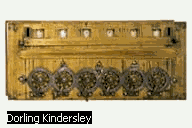
Índice 1. Antecedentes históricos del computador 2. La máquina analítica 3. Los primeros ordenadores 4. Los ordenadores electrónicos 5. El eniac 6. Circuitos integrados 7. Evolución cronológica del computador 8. Generaciones del computador 9. A.C. (antes de ordenadores) 10. Primera generación: c. 1940 - 1955 11. Segunda generación: c. 1955 - 1964 12. Tercera generación: c. 1964 - 1971 13. Cuarta generación: c. 1971 - presente 14. Tendencias generales 15. Computadores analógico 16. Computadores digitales 17. Evolución futura 1. Antecedentes historicos del computador La primera máquina de calcular mecánica, un precursor del ordenador digital, fue inventada en 1642 por el matemático francés Blaise Pascal. Aquel dispositivo utilizaba una serie de ruedas de diez dientes en las que cada uno de los dientes representaba un dígito del 0 al 9. Las ruedas estaban conectadas de tal manera que podían sumarse números haciéndolas avanzar el número de dientes correcto. En 1670 el filósofo y matemático alemán Gottfried Wilhelm Leibniz perfeccionó esta máquina e inventó una que también podía multiplicar. El inventor francés Joseph Marie Jacquard, al diseñar un telar automático, utilizó delgadas placas de maderaperforadas para controlar el tejido utilizado en los diseños complejos. Durante la década de 1880 el estadístico estadounidense Herman Hollerith concibió la idea de utilizar tarjetas perforadas, similares a las placas de Jacquard, para procesar datos. Hollerith consiguió compilar la información estadística destinada al censo de población de 1890 de Estados Unidos mediante la utilización de un sistema que hacía pasar tarjetas perforadas sobre contactos eléctricos. El mundo de la alta tecnología nunca hubiera existido de no ser por el desarrollo del ordenador o computadora. Toda la sociedad utiliza estas máquinas, en distintos tipos y tamaños, para el almacenamiento y manipulación de datos. Los equipos informáticos han abierto una nueva era en la fabricación gracias a las técnicas de automatización, y han permitido mejorar los sistemas modernos de comunicación. Son herramientas esenciales prácticamente en todos los campos de investigación y en tecnología aplicada. 2. La máquina analítica También en el siglo XIX el matemático e inventor británico Charles Babbage elaboró los principios de la computadora digital moderna. Inventó una serie de máquinas, como la máquina diferencial, diseñadas para solucionar problemas matemáticos complejos. Muchos historiadores consideran a Babbage y a su socia, la matemática británica Augusta Ada Byron (1815-1852), hija del poeta inglés Lord Byron, como a los verdaderos inventores de la computadora digital moderna. La tecnología de aquella época no era capaz de trasladar a la práctica sus acertados conceptos; pero una de sus invenciones, la máquina analítica, ya tenía muchas de las características de un ordenador moderno. Incluía una corriente, o flujo de entrada en forma de paquete de tarjetas perforadas, una memoria para guardar los datos, un procesador para lasoperaciones matemáticas y una impresora para hacer permanente el registro. Considerada por muchos como predecesora directa de los modernos dispositivos de cálculo, la máquina diferencial era capaz de calcular tablas matemáticas. Este corte transversal muestra una pequeña parte de la ingeniosa máquina diseñada por el matemático británico Charles Babbage en la década de 1820. La máquina analítica, ideada también por Babbage, habría sido una auténtica computadora programable si hubiera contado con la financiación adecuada. Las circunstancias quisieron que ninguna de las máquinas pudieran construirse durante su vida, aunque esta posibilidad estaba dentro de la capacidad tecnológica de la época. En 1991, un equipo del Museo de las Ciencias de Londres consiguió construir una máquina diferencial Nº 2 totalmente operativa, siguiendo los dibujos y especificaciones de Babbage. 3. Los primeros ordenadores Los ordenadores analógicos comenzaron a construirse a principios del siglo XX. Los primeros modelos realizaban los cálculos mediante ejes y engranajes giratorios. Con estas máquinas se evaluaban las aproximaciones numéricas de ecuaciones demasiado difíciles como para poder ser resueltas mediante otros métodos. Durante las dos guerras mundiales se utilizaron sistemas informáticos analógicos, primero mecánicos y más tarde eléctricos, para predecir la trayectoria de los torpedos en los submarinos y para el manejo a distancia de las bombas en la aviación. 4. Ordenadores electrónicos Durante la II Guerra Mundial (1939-1945), un equipo de científicos y matemáticos que trabajaban en Bletchley Park, al norte de Londres, crearon lo que se consideró el primer ordenador digital totalmente electrónico: el Colossus. Hacia diciembre de 1943 el Colossus, que incorporaba 1.500 válvulaso tubos de vacío, era ya operativo. Fue utilizado por el equipo dirigido por Alan Turing para descodificar los mensajes de radio cifrados de los alemanes. En 1939 y con independencia de este proyecto, John Atanasoff y Clifford Berry ya habían construido un prototipo de máquina electrónica en el Iowa State College (EEUU). Este prototipo y las investigaciones posteriores se realizaron en el anonimato, y más tarde quedaron eclipsadas por el desarrollo del Calculador e integrador numérico electrónico (en inglés ENIAC, Electronic Numerical Integrator and Computer) en 1945. El ENIAC, que según se demostró se basaba en gran medida en el ordenador Atanasoff-Berry (en inglés ABC, Atanasoff-Berry Computer), obtuvo una patente que caducó en 1973, varias décadas más tarde. La primera computadora electrónica comercial, la UNIVAC I, fue también la primera capaz de procesar información numérica y textual. Diseñada por J. Presper Eckeret y John Mauchly, cuya empresa se integró posteriormente en Remington Rand, la máquina marcó el inicio de la era informática. En la ilustración vemos una UNIVAC. La computadora central está al fondo, y en primer plano puede verse al panel de control de supervisión. Remington Rand entregó su primera UNIVAC a la Oficina del Censo de Estados Unidos en 1951. 5. El eniac El ENIAC contenía 18.000 válvulas de vacío y tenía una velocidad de varios cientos de multiplicaciones por minuto, pero su programa estaba conectado al procesador y debía ser modificado manualmente. Se construyó un sucesor del ENIAC con un almacenamiento de programa que estaba basado en los conceptos del matemático húngaro-estadounidense John von Neumann. Las instrucciones se almacenaban dentro de una llamada memoria, lo que liberaba al ordenador de las limitaciones de velocidad del lector de cinta de papel durante la ejecución y permitía resolver problemas sin necesidad de volver a conectarse al ordenador. A finales de la década de 1950 el uso del transistor en los ordenadores marcó el advenimiento de elementos lógicos más pequeños, rápidos y versátiles de lo que permitían las máquinas con válvulas. Como los transistores utilizan mucha menos energía y tienen una vida útil más prolongada, a su desarrollo se debió el nacimiento de máquinas más perfeccionadas, que fueron llamadas ordenadores o computadoras de segunda generación. Los componentes se hicieron más pequeños, así como los espacios entre ellos, por lo que la fabricación del sistema resultaba más barata. 6. Circuitos integrados A finales de la década de 1960 apareció el circuito integrado (CI), que posibilitó la fabricación de varios transistores en un único sustrato de silicio en el que los cables de interconexión iban soldados. El circuito integrado permitió una posterior reducción del precio, el tamaño y los porcentajes de error. El microprocesador se convirtió en una realidad a mediados de la década de 1970, con la introducción del circuito de integración a gran escala (LSI, acrónimo de Large Scale Integrated) y, más tarde, con el circuito de integración a mayor escala (VLSI, acrónimo de Very Large Scale Integrated), con varios miles de transistores interconectados soldados sobre un único sustrato de silicio. Los circuitos integrados han hecho posible la fabricación del microordenador o microcomputadora. Sin ellos, los circuitos individuales y sus componentes ocuparían demasiado espacio como para poder conseguir un diseño compacto. También llamado chip, un circuito integrado típico consta de varios elementos como reóstatos, condensadores y transistores integrados en una única pieza de silicio. En los más pequeños, los elementos del circuito pueden tener un tamaño de apenas unos centenares de átomos, lo que ha permitido crear sofisticadas computadoras del tamaño de un cuaderno. Una placa de circuitos de una computadora típica incluye numerosos circuitos integrados interconectados entre sí. 7. Evolución cronológica de la computadora La necesidad del hombre de encontrar métodos rápidos y efectivos para resolver sus cálculos y su gran inventiva lo llevaron a través de los siglos al desarrollo de lo que hoy conocemos como la computadora. Desde el ábaco hasta las computadoras personales éstas han tenido una gran influencia en diferentes aspectos de nuestro diario vivir, mejorando nuestra calidad de vida y abriendo puertas que antes eran desconocidas para la humanidad. 500 AC: Ábaco El primer calculador de tipo mecánico fue ideado en Babilonia alrededor de 500 A.C. Este dispositivo mecánico llamado ábaco consistía de un sistema de barras y poleas con lo cual se podían efectuar diferentes tipos de cálculos aritméticos. 1622: Oughtred presenta la regla de cálculo Hacia 1622, el matemático inglés William Oughtred utilizó los recién inventados logaritmos para fabricar un dispositivo que simplificaba la multiplicación y la división. Consistía en dos reglas graduadas unidas que se deslizaban una sobre otra. 1642: Primera máquina de sumar El matemático y filósofo francés Blaise Pascal tenía diecinueve años cuando construyó la primera máquina sumadora del mundo en 1642. Utilizaba un engranaje de ruedas dentadas como contadores. El dispositivo llevaba 1 automáticamente al llegar a las decenas y también podía emplearse para restar. 1834: Primera computadora digital programable En 1834 el científico e inventor inglés Charles Babbage realizó los esquemas de un dispositivo el cual llamó máquina analítica lo que en realidad era una computadora de propósitos generales. Esta máquina era programada por una serie de tarjetas perforadas que contenían datos o instrucciones las cuales pasaban a través de un dispositivo de lectura, eran almacenados en una memoria y los resultados eran reproducidos por unos moldes. Esta máquina superaba por mucho la tecnología de su tiempo y nunca se terminó. 1850: Primera sumadora de teclado El teclado apareció en una máquina inventada en Estados Unidos en 1850. Podían sumarse una secuencia de dígitos pulsando unas teclas sucesivas. Cada tecla alzaba un eje vertical a cierta altura y la suma quedaba indicada por la altura total. 8. Generaciones Del Computador A.C. (Antes De Ordenadores)Dotación físicaMecánicoSoftware lógicaTarjetas o cinta de papel perforadasAda Lovelace - primer programador (c. 1840)Máquina de Turing y Church-Turing Thesis (1937)Máquinas EspecialesÁbacoPascaline - Primera Máquina calculadora Automática (1642)Telar De Telar jacquar (1805)Motores De BabbageMotor De Diferencia (1822)Motor Analítico (1832)HollerithMáquina De Tabulación (Censo 1890 De los E.E.U.U.)La máquina de tabulación de las formas Co. (1896) - se convierte la IBM en 1924Máquina sumadora De Burroughs (1888) 10. Primera generación: C. 1940 – 1955 Dotación físicaTubos de vacíoTambores magnéticosCinta magnética (cerca del extremo de la generación)Software lógicaProgramas en terminología de la informáticaProgramas en lenguaje ensamblador (cerca del extremo de la generación)1946 - von Neumann publica el documento sobre el ordenador salvado del programa1950 - Prueba de Turing publicadaMáquinas Especiales1940 - ABC (1r ordenador electrónico)1940 - Robinson (1r ordenador, código operacionales de Enigma de las grietas)1946 - Calculadora numérica de ENIAC (1r completamente electrónico, de uso general)1950 - UNIVAC I (1r ordenador comercialmente acertado)11. Segunda generación: C. 1955 – 1964 Dotación físicaTransistores1947 - Convertido1955 - Calculadora Del Transistor De IBM'sMinicomputadorasDiscos magnéticosTarjetas de circuito impresasSoftware lógicaLenguajes de alto nivel1956 - FORTRAN1959 - COBOLMáquinas Especiales1963 -- PDP 8 (1ra minicomputadora) 12. Tercera generación: C. 1964 – 1971 Dotación físicaCircuitos integrados (c. desarrollada 1958)Familias de los ordenadores (1964 - IBM 360)1970 - DisketteSoftware lógicaLos programas entraron directamente en los ordenadoresLenguajes de un nivel más alto (1965 - BASIC)Sistemas operativosTimesharingMáquinas Especiales1964 -- Serie del sistema 360 de la IBM (1ra familia de ordenadores) 13. Cuarta generación: C. 1971 – PRESENTE Dotación física1971 - Viruta del microprocesador introducida en los E.E.U.U. por IntelMicroordenadores (Ordenadores Personales)Integración De la Escala Grande (LSI)Integración De la Escala Muy Grande (Vlsi)Software lógicaProgramación estructuradaConjuntos de aplicaciónSistemas del windowing (interfaces utilizador gráficos -- GUIs)Programas convivialesMáquinas Especiales1971 - (1ra calculadora de bolsillo)1975 -- Altaír 8800 (1ra PC)1977 -- Manzana I (hágala usted mismo kit)1978 -- Manzana II (premontada)1981 -- PC DE LA IBM1984 -- Impermeable 14. Tendencias generales Dotación físicaMás pequeñoMás rápidamenteMás baratoMás disponibleSoftware lógicaMás grande (más exige en la dotación física: CPU, memoria, espacio de disco, etc.)Más fácil utilizarMejore El DiseñoMás baratoMás disponible15. Ordenadores analógicos El ordenador analógico es un dispositivo electrónico o hidráulico diseñado para manipular la entrada de datos en términos de, por ejemplo, niveles de tensión o presiones hidráulicas, en lugar de hacerlo como datos numéricos. El dispositivo de cálculo analógico más sencillo es la regla de cálculo, que utiliza longitudes de escalas especialmente calibradas para facilitar la multiplicación, la división y otras funciones. En el típico ordenador analógico electrónico, las entradas se convierten en tensiones que pueden sumarse o multiplicarse empleando elementos de circuito de diseño especial. Las respuestas se generan continuamente para su visualización o para su conversión en otra forma deseada. 16. Ordenadores digitales Todo lo que hace un ordenador digital se basa en una operación: la capacidad de determinar si un conmutador, o ‘puerta’, está abierto o cerrado. Es decir, el ordenador puede reconocer sólo dos estados en cualquiera de sus circuitos microscópicos: abierto o cerrado, alta o baja tensión o, en el caso de números, 0 o 1. Sin embargo, es la velocidad con la cual el ordenador realiza este acto tan sencillo lo que lo convierte en una maravilla de la tecnología moderna. Las velocidades del ordenador se miden en megahercios, o millones de ciclos por segundo. Un ordenador con una velocidad de reloj de 100 MHz, velocidad bastante representativa de un microordenador o microcomputadora, es capaz de ejecutar 100 millones de operaciones discretas por segundo. Las microcomputadoras de las compañías pueden ejecutar entre 150 y 200 millones de operaciones por segundo, mientras que las supercomputadoras utilizadas en aplicaciones de investigación y de defensa alcanzan velocidades de miles de millones de ciclos por segundo. La velocidad y la potencia de cálculo de los ordenadores digitales se incrementan aún más por la cantidad de datos manipulados durante cada ciclo. Si un ordenador verifica sólo un conmutador cada vez, dicho conmutador puede representar solamente dos comandos o números. Así, ON simbolizaría una operación o un número, mientras que OFF simbolizará otra u otro. Sin embargo, al verificar grupos de conmutadores enlazados como una sola unidad, el ordenador aumenta el número de operaciones que puede reconocer en cada ciclo. Por ejemplo, un ordenador que verifica dos conmutadores cada vez, puede representar cuatro números (del 0 al 3), o bien ejecutar en cada ciclo una de las cuatro operaciones, una para cada uno de los siguientes modelos de conmutador: OFF-OFF (0), OFF-ON (1), ON-OFF (2) u ON-ON (3). En general, los ordenadores de la década de 1970 eran capaces de verificar 8 conmutadores simultáneamente; es decir, podían verificar ocho dígitos binarios, de ahí el término bit de datos en cada ciclo. Un grupo de ocho bits se denomina byte y cada uno contiene 256 configuraciones posibles de ON y OFF (o 1 y 0). Cada configuración equivale a una instrucción, a una parte de una instrucción o a un determinado tipo de dato; estos últimos pueden ser un número, un carácter o un símbolo gráfico. Por ejemplo, la configuración 11010010 puede representar datos binarios, en este caso el número decimal 210 , o bien estar indicando al ordenador que compare los datos almacenados en estos conmutadores con los datos almacenados en determinada ubicación del chip de memoria. El desarrollo deprocesadores capaces de manejar simultáneamente 16, 32 y 64 bits de datos ha permitido incrementar la velocidad de los ordenadores. La colección completa de configuraciones reconocibles, es decir, la lista total de operaciones que una computadora es capaz de procesar, se denomina conjunto, o repertorio, de instrucciones. Ambos factores, el número de bits simultáneos y el tamaño de los conjuntos de instrucciones, continúa incrementándose a medida que avanza el desarrollo de los ordenadores digitales modernos. 17. Evolución futura Una tendencia constante en el desarrollo de los ordenadores es la microminiaturización, iniciativa que tiende a comprimir más elementos de circuitos en un espacio de chip cada vez más pequeño. Además, los investigadores intentan agilizar el funcionamiento de los circuitos mediante el uso de la superconductividad, un fenómeno de disminución de la resistencia eléctrica que se observa cuando se enfrían los objetos a temperaturas muy bajas. Las redes informáticas se han vuelto cada vez más importantes en el desarrollo de la tecnología de computadoras. Las redes son grupos de computadoras interconectados mediante sistemas de comunicación. La red pública Internet es un ejemplo de red informática planetaria. Las redes permiten que las computadoras conectadas intercambien rápidamente información y, en algunos casos, compartan una carga de trabajo, con lo que muchas computadoras pueden cooperar en la realización de una tarea. Se están desarrollando nuevas tecnologías de equipo físico y soporte lógico que acelerarán los dos procesos mencionados. Otra tendencia en el desarrollo de computadoras es el esfuerzo para crear computadoras de quinta generación, capaces de resolver problemas complejos en formas que pudieran llegar a considerarse creativas. Una vía que se está explorando activamente es el ordenador de proceso paralelo, que emplea muchos chips para realizar varias tareas diferentes al mismo tiempo. El proceso paralelo podría llegar a reproducir hasta cierto punto las complejas funciones de realimentación, aproximación y evaluación que caracterizan al pensamiento humano. Otra forma de proceso paralelo que se está investigando es el uso de computadoras moleculares. En estas computadoras, los símbolos lógicos se expresan por unidades químicas de ADN en vez de por el flujo de electrones habitual en las computadoras corrientes.
Su propia cadena de televisión Primeros pasos Lo primero es escoger al partido político que vas a defender. Si en tu país solo hay uno, la decisión es clara. Si hay más de uno, escoge el que vaya mejor. No temas arriesgarte, pues luego se puede cambiar mediante sutiles técnicas, como pasó cuando el director de una cadena española, que cambió de ideología en dos días. Si no me cree, lea lo que dijo el presentador en la noticia: Día uno: -"La ineptitud del presidente Zapatero se ha visto en todo su esplendor en esta crisis económica. El número de parados aumenta en uno a cada hora, y estamos a punto de tocar fondo" Día dos: -"Zapatero, un día más, lucha contra la crisis, y contra el paro, que solo aumenta en uno ¡Por hora!. Hemos tocado el fondo, ¡El fondo del que resurgiremos" El partido que defiendas será el que te dé el dinero, por lo que es importante. Lo segundo es todo el material técnico, que podríamos clasificar en: -Aplicaciones informáticas: Es totalmente necesario tener ordenadores y programas de ordenador. Así, tendrá a alguien para culpar si todo sale mal. -Material para grabar: Necesitas una cámara, y no, no vale la del móvil. Aparte, necesitas un micrófono. -Material de emisión: Necesitas algo para emitir. Si no, no pasa nada, hay cadenas que no ve nadie aun estando con antena. -Decorados: Necesitas decorados para rodar tus programas. En un informativo, queda muy bien una oficina al fondo, y varias pantallas. ¡Ojo! ¡Cuidado si en esas pantallas los empleados se ponen a ver porno! Lo tercero es contratar alguien humano para encargarse de todo esto: -FrikisTécnicos informáticos: Son baratos, aunque poco fiables. Compra dos o tres y mételos en el cuarto de las escobas. Ellos te harán cabeceras, insertarán ruidos raros, etc... -Pipas: Son útiles para todo, pero son muy vagos. La solución: Dígales que después les darás una cerveza. Ellos te lo haran con gusto, ignorando la procedencia de la bebida... Técnicos: Necesarios para el mantenimiento del material de emisión, pero deberás manejarte con su idioma. He aquí sus frases más comunes que deberás conocer: "Le sale más a cuenta comprar otra" "Mira, yo tenía un amigo..." "Aquí pasa algo raro". "Ya veré que puedo hacer". -Guionistas: No valora su trabajo ni su abuela. En los creditos de un programa, de hecho, a veces aparecen bajo el nombre de "Los del montón" -Presentadores: La imagen de tu cadena. Pueden ser de varios modelos: Mujer de Einstein: Destacan por el físico. Casi siempre son mujeres, y aparecen en programas normales, informativos y los programas de llamar. Matusalén: Hombre viejo con pinta de serio con aspecto rejuvenecido si no lo ves en HD. Aparece en informativos. Idiota: Aparece en programas del Corazón, generalmente. Histérico: Da miedo, MUCHO MIEDO. Es capaz de gritar por que se le dice que los repollos no son lo mismo que los pollos. Aparece en programas del corazón y Call Shows. Buitre: Engloba a todos los del corazón y Call Shows. Otro: Cocineros,cachondos, chulos, salidos, ególatras,mezclas, etc... -Actores: Necesarios para las series cutres propias que harás. Lo último es ponerle el nombre, preferiblemente el de un número. Así, llámala "La Veinticuatrena", "Teletreintaycinco" o "Canal 323". Bien, pero... ¿Como voy a ganar con todo esto? Editar sección Aunque la mayoría de gente entra a la tele por vocación, algunos van allí por pasta, y no me refiero por al Monesvol, sino al dinero. Ya hemos comentado que los políticos dan dinero por que los apoyen en los informativos. Y es que la principal fuente de ingresos que tendrás será la publicidad, pues los lavados de cerebro se pagan. Cuanta más audiencia tengas, más pagaran por la publicidad, y contra menos, más. Perdon menos ¿O más? Un momento, que estoy pensando... (Nota: El autor original de este artículo se hizo un lío por este asunto e ingresó en un monasterio. Ahora acaba de regresar y lo continua escribiendo el artículo, bajo nombre de María Purísima) Un tipo de publicidad muy pagada es la publicidad con la gente de tu cadena en medio del programa, como vemos en el siguiente ejemplo: "Un accidente aéreo a provocado un centenar de víctimas en China. Hay un lloro generalizado en toda la nación asiática, que se ha declarado de luto. Pero para secar todas las lágrimas de la nación... ¡Basta un solo rollo de Secante! ¡Secante,y no llore más!" Otro ejemplo es la publicidad subliminal, como vemos en este diálogo de la serie Bob Esponja, donde se aprecia publicidad comercial y política: Bob Esponja (Entra Bob Esponja en una habitación y ve a Patricio) -Patricio: ¡Hola, Bob Spontex! -Bob Esponja: ¡Patricio, que Fairy por aquí! -Patricio: Estoy mirando por la windows. -Bob Esponja: ¡JAJAJAJAlistateJAJAJA! ¡Que bien encontrarte por aquí! -Patricio: Si, si, sims 3. Yo también me alegro. -Bob Esponja: Pues yo ahora iba a comprarme unos Higos chavez. Ahora ya lo sabes todo lo básico. ¡En antena! Chupiiii, estás en antena y te ve medio país. Pero tu cadena va mal. Al principio, tu parrilla de programación será algo así: Lunes Martes Miercoles Jueves Viernes Sábado Domingo Mr.Bean Llame y gane Llame y Gane Teletienda Mr. Bean Porno Porno Llame y Gane Teletienda Mr. Bean Porno "La hora de las tortas" de Chuck Norris Mr. Bean Las vacaciones de Mr. Bean. Porno Mr. Bean pornográfico "La hora de las tortas" de Chuck Norris South Park "Jackie Vs. Mao" de Jackie Chan Japoneses dándose leches Mr. Bean Videos de Youtube Zap, zap, zapping Videos de Youtube Zap, zap, zapping Videos de Youtube de Mr. Bean Walker Texas Ranger Japoneses dándose leches South Park Futurama "El bueno, el feo y el Malo" Futurama "Duelo en la alta sierra" Padre de Familia Walker Texas Ranger Telenovela Telenovela Telenovela Walker Texas Ranger Japoneses dándose leches Telenovela "Jackie Vs. Mao" de Jackie Chan Porno Porno Porno del bueno Expediente XXX La hora del porno Viva la Navidad (+18) "La hora de las tortas" de Chuck Norris (Versión porno) Veamos los tipos de programas más populares Series de policías A la gente le gusta ver una serie de detectives. Una que te recomiendo es el "Quijote Investigador", serie en el que el famoso hidalgo se dedica a investigar crímenes acaecidos en la Mancha. También están de moda series de asesores, como el Mentalista, Numbers, etc... Te recomiendo de este género "El paleta", un asesor de la pasmaque resuelve crímenes gracias a sus conocimientos de la ciencia del ladrillo. Telenovelas Si, amigo, una telenovela es barata y es fácil que con ella puedas conseguir un público fiel de ancianas aburridas, amas de casa extresadas y demás,... Hay dos modelos: Fea: Una fea en un mundo de guapos. Está enamorada de alguien mucho más guapo que ella. Guapa: Dos guapos enamorados en una disputa. Generalmente son ricos. Dibujos animados Entre tu y yo, series de cibujos animados como Bob Esponja, Pocoyó o los Simpsons son muy dificiles de comprar. Pero hay series que nadie sabe ni cuando ni donde se ven ¡Aprovecha! Futurama No, no es una leyenda: ¡FUTURAMA EXISTE! No se ni cuando lo dan ni donde lo dan. Pero sin embargo, ¿Quien no ha visto alguna vez a Bender o a Zoiberg? ¿A quien no le suenan? Así que comprela por cuatro duros y póngala cuando le venga en gana. Así, obtendrá audiencias puntuales de gente que dice "¡Andá, si dan Futurama!" y que al día siguiente esperan para verlo y no lo dan. South Park De este no estoy seguro de su existencia. Solo sé que es de Canadá, pero podían se los enanos de South Park o Bigfoot. Pero hay muchas evidencias de su existencia, como juegos o chistes de la Inciclopedia. Hay rumores de que el Parque del Sur se emite a las 3:00 de la mañana. No lo sé. Pero siempre puedes comprarlo en el Top Manta y emitirlo. ¡Hazlas tu mismo! ¡Hacer series de dibujos animados es fácil y sencillo! Tan solo tienes que hacer cuatro garabatos y ponerlos en pantalla. Puedes hacerlos con Paint. Aunque quede muy cutre, sirve para el apaño. El mayor inconveniente es que, si haces esto, ignorarás la ley universal de conducta humana Serie americana La típica historia que todos se tragan. Muestra el American Way of Live (Camino de Vida Americano). Tiene los siguientes personajes: Prota: Personaje simpático pero encantador, listo y majo. Chica1: Esta y el prota se relacionan por el amor. Se lían al final de una temporada. Simpático: Amigo del prota, fiel a el y enamorado de... Tio1.jpg. Es coña. O no... MWAHAHAHAHAHAHAHA Chica2: El simpático va tras ella, y acaban liando. Bien, para hacer programas del corazón son una opción ideal para volverte ignorante pasar la tarde. Tienen mucha audiencia, y ocupan mucho espacio. Necesitas: -Un homosexual. -Una panda de idiotas. -Una panda de idiotas que chulean de tener la carrera de periodismo en la universidad de Borregos del Patatar -Invitados. Estos famosos deben su fama a que: Salieron en Gran Hermano y no salen en 1984 (Chiste malo) Salieron el Operación Triunfo (Pero jamás han triunfado) Son ricos. Trabajan (O lo que sea que hagan) en un programa del corazón. Están ligeramente relaccionados con amistad, enemistad u otro tipo de relacciones con cualquier persona que salga. Telediario Este programa nunca falla. Suele darse al mediodía, y son baratos. Emplean fuentes fiables y los ve mucha gente. Contrata a dos presentadores (Ver capitulos anteriores): Una Mujer de Einstein y otro Matuselén. Veamos ahora las partes de un telediario: Nacional: Dependen de quien les pague o les amenace son de una manera u otra. Internacional: Lo que pasa fuera de nuestras fronteras. Chorradas: Se dan al final de las noticias, que van degradando su importancia a medida que se acercan a este apunta. Dan noticias de gran interés como "El hombre que colecciona palillos" o "Un ladrón se queda dormido en la casa que roba" Deportes: Depende de quien pague, el árbitro ha sido sobornado o no. Tiempo: La sección más parcial. Timos Editar sección Bien, el último tipo de programa así importante que vamos a ver es el grandioso arte del timo. Hay dos clases: Call Shows Editar sección También llamados "Llame y gane", has de poner ruidos raros y dinero de Monopoli, junto con preguntas acompañadas de respuestas chorras hechas por el propio programa. Veamos un ejemplo: Pregunta -Completa la palabra para nombrar un animal doméstico de la clase de los felinos: GA_O Respuestas -Mantis Religiosa. -Monges Shaolin. -Tío1.jpg. -¡YO SOY LA REINAAAA DE LOS MAREEES! Teletienda Editar sección Productos de cuatro perras traídos de China y vendidos a un precio desorbitado. Su estilo consiste en la repetición y en la longitud. Suelen salir gente contenta con ese producto, antes y después y unos carteles diciendo que lo han rebajado. Los pasan muy tarde a la noche, la gente suele dormirse mirándolos y despierta con unas ganas misteriosas de comprar el producto. Cine para principiantes Esto no es cuestión solo de programas. En la tele también vienen películas de cine. Las películas que tú, como joven empresario del universo de la caja tonta, compras para emitir son malas y baratas. Estas suelen ser de: Chuck Norris Película de mamporros y tiros. Generalmente acaba con todos los malos muertos por la mano de Chuck. Uno de ellos, jefe, muere de forma curiosa y horrible, otro, el más fuerte, tras un largo combate y otro normal y corriente de una forma estúpida. Jackie Chan Chuck Norris chino, y no, no es Mao Zedong. Hay combates chulos con Kung Fu, Jiu Jitsu,Judo, Kamikaze, Hiro-Hito, Banzai, Toyota y Michubishi (Chiste malo). El desarroyo es similar a las de Chuck. Rambo Supersoldado de EEUU que suele tomar para desayunar esteroides. En sus películas, Rambo lucha por salvar Vietnam durante su guerra. Para ello, mata a todos los vietnamitas mediante lanzallamas, bazoocas, ametralladoras y pistolas. Otras Hay otros géneros de películas malas, como las hechas por actores anónimos del estilo "Un asesino en mi casa", "En casa del asesino", "La casa asesina" o "El asesino de casas". Consejo último ¡YES, YOU CAN! (Si, tu perro). Tras leerte esto, deberías ponerte manos a la obra y hacer tu propia cadena (No de water, por dios) y darme el 75% de los beneficios. No lo digo por mi, sino por que no quiero que el dinero te corrompa. Venga, al lío. Y piensa que en la industria de la tele, TODO ES POSIBLE.
Escribir su propio sistema operativo de juguete (Parte I) Este artículo es un tutorial práctico para la construcción de un pequeño sector de arranque. En la primera sección de la teoría detrás de lo que ocurre en el momento que se enciende el ordenador. También explica nuestro plan. La segunda sección se dice todas las cosas que usted debe tener a mano antes de seguir adelante, y la tercera sección se ocupa de los programas. Nuestro programa de inicio poco en realidad no arrancar Linux, pero va a mostrar algo en la pantalla. 1. Fondo 1.1 El disfraces El microprocesador controla el ordenador. En el inicio, cada microprocesador es más que otro 8086. A pesar de que puede haber una nueva marca Pentium, sólo tendrá la capacidad de un 8086. Desde este punto, podemos utilizar algún procesador de software y cambiar a la infame modo protegido . Sólo entonces podemos utilizar el poder completo del procesador. 1.2 Nuestro Papel Inicialmente, el control está en manos de la BIOS . Esto no es sino una colección de programas que se almacenan en la memoria ROM. BIOS realiza el POST (Power On Self Test). Esto comprueba la integridad de la computadora (si los periféricos están funcionando correctamente, si el teclado está conectado, etc.) Esto es cuando usted oye los sonidos de la computadora. Si todo está bien, el BIOS selecciona el dispositivo de arranque. Copia el primer sector (sector de arranque) del dispositivo, para hacer frente a la ubicación 0x7C00 . El control se transfiere a este lugar. El dispositivo de arranque puede ser un disquete, CD-ROM, disco duro u otro dispositivo de su elección. Aquí tomaremos el dispositivo de arranque a un disquete. Si hubiéramos escrito algo de código en el sector de arranque de los disquetes, el código se ejecutará ahora. Nuestro papel es claro: sólo escribe algunos programas para el sector de arranque de los disquetes. 1.3 El Plan Primero escribe un pequeño programa en 8086 de la Asamblea (no te asustes, yo te enseñaré cómo se escribe), y copiarlo en el sector de arranque de los disquetes. Para copiar, vamos a código de un programa de C.Inicie el equipo con el disquete, y luego disfrutar. 2. Cosas Que Usted Debe Tener as86Este es un ensamblador. El código en ensamblador que escribir se convierte en un archivo objeto con esta herramienta. ld86Este es el enlazador. El código objeto generado por as86 se convierte en código real en lenguaje de máquina por esta herramienta. El lenguaje de máquina será en una forma que entiende 8086. gccEl compilador de C. Por ahora tenemos que escribir un programa en C para transferir nuestro sistema operativo en el disquete. Un disquete libreUn disquete se utiliza para almacenar el sistema operativo. Esto también es nuestro dispositivo de arranque. Caja de Good Old Linux¿Sabes lo que es. as86 y ld86 será en la mayoría de las distribuciones estándar. Si no, siempre puede obtener desde el sitio http://www.cix.co.uk/ ~ mayday / . Ambos se incluyen en el paquete, bin86. Una buena documentación está disponible en www.linux.org/docs/ldp/howto/Assembly-HOWTO/as86.html .3. 1, 2, 3, Start! 3.1 El sector de arranque Coge tu editor favorito y escriba en estas líneas. inicio entrada de inicio: mov ax, # 0xb800 mov es, ax mov es seg [0], # 0x41 seg es mov [1], # 0x1f loop1: jmp loop1 Este es un lenguaje ensamblador as86 que va a entender. La primera declaración especifica el punto de entrada, donde el control debe entrar en el programa. Estamos afirmando que el control inicial debe ir a la etiquetainicio . La 2 ª línea muestra la ubicación de la etiqueta de inicio (no se olvide de poner ":" después de la salida). La primera sentencia que se ejecutará en este programa es la declaración poco después de comenzar . 0xb800 es la dirección de la memoria de vídeo. El # es para lo que representa un valor inmediato. Después de la ejecución de mov ax, # 0xb800 registro AX contendrá el valor 0xb800, es decir, la dirección de la memoria de vídeo. Ahora nos trasladamos este valor en el es registro. es sinónimo de el segmento extra de registro. Recuerde que el 8086 tiene una arquitectura segmentada. Tiene segmentos como segmentos de código, segmentos de datos, segmentos adicionales, etc - por lo tanto, los registros de segmento CS, DS, ES. En realidad, hemos hecho nuestra la memoria de vídeo segmento extra, así que cualquier cosa escrita al segmento extra iría a la memoria de vídeo.Para mostrar cualquier carácter en la pantalla, tienes que escribir dos bytes en la memoria de vídeo. El primero es el valor ASCII que se va a mostrar. El segundo es el atributo del carácter. Atributo tiene que ver con el color que debe utilizarse como el primer plano, que para el fondo, debe abrir y cerrar char y así sucesivamente. seg es en realidad es un prefijo que indica que la instrucción es que se ejecutará a continuación con referencia a es sector. Por lo tanto, nos movemos 0x41 valor, que es el valor ASCII del carácter A, en el primer byte de la memoria de vídeo. Lo siguiente que necesitamos para mover el atributo del carácter al siguiente byte. Aquí entramos en 0x1f, que es el valor de representar a un personaje blanco sobre fondo azul. Así que si se ejecuta este programa, tenemos un blanco un sobre un fondo azul. Por último, existe el bucle. Tenemos que detener la ejecución después de la presentación del personaje, o tenemos un bucle que se repite siempre. Guarde el archivo como boot.s . La idea de memoria de vídeo puede no ser muy claro, así que me explique con más detalle. Supongamos que asumimos la pantalla consta de 80 columnas y 25 filas. Así, por cada línea tenemos que 160 bytes, uno para cada personaje y un atributo para cada personaje. Si tenemos que escribir algunos caracteres en la columna 3, entonces tenemos que saltar bytes 0 y 1, ya que es para la 1 ª columna, 2 y 3 como lo son para la 2 ª columna, y luego escribir nuestro valor ascii para el 4 º byte y su atribuyen a la ubicación quinto en la memoria de vídeo. 3.2 Redacción del sector de arranque de disquete Tenemos que escribir un programa en C que las copias de nuestro código (sistema operativo de código) para el primer sector del disquete. Aquí está: # Include En primer lugar, abrir el archivo de arranque en modo de sólo lectura, y copiar el archivo descripter del archivo abierto a la variable file_desc . Leer desde el archivo de 510 caracteres o hasta que termine el archivo.Aquí el código es pequeño, por lo que se produce el último caso. Ser decente, cierre el archivo. Las últimas cuatro líneas de código abierto, la unidad de disquetes (que en su mayoría será / dev/fd0). Lleva la cabeza hasta el comienzo de un archivo usando lseek , y luego escribe los 512 bytes del buffer al disco. Las páginas del manual de leer, escribir, abrir y lseek (se refieren al hombre 2) le dan suficiente información sobre lo que los demás parámetros de esas funciones y cómo usarlos. Hay dos líneas en el medio, que puede ser un poco misteriosa. Las líneas: boot_buf [510] = 0x55; boot_buf [511] = 0xaa; Esta información es para la BIOS. Si el BIOS es el reconocimiento de un dispositivo como un dispositivo de arranque, el dispositivo debe tener los valores de 0x55 y 0xaa en la posición 510 ª y 511 ª. Ahora hemos terminado. El programa lee el archivo de arranque a un buffer llamado boot_buf. Hace los cambios necesarios en 510 ª y 511 ª bytes y luego escribe boot_buf en un disquete. Si se ejecuta el código, los primeros 512 bytes del disco contendrá el código de arranque. Guarde el archivo como write.c .3.3 Vamos a hacerlo todo Para que los ejecutables de este archivo tiene que escribir lo siguiente en el indicador bash de Linux. as86 boot.s-o boot.o ld86-d-o boot.o arranque write.c cc-o escribir En primer lugar, nos reunimos el boot.s para formar un archivo objeto boot.o . A continuación relacionamos este archivo para obtener el archivo final de arranque . El d- para ld86 es para la eliminación de todas las cabeceras y la producción de binario puro. La lectura de páginas del manual de as86 y ld86 aclarará cualquier duda. A continuación, compilar el programa C para formar un ejecutable llamado escribir . Inserte un disquete vacío en la disquetera y el tipo . / Escritura Reinicie el equipo. Acceder a la configuración del BIOS y hacer flexible la primer dispositivo de arranque. Ponga el disquete en la unidad y ver el arranque del ordenador desde el disquete de arranque.A continuación podrá ver una 'A' (con color de primer plano en blanco sobre fondo azul). Esto significa que el sistema ha arrancado desde el disquete de arranque que hemos hecho y luego ejecuta el programa del sector de arranque que escribimos. Ahora se encuentra en el bucle infinito que había escrito al final de nuestro sector de arranque. Ahora tenemos que reiniciar el equipo y retire el nuestro disco de arranque para iniciar Linux. A partir de aquí, vamos a querer insertar más código en nuestro programa de sector de arranque, para que haga las cosas más complejas (como el uso de interrupciones de la BIOS, en modo protegido de conmutación, etc.) La parte final (Parte II, Parte III, etc) de este artículo le guiará en nuevas mejoras. Parte I La siguiente cosa que nadie debe saber después de aprender a hacer un sector de arranque y antes de cambiar al modo protegido es, el uso de las interrupciones del BIOS. Interrupciones del BIOS son las rutinas de bajo nivel proporcionada por el BIOS para hacer la obra del creador del sistema operativo fácil. Esta parte del artículo se ocupará de las interrupciones del BIOS. 1. Teoría 1.1 ¿Por qué la BIOS? BIOS es la copia del sector de arranque en la RAM y la ejecución de código allí. Además de esto hay muchas cosas que la BIOS no. Cuando uno inicia el sistema operativo hasta que no tiene un controlador de vídeo o una unidad de disquete o cualquier otro conductor como tal. Para incluir a cualquier conductor, en el sector de arranque es casi imposible. Así que de otra manera debería estar allí. El BIOS viene en nuestra ayuda aquí.BIOS contiene varias rutinas que podemos utilizar. Por ejemplo, hay lista de rutinas disponibles para diversos fines, como, la comprobación de los equipos instalados, el control de la impresora, etc descubrir tamaño de la memoria Estas rutinas son lo que llamamos interrupciones del BIOS. 1.2 ¿Cómo invocar interrupciones de la BIOS? En lenguajes de programación ordinaria invocar una rutina de hacer una llamada a la rutina. Por ejemplo, en un programa en C, si no hay una rutina por el nombre de pantalla con parámetros noofchar - número de caracteres que se mostrará, attr - atributo de caracteres de la imagen es sólo para llamar a la rutina que se acaba de escribir el nombre de la rutina. Aquí hacemos uso de las interrupciones. Es decir, hacemos uso de instrucciones de montaje int . Por ejemplo, para imprimir algo en la pantalla llamamos a la función C de esta manera: pantalla (noofchar, attr); Equivalente a este, cuando el uso del BIOS, escribimos: int 0x10 1.3 Ahora bien, ¿cómo podemos pasar los parámetros? Antes de llamar a la interrupción del BIOS, tenemos que cargar ciertos valores en el formato de pre-especificados en los registros. Supongamos que estamos utilizando 13h de interrupción del BIOS, que es para transferir los datos desde el disco a la memoria. Antes de llamar interrupción 13h tenemos que especificar la dirección del segmento en que los datos se copian. También tenemos que pasar como parámetros el número de unidad, número de pista, el número de sector, el número de sectores a ser transferidos, etc Esto lo hacemos mediante la carga de los registros predefinidos con los valores necesarios. La idea será clara después de leer la explicación en el sector de arranque que se va a construir. Una cosa importante es que la interrupción del mismo puede ser utilizado para una variedad de propósitos. El propósito para el cual se utiliza una interrupción en particular depende del número de la función seleccionada.La elección de la función se realiza en función del valor actual en el ah registro. Por ejemplo, interrumpir 13h se puede utilizar para mostrar una cadena, así como para obtener la posición del cursor. Si nos movemos con el valor 3 para registrar ah entonces el número de función 3 se selecciona la función que se usa para obtener la posición del cursor. Para la visualización de la cadena que nos movemos 13h a registrar ah , que corresponde a la visualización de una cadena en la pantalla. 2. ¿Qué vamos a hacer? Esta vez el código fuente se compone de dos programas en lenguaje ensamblador y un programa de C. Archivo de ensamblado primero es el código de sector de arranque. En el sector de arranque que hemos escrito el código para copiar el segundo sector del disco flexible en el segmento de memoria 0x500 (la ubicación de la dirección es 0x5000). Esto lo hacemos con interrupción de la BIOS 13h . El código en el sector de arranque luego transfiere el control a la posición 0 del segmento de 0x500 . El código en el archivo de la segunda asamblea es para mostrar un mensaje en pantalla con interrupción de la BIOS 10h . El programa C es para transferir el código ejecutable producido a partir de un archivo de ensamblado de sector de arranque y el código ejecutable a partir del archivo de montaje 2 para el segundo sector del disquete. 3. El sector de arranque Utilizando interrupción 13h, el sector de arranque carga el segundo sector del disquete en posición de memoria 0x5000 (la dirección del segmento 0x500). A continuación se realiza el código fuente usado para este propósito. Guarde el código de archivo bsect.s . LOC1 = 0x500 entrada de inicio de inicio: mov ax, # LOC1 mov es, ax mov bx, # 0 mov dl, # 0 mov dh, # 0 mov ch, cl mov # 0, # 2 mov al, # 1 mov ah, # 2 int 0x13 jmpi 0, # LOC1 La primera línea es similar a una macro. Las siguientes dos declaraciones podría ser familiar para usted por ahora. Luego cargamos el valor 0x500 en el es registro. Esta es la ubicación de la dirección a la que el código en el segundo sector del disco (el primer sector es el sector de arranque) se movió. Ahora especificamos el desplazamiento dentro del segmento de cero. A continuación se carga el número de unidad en dl registro, número de la cabeza en dh registro, número de pista en ch registro, número de sector en cl registro y el número de sectores que se transfiere al registro al .Así que vamos a cargar el sector 2, del número de la pista 0, 0 número de unidad de segmento de 0x500 . Todo esto corresponde a un disquete de 1,44 MB. Moviendo el valor 2 en el registro ah se corresponde con la elección de un número de función. Esto es para elegir entre las funciones previstas por la interrupción 13h. Nosotros elegimos el número de función 2, que es la función que se utiliza para transferir datos desde un disquete. Ahora llamamos interrupción 13h y, finalmente, pasar a 0 ª de compensación en el segmento de 0x500 . 4. El segundo sector El código en el segundo sector que se indican a continuación: entrada de inicio de inicio: mov ah, # 0x03 xor bh, bh int 0x10 mov cx, # 26 mov bx, 0x0007 # mov bp, # mymsg mov ax, 0x1301 # int 0x10 loop1: jmp loop1 mymsg:. 13,10 byte ascii. "Manejo de las interrupciones del BIOS" Este código será cargado al segmento de 0x500 y ejecutado. El código utiliza aquí interrupción 10h para obtener la posición actual del cursor y luego para imprimir un mensaje.Las tres primeras líneas de código (a partir de la 3 ª línea) se utilizan para obtener la posición actual del cursor. Aquí el número 3 de la función de interrupción 13h es seleccionado. Entonces claro el valor de BH registro.Movemos el número de caracteres en la cadena de registro ch . Para bx movemos el número de página y el atributo que se va a establecer durante la visualización. Aquí estamos pensando en mostrar los caracteres blancos sobre fondo negro. A continuación, la dirección del mensaje que se va a imprimir en mudó a registrar pb . El mensaje consta de dos bytes con valores de 13 y 10 que corresponden a un escriba , que es el retorno de carro (CR) y el salto de línea (LF) juntos. Luego hay una cadena de 24 caracteres. A continuación, se selecciona la función que corresponde a la impresión de la cadena y luego mover el cursor. Luego llega la llamada a la interrupción. Al final viene el bucle de costumbre. 5. El programa C El código fuente del programa C es la siguiente. Guardarlo en un archivo de write.c . # Include En la PARTE I de este artículo me ha dado la descripción de hacer el disco de arranque. Aquí hay ligeras diferencias. En primer lugar, copie el archivo bsect , el código ejecutable producido a partir de bsect.s para el sector de arranque. A continuación copiamos el sect2 el ejecutable correspondiente a sect2.s el segundo sector del disquete. También los cambios que deben hacerse a crear el disquete de arranque también se han realizado.6. Descargas Usted puede descargar el código fuente de bsect.ssect2.swrite.cMakefileQuitar la extensión txt de los archivos, y el tipo hacer en la línea de comandos o puede compilar todo por separado. Tipo as86 bsect.s-o bsect.o ld86-d-o bsect.o bsect y repita el mismo para sect2.s dando sect2 . Compilar write.c y ejecutarlo después de poner el disco de arranque para la unidad, escriba: write.c cc-o escribir. / escritura 7. ¿Y ahora qué? Después de arrancar con el disquete que se puede ver la cadena que se muestra. Así, se han utilizado las interrupciones de la BIOS. En la siguiente parte de esta serie espero escribir acerca de cómo podemos cambiar el procesador a modo protegido. En las partes I y II de esta serie, se analizó el proceso de utilización de las herramientas disponibles con Linux para construir un sector de arranque simple y acceder a la BIOS del sistema. Nuestro juguete OS estará estrechamente el modelo de un 'histórico' del kernel de Linux - lo que tenemos que cambiar a modo protegido real pronto! Esta parte muestra cómo se puede hacer. 1. ¿Cuál es el modo protegido ? El + 80 386 proporciona muchas características nuevas para superar las deficiencias del 8086 que casi no tiene apoyo para la protección de la memoria, la memoria virtual, multitarea, o de la memoria por encima de 640K - y siguen siendo compatibles con la familia 8086. El 386 tiene todas las características de los 8086 y 286, con muchas mejoras más. Al igual que en los procesadores anteriores, no es el modo real. Al igual que el 286, el 386 puede operar en modo protegido. Sin embargo, el modo protegido en 386 es muy diferente internamente. El modo protegido en el 386 ofrece protección contra el mejor programador y más memoria que en el 286. El propósito del modo protegido no es proteger a su programa. El propósito es proteger a todos los demás (incluyendo el sistema operativo) de su programa. 1.1 Modo protegido vs Real Modo Modo superficial protegido y modo real no parecen ser muy diferentes. Tanto la segmentación memeory uso, las interrupciones y los controladores de dispositivos para manejar el hardware. Sin embargo, existen diferencias que justifiquen la existencia de dos modos distintos. En el modo real, podemos ver la memoria como 64k 16bytes Atleast segmentos separados. La segmentación se realiza a través del uso de un mecanismo interno en relación con los registros de segmento. El contenido de estos registros de segmento (CS, DS, SS ...) forman parte de la dirección física que los lugares de la CPU en el bus de direcciones de. La dirección física es generado por la multiplicación del registro de segmento por 16 y luego agregar un poco de compensación 16. Esta es la 16 bits de desplazamiento que nos limita a 64k segmentos. Fig. 1: modo real de direccionamiento En modo protegido, la segmentación se define a través de un conjunto de tablas llamadas tablas de descriptores. Los registros de segmento contienen punteros en estas tablas. Hay dos tipos de tablas que se utilizan para definir la segmentación de la memoria: la tabla de descriptores globales y la tabla de descriptores locales. El GDT contiene los descriptores básicos que todas las aplicaciones pueden tener acceso. En el modo real de un segmento es grande 64k seguido por otro en una distancia de 16 bytes. En modo protegido que puede tener un segmento tan grande como el de 4 Gb y lo podemos poner donde queramos. La LDT contiene información de segmentación específica para una tarea o un programa. Un sistema operativo, por ejemplo, podría crear una GDT con los descriptores de su sistema y para cada tarea un LDT con descriptores apropiados. Cada descriptor es de 8 bytes de longitud. El formato se presenta a continuación (Fig. 3). Cada vez que se carga un registro de segmento, la dirección base se recupera de la entrada de la tabla correspondiente. El contenido del descriptor se almacena en un registro llamado programador invisible sombra registros para que las futuras referencias al mismo segmento puede utilizar esta información en lugar de referencia a la tabla cada vez. La dirección física es formada por la adición de los 16 o 32 bits de compensación a la dirección base en las diferencias de sombras register.These se ponen de manifiesto en las figuras 1 y 2. Fig. 2: Abordar el modo protegido Fig. 3: Formato del segmento descriptor Tenemos otra tabla llamada tabla de descriptores de interrumpir o de la IDT. La IDT contiene los descriptores de interrupción. Estos se usan para indicar que el procesador donde encontrar el manejador de interrupciones. Contiene una entrada por cada interrupción, al igual que en modo real, pero el formato de estas entradas es totalmente diferente. No estamos utilizando la IDT en nuestro código para cambiar al modo protegido para obtener más detalles no se les da. 2. Entrar en modo protegido El 386 tiene cuatro registros 32 bit de control llamado CR0, CR1, CR2 y CR3. CR1 se reserva para los procesadores futuros, y no está definido para el 386. CR0 contiene bits que activar y desactivar la paginación y la protección y los bits que controlan el funcionamiento del coprocesador de punto flotante. CR2 y CR3 son utilizados por el mecanismo de paginación. Estamos preocupados con el bit 0 del registro CR0 o el bit PE o la protección de los bit de habilitación. Cuando PE = 1, el procesador se dice que operan en modo protegido con el mecanismo de segmentación que hemos descrito anteriormente. Si PE = 0, el procesador funciona en modo real. El 386 también tiene la base de la mesa de segmentación registros como GDTR, LDTR y IDTR.These registros segmentos de direcciones que contienen las tablas de descriptores. Los puntos GDTR a la GDT.El GDTR de 48 bits define la base y el límite de la GDT directamente con una dirección de 32 bits lineales y un límite de 16 bits. Cambiar al modo protegido esencialmente implica que el bit PE. Pero hay algunas otras cosas que debemos hacer. El programa debe inicializar los segmentos del sistema y registros de control. Inmediatamente después de establecer el bit PE a una que tiene que ejecutar una instrucción de salto para limpiar el canal de ejecución de las instrucciones que pueden haber sido obtenidos en el modo real. Este salto es por lo general a la siguiente instrucción. Los pasos para cambiar a modo protegido se reduce a lo siguiente: Construcción de la GDT.Activar el modo protegido al establecer el bit PE en CR0.Saltar a borrar la cola de prefetch.Ahora vamos a dar el código para realizar este cambio. 3. Lo que necesitamos un disquete en blancoNASM ensambladorHaga clic aquí para descargar el código. Escriba el código en un archivo por abc.asm nombre. Montarlo con el comando nasm abc.asm . Esto producirá un archivo llamado ABC. A continuación, inserte el disquete y escriba el siguiente comando dd if = abc of = / dev/fd0. Este comando escribirá el archivo abc en el primer sector del disquete. A continuación, reinicie el sistema. Usted debe ver la siguiente secuencia de mensajes. Nuestro arranque del sistema operativo ........................A (color marrón)Cambiar al modo protegido ....A (color blanco)4. El código que hace todo! En primer lugar, voy a dar el código para realizar el cambio. Esta es seguida por una explicación detallada. Como se menciona en el artículo anterior (Parte 1) el BIOS selecciona el dispositivo de arranque y coloca el primer sector en la dirección 0x7C00. De esta manera empezar a writung nuestro código en 0x7c00.This es lo que está implícito en la directiva org. FUNCIONES UTILIZADAS print_mesg : Esta rutina utiliza la subfunción 13h de la interrupción de la BIOS 10h a escribir una cadena en los atributos screen.The se especifican mediante la colocación de los valores adecuados en los distintos registros. 10h de interrupción se utiliza para almacenar diversos manipulations.We la cadena 13h número subfn de ah que se especifica que se quiere imprimir una cadena. Bit 0 del registro al que determina la posición del cursor al lado, y si es 0 se vuelve al principio de la siguiente línea después de la llamada a la función, si es 1, el cursor se coloca inmediatamente después del último carácter impreso. La memoria de vídeo se divide en varias páginas de visualización de vídeo llamada pages.Only una página se puede visualizar a la vez (Para más detalles sobre la memoria de vídeo se refieren Parte 1). El contenido de bh indica el número de página, bl especifica el color del carácter se va a imprimir. cx tiene la longitud de la cadena que se printed.Register dx especifica la posición del cursor. Una vez que todos los atributos se han inicializado llamamos interrupción de la BIOS 10h. get_key : Nosotros usamos 16 horas de interrupción del BIOS cuya 00h subfunción se utiliza para obtener el siguiente carácter de la pantalla. Registro AH contiene el número subfn. ClrScr : Esta función utiliza otra subfn de int 06h 10h es decir, para borrar la pantalla antes de imprimir un string.To indicarlo inicializamos al que 0.Registers cx y dx especificar el tamaño de la ventana que desea borrar, en este caso es todo el pantalla. Registrarse bh indica el color con el que la pantalla tiene que ser llenado, en este caso es negro. Donde todo comienza! La declaración de la Asamblea el primer idioma es un salto corto a la code.We begin_boot la intención de imprimir 'Ain en modo real, establecer un GDT, cambiar a modo protegido e imprimir un blanco "de un marrón A'. Estos dos modos de utilizar sus propia frente a los métodos. En modo real : Usamos registro de segmento gs a punto de video memory.We utilizar un adaptador CGA (dirección predeterminada de base de 0xb8000). Pero bueno tenemos un 0 falta en el code.Well la unidad de segmentación en modo real ofrece la 0.This adicionales es una cuestión de conveniencia, como el 8086 por lo general hace un manipulation.This dirección de 20bit se ha trasladado en el modo real de direccionamiento del valor 386.The ASCII para A es 0x41, 0x06 indica que necesitamos una pantalla de color marrón character.The se mantiene hasta se pulsa una key.Next vamos a mostrar un mensaje en la pantalla diciendo que vamos a proteger el mundo de la mode.So señalemos la BP (apuntador base de registrarse para el mensaje que desea imprimir). Plataforma de lanzamiento para el modo protegido : No necesitamos ningún interrumpe molestando, mientras que en modo protegido que hacemos? Así que vamos a desactivarlos (interrupciones que es). Eso es lo que hace de la CLI. Nosotros les permitirá later.So vamos a empezar por la creación de la GDT.We inicializar cuatro descriptores en nuestro intento de cambiar a modo protegido. Estos descriptores inicializamos nuestro segmento de código (code_gdt), los datos y los segmentos de pila (data_gdt) y el segmento de video con el fin de acceder a la memoria de vídeo. Un descriptor de maniquí también es inicializado a pesar de que nunca se usa, excepto si se quiere, por supuesto, culpa triple. Este es un descriptor nulo. Vamos a investigar algunos de los campos del segmento descriptor. La primera palabra tiene el límite del segmento, que por simplicidad se le asigna el máximo de FFFF (4G). Para el segmento de video que establecer un valor predefinido de 3999 (80 cols * 25 * 2bytes filas - 1).La dirección base de los segmentos de código y datos se establece en 0x0000. Para el segmento de video que es 0xb8000 (memoria de vídeo dirección base).La dirección base GDT tiene que ser cargado en GDTR sistema de registro. El segmento de GDTR se carga con el tamaño de la GDT en la primera palabra y la dirección de base en el valor DWORD siguiente. La instrucción lgdt a continuación, carga el segmento de GDT en la register.Now GDTR estamos listos para cambiar realmente a pmode. Empezamos por establecer el bit menos significativo de CR0 a 1 (es decir, el bit PE). Aún no estamos en modo protegido completo! Sección 10.3 de la Referencia del Intel 80386 Manual del Programador de 1986 establece lo siguiente: Inmediatamente después de establecer el indicador de educación física, el código de inicialización debe limpiar la cola del procesador de instrucciones de captación previa por la ejecución de un instruction.The JMP 80.386 recupera y decodifica instrucciones y direcciones antes de ser utilizados, sin embargo, después de un cambio en el modo protegido, la información de la instrucción prefetched (que se refiere al modo real-dirección) ya no es válida. Un JMP obliga al procesador para descartar la información no válida. Estamos ahora en modo protegido. ¿Quieres comprobarlo? Vamos a nuestro A impreso en blanco. Para esto, inicializar los datos y los segmentos más con el segmento de datos de selección (datasel). Inicializar gs con el selector de segmento de video (videosel). Para mostrar un blanco 'A' mover una palabra que contiene el valor ASCII y el atributo de ubicación [GS: 0000] es decir, B8000: 0000. El bucle de giro conserva el texto en la pantalla hasta que se reinicia el sistema. La instrucción de veces que se utiliza para rellenar 0s en los bytes no utilizada de la sector.To indican que este es un sector de arranque escribimos AA55, en bytes, 511,512. Eso es todo.
Construcción de una bobina Tesla. Atención, la realización de una bobina tesla implica el manejo de tensiones eléctricas que pueden acarrear la muerte. Quien asuma este tipo de proyectos debe estar habituado a manejar altas tensiones. En cualquier caso es responsabilidad de cada uno velar por su integridad física. Después de muchos años de negarme a construir una de estas bobinas no he tenido otro remedio que ceder y hacer una, en parte debido al gran interés que despiertan en muchos cacharreros y la admiración de los neófitos. No había ninguna clausula de fe que me impidiese hacerla, tan solo que no le veo otra utilidad que el espectáculo. Así que me armo con el propósito de hacer una bobina que sea suficientemente potente y con materiales lo mas accesible posibles. De momento aquí pondré notas, es decir esto sera como un cuaderno en sucio. Luego cuando termine ya pondré todo bonito Lo primero es recomendar la Richie Tesla Coil Web Page. Es una fuente de información precisa y muy pertinente para cualquiera que quiera diseñar su Tesla.http://www.richieburnett.co.uk/tesla.shtml Instrumentación. Para moverse con facilidad este mundo pueden ser convenientes estos instrumentos. Sonda de alta tensión: Las tensiones en que se mueven los tesla están por encima de los 10.000 V. Si conectas las sondas del osciloscopio o las del un polimetro directamente a estas tensiones puedes dañar irremediablemente el aparato y sufrir una peligrosa descarga. Por ello necesitas una sonda de alta tensión, si la tienes estupendo, si no mas adelante te diremos como hacerte una sencilla. OJO : Cuando la tesla esta funcionando tiene la manía de cargarse todos los aparatos digitales de su entorno, incluyendo polímetros aunque tengan sondas de alta tensión incluso si están apagados. Así que ya estas avisado. Variac. Es un trasformador de entrada a 220 y salida variable de 0 a 220. Con esto podemos alimentar los circuitos subiendo la tensión de alimentación gradualmente y comprobar que las cosas van bien con cierta seguridad antes de aplicar directamente los 220 V. Una variac nuevo te puede costar entre 50 y 200 euros dependiendo de la potencia, es caro, pero es una inversión absolutamente rentable que no lamentaras. La fuente de alimentación de alta tensión. Ande o no ande caballo grande. Olvídate de los Flyback. Digo esto porque las teslas espectaculares que vemos por ahí emplean potencias de 3 kW y más. Con el transformador de microondas se obtendrán 1000 W, algo nada desdeñable, de hecho ya me salen chispas de 20 cm. Pero un transformador Flyback de televisión con suerte nos entregará 60 W y con 60 w no vamos a ningún lado. Si quieres hacer una tesla grande piensa en una fuente de alimentación potente y con transformadores de microondas tenéis la solución mas barata y accesible. Todo es cuestión de buscar un chatarrero. Por supuesto que puedes pensar en comprar un transformador de los que se emplean en anuncios de neón que tenga como salida 10.000 V y 150 ma, pero uno de estos te costara nuevo mas de 300 euros y creo que no es esa la cuestión. Una vez que hayas hecho esta bobina y te funcione bien tal vez quieras mas en ese caso puedes poner dos transformadores en serie y un duplicador de tensión y obtener 12.000 v y 2000 W, casi casi para fundir los plomos. Como fuente de alto voltaje estoy empleando un transformador de microondas. Con este transformador, tres diodos y tres condensadores también de desguace de microondas consigo 10.000 V. Este voltaje es mas que suficiente para una buena bobina tesla. Lo mas importante es que con los componentes propuestos se pueden obtener 40 mA con un rizado del 5% y 100 mA con un rizado del 20%. Esto quiere decir que se le pueden sacar alrededor de 1000 W de potencia. Esquema general. Es un circuito bastante simple. Tr1 es un transformador de microondas que a partir de los 220 V de la red proporciona 2300 voltios eficaces o sea 3100 de pico aproximadamente. El circuito formado por C1, C2, C3, D1, D2, D3, forman un triplicador de tensión de manera que obtenemos 9000 v aproximadamente. Cp es el condensador principal, de 80 nF y 10.000 V. Dp es el descargador (spark gap) en este diseño he decidido emplear un descargador rotatorio aunque bastante sencillo y fácil de construir. Condensador Primario. Cp es el condensador principal de la bobina. Cuando esta funcionando la tesla este condensador se carga centenas de veces por segundo al máximo voltaje que proporciona la fuente de alimentación y se descarga instantaneamente sobre la bobina Lp proporcionando durante unos microsegundos cientos de amperios. Debe ser un buen condensador y como no tenemos a nuestro alcance condensadores profesionales emplearemos los de polietileno. No se deben emplear condensadores cerámicos ya que al estar sometidos a tanto estres se rompen enseguida. En nuestro caso el condensador principal es de 80 nanofaradios aproximadamente. Debe ser un condensador que como mínimo soporte 9.000 voltios aunque seria conveniente darle un margen de seguridad amplio. Posiblemente 15.000 voltios seria mas correcto aunque claro el coste sera bastante mayor.. Como es difícil conseguir condensadores de este tipo la solución mas sencilla es realizar un conjunto de condensadores serie paralelo para lograr esta capacidad y esta tensión de trabajo. En mi caso he empleado 30 condensadores de 100 nF/ 1600V. Realizando una serie de 6, deberían soportar 6x1600=9600, pero la capacidad se reduciría a 100/6 = 16,66 nF. Poniendo cinco grupos de estos en paralelo tenemos 16,6 x 5 = 83 nF /9600 V. Si quisiéramos que el voltaje fuese de 16000 V deberíamos poner 8 series de diez condensadores en total 80 condensadores. Mas del doble. Aun a sabiendas que el condensador esta justo de tensión seguimos con el, con riesgo de que se estropee. Condensador primario. En la foto hay dos bloques de condensadores de 5X 6 condensadores de 0,1 uF/1600 V unidos pero después se han separado ya que solo es necesario emplear uno. Las conexiones entre el condensador primario, la bobina primaria y el descargador deben realizarse con cable lo mas cortos y gruesos posibles. El valor del condensador no se escoge arbitrariamente ya que en conjunto con la bobina primaria determinan la frecuencia de resonancia. En este caso la bobina primaria tiene una inductancia de 13 microhenrios. La frecuencia de resonancia se calcula con la fórmula F= 1/(2Π (LC) ½) = 158.000 / (LC) ½ Hz, con L y C en microhenrios y microfaradios respectivamente. En nuestro caso con 13 microhenrios y 0,08 microfaradios, el producto LC vale aproximadamente 1 y su raíz también por tanto la frecuencia de resonancia nos sale de 160 kHz aproximadamente. No es propósito de este articulo el aprender a diseñar bobinas Tesla, el propósito es darte una receta para que te hagas una con componentes accesibles y económicos. Por ello si en algún momento empleo formulas es con el objeto de que comprendáis lo que yo he hecho. Rp, resistencia limitadora de carga. Si no existiese Rp, cuando el descargador condujese se cortocircuitaria la fuente de alta tensión y se destruiría. Rp limita la corriente máxima de carga y al mismo tiempo la corriente máxima de cortocircuito. En otras bobinas tesla especialmente las que operan con corriente alterna sin rectificar, la limitación de corriente de carga del condensador se hace o con el propio transformador o mediante una inductancia adicional. Como estamos tratando de aprovechar el transformador del microondas nos vemos obligados a trabajar con corriente continua para así obtener los 10.000 V. Rp limita la corriente máxima con la que el condensador principal se carga, pero al mismo tiempo hace que el condensador necesite un cierto tiempo para alcanzar cargarse completamente. Sabemos que la carga de un condensador a través de una resistencia, el valor RC es igual al tiempo en que el condensador alcanza el 63 % de voltaje en 2 RC alcanza el 86% y en 3 RC el 95% de la tensión total. Luego si estamos construyendo una bobina tesla , que queremos que de 200 disparos por segundo, el tiempo entre disparos es de solo 5 milisegundos y el tiempo de carga deberá ser de menos de 5/3 = 1,6 milisegundos para que el condensador se cargue al menos al 95% del voltaje de alta tensión. Con el condensador propuesto la resistencia Rp debe ser de 10 K. Pero tiene que ser de bastante potencia concretamente de 400 W que es lo que va a disipar cuando este funcionado de manera casi continua. Ademas esta resistencia deberá soportar entre sus extremos los 9.000 voltios de su fuente de alimentación. La forma mas fácil de conseguirlo es emplear 30 resistencias bobinadas de 330 ohmios y 15 W de disipación. Podemos emplear resistencias de menos disipación y forzar la refrigeración mediante un ventilador que saquemos de un PC viejo. Por ejemplo podemos emplear 20 resistencias de 500 ohmios y 10 W con refrigeración forzada. Durante las pruebas se deben emplear valores de resistencias mas altos, por ejemplo 40 k. Nunca empleéis menos de 5 resistencias en serie ya que en caso contrario puede saltar arco entre sus extremos. He dado por supuesto que para esas disipaciones las resistencias deben ser inexcusablemente bobinadas. La resistencia limitadora es la parte mas floja del diseño de esta bobina. La gran disipación que tiene es perdida inútil de potencia. Por ello ya estoy trabajando sobre un circuito resonante de carga. El problema es lograr una solución que sea barato y accesible para todos. No obstante esta limitación, el diseño actual funciona espectacularmente. Si no te apartas mucho de este diseño no te creerás las chispas que produce. Circuito triplicador. Aquí tienes un poco de información sobre los multiplicadores http://www.cientificosaficionados.com/tbo/mat/mat.htm El triplicador empleado no es mas que una versión mas simple de estos. Como se ve emplea tres condensadores y tres diodos. Los condensadores y los diodos que debes emplear son los mismos que se sacan de los microondas o equivalentes. Los condensadores mas habituales que puedes encontrar en ellos son de 1 microfaradio a 2200 V ef, (3000 V de continua), aunque en algún caso también se encuentran de 0,9 o de 1,2 microfaradios. Es mejor que sean todos iguales pero tampoco pasa nada grave si son diferentes. Eso si los condensadores deben ser de cerca del microfaradio. Si pones condensadores mucho mas pequeños no conseguirás nada de potencia. En el caso de la fuente de alimentación de 180.000 V empleo condensadores de unos nanofaradios, pero es que la frecuencia que se emplea es mucho mayor, 15 kHz y mas. Aquí al emplear la frecuencia de la red de 50 Hz los condensadores deben ser grandes. Si los condensadores que tienes, son diferentes deberás emplear el mayor en la posición cerca del transformador. Es mejor así aunque en caso contrario no pasa nada especialmente grave. La carcasa de estos condensadores suele ser metálica y esta aislada de los electrodos del condensador. No obstante nadie te asegura que van a soportar los 10.000 a que va a estar sometidos ahora, por ello bajo ningún aspecto permitas que las carcasas de los condensadores se toquen entre si ni toquen a masa. Y por supuesto tampoco las toques tu ya que te puedes quedar frito. Detalle del montaje del triplicador. La pinza roja es la salida de alta tensión. La pinza negra es masa. Para montar el triplicador aconsejo poner los condensadores uno contra el otro separados por un plástico de un par de mm de espesor de manera que no se toquen en ningún momento y luego fijarlos entre si con unas bridas de plástico o bien de cinta aislante. Una vez realizado este conjunto conectar los diodos. Bobina primaria. La bobina primaria tiene forma de una espiral plana. En mi caso esta soportada en una plancha de metacrilato de 40 x 40 cm y 8 mm de espesor. No hay ningún problema en emplear otros materiales aislantes. Madera contrachapada puede ser una solución mas barata. El conductor es tubo de cobre de 5 mm, del cual se necesitan 5 metros si se hace con las dimensiones propuestas. Si no se puede conseguir este tubo, se puede emplear el de ¼ de pulgada que emplean los instaladores de aire acondicionado. Tampoco hay ningún problema en emplear un cable grueso de los recubiertos de plástico y no es necesario quitarle el aislamiento. La espiral comienza con un radio de 75 mm y tiene un paso de 14 mm. Para mantener la forma se han dispuesto unas guías de metacrilato con unas ranuras de 6 mm y 14 mm de separación entre ellas para que coincidan con el paso de la espiral. Las guías están atornilladas al soporte, los tornillos aunque metálicos están suficientemente separados de la boina como para crear problemas de arco. Los interiores aunque mas próximos tampoco presentan problemas por que el interior de la bobina esta a masa. Los dos extremos están perforados y sujetos al soporte con tornillos M3 de latón, aunque no es imprescindible que sean de latón. El extremo interior se tona con punto de masa para conectar otras cosas. El extremo exterior se deja libre ya que la toma se hará de manera variable primero con una pinza y mas tarde con una brida conductora. El descargador. Es el termino que se me ocurre como mas próximo al Spark Gap. En electrotecnia se emplean dispositivos similares con este nombre para proteger de sobretensiones. A lo largo del desarrollo de esta Tesla voy a probar diferentes descargadores, buscando los mas fáciles de construir y también los mas eficaces, para dar diferentes opciones dependiendo de los medios del futuro constructor. El objeto del descargador es conmutar rápidamente de circuito abierto a cortocircuito, de esa manera la energia almacenada en el condensador se transfiere a la bobina y asi comienza la generación de la alta frecuencia. La mayor parte de los descargadores tienen uno o mas electrodos que no están conectados eléctricamente y están separados por unos mm de aire. Cuando la tensión supera un umbral dependiente de la geometría del descargador el aire se ioniza y se produce plasma entre los dos electrodos. El plasma conduce la electricidad de manera muy eficiente comportándose casi como un cortocircuito. Mientras por el plasma este circulando una cierta corriente, el plasma se mantiene por la a propia energía disipada en el. Cuando la corriente baja, el plasma se apaga y de nuevo se comporta como un circuito abierto. A veces los electrodos del descargador esta lo suficientemente calientes para que incluso con pequeñas corriente se mantenga una descarga entre ellos, en otras palabras no llegan a apagarse con lo que la bobina tesla deja de funcionar. Los diseños del los descargadores buscan que se disparen siempre a una misma tensión para que la producción de descargas sean regulares, que se calientes poco y que se apaguen rápidamente cuando la tensión baje de un cierto punto. Como los electrodos del descargador se calientan y se erosionan por el plasma los electrodos se construyen con materiales lo mas refractarios posibles. Lo ideal es emplear wolframio, pero como el wolframio es difícil de obtener y mucho mas de mecanizar es corriente emplear acero inoxidable. Por supuesto no se te ocurra construirlos de aluminio. Diseño numero 1. Esta formado por dos bloques de aluminio separados por dos laminas de metacrilato. Las piezas estan unidas con tornillos M3. Dos esferas de 17 mm de acero inoxidable forman los electrodos. Una de las esferas esta fija mientras que la otra se puede ajustar mediante un tornillo de M4 ( arriba del todo) que se bloquea mediante otro tornillo (allen de frente). Las esferas son pomos (tiradores) de muebles que se pueden comprar en las ferreterías. Vienen con un pequeño vástago roscado a M4 perfecto para nuestra aplicación. Las conexiones a los otras componentes se realizan con tornillos roscados a los bloques de aluminio. Diseño numero 2. Este esta confeccionado mediante componentes baratos y accesibles. No necesita mecanizados especiales. En este diseño el espaciado entre los dos electrodos esta separado en dos secciones por medio de la esfera interpuesta Como se puede ver esta montado sobre un bloque de madera de 120 x 60 x 20 mm aproximadamente. En el centro se ha fijado mediante un tornillo oculto un pomo de puerta de forma esférica de 25 mm de diámetro de acero inoxidable adquirido en una ferretería. Los soportes de los electrodos son dos terminales de una regleta para cable abierto de 5 mm de diámetro. Esta se puede compras en una casa de material eléctrico por 3 euros 10 unidades. Se fijan al soporte de madera mediante tornillos para madera. Como electrodos se emplean unas varillas de 5 mm de acero inoxidable. Los cables se conectan directamente el la regleta. Hay que tener un poco de cuidado de que el centro de la esfera y los ejes de los electrodos estén alineados. Para ello conviene introducir en el fondo de la regleta unas laminitas de cobre o aluminio para elevarlas. Diseño definitivo. He mostrado los dos diseños que hice anteriormente entre otras cosas para mostrarte que las cosas no salen a la primera, ni a la segunda. Los dos diseños funcionaron correctamente durante un cierto tiempo pero enseguida crearon problemas. Durante el funcionamiento las esferas se recubrían de óxido y se hacia necesario aproximar los electrodos. Ademas, después unos minutos de funcionamiento a plena potencia, se calentaban y llegaba un momento que la chispa no se apagaba y la tesla dejaba de funcionar hasta que se desconectaba la corriente y se dejasen enfriar los electrodos. Me he preguntado por que a mi me funcionaban tan mal estos electrodos y he encontrado esta razón: la mayor parte de las bobinas tesla se hacen con corriente alterna, por ello cuando la tensión se hace cero el descargador se apaga. Sin embargo en nuestro diseño el circuito se alimenta con corriente continua por lo que la corriente nunca se hace cero lo cual hace mas difícil que se apage. El motivo de emplear corriente continua no es otro que el de poder emplear los transformadores de microondas con su triplicador de tensión, ya que en otro caso deberíamos adquirir transformadores para tubos neón que nos costarían mas de 300 euros. Desalentado por las experiencias anteriores que no las recomiendo salvo para pruebas, acometí la construcción de un descargador rotatorio, cuya fotografía puedes ver abajo. La construcción es un poco mas complicada que los anteriores, pero sinceramente merece la pena. Funciona de maravilla y no da ningún problema y lo que es más, permite controlar fácilmente la potencia total de la bobina que en otros casos debería realizarse empleando un variac mucho mas caro. Funcionamiento. Los terminales del descargador son los dos electrodos colocados en separadores hexagonales del los extremos. Entre ellos hay una distancia muy grande por lo que es imposible que salte arco entre ellos. El cilindro blanco es de platico no conductor en mi caso es teflón que es el mejor material, pero pueden emplearse otros plásticos. El cilindro gira por efecto de un pequeño motor de corriente continua. El cilindro de plástico esta atravesado por un electrodo que sobresale por ambos lados. Cuando el electrodo central esta alineado con los laterales queda un pequeño espacio entre ellos y salta la chispa muy fácilmente. Al continuar girando el electrodo central hace que cada vez sea mas difícil mantener la descarga hasta que definitivamente se corta. Aunque parezca breve, el tiempo que los electrodos están alineados es mas que suficiente. Como se puede deducir por cada giro del motor se producen dos descargas. Y la frecuencia de descargas se puede variar fácilmente simplemente variando la tensión que se aplique al motor. En mi caso al aplicar 3 v el motor giraba a unas 300 rpm que equivalen a 5 revoluciones por segundo o 10 disparos por segundo. La potencia máxima de la bobina se obtenía al aplicar 12 V, con lo que las revoluciones subían a 7200 rpm o 120 por segundo o 240 disparos por segundo. Insisto, la eficacia de este descargador fue sorprendente positiva. Inmediatamente la potencia ( y las chispas) de la bobina se duplicaron. Al mismo tiempo la bobina se comportó de una manera regular al contrario que con los otros descargadores con los que el chisporreteo era bastante aleatorio. En breve colocaré planos simplificados del descargador y detalles constructivos. El motor y su eje están totalmente aislados del resto de los circuitos. Toroide superior. Aquí empleo el diseño clásico a partir de tubo corrugado de aluminio para salida de humos. Partiendo de tubo de 100 mm de diámetro he intentado darle el mínimo diámetro que ha resultado de unos 280 mm. Inicialmente para hacer pruebas simplemente he sujetado el toroide con una goma elástica entretanto decido la terminación del mismo. Con un metro de tubo se pueden hacer tres toroides de este tamaño. Después de darle vueltas llegue a la conclusión que lo mejor era soldar los dos extremos. La soldadura de aluminio parece especialmente difícil, pero no lo es en absoluto si se emplea ALUSOL. Conviene hacerlo con un soldador de bastante potencia, al menos 75 W o mejor un pequeño soplete de gas, de los de tipo lápiz. La operación se hace mejor entre dos personas. Una coloca los extremos del tubo de aluminio enfrentados mientras la otra aplica el calor y la soldadura. Si lo haces tu solo es conveniente que emplees una de esas pinzas que se mantienen cerradas. De esa manera mantienes unidos los bordes de aluminio mientras los sueldas. Si lo sueldas con gas, ten cuidado, la lamina de aluminio es muy fina y se puede fundir si aplicas demasiado calor concentrado en un punto. El toroide se termina soldándole dos círculos de aluminio (también con ALUSOL) de diámetro 50% mayor que el agujero central, uno por cada lado. Queda un toroide de buen aspecto como puedes apreciar, pero cuidado, no lo maltrates porque lo puedes abollar ya que el aluminio es muy fino. La bobina completa. Pruebas de chispas. Primer diseño, con descargadores convencionales y bola esférica. Vídeo con el descargador rotatorio y electrodo superior construido con tubo de aluminio corrugado. Se puede apreciar chispas mucho mas largas, mas potentes y mas regulares. El sombrero superior tiene un diámetro de 30 cm. Como podéis observar el montaje funciona de miedo. Pero no comencéis la construcción de vuestra bobina hasta que leáis la segunda parte y decidáis que es lo que mas os conviene. Segunda versión de la bobina Tesla. Como se comento anteriormente el punto mas débil del anterior diseño es la resistencia limitadora de carga Rp que limita la corriente máxima con la que el condensador principal se carga, pero al mismo tiempo hace que el condensador necesite un cierto tiempo para alcanzar cargarse completamente. Aproximadamente la mitad de la energía que consume la bobina tesla se disipa en esta resistencia de manera inútil y ademas costosa de disipar puesto que se requieren resistencias de gran disipación. Es por esto por lo que aquí se presenta una versión mejorada de la bobina tesla en la que la carga del condensador se realiza a través de una inductancia. La inductancia al no tener perdidas ohmicas en teoría no debe producir disipación ni perdidas de energía por lo cual se aprovecha toda la energía que puede proporcionar el transformador. Los circuitos que emplean autoinducciones para cargar el condensador se denominan resonantes. Esquema del la nueva bobina tesla. El cambio mas aparente en el circuito anterior es la sustitución de la resistencia Rp por la autoinducción Lr, si nos fijamos bien podemos apreciar que en la fuente de alimentación hay dos condensadores en vez de los tres que había en la original aunque sigue habiendo tres diodos. Primero vamos a explicar como actúa Lr. Supongamos que la bobina esta en reposo, es decir que hace algún tiempo que no ha actuado el ruptor. Entonces el condensador Cp esta cargado a ta tensión Vb que es la misma que Va. Cuando el ruptor descarga el condensador en la bobina primaria La tensión en Vb se hace cero y empieza a circular corriente por Lr. Como sabemos la corriente en las bobinas no crece inmediatamente ni se hace cero inmediatamente, luego poco a poco la corriente empezara a crecer hasta que por fin el condensador Cp esta totalmente cargado con lo que de nuevo Va=Vb. Pero en el momento que se igualan ambos voltajes esta circulando una corriente importante por la bobina, corriente que no se interrumpe instantáneamente sino que sigue cargando el condensador hasta el momento en que Vb = 2Va. Es decir que el condensador se ha cargado al doble de la tensión que proporciona la fuente de alto voltaje. Si ademas suponemos una bobina teórica esta carga del condensador se ha realizado sin disipar ninguna energía. Cuando el voltaje Vb llega al doble de Va , es el momento en que no circula corriente por la bobina y la corriente circularía de Vb a Va si no fuese porque el diodo D3 se lo impide. El mecanismo por el que se dobla la tensión de alimentación es exactamente igual a las fuentes de alimentación Step-Up. Para un mejor estudio de este fenómeno véase http://www.richieburnett.co.uk/dcreschg.html#resonant Fuente de alimentación. Es básicamente igual que la anterior, aprovechando un transformador de microondas de desguace dos diodos y dos condensadores. Pero puesto que la carga con autoinducción duplica la tensión se ha decidido que no es necesario que la fuente de alimentación entregue los 9000 voltios que aproximadamente da con triplicador. En ese caso el condensador Cp debería soportar, manteniendo un margen de seguridad, de al menos 20.000 o 25.000 voltios. Por ello en vez de un circuito triplicador se ha simplificado a un circuito duplicador que proporciona unos 6.000 V que con el efecto doblador se transforman en unos 12.000 lo cual permite emplear condensadores de 15.000 voltios. El diodo D3 que impide la descarga contraria del condensador debe ser por seguridad dos diodos de microondas en serie o 15 diodos 1N4007 en serie. El transformador de microondas y el duplicador. Condensador primario. Para seguir manteniendo la frecuencia de resonancia en los 160 Khz como en el caso anterior ya que empleamos las mismas bobinas debemos emplear un condensador de 80 nF pero en este caso de 15.000 V o mas. Lo hemos construido poniendo en serie paralelo 80 condensadores de de 100 nF 1600V. Pude haber configuraciones mas baratas incluso la posibilidad de hacerse uno mismo el condensador enrollando laminas de papel de aluminio y plástico. En nuestro caso los condensadores los hemos obtenido de Ebay a bajo precio. Una cosa que nos cambia ahora es que al emplear una alimentacion de unos 12.000 V la energía de cada descarga es el doble, 5,8 Julios frente a 3,4. Con esa energía debemos como máximo esperar una frecuencia de descargas de 200 por segundo lo que equivalen a 1160 Julios, mas o menos la potencia máxima que proporciona el transformador. Vista del condensador de 80nF/16.000V, compuesto por 8x10 condensadores en dos bloques para que ocupen menos. Unas laminas de PVC blanco sujetan el soporte y aíslan. Inductancia Resonante Lr. El valor de esta inductancia depende de la frecuencia de disparos del descargador y se calcula de la misma manera. Suponiendo una frecuencia de 200 DPS, se debe calcular Lr para que conjuntamente con Cp resuene a 100 Hz, la mitad de la frecuencia de descargas ya que el condensador Cp se carga en medio ciclo. Lr = 1/(2πf)2Cp = 1/(2π100)2Cp = 31 Henrios. La corriente de pico que circula por esta inductancia se calcula con la fórmula. Ipico = Va (Cp/Lp)1/2 = 6.000 ( 80 x 10-9 / 31)1/2 = 0,3 Amperios. Y la corriente eficaz sera Ipico/ 1.41 = 0,21 amperios. Como se puede ver en los cálculos anteriores para Lr necesitamos una inductancia de 31 henrios, un valor relativamente grande. La primera pregunta que se puede plantear es que pasa si se varia esa inductancia. Bien pues si aumentamos el valor por encima de los 31 henrios, el condensador tardará mas en cargarse y por lo tanto no obtendríamos la máxima potencia de descargas a 200 DPS. ¿Y que pasa si el valor se hace mas pequeño de 31 henrios? En ese caso El condensador se carga mas rápidamente por lo que la corriente que circula por la inductancia es mayor. Si por ejemplo colocásemos una inductancia de solo 5 henrios, la corriente de pico seria de 1,8 amperios por lo que los diodos rectificadores se calentarían y posiblemente se destruyesen ya que estan diseñados para 350 mA. Igualmente debido a la alta corriente el rizado de la fuente y la sobrecarga del transformador seria excesiva. Según esto una valor de inductancia de 20 o 24 henrios es perfectamente aceptable y es la que emplearemos en esta bobina. Características de la inductancia. Como hemos dicho su valor debe estar entre 20 y 30 henrios. Ademas de eso tiene que soportar entre sus terminales una tensión de al menos 6000 V ya que en caso contrario pueden saltar arcos entre sus espiras. Y hay otro parámetro importante: debe permitir el paso de la corriente máxima sin saturarse. Voy a explicar que es eso de la saturación sin demasiados tecnicismos. Todos sabemos que un condensador soporta una tensión máxima a partir de la cual el dieléctrico no aguanta y puede saltar una chispa y destruirse. Bueno pues en una bobina es similar pero en vez de campo eléctrico hay campo magnético entonces en una bobina en el núcleo se puede dar la circunstancia de que el campo magnético no puede ser mayor debido al material con que esta construido el núcleo y a partir de ese momento deja de comportarse como una bobina y no ofrece resistencia al incremento de corriente. En otras palabras deja de funcionar bien. Es por eso que cuanto mayor potencia se exige a un transformador mas hierro debe tener. No basta con aumentar el diámetro de los conductores, hay que aumentar el tamaño del núcleo de hierro ya que en caso contrario el núcleo se saturaría y dejaría de funcionar bien. Seis pequeños transformadores de 220 /12V configuran la inductancia de 24 H. Parece que esto de la bobina es muy complicado pero en realidad no lo es ya que el secundario de un transformador microondas tiene una inductancia de 11 microhenrios, esta diseñado para soportar mas de 3000 V de pico y soporta una corriente superior a la que se exige aquí sin saturarse. Entonces dos transformadores de microondas con sus bobinados secundarios es serie son una inductancia excelente. Esta es una solución económica pero no es la única ya que se pueden emplear pequeños transformadores de 220V para conseguir esta inductancia. Lo ideal es localizar 6 transformadores pequeños de los que se pueden adquirir en las tiendas de electrónica de 220v a 6 v 1 Amp por mas menos 6 euros. Estos transformadores tienen una inductancia de unos 4 henrios y una resistencia en serie de unos 400 ohmios. Es necesario poner 6 para conseguir los 24 henrios y también para que el máximo de tensión entre los extremos de los transformadores sean 1000 V. Todos los transformadores deben ser mas o menos iguales para que los 6000 V máximos se distribuyan por igual entre los diferentes transformadores. El colocar 6 es un dato empírico que a mi me ha funcionado bien, pero evidentemente 8 transformadores de 3 henrios que también totalizan 24 H es aun mejor porque la tensión en cada transformador es menos. Yo he empleado 6 de estos que he recuperado de desguace de alimentadores de aparatos diversos. Todos tenían 220v de entrada (la salida no importa) y medí la inductancia para que entre los seis tuviesen 4 H mas menos 0,5 H +. * en un primer momento yo empleé cuatro transformadores y funciono bien pero al cabo del tiempo uno de los transformadores empezaba a fallar y se quemaba. Con seis transformadores no he tenido ningún problema. Medición de las inductancia. Ojo esta medición es peligrosa porque se emplean los 220 v de la red. No debes hacerla si no tienes experiencia.Si no dispones de un medidor de inductancia puedes medirla de manera aproximada con un polímetro ( mejor digital) y una resistencia de 1500 ohmios 4W siguiendo este procedimiento. Primero debes medir la resistencia en continua del transformador y anotarla (Ri). Si la resistencia no esta entre 200 y 500 ohmios posiblemente no te valga. (Siempre nos referimos al primario que se conecta a 220). Después conectamos el transformador con la resistencia en en serie a los 220V de la red y con el voltímetro en alterna, medimos el voltaje de la red (Vr) y en los extremos del transformador (Vt). Con estos datos la inductancia del transformador será L = 4,75 x(Vt/(Vr-Vt)) - Ri/314 P.D.: Ami me parece mejor el tercer explosor, el que esta motorizado, lo aconsejo para gente que la quiera construir con materiales baratos. Esta información la saque de otra web, no insulten, ni digan que es un feak, Please Comenten, y si les gusto voten lo ahí abajo
Cuando roban un telefono móvil sabemos que recuperarlo escasi imposible, los ladrones los venden rápidamente. La experiencia es muydesagradable, pero las compañías operadoras reemplazan rápidamente el chip yles importa un pepino a quienes le roban y a quienes no, mientras haya consumoque les importa. Sin embargo, existe algo muy interesante que debéisconocer y es la forma de fastidiar al ladrón, en el caso que alguna vez teroben el móvil. Todos los móviles GSM (o sea, los que tienen chip) tienenun registro de serie único, que en ningún teléfono a nivel mundial se repite,que se llama CÓDIGO IMEI. Las compañías (MOVISTAR,VODAFONE ETC.) como es normal nolo tienen registrado. Sólo los dueños del aparato pueden acceder al código. Para obtenerlo marcad: *#06#(asterisco-almohadilla-cero-seis-almohadilla). Nada más ¡NO PRESIONES!"LLAMADA" En la pantalla aparece el código IMEI. Apúntalo y guárdalo en un lugar seguro. Si te roban el móvil llama al operador y le das estecódigo. El móvil será bloqueado completamente y aunque el ladrón cambie la tarjeta SIM o chip, no podrá encenderlo. Probablemente no recuperes tu móvil; pero por lo menostendrás la seguridad de que quien lo haya robado no podrá utilizarlonunca. Si toda la gente supiera esto,el robo de móvilesdisminuiría porque no tendría sentido. Envía este dato a todos tus amigos y conocidos.Comencemos a circularlo y anota tu Código IMEI en un lugar seguro. ¡¡PASA LA VOZ!!
Trucos para las calculadoras CASIO ¿Conocéis la calculadora CASIO, esa calculadora en la que podías escribir en una linea incontables carácteres y abajo aparecía el resultado de la fórmula escrita? Entonces si tenéis algunos de estos modelos: fx-82MS, fx-83MS, fx85MS, fx-270MS, fx-300MS o fx-350MS, estáis de suerte . Estas calculadoras poseen una versión del firmware incompletas, es decir, que no se pueden realizar principalmente todas las funciones que realmente puede hacer esta calculadora... ¡pero se pueden activar todas las funciones! ¿Cómo se hace? Sigue leyendo hasta encontrar el último apartado en donde muestro cómo se desbloquean las nuevas funciones. Antes voy a explicaros los trucos más simples: • Errores típicos: Como en toda calculadora, siempre tiene que aparecer un aviso en pantalla diciendo que hay un error en la fórmula introducida y no lo puede resolver. En las calculadoras de CASIO se muestran esos típicos avisos de distintas formas y os explicaré cómo provocar esos errores: - Syntax ERROR (error de sintáxis): Posiblemente el error más visto de las calculadoras CASIO que se puede provocar haciendo cualquier operación ilógica o introduciendo algún símbolo sin utilizarlo. - Math ERROR (error matemático): Otro error muy conocido que ocurre cuando hay un valor excedente que no es capaz de mostrar lacalculadora (como cifras de exponente superior a 99) o por realizar otras operaciones ilógicas, como dividir entre cero. - Stack ERROR (error excedente): Mucha gente puede confundir este error como un error de la pila o de la batería que utilice lacalculadora, pero lo que ocurre realmente es que has utilizado demasiados símbolos en la fórmula y es imposible operar con ellos, por ejemplo, escribiendo varias veces el símbolo - (menos) - Arg ERROR (error de argumento): Se supone que este error se muestra en pantalla cuando realizas una operación que contenga un argumento inválido. No puedo mostraros ejemplos ya que nunca he provocado este error adrede. - Data Full (lleno de datos): Cuando almacenas muchos datos, parámetros o memoria en el modo de Desviación Estándar (SD), aparecerá esta notificación y te dejará escojer entre seguir añadiendo o cancelar. • Truco para comprobar el correcto funcionamiento: Para hacer esto, primero debemos presionar la siguiente combinación de teclas: SHIFT + 7 + On sin soltarlos, hasta que toda la pantalla de la calculadora esté en negro. Cuando lo veas en negro, presiona SHIFT para que se vea en blanco,SHIFT otra vez para que se vea sólo el 50% y de nuevo SHIFT para que se vea el otro 50%. Seguimos presionando SHIFT hasta que se terminen de ver repeticiones de números del 0 al 9 y se quede en pantalla el número 1. Para continuar, presiona el botón ALPHA y aparecerá un 2 en pantalla. Si presionas después el botón MODEaparecerá el número 3. Luego presiona izquierda, arriba y derechadel Control de Repetición y cambiará desde el 3 hasta el 6, pasando por el 4 y el 5 en pantalla. Después continuamos presionando los botones de la primera fila de izquierda a derecha omitiendo el botón abajo del Control de Repetición, que presionarás después para que salga el número 11 en pantalla. Una vez hecho esto, continuaremos presionando los botones de cada fila de izquierda a derecha y desde arriba hacia abajo hasta llegar a presionar el botón = (igual), que seguidamente aparecerá en la pantalla de lacalculadora una cifra en la parte de la izquierda de la linea inferior, unOK en la parte derecha y otra cifra debajo, en la linea superior (puede variar dependiendo del modelo de la calculadora que lleves). Aquí está el esquema con el orden que se debe seguir: • Agujero de seguridad en algunas calculadorasCASIO: Como os he explicado al principio, los modelos: fx-82MS, fx-83MS, fx85MS, fx-270MS, fx-300MS y fx-350MS de las calculadorasCASIO poseen una versión de firmware incompleta y tiene las funciones intermedias (se desconoce el motivo). Para desbloquear las funciones más avanzadas en estas calculadoras lo que hay que hacer es: 1. Presionar SHIFT + CLR (MODE) >> 3 >> = (igual) 2 veces pararesetear los valores por defecto. 2. Pulsar MODE >> 2 para establecer el modo de Desviación Estándar (SD). 3. Escribir 0 y presionar el botón DT (M+) repetidamente hasta alcanzar el número 80 en pantalla y que te aparezca la notificación de"Data Full" (lleno de datos). 4. Presionamos otra vez el botón DT (M+) y pulsamos 2 para cancelar edición. 5. Sin escribir nada, presionamos el botón arriba del Panel de Repetición una vez para que aparezca en pantalla Freq80= 1. 6. Dejándolo en Freq80= 1, sobreescribimos presionando 1 y 3alternándolos hasta que alcancemos el límite de carácteres permitidos en el formulario y sin equivocarse. Tiene que estar bien introducido alternativamente: 131313131313131313...3131313131. 7. Presionamos = (igual) y nos aparecerá nuevamente la notificación de "Data Full" (lleno de datos). 8. Presionamos = (igual) otra vez y a continuación presionamos 0 y 1(EditOff). Es importante no olvidarse de presionar 0 antes de seleccionar la opción EditOff con el botón 1. 9. Veremos en linea superior de la pantalla algo curioso: un 1 con el cursor separado de un espacio. Sin hacer nada más, presionamos =(igual) y aparecerá la notificación de Syntax ERROR (error de sintaxis). 10. Pulsamos el botón AC, no el botón ON, sino, el botón AC y luego el botón MODE. Si has seguido bien los pasos, verás que se han añadido más funcionalidades de modo a la calculadora (CMPLX, BASE, EQN, MAT, VCT). Con estas nuevas funciones podemos hacerecuaciones de 2º y 3r grado, Funciones gráficas, Conversiones de números complejos (módulo-argumento o de forma polar),etc. Este agujero de seguridad lo que hace realmente es compatibilizar las funciones esenciales de la calculadora fx-115MS. Por eso veremos que algunos símbolos que escribamos en diferentes modos los veremos "cambiados" y aparecen "carácteres raros" o no comunes en las calculadoras CASIO de los modelos que se han mencionado anteriormente. Si ves que te haces un lío con los nuevos botones y carácteres, no te preocupes, aquí te dejaremos una imagen de lacalculadora CASIO fx-115MS que es con la que hace compatibilidad el agujero de seguridad. Eso es todo por hoy. Espero que os haya gustado ¡Un saludo!
Como romper los CopyRight Con respecto a los CD de música, si tienes tiempo tengo bastante para explicarte para que entiendas bien como funciona el tema (voy a tratar de ser breve y conciso): Al copiar un CD de música suceden varios incovenientes: - Primero, el tema de que el CD puede tener las pistas protegidas (Copyright), y - Segundo, el CD 'copiado' o 'clonado' puede 'heredar' pequeños errores que luego al reproducirlo son molestos (pequeños 'stics'. ¿Por qué sucede esto?: esto sucede ya que al copiar identicamente un CD de musica, se leen directamente "LOS DATOS" del CD, y si este contiene el más mímino arañazo o el pequeño defecto muchas veces no visible, se pierden los datos que habían 'por debajo' de ese 'arañazo', quedando un mílesima de segundo con datos 'fallidos' (no se si me llegás a entender), y luego al reproducirlo, esos pequeños 'datos fallidos' hacen que la música tenga: o 'pequeñas imperfecciones' o 'saltos'. Justamente por esos dos motivos, se realiza un proceso llamado 'ripeado' de CD, que consiste en pasar todas las pistas del CD en formato MP3 ó WAV al disco rígido. Esto se debe hacer siempre, cuando el CD esté protegido y/o cuando no sea nuevo (o sea, casi siempre). ¿Qué se necesita entonces?, bueno, se necesita un software que realize esa actividad. Existen muchos, pero los mejores y más reconocidos son el: * CDex v1.50 2MB - Freeware http://www.cdex.n3.net/ http://easynews.dl.sourceforge.net/sourceforge/cdexos/cdex_150.exe * AudioGrabber v1.82 - Shareware http://www.audiograbber.com-us.net/ Yo me quedo con el CDex, que además de estar en español (y de ser gratuito), tiene innumerables opciones que lo hacen el mejor software de 'ripeo' (ojo, no graba CDs, para eso después debes utiliza el Nero o cualquier otro software de grabación). El CDex automáticamente tiene un sistema de 'correción de errores' (Corrección Jitter) que justamente permite que los datos se extraigan correctamente (y no queden 'pequeñas imperfecciones') y normalización de la señal de audio. Con respecto a si elegir MP3 ó WAV, eso queda a tu decisión. Si tienes poco espacio en tu disco rígido y quieres guardar las pistas para futuras grabaciones, es mejor que eligas el formato MP3 (con una calidad de 128/160Kbp/s). En cambio si tienes mucho espacio, y no quires guardar las pistas, entonces puedes usar el formato WAV. El AudioGrabber tampoco es malo, pero no es gratuito, pero puedes probarlo por un tiempo gratis, y luego registrarlo pagando :-( Luego, una vez que tengas todos los MP3s ó WAVs de todas las pistas del CD, lo 'quemas' (grabas, en la jerga), con tu tradicional software de grabación, que bien podría ser el Nero (que es el mejor). De esa forma, dile adiós al copyright y todos los problemas que se te puedan presentar a la hora de copiar CDs de música (yo por mi parte, no me hago responsable por las copias que tu hagas, recuerda que no es legal la copia de CDs con derechos de autor , y toda la información que te pasé es sólo de caracter informativo ;-)
PARADOJAS El término paradoja viene del griego (para y doxos) y significa "más allá de lo cre¡ble". En la actualidad la palabra "paradoja" tiene numerosos significados: 1) Afirmación que parece falsa, aunque en realidad es verdadera. 2) Afirmación que parece verdadera, pero en realidad es falsa. 3) Cadena de razonamientos aparentemente impecables, que conducen sin embargo a contradicciones lógicas. (Las paradojas de esta clase suelen llamarse falacias.) 4) Declaración cuya veracidad o falsedad es indecible. 5) Verdad que se vuelve patas arriba para llamar la atención. Las paradojas matemáticas, como las científicas, pueden ser mucho más que amenidades, y llevarnos hasta nociones muy profundas. A los primeros pensadores griegos les resultaba tan paradógico como insoportable que la diagonal de un cuadrado de lado unidad no pudiera ser medida exactamente por finas que se hicieran las graduaciones de la regla. Este hecho perturbador sirvió para abrir el vasto dominio de los números irracionales. Los matemáticos del siglo pasado encontraban enormemente paradógico que todos los miembros de un conjunto infinito puedan ponerse en correspondencia biunívoca con los miembros de algún subconjunto del dado, mientras por otra parte podían existir conjuntos infinitos entre los cuales es imposible establecer una correspondencia biunívoca. Tales paradojas condujeron a desarrollar la moderna teoría de conjuntos, que a su vez ha ejercido profunda influencia sobre la filosofía de la ciencia. Mucho podemos aprender de las paradojas. Al igual que los buenos trucos de ilusionismo, nos causan tanto asombro que inmediatamente queremos saber como se han hecho. Los ilusionistas no revelan jamás como hacen lo que hacen, pero los matemáticos no tienen necesidad de guardar el secreto. Las paradojas no sólo plantean cuestiones, sino que también pueden responderlas. 1. LA PARADOJA DEL MENTIROSO. Se atribuye a Epiménides haber afirmado: "Todos los cretenses son mentirosos". Sabiendo que él mismo era cretense, ¿decía Epiménides la verdad? 2. UN ENUNCIADO Y SU CONTRARIO. "Esta frase consta de siete palabras." Está claro que su enunciado es falso, ya que consta de seis. Por tanto, su contrario debería ser verdadero. ¿Es esto correcto? 3. LOS TRES ENUNCIADOS FALSOS. Tenemos aquí tres enunciados falsos. ¿Será capaz Vd. de descubrir cuáles? 1. 2+2=4 2. 3x6=17 3. 8/4=2 4. 13-6=5 5. 5+4=9 4. APROBARÁ EL EXAMEN. El siguiente relato ocurrió en un examen oral. PROFESOR: De las siete preguntas de que consta el examen, ya te has equivocado en tres preguntas, y sólo nos queda una. Tu aprobado o suspenso depende completamente de si aciertas o no la próxima pregunta. ¿Te das cuenta? ALUMNO: Sí. Me doy cuenta. PROFESOR: El estar nervioso no te ayudará. ALUMNO: Ya lo sé. Trataré de tranquilizarme. PROFESOR: Y esta es la pregunta. Recuerda: todo depende de si contestas esto bien o mal. ALUMNO: Sí, sí, ¡ya lo sé! PROFESOR: La pregunta es ésta: ¿Aprobarás este examen? ALUMNO: ¿Cómo voy a saberlo? PROFESOR: Eso no es una respuesta. Debes darme una respuesta clara, sí o no. Si contestas bien, aprobarás; si no, suspenderás. ¡Así de simple! La cuestión no le parecía nada simple al alumno. La verdad es que cuanto más pensaba en ello más confuso se sentía. Y de repente cayó en la cuenta de algo muy interesante. Si contestaba una cosa, el profesor tendría la posibilidad de aprobarle o suspenderle, como más le complaciera. Si contestaba lo otro, sería imposible que el profesor le aprobara o le suspendiera sin contradecir sus propias reglas. Como el alumno tenía más interés en no suspender que en aprobar, eligió la segunda alternativa, y contestó de una manera que confundió por completo al profesor. ¿Qué respuesta dio? 5. UNA DE LAS DOS. He aquí dos afirmaciones. Una de ellas es falsa. ¿Cuál? 6. ERRORES. En éste se cometen tres errores. París es la capital de Francia. Dos más dos es igual a cinco. América fue descubierta en 1.492. ¿Cuáles son los errores? 7. HORRORES. En éste se cometen dos errores. Roma es la capital de Italia. Dos por dos es igual a cinco. Hillary escalé el Everest. ¿Cuáles son los errores? 8. PARADOJA MECÁNICA. ¿Por qué los camiones que transportan leche de vaca son una paradoja mecánica? 9. PARADOJA TEMPORAL. Un español en 1.987 llamó por teléfono a otro que se encontraba en 1.986, y le dijo: - Mañana te telefonearé de nuevo. - De acuerdo. ¡Hasta mañana! ¿Podría darse esta situación un tanto paradójica en la vida real?. SOLUCIONES DE PARADOJAS 1. LA PARADOJA DEL MENTIROSO. 2. UN ENUNCIADO Y SU CONTRARIO. ¡Es falso! La oración contraria: "Esta frase no consta de siete palabras." está formada exactamente por siete palabras. ¿Cómo resolver estos raros dilemas? 3. LOS TRES ENUNCIADOS FALSOS. Únicamente son falsos los enunciados 2 y 4. Por tanto, la afirmación de hay tres enunciados falsos es falsa. Tenemos así el tercero de los enunciados falsos. ¿No es verdad? 4. APROBARÁ EL EXAMEN. Supongamos que contestara que sí. En este caso el profesor podría suspenderle o aprobarle, como prefiriese. Si le suspendía y el alumno preguntaba por qué, el profesor podría decir "Contestaste mal la última pregunta, después de todo dijiste que ibas a aprobar y no fue así, y como la última pregunta estaba mal, tienes que suspender". Pero el profesor podría igualmente aprobarle y decir "Dijiste que aprobarías, y como ha sido así, tenías razón, así que contestaste bien la última pregunta, y por eso apruebas". Desde luego los dos razonamientos son circulares, pero ninguno de los dos es peor que el otro. En cambio, si el alumno contestara que no, el profesor no podría ni suspenderle ni aprobarle. Si le aprobaba, el alumno habría contestado mal y habría suspendido. Si le suspendía, el alumno habría contestado bien y habría aprobado. Así que el profesor no podía ni aprobarle ni suspenderle. Como el alumno tenía más interés en no suspender que en aprobar, contestó "No" y fastidió al profesor por completo. 5. UNA DE LAS DOS. La primera es cierta: hay dos afirmaciones, ella misma y la segunda. ¿Y la otra? Si fuese falsa, ella misma habría de decir que no hay ninguna falsa (al ser falsa) y si fuese verdadera, ¿dónde está la falsa? Por lo que nos introducimos en una clara contradicción. 6. ERRORES. Hay dos errores; uno es la frase que dice «Dos más dos es igual a cinco». El otro es: «En este acertijo se cometen tres errores». 7. HORRORES. Se trata de una paradoja. Si suponemos que el único error es «Dos por dos es igual a cinco», entonces la primera frase debe ser correcta; pero no puede serlo, porque afirma que los errores son dos. Y si suponemos que los errores son, efectivamente, dos, la primera frase debe estar equivocada; pero no puede estarlo, porque afirma precisamente que los errores son tantos como supusimos. Luego este acertijo no tiene solución lógica. 8. PARADOJA MECÁNICA. Porque cuánta más leche llevan, más despacio van. 9. PARADOJA TEMPORAL. Por paradójica que parezca es posible con la condición de que el primer español se encuentre en la Península y el otro en las Islas Canarias y que la llamada se realice en la Península después de las 12 de la noche del 31 de diciembre y antes de la una de la madrugada del día 1 de enero.