Laweblibre
Usuario (Uruguay)
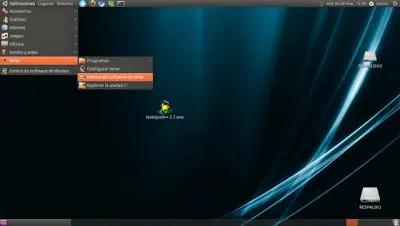
IntroduccionComienzo este Blog dándote la bienvenida y paso a explicar de forma breve de que trata el mismo. Esto no pretende ser un manual sino una guía para quien se enfrenta por primera vez a este sistema operativo, no los complicare tampoco con lineas de comando ni nada de eso. Mi idea es mostrar al usuario de Windows ventajas que puede encontrar en Linux, las similitudes (visuales) y desmitificar eso de que es un sistema para expertos o que es complicado de manejar. Contenido completo »Un rapido paseo por la Barra de tareasAlgunas cosas basicas y necesarias en el escritorio. Comienzo con dos que instale por mi cuenta.Emesene: Este programa lo baje desde el Centro de Software, sirve para chatear conectando con tus cuentas de hotmail. Cuando instalas Ubuntu ya trae instalado un programa de mensajeria "Empathy" muy completo, conecta con las redes de chat Facebook, MSN, Yahoo, Google Talk, Jaber, ICQ, IRC, AIM y muchas más. Pero preferi "Emesene" porque es mas completo e intuitivo para cuentas de MSN, a simple vista muy similar al MSN clasico.Audacious es un reproductor de musica muy completo, equivalente en su calidad a Winamp (reproductor para Windows).Contenido completo »Cambiando la apariencia del escritorioDesde "Sistema/Preferencias/Apariencia" puedes personalizar el aspecto de Ubuntu. O puedes hacerlo instalando un "tema de escritorio", en este caso elegí Azenis porque es sencillo de instalar y tiene un aspecto muy bueno. Descarga el archivo Azenis_Theme_Pack_0_2_by_TuxSax.debLuego de bajarlo hazle doble clic, el "Centro de software" lo reconoce por su extension ".deb", recordemos que Ubuntu esta basado en Debian y esta pensado para que podamos instalar paquetes existentes para esta distribucion.Contenido completo »Centro de software de UbuntuTe conecta directamente con los repositorios de Ubuntu.Si bien en Linux se pueden instalar programas mediante lineas de comando, incluso empaquetados para otras distribuciones, el "Centro de software" tiene una recopilación más que interesante de programas ya probados y empaquetados para instalarse en Ubuntu. Contenido completo »Wine - usa programas de Windows en LinuxInstala juegos o tus aplicaciones preferidas, esas que aun no tienen un equivalente para entornos Linux. Este es el caso del programa que uso en el ejemplo "Notepad++" es un programa de código libre pero sin versiones para Linux aun.Lo primero que debemos hacer es instalar Wine, abre el "Centro de software Ubuntu" y escribe Wine en la búsqueda (leer articulo anterior).Una vez instalado vamos a "Aplicaciones/Wine/Desinstala software de wine".Contenido completo »
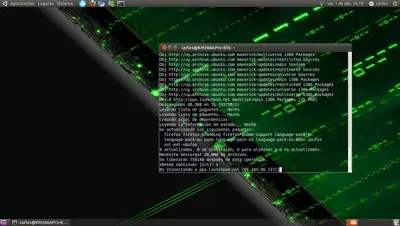
Características de la nueva version: Se resalta la url de la pagina que estamos visitando. Esto es para evitar posibles fraudes. Se agrego Scratchpad, un ambiente interactivo de javascript prototipo. Se agrego un nuevo item al menu: web developer Se mejoro la usabilidad de la consola web Se mejoro la visibilidad de Firefox Sync, que de forma no intrusiva nos recuerda que podemos guardar las contraseñas de sitios donde aun no las hemos guardado Arranque mas rapido cuando se usa Panorama Muchos bugs de seguridad y estabilidad corregidos Abrimos la consola y agregamos el siguiente código para añadir el PPA y actualizar el navegador: sudo add-apt-repository ppa:mozillateam/firefox-stable sudo apt-get update sudo apt-get upgrade Puedes copiar el texto y darle pegar sobre la terminal. Luego de darle la autorización "s" comienza la descarga e instalación. Y queda algo así. Si llegara a aparecerte en ingles puedes bajar de forma manual los paquetes de idioma: Paquetes de idiomas para 32 bits Paquetes de idiomas para 64 bits Busca el archivo es-ES.xpi Otra menera es escribiendo lo siguiente en la consola: sudo apt-get install firefox-locale-es FUENTE Y MAS INFO: http://laweblibre.blogspot.com/2011/08/firefox-6-en-espanol-via-ppa-para_22.html
Pack de Transformación a Mac OS X para UbuntuEste “Pack de Transformación a Mac OS X” lleva tiempo disponible para aquellos a los que le gusta la interfaz visual del sistema operativo de Apple, pero ahora vuelve a reaparecer con su versión 2.3 que añade soporte directo para Ubuntu 10.10 Maverick Meerkat.Este paquete incluye la decoración de las ventanas, las barras de progreso, las tipografías e incluso los iconos.Conserva toda la potencia de Ubuntu pero dotándola de un aspecto muy maquero, algo que puede servir a los usuarios de esta plataforma para ir adaptándose a Linux si se atreven a instalar Ubuntu en sus Macs.Para instalar este paquete debes seguir los siguientes pasos:Ubuntu 10.04 wget https://downloads.sourceforge.net/project/macbuntu/macbuntu-10.04/v2.2/Macbuntu-10.04.tar.gz -O /tmp/Macbuntu-10.04.tar.gz tar xzvf /tmp/Macbuntu-10.04.tar.gz -C /tmp cd /tmp/Macbuntu-10.04/ ./install.sh VER CONTENIDO COMPLETO >>Cambiando la apariencia del escritorioDesde "Sistema/Preferencias/Apariencia" puedes personalizar el aspecto de Ubuntu. O puedes hacerlo instalando un "tema de escritorio", en este caso elegí Azenis porque es sencillo de instalar y tiene un aspecto muy bueno. Descarga el archivo Azenis_Theme_Pack_0_2_by_TuxSax.debLuego de bajarlo hazle doble clic, el "Centro de software" lo reconoce por su extension ".deb", recordemos que Ubuntu esta basado en Debian y esta pensado para que podamos instalar paquetes existentes para esta distribucion.Contenido completo »
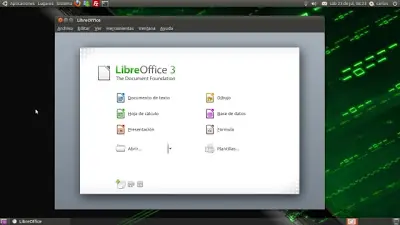
Instalar LibreOffice via PPA Esto esta dirigido para usuarios de Ubuntu 10.10 y anteriores versiones. Ya que Ubuntu 11 trae por defecto esta Suite remplazando a OpenOffice.Hay que tener presente que al hacer la instalación con estos repositorios, OpenOffice será desinstalado. Con esto ya aclarado vamos a abrir la terminal y pegar lo siguiente: VER CONTENIDO COMPLETO >> Actualizar a Firefox 5 via PPA en Ubuntu 10.10 Para aquellos que prefirieron no pasarse a la version 11 de Ubuntu "Natty Narwhal". Les vamos a ver decir como actualizar a Firefox 5, desde los repositorio PPA.Abrimos la consola y agregamos el siguiente código para añadir el PPA y actualizar el navegador: VER CONTENIDO COMPLETO >> Instalar Unity 2D vía PPA Esta es una versión de Unity para ordenadores con pocos recursos llamada Unity 2d (QT). Si quieres probarla en tu equipo con Ubuntu 10.10, es tan simple como hacer uso de un PPA para instalarla.Ingresa la siguiente linea de comandos en tu terminal: VER CONTENIDO COMPLETO >> Actualizar a Firefox 4 en Ubuntu Vamos a ver como actualizar a Firefox 4 en Ubuntu desde repositorio PPA, ya que aun no lo ofrece desde su "Centro de software"Abrimos la consola y agregamos el siguiente código para añadir el PPA y actualizar el navegador: VER CONTENIDO COMPLETO >> Instalar Unity en Ubuntu 10.10 Unity es la interfaz de escritorio por defecto para Netbook's de Ubuntu 10.10Si quieres instalarla para tu version Desktop, debes primero tener instalada la version 10.10 o actualizada a esta misma. Sigue los siguientes pasos:Añadir el repositorio adecuado. Desde línea de comando:sudo add-apt-repository ppa:canonical-dx-team/uneLuego actualizamos la información de los repositorios e instalamos el paquete unity: VER CONTENIDO COMPLETO >>
Personaliza el inicio de sesion en UbuntuLa pantalla de login es el lugar donde el sistema operativo solicita tu nombre de usuario y contraseña antes de permitirte la entrada al escritorio.Vamos a ver la forma de cambiar tanto la imagen de fondo como el aspecto e incluso los iconos y puntero de la ventana donde se escriben los datos de identificaciónLuego de ingresar la orden en la terminal cerramos la sesion y aparecera la ventana habitual de Preferencias de la apariencia, la misma que aparece cuando entras en Sistema > Preferencias > Apariencia Abre una nueva ventana de Consola (Aplicaciones > Accesorios > Terminal) y escribe lo siguiente:sudo cp /usr/share/applications/gnome-appearance-properties.desktop /usr/share/gdm/autostart/LoginWindow Puedes darle "copiar y pegar", lo que hemos hecho es copiar el script para la configuración de la apariencia al directorio donde se ejecuta la ventana de inicio de sesión. Ahora, sólo tienes que cerrar tu sesión de usuario para volver a la pantalla de identificación.Al volver a la ventana de login vamos a ver que aparece de forma inmediata la ventana de Preferencias de la apariencia.Cuando realices algún cambio, como elegir un nuevo fondo, verás su efecto de forma inmediata. Recuerda que no tienes por qué limitarte la solapa Fondo, sino que puedes, por ejemplo, cambiar el aspecto de la ventana en la solapa Tema, abres la opcion Personalizar y tienes Colores, Iconos, Puntero y mas.Cuando termines de hacer los cambios, solo has clic en el botón Cerrar para salir de la ventana Preferencias. Luego escribe tu nombre de usuario y contraseña como de costumbre.Recuerda que copiamos un script al directorio de inicio cuando comenzamos. Vamos a borrarlo para que no vuelva a aparecer la ventana Preferencias cada vez que arranques el ordenador. Vuelve a abrir una ventana de Consola (Aplicaciones > Accesorios > Terminal) y escribe esto:sudo unlink /usr/share/gdm/autostart/LoginWindow/gnome-appearance-properties.desktop Listo, disfruta la nueva apariencia que has dado a tu inicio de Ubuntu.