LaVergadeSatan
Usuario (México)
Como Hacer Posters Cualquier Imagen Con Tu Impresora Hola fanáticos del hágalo usted mismo les traigo una Herramienta y procedimiento para que de cualquier foto o imagen puedan ampliarla desde 4 hojas a un tamaño poster de 8 hojas o más y a de mas es una idea verde ya que se me ocurrió mientras fumaba weed. no la verdad es que puedes reciclar tus hojas que ya no utilizas porque están usadas de un lado. HERRAMIENTAS: -P.C. -IMPRESORA COLOR O BLANCO Y NEGRO. -Rasterbator.exe (Programa para generar imágenes por puntos). -TIJERAS. -CINTA ADHESIVA TRASPARENTE DE '2 PULGADAS. OK Comencemos: 1.-Descarga el RASTERBATOR.RAR y descomprímelo 2.-Ejecuta el Rasterbator.exe y veras la siguiente ventana: 3.-Selecciona tu idioma y da clic en continuar: 4.-Selecciona la imagen que se va a ampliar OJO: de preferencia que sea una imagen de buena resolución de 1024x 768 o más recuerda que es una ampliación y requiere de detalles para que se logre un buen resultado. Si es de resolución inferior no la aumentes tanto para que no se vea borrosa al observarla de lejos. 5.-Configuracion de tamaño se cuidadoso(a) al elegir qué tipo de papel vas a utilizar. normalmente se usa el tamaño carta pero si deseas puede utilizar otro tamaño: También puedes usar dimensiones personalizadas por si quieres hacer un rompecabezas con sobres o pequeñas notas si le quieres mandar una imagen o mensaje oculto a algún amigo que este en prisión cuando junte los sobres o las hojas puede revelar el contenido oculto, ya me está haciendo daño esta pinche hierba mejor continuemos. la orientación del papel: los posters de tamaño estándar utiliza 4x2 hojas en vertical pero si tienes otro propósito puedes utilizar la horizontal: 6.-Tamaño de salida: Es lo que les esplique antes aquí haces el cálculo de hojas. 7.-Resolucion final: Dibujar contorno del área de impresa sirve para el los espacios que no tienen color se marque una línea delgada para que pueda ser cortada. La cantidad de putos menores a 3 puede requerir de más memoria y tiempo para procesar la imagen yo lo he hecho en 1 y se tarda como 10 minutos depende del poder de tu PC, pero si se obtiene un mejor resultado. Modo de color en este puede ser negro, monocromático o a colores, en este caso yo utilice color negro únicamente porque tengo una impresora láser ya al punto de jubilación y aparte el rodillo del tóner ya está gastado y me genera unas líneas pero con una impresora en buen estado salen muy bien no tiene que ser de marca solo que imprima uniformemente. 8.-El archivo generado puede superar los 30 mb en blanco y negro según las dimensiones seleccionadas y a color se puede elevar hasta 250mb. 9.-Por ultimo cierra la aplicación y automáticamente te abre el archivo pdf que ya has creado Lo que hace el software es cambiar los pixeles a puntos muy pequeños como los de los posters que normalmente compramos. 10.-Imprecion del documento : su tiempo de impresión es tardado pero con paciencia en unos 15 minutos tienes tu poster ya impreso. Una vez impreso corta con cuidado lo mas cercas y recto de la delgada línea punteada que nos generó el asistente y organiza las hojas para ir pegándolas en orden. 11.-pegado: Utiliza la cinta trasparente para hacer las uniones comienza cortando dos pedazos pega uno en la parte superior trasera de la hoja y al unirlas asegúrate de que los bordes de la imagen coincidan uno con otro pega el segundo trozo de cinta en la parte inferior trasera de la hoja y trata de que queden bien alineada la imagen pero que sobretodo la hoja quede pareja sin deformaciones o estiramientos por el mal acomodo Repite el procedimiento hasta que armes 2 líneas horizontales de 4 hojas y por ultimo ensambles las dos partes. 12.-agrega un refuerzo de cinta a lo largo y ancho de cada unión. Resultado: 13.-Pegalo donde quieras. Espero que te sea de alguna utilidad este post, me disculpo por la calidad de impresión pero por el momento solo tengo esa impresora más adelante podre fotos con un poster a colores para que los vean en mejor calidad. SI TIENEN ALGÚN PUNTO, COMENTARIO O UNA IMPRESORA QUE LES SOBRE PUES PUEDEN DÁRMELA YO PAGO EL ENVIÓ JAJAJAJA GRACIAS. TODO EN LA VIDA ES GRATIS SOLO HAY QUE SABER TOMARLO..........

HOLA TARINGEROS si estas en este post es muy seguro que tu pequeña notebook este casi muerta (pantalla completamente en negro) y con un led verde encendido, ya se que piensas "ya me cargo la verde". La causa es el código del BIOS 3114 este virus perdón BIOS sirve para pura chingada tiene muchos errores, la solución es flshear el BIOS a la versión 3109, claro que es un versión antigua pero estable y lo que queremos es que la portátil vuelva ala vida y esta versión no le complicara la existencia a tu pequeño equipo. La resucitación es la siguiente: Haremos un pen drive auto arrancable el cual contendrá la BIOS 3109 que realizara el famoso milagro del tercer día según las escrituras. HERRAMIENTAS: -Una PC, que NO ESTE CHINGADA COMO TU aspire one, con puertos USB -Pen drive USB -HP USB Flash (Programa para crear USB autorrancables) -Archivos de MS-DOS -Archivo de recuperación (BIOS 3109) NOTA: si requieres la el bios mas actual puedes descagarlo segun el modelo en support.acer ya Se incluye bios ya renombrada y programa FLASHIT.EXE. Puedes usar otra BIOS más reciente manteniendole el mismo nombre: ZG5IA32.FD pero nunca la v3114, ya que esta es la que manda al averno tu notebook. -Tener el Aspire One enchufado y con la batería puesta y con la carga al máximo por si se va la luz, ya que si se llega a ir la electricidad ya te cargo el payaso. Una vez que ya tengas todo listo comenzaremos a jugarle al dios: -En primer lugar conectamos el pendrive que vamos a usar de auto arrancable en el pc donde tenemos todos los archivos descargados. -Descomprimimos el archivo HPUSBFW.rar , bootme.zip y el archivo de recuperación. -Ejecutamos el archivo HPUSBFW.exe que estaba en la carpeta HPUSBFW.rar. En el caso de utilizar Windows Vista, hay que ejecutarlo como administrador. (Click botón derecho en el archivo -> Ejecturar como administrador. -Una vez ejecutado el HPUSBFW.exe seleccionamos nuestro pendrive en el menú desplegable de "Device" -En las "Format Options" marcamos: Quick Format y Create a DOS startup disk -Using DOS system files located at: y seleccionamos la 2º carpeta "bootme" que estaba en la carpeta llamada también bootme del archivo bootme.zip. Marcamos como sistema de ficheros 'FAT'. -Hacemos click en Start y le decimos que "Yes". Esperamos a que termine. -Una vez que termine copiamos en el directorio raíz del pendrive los archivos: FLASHIT.EXE y ZG5IA32.FD (la BIOS 3109 ya renombrada) que vienen en el Archivo de recuperación. -Ahora conectamos en un puerto USB de nuestro Aspire One el pendrive. El Aspire One debe de estar con la batería y conectado a corriente. -Apagamos la netbook desconectando la bateria y el cable de alimentacion. -otra vez conectamos bateria y cable de alimentacion y no la encendemos utilizando el siguiente metodo: -Pulsamos y mantenemos presionadas las teclas : FN + ESC y sin soltarlas decimos en voz alta Dios de las tinieblas revive este despojo del corporativo ACER y despues encender el Aspire One pulsando una vez el botón Power. Después de unos segundos soltar las teclas FN + ESC y veras como el led del botón de Power parpadea. Presiona una vez el botón de Power y ya comenzará el proceso de flasheo y recuperación. Aunque no ves nada en pantalla NO INTERRUMPAS POR NINGUN MOTIVO EL PROCESO DE FLASHEO DE LA BIOS ya que la aspire one quedara puteada de forma irremediable. Después de un rato, el botón de Power dejará de parpadear y el Aspire One se reiniciará solo. Se pasiente, Si todo ha salido bien puedes gritar "ESTA VIVA VIVAAAAAAAAA JAJAJAJA".. -Si la Has cagado en algun paso , no la apages, espera 5 minutos por si el proceso de flasheo todavía continua. Pasados 5 minutos puedes apagar el Aspire One y volver a intentarlo de nuevo. ESPERO QUE TE SIRVA AMI ME SIRVIO. SI LES FUE DE UTILIDAD PORFAVOR TENGAN LA AMABILIDAD DE ESCRIBIR UN COMENTARIO GRACIAS TODO EN LA VIDA ES GRATIS SOLO HAY QUE SABER TOMARLO.......... TODO EN LA VIDA ES GRATIS SOLO HAY QUE SABER TOMARLO.......... VISITA MIS OTROS POST: Soportes para satelites de 5.1 Teatro en casa baratos Por Fin Lo que Todos Esperaban Internet Wifi a Lan Facil Construye Una Pipa Transformable En Llavero de Cobre SAMSUNG YP-T9J NO Lo reconoce La pc Solucion Driver Como Hacer Posters Cualquier Imagen Con Tu Impresora Como Repara "ACER Aspire ONE" no ARRANCA Pantalla TE GUSTARIA SABER COMO HACER ESTA LAMPARA DE ESCRITORIO "LED" APRENDE A HACERLA AQUI: http://www.taringa.net/posts/hazlo-tu-mismo/15664102/Hice-una-Lampara-de-luz-Led-de-escirtorio.html
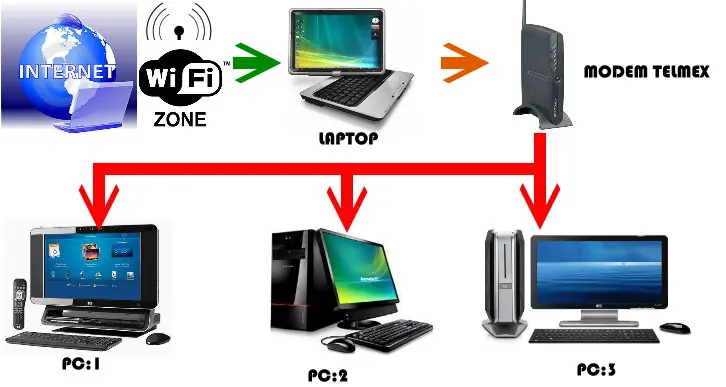
COMPARTIR LA CONEXIÓN DE INTERNET WIFI RECIBIDA POR UNA LAP A VARIAS PC DE ESCRITORIO CON MODEM TELMEX HOLA carnales les traigo la solución para compartir la coneccion Internet de una laptop con wifi a muchas computadoras de escritorio inutilizadas por no tener Internet. Encontré muchos post pero no entendía ni putamadre así que al leerlos extraje ideas de uno, selo puse al otro, me di un toque,Y a base de prueba y error lo logre, una recomendación es que mientras estén configurando la laptop cheque en su navegador si tienen conexión a Internet esto puede ser abriendo la pagina de taringa o cualquier otra, nunca deben de perder la conexión si esto pasa revisen los pasos porque algo anda mal. ¡¡POR FIN LO QUE TODOS ESPERABAN INTERNET WIFI A LAN EN TODAS SUS PCS!! Los materiales son simples: 1.contraseña wifi (con esto no digo que se la roben pueden pedírsela prestada a su vecino jajaja) 2.MODEM Telmex cualquiera que sea el modelo funciona , siempre y cuando tenga varios puertos rj45. 3.cables utp ya ponchados. 4.una lap o netbook con conexión WiFi 5.PACIENCIA, PACIENCIA. Primero hay que compartir la conexión wifi de la lap: Entren a CONEXIONES DE RED: Seleccionan la conexión wifi y con el botón derecho despliegan el menú propiedades: Después en la pestaña OPCIONES AVANZADAS activamos las 2 palomitas verdes y hacemos click en aceptar. De es aforma nos saldra la manita debajo de la conexión (que quiere decir que se activo la opción de conexión compartida de Internet). Ya configurada la red wireless continuamos con la rede de área local (el puerto de red de cable de la lap). Seleccionamos conexión de área local y con el botón derecho del Mouse desplegamos el menú propiedades: Seleccionamos la opción PROTOCOLO INTERNET (TCP/IP) y hacemos click en propiedades, a continuacion nos desplegara una pestaña en la cual le asignaremos una IP estática. Activamos la opción usar la siguiente dirección IP, ingresamos esta dirección IP. Pueden cambiar el último número desde el 1 al 255 después un enter La mascara de subred séle deja la que te entregue por defecto, Puerta de enlace predeterminada, Servidor dns preferido y alternativo lo dejamos en blanco (esto es para que no intente conectarse a Internet por medio del cable). Y damos click en aceptar y aceptar. Ha hora conectamos el MODEM Telmex a la electricidad, lo encendemos conectamos la LAP, Y TODAS LAS PC que queramos con Internet al MODEM. (NO IMPORTA EL PUERTO pero tenemos que tener en cuenta que todos lo cables deben de estar funcionando ala perfección de PC a MODEM) CONFIGURACIÓN DE PC`S DE ESCRITORIO: Prácticamente son los mismos pasos de la configuración de RED ÁREA LOCAL. Ecepto por los datos que vamos a ingresar: RECUERDEN que esto se hace en cada una de las PC solo se modifica el último número de la ip de cada estación de trabajo: Entramos a conexiones de red, seleccionamos conexión de área local damos click derecho y desplegamos el menú propiedades. Ya en este seleccionamos PROTOCOLO INTERNET (TCP/IP) y hacemos click en propiedades. Nos despliega otra ventana en la que configuraremos la ip puerta de enlace, etc. La ip tiene que ser difierente para cada maquina solo cambien el ultimo numero por el que quieran yo le puse el 125 para otra le pondré el 126 , etc. y ENTER. Mascara subred : la que te entregue Puerta de enlace predeterminada es la dirección del puerto de red lan de la lap que es por la cual vamos a realizar la conexión. Servidor dns: es la dirección del MODEM ya que tiene instalado este servicio que nos sirve para que nos identifiquen en Internet. Hacemos click en ACEPTAR- ACEPTAR !!Y LISTO A LA SIGIENTE MAQUINA¡¡ No olviden cambiar la ip ESO ES TODO FELICIDADES ACABASTE POR FAVOR TENGAN LA BONDAD DE COMENTAR RECUERDEN QUE MAS VALE MAÑA QUE FUERZA: ASÍ QUE LA MAÑA ESTE CONTIGO. VISITA MIS OTROS POST: Soportes para satelites de 5.1 Teatro en casa baratos Por Fin Lo que Todos Esperaban Internet Wifi a Lan Facil Construye Una Pipa Transformable En Llavero de Cobre SAMSUNG YP-T9J NO Lo reconoce La pc Solucion Driver Como Hacer Posters Cualquier Imagen Con Tu Impresora Como Repara "ACER Aspire ONE" no ARRANCA Pantalla SALUDOS