LUIALF
Usuario (Ecuador)
Conoce el ingrediente secreto de Google Aunque hay otras propuestas, Google sigue siendo el buscador más efectivo para prácticamente cualquier dato que necesitemos encontrar en Internet. El dominio madre es www.google.com, pero cada país tiene una versión propia con su extensión (www.google.es en el caso de España). Generalmente, el buscador nos redirecciona automáticamente a la página correspondiente de manera automática. Si no lo hace, basta que elijamos nuestra versión local una vez para que las siguientes recuerde esa preferencia. En esencia, solo hay dos diferencias entre Google.com y Google.es. La primera y más evidente es el idioma de la interfaz. La segunda, que no se aprecia a primera vista, es el Pagerank o valor numérico que determina el orden en el que aparecen los resultados de las búsquedas. Si estamos en la versión española de Google, los resultados locales tendrán más importancia que los internacionales. En otras palabras, si buscamos una marca conocida como Samsung nos aparecerá antes Samsung España en Google.es, mientras que, si lo hacemos en Google.com, aparecerá la página web internacional de la compañía. Esta norma no se aplica a búsquedas muy cerradas ni en otros idiomas. En líneas generales, hay muy pocos casos en los que podríamos querer buscar en páginas de otros países. Las leyes de oro para hallar el mejor resultado Primera ley. Muy sensible al uso de las comillas Si es preciso recordar alguna norma de búsquedas concreta, que sea esta: Google es sensitivo al uso de comillas en su buscador. Si introducimos varias palabras, Google buscará resultados en los que aparezcan esas palabras; pero, aunque intentará en la medida de los posible que así sea, esas palabras no tienen por qué estar juntas ni en el orden en que las escribimos. Si, por el contrario, escribimos los términos entrecomillados, Google los buscará exactamente en ese orden y seguidos. Esta norma vale para todas las pesquisas y resulta crucial para filtrar adecuadamente los resultados. Segunda ley. Expresiones naturales Google se ha desarrollado mucho. Tanto que a veces es posible dar muy rápidamente con lo que buscamos utilizando expresiones del lenguaje natural. Si queremos, por ejemplo, saber qué hora es en Japón podemos volvernos locos escribiendo husos horarios, hora internacional Japón o expresiones similares cuando, en realidad, lo más sencilla es anotar ¿qué hora es en Japón? Esto mismo se aplica a dudas más técnicas. Raro será que tengamos un problema que no hayan tenido otros antes. Hay todo un mundo de foros ahí fuera con millones de consultas publicadas y, a veces, se llega mucho antes a resolver una duda escribiéndola literalmente, como por ejemplo cómo abrir los puertos en un router, que navegar durante horas por resultados de búsquedas como router puertos o router abrir puertos. Tercera ley. Sumarás y restarás conceptos Google también es sensitivo al uso de ciertos signos. El más conocido es el guión (-) o signo menos. Si lo usamos seguido de una palabra, le estaremos diciendo al buscador que excluya ese término de los resultados. Así, si escribimos Apple -store –iphone, Google excluirá las páginas en las que se aluda al smartphone y la tienda on-line de la compañía. Igualmente, podemos añadir palabras o conceptos utilizando la o mayúscula (O) entre ellos. Si en vez de una O utilizamos el signo ~ (Alt + ñ) estaremos pidiéndole a Google que busque también sinónimos y palabras afines. Así, si buscamos ~perro también nos incluirá mascotas. Cuarta ley. Si sabes lo que buscas, sé preciso Las indagaciones pueden refinarse mucho si estamos bastante convencidos de donde está lo que queremos. Si, por ejemplo, queremos localizar algo en una página que sabemos su dominio concreto basta con introducir el término seguido de dos puntos y el tipo de dominio. Si, por ejemplo, queremos hallar páginas que hablen sobre toros, pero que sean solo del dominio .es, basta con escribir toros :es. Concretando aún más, podemos hacer que Google busque algo en un único sitio web con la expresión site:. Esta opción es parecida a la opción de buscar una palabra desde el navegador, pero en Google. Por último, la expresión define: hace que Google localice únicamente definiciones del concepto que pongamos, sean en wikipedia o en cualquier otra página. Quinta ley. Los números son tus amigos Google no solo identifica palabras, también reconoce números de distintas maneras. Por ejemplo, podemos restringir una búsqueda a una fecha determinada simplemente escribiéndola como en Coruña 1992. Si escribimos un intervalo como Coruña 1992-1993 también lo reconocerá. Pocos saben que Google también es una calculadora sencilla. Si introducimos una fórmula matemática sencilla como 2+3-5 nos dará directamente el resultado. Es más, esta capacidad de cálculo de Google se extiende a los cambios de moneda. Para ello, eso sí, conviene saberse las siglas de la moneda a cambiar porque, de lo contrario, no siempre la identifica. Para pasar, por ejemplo, 17 euros a dólares basta anotar 17eur en usd. Sexta ley. Cómo buscar lo que no se recuerda Otro de los trucos más útiles de Google es el uso de asteriscos (*) como comodines en palabras que no recordamos. Imaginemos, por ejemplo, que no recordamos un dato como el nombre completo de un autor famoso. Si escribimos Miguel de Cervantes *, nos dará el nombre completo. Lo mismo sirve para frases completas o para expresiones como cotizar * en autónomos. Google interpreta ese último asterisco como cualquier palabra que encaje con sentido en esa frase. El botón «Voy a tener suerte» y la página de Doodles Todos los servicios de Google se caracterizan por un cierto sentido del humor no exento de la capacidad de reírse de sí mismos. Junto al botón habitual de buscar en la página principal del buscador aparece otro denominado Voy a tener suerte. Poca gente sabe para qué se utiliza este botón y son muchos menos los que lo usan. En concreto, sirve para redirigirnos automáticamente al primer resultado de la búsqueda sin mostrar la lista de resultados. En otras palabras, si buscamos algo muy concreto, como El Corte Inglés, el primer resultado será, casi con toda seguridad, la página que estemos buscando. Voy a tener suerte nos evita tener que hacer un segundo clic. Si la búsqueda es amplia, el botón no tiene utilidad. A día de hoy, de hecho, tiene aún menos, ya que la mayor parte de los motores incorporan búsquedas contextuales que van mostrando los resultados en Google a medida que escribimos el término que deseamos localizar. Pese a su poca utilidad, Google mantiene este botón casi como un autohomenaje o un elemento humorístico. Una segunda utilidad del botón es que, si lo pulsamos sin haber introducido ningún término de búsqueda, nos llevará a la página de Doodles de Google. Doodle podría traducirse libremente como garabato. En Google, los Doodles son versiones artísticas del popular logotipo de la compañía que sustituyen al original, generalmente durante un día, para conmemorar fechas señaladas. Desde que las nuevas plataformas de contenidos web sobre HTML5 han permitido incorporar más fácilmente animaciones o imágenes interactivas, los Doodles de Google han ganado en complejidad y algunos de ellos son auténticas obras de arte interactivas. Desde el botón Voy a tener suerte se accede a las galerías completas de Doodles desde el primero en 1998 hasta ahora. Al pulsar sobre cualquiera de ellos, podemos verlo a tamaño real o disfrutar de su animación, si es que la tiene. La compañía incluso mantiene una Doodle Shop en la que podemos elegir nuestro logotipo favorito y encargar su impresión sobra camisetas, tazas y cientos de otros objetos. Domina las herramientas y filtros del motor Una vez conocidas las normas básicas de las búsquedas, hay que tener en cuenta que el motor de Google no solo busca páginas web. Desde comienzos de la década de los 2000, Google ha ido incorporando áreas específicas de búsqueda. Estos epígrafes no aparecen en la home del buscador a menos que nos suscribamos a la página personalizada de iGoogle o estemos suscritos a alguno de los servicios web del buscador (veremos ambas posibilidades más adelante). En caso contrario, aparecen en una columna a la izquierda de los resultados. Truco 1. La opción La Web La Web es el apartado de búsquedas generales y el mejor sitio para empezar si no estamos muy seguros de donde categorizar lo que queremos encontrar porque es el único epígrafe no excluyente. Todos los demás muestran solo parte del contenido de Internet. Según lo que consultemos, es probable que en la lista de resultados también nos aparezcan sugerencias en otros epígrafes. Tanto en este apartado como en los sucesivos es importante conocer bien la barra de herramientas situada en la parte derecha. En ella, encontramos distintos tipos de filtros en función de la ubicación o la fecha de modificación del contenido. Truco 2. Localizando imágenes En Imágenes, por ejemplo, encontramos opciones que nos permiten acotar en función del tamaño del archivo. La opción Por tema categoriza los resultados según las variantes de imagen, mientras que la paleta de colores nos brinda la oportunidad de filtrar las fotos en atención al tono predominante de las mismas. El siguiente menú categoriza las imágenes en función de si son fotos, retratos, dibujos, etc. Uno de los trucos más interesantes es la opción Más tamaños que aparece al pasar sobre una imagen y que permite detectar si hay otras versiones de la misma a otros tamaños en otras páginas web. Truco 3. Halla vídeos, noticias o blogs En Vídeos, la barra de herramientas nos da opciones como acotar la duración aproximada del clip si la conocemos, su fecha de creación, si lo queremos con subtítulos o no, o su origen entre unas cuantas fuentes. Conviene recordar que todas las normas de oro que hemos dado para las búsquedas se siguen aplicando aquí y en el resto de pestañas del buscador. Noticias y Blogs, por su parte, exhiben como principal diferencia respecto al resto de filtros que tienen más en cuenta la relevancia temporal a la hora de aparecer. En otras palabras, los resultados de las búsquedas tienden a aparecer por orden cronológico. El resto de pestañas del buscador, dedicadas a elementos como Google Libros, compras o lugares se comportan de manera similar, pero son menos relevantes para la productividad, que es el leitmotiv de esta Guía. La barra negra e iGoogle Si tenemos algún servicio de Google activo, el buscador nos mostrará una barra negra en la parte superior de todas las páginas de la compañía en la que podemos encontrar accesos directos que cambian contextualmente en función de nuestra actividad. Google aún no permite a los usuarios personalizar esa barra, pero puede hacerse desaparecer en Firefox o Chrome mediante un plug-in llamado Color+ o modificarla mediante un script llamado Google Light NavBar. Google, por su parte, es una versión personalizada de la página de arranque de Google que puede servirnos para mejorar mucho los tiempos en productividad. Aparte de incluir el motor de búsquedas, iGoogle puede personalizarse con accesos a páginas habituales y widgets en los que hacer, por ejemplo, búsquedas directas en la RAE o en Wikipedia, ver nuestros feeds de noticias favoritos o vigilar nuestro buzón de correo en Gmail. Todas estas opciones son fácilmente configurables desde www.google.es/ig. Eso es Todo Amigos espero que les sirva
¿Por que nos salen los mocos? La mayoría de la gente da por sentado que la mucosa está ahí y nunca se va a ir, esto es completamente verdad, ella está ahí para protegernos. Pero, ¿protegernos de qué? Hoy te enseñaré por qué y para qué están esos molestos mocos que se escabullen en tu nariz. Mocos Existen varios tipos de mocos, todos ellos cuentan con diferentes funciones. Contamos con mocos en los pulmones, en el estómago, en el colon, en la nariz, y las mujeres en el cuello uterino. Entre las principales funciones de la mucosa se encuentra la hidratación, la defensa química, la defensa bacteriológica y la lubricación. La mucosa es creada por un tipo especializado de células, las células caliciformes. Por qué salen mocos Los mocos en las vías respiratorias Como ya dijimos existen varios tipos de mocos diferentes en el cuerpo, pero ahora vamos a tratar la mucosidad de la nariz y las vías respiratorias. Estas están en constante actividad pero te enseñaremos por qué a veces se activan de manera excesiva. Virus Cuando tenemos gripe o resfriado muchos virus han entrado en nuestro organismo a través de nuestro sistema respiratorio. Estos virus atacan las membranas nasales debilitándolas, la única manera de limpiar la nariz y deshacerse de todas las bacterias es a través de la mucosa. Por eso el resfriado y la mucosidad excesiva siempre van de la mano. Reacciones alérgica Con las reacciones alérgicas pasa algo similar que con los virus. Nuestra nariz se ve inundada por sustancias a las cuales nuestro cuerpo considera tóxicas. Polen, pelo de mascotas o simplemente polvo son los más comunes. También se puede ser alérgico a sustancias más extrañas. Al igual que con los virus, el organismo emite grandes cantidades de mucosidad para poder limpiar las vías respiratorias. A diferencia de los virus las alergias no son contagiosas y estornudar no conlleva un riesgo a la gente que te rodea. Frío La mucosa no es sólo síndrome de un resfriado o una alergia, puede ser activada también por temperaturas bajas. En estos casos el cuerpo necesita que el aire que entra en los pulmones esté a una temperatura no muy baja. El cuerpo envía mayores emisiones sanguíneas a las membranas mucosas con el fin de calentar el área de la nariz. Esto como final consigue calentar el aire que entra en los pulmones pero nos deja una gran cantidad de mucosa en la nariz. Llanto Llorar también nos hace crear mucha mucosa, pero ¿por qué? Bueno cuando lloramos no solo lo hacemos por los ojos hacia afuera y a los cachetes. También lloramos por dentro de unos conductos que van por debajo de la piel. Estos conductos entran en contacto con la membrana nasal la cual a causa del llanto se siente estimulada y libera mucosidad de manera más veloz. Más causas Existen muchas razones por las que nuestra nariz puede comenzar a gotear. Existen muchos medicamentos que activan estas hormonas. Por otro lado las comidas calientes también tienen este efecto. El embarazo y la segregación desmesurada de mucosidad también están asociados. El estrés también parece ser una causa frecuente de la mucosidad. Eso es todo Amigos espero que les sirva.
Presidente ‘generoso’ pagará las deudas de siete mil ciudadanos. Un presidente desembolsará unos US$ 545 millones para saldar los compromisos financieros de los ciudadanos. También liberará a los encarcelados por deudas impagas. Esta persona, según la agencia oficial WAM, ordenó pagar toda deuda de un monto de 367 mil dólares estadounidenses que los ciudadanos no hayan podido saldar. ¿De quién crees que estemos hablando? Del presidente de los Estados Unidos, del presidente de México, de Venezuela. ¿Qué presidente será tan generoso como para hacer eso? No se trata de Barack Obama, ni de Felipe Calderón, tampoco es Hugo Chávez, es más bien el ‘desprendido’ jeque emiratí Jalifa ben Zayed Al Nahyan, quien hará lo que ya hemos comentado. Al Nahyan ordenó liberar a aquellas personas encarceladas por no haber podido pagar sus deudas. El Estado se hará cargo de una parte de esos compromisos y, en contrapartida, esos ciudadanos deberán abonar una cuarta parte de sus salarios y comprometerse a no endeudarse más. Según WAM, la medida afectará a 6.830 personas y el monto al que ascienden sus deudas es de 2 mil millones de dirhams (545 millones de dólares). El jeque había anunciado, en noviembre, la creación de un fondo de 2.700 millones de dólares para ayudar a los ciudadanos con pequeños ingresos a saldar sus préstamos bancarios impagados. Los Emiratos Árabes Unidos, un Estado petrolero, es uno de los países con índices de ingresos por habitante más elevados del mundo. Eso es todo Amigos..
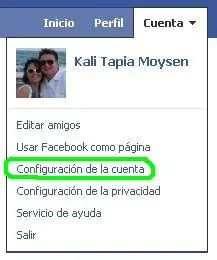
Hola Amigos: esta vez les voy a enseñar de como hacer una copia de seguridad de tu perfil de Face... Con el paso del tiempo, nuestro perfil de Facebook contiene mucha información, fotos, contarios etc. que no nos gustaría perder si por cualquier motivo nuestra cuenta es cerrada o hackeada. Para evitarlo, vamos a hacer una copia de seguridad del mismo cada cierto tiempo. 1.-) Entra en Facebook indicando tu nombre de usuario y contraseña, una vez dentro de tu perfil, vé a Cuenta/Configuración de la cuenta y aparecerá una ventana donde tienes que localizar Descargar tu información y pulsar en Más información, tal como se ven en las imágenes de arriba. En este momento, emergerá otra ventana llamada Descarga tu información, en ella, pulsa en Descargar. como se ve en la segunda imagen. A continuación, aparecerá otra llamada Solicitar mi archivo de descarga y has de pulsar de nuevo en Descargar. Después, te advierten de que recibirás un mensaje de correo electrónico cuando el archivo esté listo para descargar. Para finalizar, pulsa en Aceptar. Ahora solo tienes que abrir tu correo electrónico y esperar a que Facebook termine de hacer la copia de seguridad de tu perfil. Cuando recibas el mensaje, has de pulsar en el enlace que aparecerá y descargarás la copia de seguridad (el mensaje tarda en llegar unas horas pero vale la pena esperar) y te llega comprimido en zip todos tus archivos, fotos, los datos de tu perfil. mejor dicho todo lo que tenias y lo puedes descomprimir con Winzip Winrar o cualquier otro Descomprensor. espero que les sirva amigos esto fue un post de:
Hola amigos de Taringa en esta ocasion les traigo algunos datos de uno de los mejores comediantes ecuatorianos se trata de; Paolo Ladino, yo sé que ya existen muchos posts de este humorista. pero este es mas completo, espero que les guste. Nombres: Edison Paolo Ladino Castillo Edad Actual: 40 Años Nacio: el 14 de Julio de 1972 Lugar de Nacimiento: Guaranda Profesion: Actor Cómico Aquí algunas fotos de Paolo Ladino con algunos personajes inportantes del Ecuador Con el Presidente Rafael Correa Con el expresidente Lucio Gutierrez con Roberto Angelelli Con el mas querido del Ecuador Con el mister Gringo de no-noticias Con Jaime Enrique Aymara con Hipatia Balseca Con Estefani Espin y ahora les dejo unos videos completos para que se diviertan Vol. 1 completo Vol. 2 completo Vol.3 completo Eso es Todo Amigos espero que les haya gustado

Consigue una distro Linux con apariencia de Windows 7 Una de las ventajas de Linux es que su diseño facilita al usuario adaptar el escritorio a su gusto. Descubre tres formas de emular Windows con tu distribución. Dar el paso a Linux cuesta y a pesar de todas sus virtudes, como el hecho de ser libre, gratuito, de excelente rendimiento, lleno de juegos y aplicaciones..., el usuario novel puede verse abrumado al pasar de un entorno Windows a otro gobernado por gestores de escritorio como KDE o Gnome en Linux. En este práctico, os mostramos cómo cambiar de una forma sencilla la apariencia de nuestro escritorio Linux con el fin de darle un aire a Windows muy particular. Hemos usado la versión 10.04 de Ubuntu con Gnome 2 y el paquete Win2-7, una combinación que te sorprenderá. Recopilación del material preciso 1. Descarga Win2-7 En este primer paso, nos dirigiremos a la página web por excelencia para encontrar todo tipo de contenido multimedia relacionado con Gnome. Entre los muchos paquetes que podremos conseguir, el que nos ayudará a convertir nuestro entorno en Windows se llama Win2-7 y se puede encontrar en esta dirección . Al pulsar sobre el botón download, procederemos a descargar al equipo un archivo comprimido. 2. Descomprime el paquete El siguiente paso, una vez descargado el archivo, será descomprimirlo. Para ello, nos dirigiremos al espacio de descargas pulsando sobre Lugares y escogiendo la opción Descargas y localizaremos el paquete obtenido, de extensión tar.tz. Pulsaremos sobre él y elegiremos extraer aquí. Un pequeño gestor se abrirá y descomprimirá el contenido en una carpeta del mismo nombre. 3. Comprueba permisos Enseguida, entraremos en esa carpeta y localizaremos el archivo GUIinstall.sh. Se trata de un script encargado del proceso de instalación. Es conveniente comprobar si este tiene permisos de ejecución en nuestro equipo; de no tenerlos, nos encontraríamos con la imposibilidad de instalar Win7-2. Para ello, pulsaremos sobre él con el botón derecho del ratón y, a continuación, elegiremos la opción Propiedades. Acto seguido, pulsaremos sobre la pestaña Permisos. Luego, habilitaremos si no lo está la casilla Permitir ejecutar el archivo como un programa. 4. Ejecuta el script en consola Llegado este punto, haremos clic derecho sobre GUIinstall.sh y marcaremos la opción Abrir. Una pequeña ventana nos preguntará qué acción realizar, escogeremos Ejecutar en un terminal. Con ello, se abrirá una consola donde comenzará a ejecutarse el script. Lo primero que hará será verificar si nuestro ordenador reúne los requisitos para su instalación. Es posible que durante este proceso haya algún componente extra necesario no instalado en nuestro sistema, como Tkinter. El propio script tratará de cargarlo. Personalización del entorno 5. Configuración inicial Pasado este proceso, una ventana de fondo colorido nos dará la bienvenida y nos permitirá elegir entre varias opciones: Install Type, que vendrá por defecto con la opción new install si es la primera vez que instalamos Win2-7; Time & Date Format, para escoger el formato de fecha y hora del entorno; y Win2-7 Restricted Extras, que nos preguntará si queremos instalar contenido licenciado, en este caso, elementos como los iconos e imágenes de Windows que pertenecen a Microsoft. Eligiendo la opción Install, se procederá a su emplazamiento. Pulsaremos sobre Continue para, en la siguiente ventana, aceptar las condiciones EULA. 6. Componentes principales La siguiente ventana es la más importante, ya que en ella vamos a definir los componentes que queremos instalar. Está dividida en dos partes. La superior, Recomended Packages For True Aero, contiene aquellos componentes que dotarán a nuestro entorno de un comportamiento lo más parecido a Aero de Windows. Es recomendable marcarlos todos. En la parte inferior, encontramos dos opciones recomendables: DockBarX, para la barra de tareas de Windows, y Gnomenu, para el menú Inicio. Ambas son importantes para conseguir un entorno lo más parecido a Windows 7. Las otras dos opciones son Emesene, que nos permitirá contar con un tema para Windows Live Messenger, y Screenlets, que nos brindará la oportunidad de instalar un sistema parecido a los widgets de Windows. Una vez manipuladas las distintas opciones, pulsaremos sobre Continue. En este momento, empezará el proceso de instalación de todos los componentes que hayamos establecido. Es posible que, durante el mismo, el script encuentre que alguna librería no está actualizada y nos pregunte si queremos actualizar nuestro sistema. 7. La apariencia En la siguiente ventana, nos dará la opción de elegir una serie de valores sobre la apariencia del nuevo entorno. Plymouth Theme posibilita especificar el tema de arranque del sistema, Win2-7 por defecto; Window Selector es el encargado de minimizar y maximizar ventanas, para cuyo valor escogeremos DockBarX; GTK Theme define todo lo que tiene que ver con el aspecto de los botones, checkboxes, radiobotones, cuadros de textos, etc. La opción True Aero Standard será la escogida por defecto, y Username definirá el nombre que aparecerá en la pantalla de bienvenida. Panel Type permite escoger la apariencia de la barra de tareas, siendo SupeBar su valor por defecto. Para tener el logotipo redondeado del menú Inicio, Start Menú Logo, escogeremos Win2-7. Por su parte, Microsoft de Icon Theme es ideal si deseamos tener los clásicos iconos de Windows. Por último, si tenemos Gnomenu, Mail URL permite definir la dirección por defecto del botón de e-mail en el menú Inicio. 8. Más aspectos estéticos En la siguiente ventana, podremos configurar otros aspectos estéticos del entorno. Con Panel Color estableceremos un tema para la barra de herramientas, siendo True Aero Standard el característico de Windows. Elementary Nautilus Breadcrumb Theme, por su lado, corresponde al tema para el navegador de archivos, siendo la opción Aero la mejor elección. Mediante Emerald Theme, concretaremos el sistema de colores del sistema, decantándonos por True Aero Standard. Show Desktop Icon hace referencia al icono que nos permite mostrar el escritorio minimizando las ventanas. Eligiendo Transparent, tendremos los típicos botones de Windows 7. Con Show Workspaces, podremos decidir cómo mostrar los espacios de trabajo. Por último, Wallpaper nos dejará escoger el tema de fondo de escritorio, siendo el valor Microsoft el clásico de Windows. 9. Últimos detalles En la última ventana de este asistente, podremos elegir algunos aspectos concretos sobre el escritorio y el gestor de archivos Nautilus. RGBA Applications nos servirá para comocer los programas a los que se le puede aplicar el tema Aero; en concreto, Gedit (un editor de textos) y Rhythmbox (un reproductor multimedia). A través de Desktop icons seleccionaremos los iconos del escritorio, como la Papelera, el perfil de usuario,… Por último, Elementary Nautilus Toolbar Buttons a nos dejará escoger los iconos que formarán parte de su navegador. Llegado este instante ya habríamos terminado el proceso de configuración. Para concluir, pulsaremos sobre Finish. Si queremos volver atrás, lo podremos hacer pinchando en Back. 10. Entorno Windows A partir de ahora, el script de instalación comenzará a aplicar los cambios que hayamos elegido previamente y nuestro escritorio se irá transformando en un escritorio al más puro estilo Windows. Al cabo de unos segundos, como por arte de magia, nos parecerá estar frente a otro sistema operativo. Las ventanas, los iconos, el menú de inicio irán tomando forma hasta convertirse en una copia semejante al tema Aero de Windows 7. Como última acción, el instalador nos informará de la finalización del proceso y nos pedirá que salgamos de la sesión y volvamos a entrar. Consigue el menú Inicio 11. Instala GnoMenu A primera vista, aunque casi todo parece igual a Windows, hay un elemento que todavía no ha cambiado. Este es el menú de inicio. Si hemos seguido los pasos al pie de la letra, aun contando con el icono orbe de Windows, el menú de inicio seguirá siendo el clásico de Linux. Para cambiar su estructura, tendremos que añadir un elemento llamado GnoMenu, que podremos configurar a nuestro gusto. Para ello, pulsaremos con el botón derecho del ratón sobre la barra de tareas y elegiremos Añadir al panel. Se mostrará una pequeña ventana con una lista de aplicaciones que podemos seleccionar. Localizaremos GnoMenu, la marcaremos y, a continuación, pulsaremos sobre el botón Añadir. 12. Configuración Una vez añadido, será el momento de configurar su aspecto para que sea lo más parecido posible al menú Inicio de Windows. Presionaremos con el botón derecho del ratón sobre el logotipo de Gnome con forma de pie y elegiremos Propiedades. Son múltiples los cambios que podremos hacer, pero habrá dos especialmente significativos bajo la pestaña Temas. Son: Selección del botón de inicio, que permite cambiar el icono por defecto por uno semejante al de Windows llamado Wind2-7Orb; y Selección de Menú, que proporcionará una serie de temas, entre ellos, varios semejantes a los de Windows, como por ejemplo Win2-7Murrine. Para acabar, pulsaremos sobre Aceptar para aplicar los cambios. Por último, deberemos borrar el antiguo menú de inicio pulsando sobre él con el botón derecho del raton y eligiendo Quitar del Panel. Acto seguido, moveremos el nuevo menú de inicio a una posición lo más a la izquierda posible. 13. Deshacer los cambios Aun con todo lo que hemos hecho hasta ahora, puede que echemos en falta nuestro antiguo entorno. Para volver al Gnome original, localizaremos la carpeta donde descargamos Win2-7 y buscaremos el archivo GUIUninstall.sh. Pulsaremos sobre él con el botón derecho del ratón y elegiremos Abrir. En la nueva ventana, marcaremos Ejecutar en un terminal. El proceso de desinstalación comenzará y se nos preguntará si estamos seguros de esta decisión y qué módulos deseamos eliminar. Aceptados los cambios, y de la misma forma que nuestro entorno se transformó en un clon de Aero de Windows, volverá paulatinamente a convertirse en el Gnome clásico. ¿Quizá prefieres el apecto del sistema de la manzana? ¿Linux con apariencia de Mac? Aunque este práctico ha tenido como objetivo darle a un sistema Linux un aire a lo Windows, lo cierto es que el cambio de apariencias se extiende a otros sistemas y como no podía ser de otra forma, también al de la poderosa Apple . Existen herramientas que permiten adaptar el aspecto de una distribución Linux a Mac, como es el caso de los temas de Noobslab. Eso es Todo Amigos espero que les sirva. Y no olviden de comentar Gracias por pasar