LHC22
Usuario (Argentina)
Mucha gente hace "jailbreak" a su iPhone o iPod, pero no sabe que hacer despues. En esta guia les muestro un par de utilidades y programas que pueden instalar despues de haber hackeado el aparato. 1) El objetivo del jailbreak es instalar un programa en nuestro dispositivo: Cydia. Algunos jailbreaks tambien nos permiten instalar alternativas como Rock, pero en este post voy a explicar todo usando Cydia, ya que es el programa que normalmente se instala y es el mas popular. Una vez que hayan hecho el jailbreak, el icono de Cydia va a aparecer en el homescreen: Abrimos Cydia, esperamos hasta que cargue y va a aparecer esta pantalla de bienvenida: Cydia es un programa que nos permite descargar varias cosas para nuestro aparato, como programas no registrados en el App Store, ringtones y modificaciones del sistema. Para descargar juegos y Apps publicados en el App Store, vamos a necesitar Installous, que nos permite bajar este tipo de utilidades. 2) Para instalar Installous, vamos a la seccion de Manage (en la barra de abajo), y luego entramos en Sources. Ahi apretamos el boton de Edit, y despues Add. Escribimos lo siguiente en el campo de texto: cydia.hackulo.us Y despues apretamos Add Source. Despues apretamos Done. Lo que acabamos de hacer es agregar el repositorio donde se guarda el archivo que permite instalar Installous. 3) Ahora vamos a instalar Installous. En la pantalla de Sources (donde termino el paso 2) entramos al source que acabamos de agregar, se llama Hackulo.us en la lista. Una vez que entramos en esta source, en la nueva lista que aparece buscamos Installous y lo seleccionamos. Ahi va a aparecer lo siguiente: Apretamos Install, y despues Confirm, y esperamos. Despues, volvemos al Home screen, y vamos a tener Installous listo: 4) Abrimos Installous, y vamos a poder descargar juegos o programas usando el buscador o buscando por secciones. Un ejemplo: Este tutorial solo muestra como instalar Installous, pero tambien hay muchas otras descargas que les recomiendo: Descargas recomendadas en Cydia: - Five Icon Dock: nos permite tener 5 iconos en el Dock en vez de 4. - AppSync: este parche nos permite instalar aplicaciones pirateadas descargadas en la PC a el dispositivo a traves de iTunes. Sin este parche, esto no se puede hacer. Tienen que elegir la version del parche que concuerde con la version del sistema operativo del aparato. - iFile: un programa que nos permite acceder y modificar los archivos y carpetas de nuestro aparato. Es un explorador de carpetas. - Safari Download Plugin: nos permite descargar archivos por Safari Mobile. Existen muchas otras cosas que nos pueden servir bastante, tan solo hay que explorar entre los miles de archivos que contiene Cydia. Links Adicionales: Foro de Jailbreaking en ingles: http://www.ipodtouchfans.com/forums/forumdisplay.php?f=4 AppTrackr http://apptrackr.org Apptrackr es un sitio que nos permite descargar programas y juegos de manera gratis en formato .ipa, para instalar a nuestro aparato usando iTunes. Recuerden instalar Appsync antes de hacer esto. Dejen comentrarios!

Bueno, si conocen la pagina (o foro) 4Chan.org, sabran que esta lleno de gente diciendo boludeces y posteando cosas que quizas uno no entiende cuando es nuevo. Aca les dejo un par de explicaciones y consejos: En /b/ se usan varias abreviaciones, las mas comunes son: OP: Original Poster (el que creo el post) ITT: In this thread... CP: Child Pornography Anon: Anonymous, termino que se usa para describir a todos los de 4Chan, ya que el nick por default es "Anonymous" /b/: La seccion de 4Chan Random, la mas visitada. BTW: By the way LOL: Laugh out Loud STFU: Shut the fuck up IMO: In my opinion Vocabulario especifico: An Hero: Suicidarse Pedo: Pedofilo, pedofilia Troll: Alguien que postea con intencion de generar una discucion, normalmente sin argumentos logicos Sauce: Fuente Peeps: Personas Pic: imagen Newfag: Alguien nuevo a 4Chan Oldfag: Veterano de 4Chan ----fag: Cualquier cosa con fag al final se refiere a alguien perteneciente a ese prefijo, ejemplo: argenfags seria argentinos (no es ofensivo). La palabra "fag" en sí quiere decir marica o maricon. Bump: Texto generico que se escribe cuando se quiere revivir un thread (se puede usar cualquier otra cosa) Tiem: Time (tiempo), hora de Dumping: dejar imagenes u otro contenido en un thread Namefag: Alguien que usa nombre al postear (normalmente se es anonimo) Rule 34: Una de las reglas del internet creadas por /b/, mas tarde las voy a explicar Moar: Mas Meme: Un fenomeno del internet, algo que todo el mundo repite y conoce, como por ejemplo "Me preocupan mas las pirañas" Triforce: Un simbolo originario del juego Zelda, que puede ser formado con caracteres especificos. Si lo podes hacer, es una manera de probar que no sos un "newfag". Despues voy a mostrar como se hace. 404: El codigo de error que aparece cuando un thread se cierra Timestamp: Una fecha que se muestra en una foto para probar que la foto es verdadera, y pertenece al OP (ya que fue sacada recientemente) Copypasta: Textos populares que se copian y se usan en varios posts, normalmente forman partes de memes Creepypasta: Como un copypasta, pero originados en la seccion /x/, estos textos son historias de terror o suspenso The Game: You just lost it. Ejemplos de vocabulario: "CP tiem, guys" "OP is a fag lol" "dump moar pleez" "newfags can't triforce" "argenfags, report in" "last thread 404'd" "sauce on this please" "the game." "rule 34 on this" Para hacer el triforce, debemos usar esta combinacion (escribir directo en el campo de texto de 4Chan): ALT + 255 ALT + 255 ALT + 30 Enter ALT + 30 Espacio ALT + 30 Si posteamos eso, deberia formar esto: ▲ ▲ ▲ Reglas del Internet: La mas conocida de estas es la 34, "si existe, hay porno de eso". Consejos utiles: - Si escribis "noko" en el campo de E-Mail al postear, te redirige automaticamente al thread donde comentaste, o al que creaste, despues de apretar "Submit". - Si escribis "sage" en el campo de E-Mail al postear, el thread donde comentaste no se "bumpea". - Nunca borres tu carpeta System32. Es escencial para el funcionamiento de Windows. - Cuidado con los links que te pasan. - Para escribir con texto verde, pone un ">" antes de cada linea. - Para citar a algiuen, apreta su numero de post, y su numero va a aparecer en el campo donde escribis tu comentario. - No alimentes a los Trolls. - No existen las cuentas 4Chan Gold. - El OP siempre es un "fag". Bueno, espero que les haya servido, dejen comentarios Link: tambien:

Encontre esta pagina que te permite cambiar la edad o raza de tu cara. Para que funcione bien, van a necesitar una foto prolija, es decir que tenga buena calidad y definicion, y que no este torcida. Tambien van a necesitar tener Java instalado. En la primera pagina, tienen que elegir que foto van a subir, y luego especificar las propiedades de la foto original. Mas tarde van a elegir como quieren modificar su cara. Link: http://morph.cs.st-andrews.ac.uk//Transformer/index.html Luego de elgir la foto, la aplicacion te va a permitir recortar la imagen, y especificar donde estan los ojos y la boca. Los resultado se pueden ver con estas dos fotos. El efecto aplicado fue envejecimiento: De esa foto, a: De esa, a: Luego de seleccionar el filtro deseado, le damos click al boton de "Save". A veces la imagen que nos da es de otra persona, o cuando le damos "guardar como" nos guarda otra foto. Anda medio mal a veces, pero normalmente anda bien. Espero que les haya servido, dejen comentarios
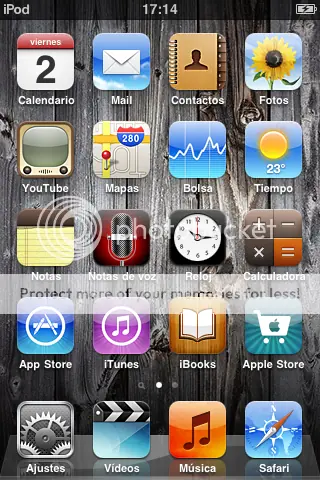
La nueva version del sistema operativo de iPhone y iPod Touch, iOS 4.0, salio el 21 de Junio. Este firmware no puede ser instalado en la primera generiacion del iPhone y del iPod Touch. Las principales funcionalidades nuevas del iOS 4.0 son: - Multitasking (usar varios Apps al mismo tiempo) - FaceTime, videollamada via WiFi. - Carpetas - Zoom digital para la camara - Fondo de pantalla personalizable - Traba para la orientacion del dispositivo - El App de Email ahora es capaz de recibir y enviar mails de varias casillas de correo al mismo tiempo - Configuracion de Localizacion mas personalizable - Conectar teclados via BlueTooth - Thethering (utilizar la antena del celular para acceder a internet desde otros dispositivos) Y muchas mas. Las que mencione son tan solo las principales. Cada aparato de Apple es capaz de correr iOS 4.0, pero a distintos niveles: iPhone 4: - Todas las funcionalidades de iOS 4.0 funcionan en el iPhone 4. iPhone 3GS: - Todas las funcionalidades, excepto FaceTime. iPhone 3G: - Todas las funcionalidades, excepto Multitasking, Fondo de pantalla, y teclado via BlueTooth. iPod Touch 2G y 3G (de 8 GB): - Todas las funcionalidades, excepto Multitasking, Fondo de pantalla, y teclado via BlueTooth. Tampoco las funcionalidades de la camara y celular. iPod Touch 3G (de 32 GB y 64 GB): - Todas las funcionalidades, excepto FaceTime y las otras funcionalidades relacionadas a la camara o al celular. Les muestro un par de capturas del iOS 4.0, explicando algunas de las nuevas funcionalidades: El cambio mas obvio es la capacidad de poder elegir nuestros propios fondos de pantalla. Tambien, el "Dock" tuvo un cambio de apariencia y ahora se parece al del iPad: Podemos ver en esta imagen las carpetas. Estas carpetas se crean al arrastrar un icono arriba de otro (en el modo de reorganizar los iconos). Al abrir una carpeta, se ve asi: Cuando la abrimos, la carpeta se abre en el medio de la pantalla, desplazando lo que hay arriba y abajo (notar que el Dock ya no se ve), y el resto de la pantalla se transparenta. Al apretar dos veces el boton de "Home", aparece en la parte de abajo de la pantalla la barra de Multitasking. En esta barra, aparecen todos los Apps que estan corriendo (pausados) en el fondo. De esta manera, si estamos usando un App, podemos presionar dos veces el boton Home y pasar a otro App: Si arrastramos los iconos en la barra de Multitasking hacia la derecha, podemos ver los nuevos controles de iPod. Estos controles reemplazan a los que antes aparecian al presionar dos veces el boton de home: Estos controles tambien nos permiten trabar la orientacion del dispositivo, para que el aparato nunca cambie de modo horizontal a vertical (o viceversa). El App de Email fue actualizado, y ahora podemos usar varias cuentas de email al mismo tiempo. Podemos enviar y recibir mails de cualquier numero de cuentas al mismo tiempo. La siguiente imagen muestra como podemos elegir de que cuenta queremos enviar o recibir mensajes: La opcion de localizacion fue modificada, y ahora podemos elgir a que App permitimos buscar nuestra posicion geografica, y a cuales no: El menu de Configuracion sufrio algunos cambios, ahora se parece mas al del iPhone, ya que tenemos secciones para Sonidos y Fondo de Pantalla. Tambien tenemos la opcion de activar el Modo Avion, que desactiva todas las funciones inalambricas del aparato: El fondo de pantalla que yo uso es este: UPDATE: Comex (un hacker) acaba de publicar su nuevo Jailbreak para iOS 4.0, para instalarlo solo tienen que ir a www.jailbreakme.com desde su dispositivo y seguir las instrucciones. Funciona para iPhone, iPod Touch y iPad. Links Adicionales: Foro de iOS 4.0 (en ingles): http://www.ipodtouchfans.com/forums/forumdisplay.php?f=234 Pagina oficial de Apple: http://www.apple.com/ Dejen comentarios