L3DMaN
Usuario (Nicaragua)
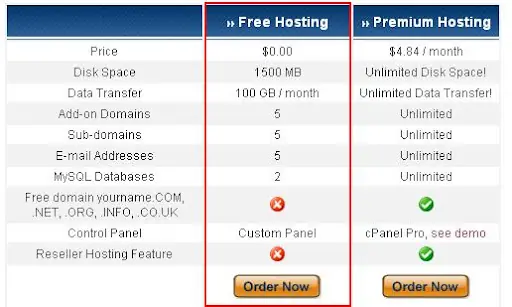
COMO INSTALAR UN BLOG DE WORDPRESS EN UN HOST GRATUITO CON UN DOMINIO .TK esta ves les traigo algo bueno. Tal vez algunos tengan un blog en wordpress.com y sin duda se han dado cuenta de algunas desventajas de no tener un host propio, entre ellas: - Personalización limitada, hay pocas plantillas o temas nuevos. Ni siquiera se puedes subir plugins. - Muchas restricciones de Seguridad. - No puedes ganar dinero con tu blog, están prohibidos totalmente los anuncios. - Otras restricciones: no promocionar la piratería, violar los derechos de autor de contenidos ajenos, no hacer spam. Y si violas los términos del servicio es cerrado tu blog. En cambio tener un host propio te da varias ventajas, algunas son: - Control total sobre la configuración del blog. - Puedes instalar plugins, sin ninguna restricción. - Puedes instalar plantillas a tu gusto, y tendrías más opciones de cambiarlas. - Puedes insertar códigos javascript y html (como en blogger). Bueno, nosotros desde la comodidad de nuestro hogar, sin mucho esfuerzo y solo un poco de conocimiento podemos tener un blog con todas las ventajas que les enumeré al comienzo. Es así que aquí les dejo un tutorial, hecho por mi, donde les explico cómo instalar WORDPRESS en un host gratuito y con un dominio .TK, solo debemos seguir unos cuantos pasos y tendremos nuestro propio blog listo para empezar a publicar nuestras primeras entradas. Tal vez el tutorial pueda parecer largo, pero he tratado de ser lo más explicito para que todos puedan entender, y de seguro que si tienes algunos conocimientos podrás ir más rápido y quizás pasarte algunos pasos. No necesitamos tener grandes conocimientos ni ser unos expertos (tampoco lo soy), solo leer bien y tener las ganas y un poco de paciencia para hacerlo. Y lo mejor de todo, es gratis. 1. TENER UN HOST GRATIS. El host gratuito que recomiendo es 000webhost, el cual es sencillo y me ha funcionado perfecto. Este host tiene las siguientes características básicas: • 1500 MB de espacio • 100 GB de transferencia mensual • Dominios ilimitados • Soporte para PHP y MySQL • FTP • cPanel • No incluye publicidad Para registrarnos vamos a la página de 000webhost.com y damos click en el botón “Order Now” al final de la columna “Free Hosting” en la página principal. En la siguiente pagina digitamos nuestros datos necesarios para activar la cuenta, como el nombre que queremos para nuestra página, además nombre, correo electrónico y contraseña. Aceptamos los términos de servicio y click en “Create My Account” Luego de crear la cuenta ya tendremos nuestro primer dominio creado. La contraseña del dominio será la misma que utilizamos para entrar a nuestra cuenta. Damos click en “Activate Account”, el cual nos dice que la cuenta será activada por el administrador en 24 horas, tiempo que debemos esperar para que esta sea activada (solamente hay que esperar ese tiempo una sola vez, los demás dominios que crees se activan enseguida, sin esperas) 2. ACTIVAR CUENTA DEL DOMINIO DE ALOJAMIENTO. Pasadas las 24 Horas, damos click en “Activate Account” Hacemos click en “Confirm My Email” y y le aparecerá un mensaje donde le dice que revise su correo electrónico, y haga clic en el enlace de confirmación y el dominio de alojamiento se activará. Abrimos nuestro correo y activamos la cuenta clickeando el enlace que nos mandan. Al “clickear” en “Back to Accounts List“ nos lleva a una página donde aparece la o las páginas que hemos creado. Damos click en “Go to CPanel” de la pagina creada. En el “CPanel” hacemos click en la opción “MySQL” que se encuentra en el menú “Software / Services” Si has hecho estos pasos bien, en la siguiente página encontraremos los datos de la base de datos que hemos creado. En un .txt copiamos los datos que nos aparecen (ojo lo guardamos y no lo cerramos) Damos click en “Back to Control Panel” y en el menú “Files” buscamos la opción “View FTP Details” y al entrar encontraremos los dato para subir WORDPRESS por un servidor FTP. 4. CARGAR BASE DE DATOS CON FILEZILLA Para continuar necesitaremos de un programa llamado FileZilla, el cual lo puedes descargar desde aquí (ojo no cerramos la pagina de 000webhost). Cuando se haya descargado y lo tengamos abierto ingresamos los datos de la página que tenemos en “ FTP details “. Los datos los encuentras en el lado derecho de la página “FTP Details” Link de descarga de FileZilla http://lik.cl/?http://filezilla-project.org/download.php?type=client Ingresamos estos datos en FileZilla: Servidor: en este caso es la dirección que nos aparece como “Server Name” Nombre de Usuario: Username Contraseña: la contraseña que tenemos al momento de crear el subdominio (no confundir con la contraseña de la base de datos). Puerto: 21 Damos click en “Conexión Rápida” y si todo sale bien nos conectaremos a nuestro servidor, esperamos el proceso y si no nos sale error es que todo ha salido bien. Luego debemos entrar en la carpeta public_html y dejamos por el momento hasta allí. 5. DESCARGAMOS WORDPRESS. Lo que sigue es buscar la versión más reciente de WORDPRESS, para eso vamos a es.wordpress.org y en la parte derecha encontramos “Descargar Wordpress”, descargamos el archivo de zip o rar de wordpress y lo guardamos. Después que hemos descargado y descomprimido el archivo, abrimos la carpeta “wordpress” y buscamos el archivo wp-config-sample.php y les cambiamos el nombre a wp-config.php. 6. SUBIR LOS ARCHIVOS WORDPRESS A FILEZILLA. El siguiente paso será subir los archivos WORDPRESS a FILEZILLA, verificamos primero que estemos conectados a Filezilla. Nos ubicamos en la carpeta public_html. Para subir los archivos de wordpress a FILEZILLA, debemos ubicar la carpeta de “wordpress” en el directorio ubicado en la parte izquierda del programa y seleccionamos los archivos de la carpeta wordpress, damos click derecho y luego subir. Esperamos unos minutos para que todos los archivos puedan subir. 7. CONFIGURAMOS NUESTRA BASE DE DATOS EN WORDPRESS. Lo siguiente que debemos hacer es configurar nuestra base de datos en WORDPRESS, para eso debemos ubicar el archivo wp-config.php en la carpeta public_html de FILEZILLA, damos click derecho y VER/EDITAR y esperamos nos abra el archivo. Nos aparecerá un archivo de texto el cual deberemos editar. Ahora si necesitaremos del archivo de texto que tenemos desde el momento que creamos nuestra base de datos (DESCRITO EN EL PUNTO 3) y también debemos tener abierto el archivo wp-config.php. Lo que haremos ahora será cambiar lo que está entre comillas del archivo wp-config.php por los datos que tenemos en nuestra base de datos. Nos quedaría algo como esto (según el ejemplo), cambiando los datos. Después de configurar estos datos GUARDAMOS el archivo y lo cerramos, y en FILEZILLA nos aparecerá un pequeña ventana el cual damos click en “SI”. 8. INSTALACION DE WORDPRESS EN EL SERVIDOR Después que hayan subido todos los archivos necesitamos configurar wordpress, para ello vamos al sitio http://nombresitio.uphero.com/wp-admin/install.php en nuestro navegador preferido. Al ingresar nos aparecerá la página de WORDPRESS. Ingresamos nuestros datos como son: Título del sitio, Nombre de usuario, Password, dos veces, Tu correo electrónico y damos click en INSTALAR WORDPRESS. Si todo lo hemos hecho bien, nos aparecerá un mensaje que dice que “Wordpress se ha instalado correctamente”. Damos Click en ACCEDER. Y LISTO TENEMOS LISTO NUESTRO BLOG Y LISTO PARA PUBLICAR NUESTRAS PRIMERAS ENTRADAS. Podremos agregar plugins, temas y demás complementos que con wordpress.com no podemos. 9. ELIMINAMOS ARCHIVO “Install.php” Por último tenemos que eliminar el archivo llamado Install.php, esto es para que otras personas no puedan registrase en tu blog como administradores en la página install.php. Para eso entramos al Cpanel y luego en “File Manager” (en la nueva página si nos pide contraseña la colocamos.) Luego entramos en la carpeta “public_html” y luego en la carpeta “wp-admin” y señalamos el archivo install.php (en la pestaña al lado del nombre) y damos click en “Delete” como nos muestra la imagen. La imagen ha sido redimensionada. Haga click en esta barra para ver la imagen completa en 968x462px. En la nueva página que se abre, damos click en la flecha de color verde para confirmar que borramos el archivo, por último nos aparecerá un mensaje donde nos indica que hemos borrado el archivo install.php. Listo hemos borrado el archivo. 10. CONSEGUIR UN DOMINIO .TK Este paso es para acceder a un dominio .TK (en el caso de que lo quieras). Lo primero que debemos hacer es ingresar a la página www.dot.tk, el cual proporciona de forma gratuita este dominio. Y agregamos nuestro sitio. Ingresamos el nombre que queremos para nuestra direccion .tk (sujeto a disponibilidad) y digitamos los caracteres. En la parte de debajo de la misma página y clickeamos “Sigue” para registrarnos con una cuenta de correo electrónico. Elegimos DOMINIO GRATIS y luego en SIGUIENTE. En la siguiente página ingresamos nuestro CORREO ELECTRONICO y click en SIGUIENTE. Luego ingresamos nuestro CORREO y la contraseña DOS VECES. DOT.TK nos mandará un mensaje a nuestro correo para confirmar el dominio .tk y un código de activación, abrimos el enlace y digitamos (o copiamos) el código. Y LISTO TENDREMOS NUESTRA CUENTA EN DOT.TK Y NUESTRO DOMINIO .TK. Por ejemplo, crea tu blog para que tus visitantes descarguen su música preferida, y GANA DINERO subiendo tus archivos a DEPOSITFILES.COM Puedes registrar todos los dominios .TK que quieras (sujeto a disponibilidad), en la opción agregar dominios en el Panel de la página. Recuerda que pare tener la disponibilidad del dominio .TK debemos tener un mínimo de 25 visitas cada 3 meses. El ejemplo quedó asi: nuestrositio123456.tk Quizás haya ya varios tutoriales de este mismo tema en la web, pero trato de explicar paso a paso todo lo necesario para tener un blog funcionando. Espero sea de servicio para ustedes. El tuto fue hecho por mi, por mis palabras, con mis imagenes. Saludos… y espero sea de su servicio. Si les gusto agradezcan =)
NOTA: Es importante que antes de todo cierres tu foro para que no se pierda ningún mensaje entre que respaldas y restauras tu foro. Respaldando 1.- Sistema de foros vBulletin : Cuando instalas vBulletin subes un montón de archivos, los cuales siven para el funcionamiento de vbulletin que sería lo básico.. Estos archivos no es necesario que los descargues desde tu ftp, ya que perderás tiempo en esperar que termine la descarga.. aunque si lo deseas puedes descargar la carpeta “public_html” completa mientras duermes J 2.- Hacks, complementos, modificaciones, etc.: Cuando instalas algún complemento, debes modificar plantillas y/o subir archivos… Si no respaldas esas modificaciones/archivos no funcionará como corresponde en el nuevo sitio , e incluso el sitio arrojaría error.. * 2.1.- Respaldando archivos: por ejemplo, si instalaste Auto Media Embedding, debiste haber subido el archivo “automediaembed_admin.php” dentro de la carpeta AdminCP (además de otros archivos). Estos archivos deben ser restaurados a las carpetas que corresponden, ya sea que hayas extraido los archivos desde tu FTP o los tengas en tu PC. * 2.2 .- Estilos y plantillas: Esto es muy importante, ya que esto es la cara del foro, tu skin, theme, estilo o como lo llames.. Si bien puedes respaldar los archivos desde tu FTP te recomiendo que lo hagas desde el Panel del admin: AdminCP > Estilos y plantillas > Descargar / Subir Estilos. Aparecerá una pantalla como En el primer cuadro seleccionas tu skin a respaldar, en el segundo lo dejas como está, el tercero cambiará automáticamente y el cuarto colocas el nombre del archivo que será descargado a tu PC y presionas en “Descargar” 3.- Base de datos: Este tema es el más delicado, pero es sencillo.. Ve a tu phpmyadmin 1.- Selecciona tu base de datos 2.- Presiona en “Exportar” 3.- Fíjate que estén seleccionadas todas las tablas (de igual manera puedes seleccionar las que desees, pero es para usuarios más avanzados) 4.- Marca la opción “añadir DROP TABLE” 5.- Marca la opción “Enviar (genera un archivo descargable)” 6.- Presiona en Continuar Comenzará a descargar la base de datos, dependiendo de la cantidad de mensajes de tu foro tardará unos segunos, minutos u horas Si gustas, puedes descargar el archivo comprimido con zip, lo que significa que demorará menos tiempo en descargar la base de datos y menos tiempo para que se suba.. Recomendado en el caso que tengas una base de datos muy grande. No te olvides de los emoticones!! (tambien llamados Smilies) Con todo esto hecho ya habremos hecho un respaldo de nuestro sitio .. no por esto te pongas a borrar los archivos del servidor antiguo, esto te servirá de respaldo en caso de que te hayas olvidado de algo Pues bien, vamos a la segunda parte que es Restaurar tu sitio .. Ya hemos decidido en que sitio nos vamos a alojar asi que manos a la obra… Comienza creando una nueva base de datos En “New Database” colocas el nombre de la base de datos En “Current Users” creas el usuario de la base de datos y su contraseña En “Add Users To Your Databases” Asocias al usuario con la base de datos y le asignas los permisos (ALL) Recurda que estos datos no deben revelarse Restaurando la base de datos: Ya creada la base de datos es hora de importar los datos… Ve a phpmyadmin, selecciona la base de datos, presiona en “Importar” luego en examinar y te aparecerá una ventana en donde seleccionarás tu base de datos, la que habías respaldado anteriormente. Lo demás lo dejas por defecto Ojo: “Importación parcial” Significa que el archivo se subirá de a poco, puede ser un poco tedioso estar indicando a cada rato que archivo es el que hay que subir, pero servirá para archivos grandes Por último presiona en “Continuar” y comenzará a subir la base de datos… Pon mucha atención en esta parte ya que es común que aparezcan errores. Si por ejemplo te aparece: MySQL ha dicho: #1062 - Duplicate entry '68' for key 1 Significa que en alguna tabla se ha duplicado un valor.. te recomiendo que elimines todas las tablas que se han subido e importes la base de datos otra vez.. Si eres usuario avanzado busca que tabla está provocando conflictos y elimínala. Suponiendo que no arrojó ningún error, estamos listos con la base de datos… Ahora sube los archivos básicos para que vbulletin este corriendo, recuerda editar el archivo config.php con los nuevos datos (usuario del hosting + contraseña, base de datos, usuario de la base de datos + contraseña) Luego sube los archivos que corresponden a los complementos a las carpetas correspondientes Ahora tu foro debería estar operativo, falta que restaures tu skin, En la misma sección de antes AdminCP > “Estilos y plantillas” > Descargar/Subir Estilos vas a donde dice “Importando Archivo XML del Estilo” Presionas en examinar y seleccionas tu skin respaldado (el cual tiene extensión xml) Seleccionas la opción “Crear nuevo estilo” Ignorar versión del estilo? Selecciona SI Titulo para el Estilo Subido: Colocas el título que gustes, si los usuarios pueden seleccionar el estilo que quieran, este será el nombre que verán Permitir Selección por Usuario: a tu elección, quieres que los usuarios elijan el skin que usarán en tu foro? Presionas en Importar Con eso estaría listo tu skin Atención Si tu foro no funciona y/o te arroja error de Base de Datos puedes hacer esto: Abre tu archivo config.php busca: Código PHP: <?php reemplaza por Código PHP: <?php define('DISABLE_HOOKS', true); Lo que hace esto es deshabilitar todos los hack, plugins y demás, incluyendo vbadvanced (portal).. Esto es usado solo para diagnosticar y resolver problemas, NO es la solución al problema NOTA: Si descargaste la carpeta “public_html” súbela completa y no te preocupes de nada más, sólo de restaurar la base de datos.. NOTA 2: Si descargaste la carpeta “public_html”, te recomiendo que la comprimas en formato zip, la subas a tu FTP y con Cpanel descomprimas los archivos, esto te ahorrará bastante trabajo y tiempo
Hola amigos les traigo unos tutos echos x mi. link: http://www.youtube.com/watch?v=M0qA4-TK5dU link: http://www.youtube.com/watch?v=zQ9PW04rhyM link: http://www.youtube.com/watch?v=jNSUGdyduFo link: http://www.youtube.com/watch?v=Xe0Ukf3M6PY link: http://www.youtube.com/watch?v=yamQu7mhY1Q Y les recuerdo de:
Hola Manes os traigo una manera falcil de poder robarle internet al Vecino pero recuerden que este post es solo para el aprendizaje asi que no nos hacemos responsables del mal uso del programita mas detalles, algunos se preguntaran como se hace? es acaso posible eso? pues si es posible y es algo muy facil de hacer, muchas personas y empresas pasan horas buscando la clave perfecta, para proteger su red de internet, pero la verdad es que es una perdida de tiempo, con este programa muy util podran acceder a las claves de la red cercana a la cual desean acceder y asi poder entrar en ella. Cain and Abel es una herramienta diseñada especialmente para administradores de redes con la que puedes comprobar el nivel de seguridad de una red local doméstica o profesional. El programa permite recuperar contraseñas de una amplia variedad de protocolos, entre ellos FTP, SMTP, POP3, HTTP, MySQL, ICQ, Telnet y otros, además de poder recuperar también las claves ocultas en Windows bajo la típica línea de asteriscos. El programa incluye otras utilidades destinadas a la administración y control de redes. Nombre: Cain & Abel Peso: 7 Mb Host: ProfitUpload 1º Elejimos la red a la cual queremos obtener la contraseña. En este caso yo me intentare conectar a casa una red la cual yo no tengo la contraseña. 2º Abrimos nuestro cain & abel y vamos a: -Decoders -Wireless Passwords 3º Listo ahora debemos de mandar los hashes a el famoso cracker del cain y abel -Send WPA-PSK Hashes to Cracker 4º Perfecto ahora vamos a nuestro cracker y tenemos 2 opciones -Dictionary attack -Brute Force attack 5º Para los que no saben un ataque diccionario conciste en colocar varias palabras por ejemplo en un bloc de notas y luego guardarlo, luego el programa intentara con todas las palabras que colocamos en el bloc de notas, por ejemplo: si creamos un bloc de notas con: 123 hola cph manda Entonces el programa que hace el ataque diccionario intentara acceder con esas 3 constraseñas entonces ustedes pensaran "rayos debo de escribir 1001 palabras para mi ataque diccionario" pues no, por suerte el cain y abel trae su propio .txt con muchas posibles contraseñas para hacer nuestro ataque diccionario. el txt lo pueden encontrar en: C:Archivos de ProgramaCainWordlistWordlist.txt 5º Entramos en Dicionary attack Luego hacemos clic en Start y luego de un tiempo tendremos nuestra constraseña: DESCARGAR http://www.***/files/1gucn281296841900.html ------------ Es P R O F I T U P L O A D.com No c por que no deja ver TARINGA este link pero agreguenlo Manualmente xD