KsrusH
Usuario
Registrate y eliminá la publicidad! En el dia de ayer vino a mi persona un tipo con un problema de pass en su winxp. La hija le cambio la contraseña y no se acordaba que puso. Lo primero que hice fue recurrir a una distribucion de Linux (Slax) que bootea un cd y recupera en forma automatica todas las psw del sistema. http://sourceforge.net/project/downloading.php?groupname=ophcrack&filename=ophcrack-livecd-1.2.2.iso&use_mirror=superb-east Este link te baja un liveCD de 708 MB, que bootea y busca automaticamente las psw del sistema. Anteriormente ya habia utilizado este CD y me funcionó, y aunque esta vez me revelo la psw del Administrador, no hubo manera de ingresar al sistema. Una vez descartada esta posibilidad me pongo a probar el truco 2... el de cargar un livecd de linux y cambiar el utilman.exe por el cmd.exe para poder llamar a la consola con win+U y ejecutar desde ahi el netusers. Para mi fortuna, una vez mas, no funciona nada... llega a la pantalla de contraseña, presiono win+U y nada... Despues pense en poner el Cd Original de Win para usar la consola de recuperacion, recordemos que en xp no hay "consola". Despues de todo el revoleo de pavadas llega a la recuperacion y SORPRESA! necesitas la psw del Administrador para usar la consola =( Como todo lo anterior no funcionaba, llame a mi amigo GOOGLE, y encontre una herramienta que tambien es un LiveCd, con la diferencia que esta distribucion solo pesa 3 MB. La descargo y grabo el CD. Pongo el CD en la PC y arranco. Este CD es para gente mas entendida y posiblemente para los que saben Ingles, aunque yo se muy poco de Ingles y pude utilizarlo. Una vez que carga, montas el HD, seleccionas la particion en la que esta instalado el Win y de ahi en mas es todo intuitivo o deductivo. http://home.eunet.no/~pnordahl/ntpasswd/ Esa es la pagina del programa, espero que les sirva y recuerden que solo es para fines nobles...
Chrome Remote Desktop BETA es un complemento de Google Chrome que nos permite acceder a otra pc en forma remota desde el mismo browser. Primero es necesario instalar el complemento en ambas PCs (Cliente y Servidor). Para ello nos dirigimos al Store de Google y descargamos la aplicación. Para instalar la aplicacion nos solicitará permisos de acceso. Por supuesto aceptaremos… Una vez instalada la aplicación veremos un nuevo icono en nuestra lista de aplicaciones en Chrome. http://www.lugush.com.ar/wp-content/uploads/2011/10/chromeremote6.pngIngresamos a la aplicación y en muy pocos pasos estaremos controlando nuestra otra PC.Para compartir nuestra PC haremos lo siguiente:1- Presionar en “Compartir este ordenador”2- Esperar a que se genere el codigo.3- Una vez generado el codigo solo debemos compartirlo con la PC que va a ser el cliente. Este código es temporal y solo servirá durante la sesión. 4- Felicitaciones!!! ya tenes un cliente remoto!!!Para entrar a otra Pc volvemos al paso 1 pero elegimos el texto que dice “acceder a un ordenador compartido”El post original lo realice en LUGUsh, pero no es un repost.
Registrate y eliminá la publicidad! Usplash es la aplicación que dibuja el logo de Ubuntu con su barrita de progreso durante la carga del sistema operativo. Puede que se vea con otro estilo visual si está instalado Kubuntu, Xubuntu o cualquier otra variante del original. El programa acepta la instalación de nuevos temas y así se puede crear un arranque completamente personalizado del sistema. En este post vamos a ver cómo se puede elegir entre los temas instalados y activar uno de ellos, así como crear uno nosotros mismos a nuestro gusto. Cambiar el tema de Usplash Ayer mismo comentamos en Genbeta cómo instalar varios escritorios (Gnome, KDE y XFCE) en Ubuntu. Si se ha seguido lo descrito en ese post, seguramente se habrá cambiado el tema de Usplash y ahora durante la carga del sistema aparecerá otra imagen distinta de la original. Los paquetes correspondientes a los temas por defecto de cada uno de estos tres sabores de Ubuntu están en los repositorios, se llaman: * ubuntu-artwork-usplash (para Ubuntu) * kubuntu-artwork-usplash (para Kubuntu) * xubuntu-artwork-usplash (para Xubuntu) Estos temas son arrastrados por el gestor de instalación de paquetes cuando se instalan los diferentes entornos de escritorio mediante los paquetes ...-desktop. Usplash Themes Podemos recuperar fácilmente el tema de arranque que teníamos antes o elegir cuál de las tres nos gusta más. Para ello, solamente hay que ejecutar en un terminal el comando: sudo update-alternatives --config usplash-artwork.so y elegir cuál de las tres imágenes queremos que se muestre al cargar. Después hay que ejecutar: sudo update-initramfs -u y la siguiente vez que iniciemos ya saldrá la que hemos seleccionado. Recuperar Usplash Personalización de tu propio tema de Usplash Para conseguir crear nuestro propio tema de Usplash fácil y rápidamente vamos a usar uno que ya esté creado (por ejemplo el que viene por defecto en el sistema) y lo modificaremos libremente. Hay que tener en cuenta que las imágenes que se usen deben estar creadas con un esquema de color indexado, con una paleta de colores concreta de 256 colores como máximo. Los pasos a seguir son los siguientes: 1 – Desde https://launchpad.net/ubuntu/hardy/+source/usplash-theme-ubuntu/0.18, descargar el paquete con el tema: usplash-theme-ubuntu-0.18.tar.gz. 2 – Descomprimir el paquete. Modificar las imágenes correspondientes a la resolución que se use durante el arranque: * usplash_1024_768.png * usplash_800_600.png * usplash_640_480.png 3 – También se pueden cambiar las imágenes de la barra de progreso, que son throbber_fore.png y throbber_back.png. Estas tienen que estar obligatoriamente guardadas con la misma paleta de colores que las anteriores. 4 – Para compilar el tema necesitaremos tener instalado previamente el paquete libusplash-dev. Puedes instalarlo rápidamente desde un terminal: sudo apt-get install libusplash-dev 5 – Y ahora ya sí que lo compilamos, accediendo al directorio del tema desde un terminal y ejecutando el comando: make 6 – Al terminar, en el mismo directorio se creará un fichero llamado usplash-theme-ubuntu.so, que es el tema ya preparado para instalarlo en el sistema de arranque mediante una gran herramienta llamada Start Up Manager. Para instalar el gestor Start Up Manager, ejecuta en un terminal el comando: sudo apt-get install startupmanager Hay que ejecutarlo como superusuario: sudo startupmanager En la pestaña Aspecto pulsar sobre Administrar temas de Usplash. En la nueva ventana puede añadirse el tema que acabamos de crear, navegando por los directorios hasta encontrar el fichero con la extensión .so que hemos creado con la compilación. Seleccionarlo y activarlo para disfrutar de él la siguiente vez que se arranque el sistema. Startupmanager Del mismo modo que hemos usado Start Up Manager para instalar y seleccionar nuestro tema personalizado también pueden descargarse temas creados por otros y ponerlos en nuestro sistema. Por ejemplo, en Gnome-Look hay una buena colección accesible si se busca “usplash”. Más información | Ubuntu: https://help.ubuntu.com/community/USplashCustomizationHowto <a href='http://b.t.net.ar/www/delivery/ck.php?n=a2afc290&cb=INSERT_RANDOM_NUMBER_HERE' target='_blank'><img src='http://b.t.net.ar/www/delivery/avw.php?zoneid=58&cb=INSERT_RANDOM_NUMBER_HERE&n=a2afc290' border='0' alt='' /></a>
Muestra de Alternativas Libres para Software de uso masivo link: http://www.youtube.com/watch?v=fDsHVYZtTjM Organiza: http://slush.com.ar Lugar: Colegio Técnico Provincial Olga B. de Arko - Ex-EPET - Gob. Paz y Darwin Fecha y hora: 15/05/2010 de 16 a 19hs. Recomienda: http://lugush.com.ar LUG::Ush
Que tal, somos un grupo de Usuarios de Linux y Software Libre. Por el momento estamos un poco parados, pero estaria bueno que se sumen un par de amigos del rubro. Nuestra Web: www.lugush.com.ar Tambien estamos en Facebook: http://www.facebook.com/LUGUsh Los esperamos!
¡¡¡ ADVERTENCIA !!! -- La personalización del BOOTLOADER puede dejar su Ubuntu INSERVIBLE. Super Boot Manager es un conjunto de herramientas que nos permiten personalizar el gestor de arranque de nuestro Ubuntu. Esta formado por 3 herramientas: * BURG Director - para la instalación, personalización y configuración de Burg * PLYMOUTH Director - para la instalación, personalización y configuración de Plymouth * Gerente de GRUB - para la instalación, personalización y configuración de GRUB Como empezamos: primero debemos abrir una terminal y ejecutar los siguientes comandos para agregar los repositorios e instalar buc necesario para la instalación del SBM. sudo add-apt-repository ppa:ingalex/super-boot-manager sudo apt-get update sudo apt-get install buc Con el buc ya instalado, podemos proceder a la instalación de Super-Boot-Manager sudo apt-get install super-boot-manager Una vez completada la instalación de los paquetes, encontraremos el programa en Herramientas de Sistema/Super Boot Manager Nos pedirá la clave de ROOT, seleccionaremos un idioma y nos aparecerá una ventana así: Ahora si estamos listos para jugar... Con Burg-Manager personalizamos el GRUB Gráfico Con Grub-Manager personalizamos el GRUB Clásico. Con Plymounth-Manager personalizamos la pantalla de carga. Mucha suerte, a personalizar! y recuerden que el sistema puede quedar inservible, si esto llegara a suceder, deberán reconfigurar el grub a la antigua.
Principales distribuciones de GNU/Linux: - Red Hat: una de las más importantes, ha llegado a ser tan importante que ha pasado a ser comercial, las últimas versiones son de pago. Sin embargo en su larga vida han aparecido otras distribuciones basadas en Red Hat y que también utilizan el sistema de paquetes rpm, como Mandrake y fedora. Su instalación y manejo son bastante sencillos. - Fedora: Red Hat ya no es gratis, pero el equipo de red hat no podía dejarnos sin más, en colaboración con un grupo de usuarios de red hat que estaba desarrollando paquetes para red hat al estilo de Debian han creado fedora, una distribución totalmente libre creada por usuarios, bajo la supervisión de los ingenieros de red hat. De momento es experimental, pero puede llegar a convertirse en una gran distribución como es Debian. Nótese que red hat significa sombrero rojo y fedora sombrero de fieltro. - Debian: Una gran distribución completamente libre y sin ánimo de lucro, la distribución por excelencia de la GNU. También hay bastantes distribuciones basadas en Debian, como knoppix o ubuntu. Utiliza el sistema de paquetes .deb (man apt) que permiten que se actualice todo tu sistema y programas instalados a la última versión con sólo teclear un mandato, también puede manejar paquetes rpm, lo que te hace la vida más fácil, sin embargo la instalación y configuración previas pueden no ser aptas para newbies, por ejemplo es recomendable tener un buen conocimiento del hardware que tienes antes de instalar debian. - Gentoo: Su principal virtud es la optimización y control del sistema que deja en las manos del usuario, podiendo escoger los flags y cfalgs que quieras usar para la compilación de los paquetes, con la consiguiente ganancia de velocidad. El sistema de paquetes está basado en FreeBSD, pero lo han mejorado, es el portagee que hace poco han migrado a FreeBSD. Otra virtud es el tema de las dependencias que se solucionan en un momento ya que trabaja de forma muy parecida a debian y su apt-get pero en lugar de con binarios trabaja directamente con las fuentes y lo compila para tu ordenador especificamente. (Cita de: DarkAvenger) Resumiendo: muy configurable (incluso opciones de compilación), tardas mucho en instalar porque incluye compilación, la ventaja es que los programas quedan optimizados para tu máquina. Perfecta para quines buscan desafíos, debian les parece poco y pueden dejar el ordenador encendido durante horas para que instale lo que se quiera instalar a su (lento) ritmo, no recomendada para novatos, entre otras cosas por la carencia de asistentes para labores de configuración. - Slackware: Esta distribución en su origen pretendía ser una distribución estable y de fácil manejo, gracias a su estabilidad ahora se utiliza en muchos servidores, sin embargo es muy configurable y esto puede desesperar a más de un newbie, un usuario experimentado en cambio disfrutará haciendo su slackware más personal. Es una distribución que te obliga a aprender cómo funciona GNU/Linux. Utiliza un sistema de paquetes bastante rudimentario, los .tgz. - Suse: otra que también usa el sistema de paquetes rpm, esta además tiene el instalador Yast, que es parecido al “agregar o quitar programas” de windows pero mucho mejor, con conexión a internet puedes buscar el programa que quieres e instalarlo, todo con Yast. Es fácil en su manejo e instalación, pero es una de las distribuciones que más problemas tiene con los drivers, aunque cada vez menos. Usa mucho software propietario. - Mandriva: (antes llamada mandrake) una buena distribución para los que se inician en GNU/Linux por ser la más parecida a windows, en sus virtudes y defectos. Facilita la instalación incorporando un reparticionador del disco duro y drivers para gran cantidad de hardware. El manejo es muy sencillo también, sin embargo usuarios procedentes de otras distribuciones pueden tener quebraderos de cabeza al cambiar el nombre de algunos mandatos, así mismo un usuario de mandrake tendrá problemas al pasar a otra distribución. - Linex: distribución de GNU/Linux extremeña, un live CD basado en debian, si puedes soportar que el navegador web se llame cristobal colón y el editor espronceda (con los correspondientes retratos por iconos) esta distribución puede ser una buena elección, ha ganado el premio softonic a la mejor distribución del año. - GuadaLinex: Guadalinex es la distribución GNU/Linux coordinada por la Junta de Andalucía para facilitar el acceso de todos a un sistema operativo libre y gratuito. Distribución basada en debian. - Knoppix: otro live CD basado en Debian, sin los defectos de linex, actualizada cada poco tiempo. Es alemana, pero tiene traducción al español sólo hay que seleccionar lang=es en el arranque. - Mulinux: una de las distribuciones mínimas, ocupa poco espacio y gasta pocos recursos (la descarga son 2MB). No es necesaria su instalación ni lector de CDs puesto que puede arrancar desde disquettes y funcionar con la RAM, sin embargo cada programa que queramos utilizar requerirá cargar un disquette más. En caso de que tengas menos de 5MB de RAM deberías probar smalllinux. - LFS: Linux From Scratch, podríamos traducirlo como linux desde la rayadura, escógela si quieres rayarte (en realidad es linux desed cero). Si no te gusta ninguna de las distribuciones que ves todavía tienes una opción: hacer la tuya propia. LFS te proporciona instrucciones y ayuda para instalar linux partiendo diréctamente del código fuente de cada uno de sus paquetes. Sólo para usuarios muy avanzados. - DeLi Linux: Especialmente diseñado para ordenadores antiguos, desde 486 a pentium mmx 166, si tu ordenador es más nuevo probablemente tengas problemas con los drivers. Hay cuatro disquetes diferentes de instalación dependiendo del método. Tiene bastantes utilidades, como un editor de texto, una hoja de cálculo, gcc, perl, php y algunas más. - Ubuntu: Algunos desarrolladores de Debian decidiero hacer una distribución más usable paralelamente, el resultado es ubuntu, una distribución que cabe en un CD y que dispone de una versión Live-CD, con lanzamientos de nuevas versiones cada seis meses y bastante focalizada a conseguir la compatibilidad con todo el hardware que sea posible. Tiene una aplicación gráfica para instalar aplicaciones que embebe a apt y que recuerda a Yast. Por defecto la cuenta de superusuario tiene una existencia un tanto precaria, lo que puede hacerla una distribución recomendable para los que llegan desde windows pero poco recomendable para los que quieren aprender el funcionamiento (más habitual) de linux.Leer más - Rxart:Una distribucion privada Argentina basada en Debian, soporta todos los hardware usados en latinoamerica, incluyendo los modem genericos unicos distribuidos en Latinoamerica (Como el odioso modem Amigo Conexant) CentOS (acrónimo de Community ENTerprise Operating System) es un clon a nivel binario de la distribución Red Hat Enterprise Linux, compilado por voluntarios a partir del código fuente liberado por Red Hat, empresa desarrolladora de RHEL. ... Fuente: http://www.elhacker.net/
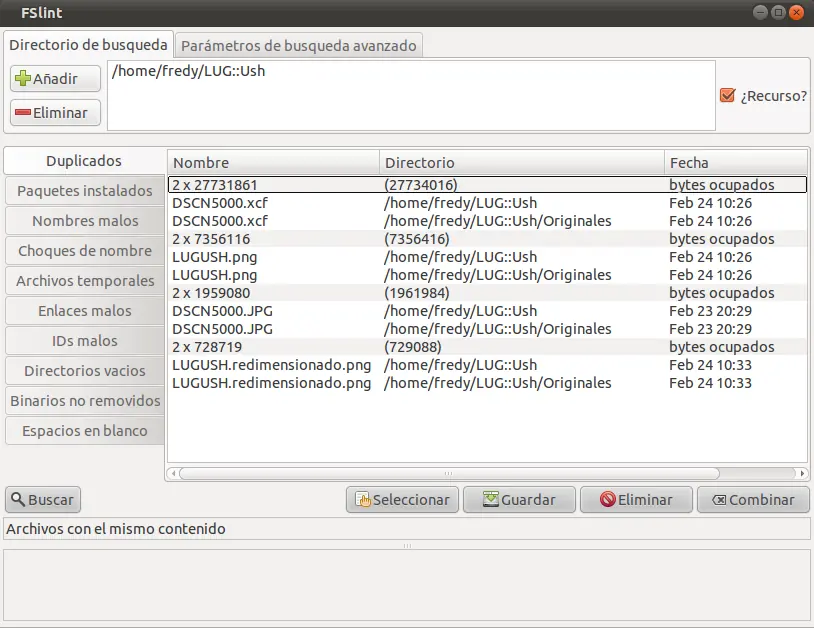
En el dia de la fecha se nos presenta un caso de un backup bien pero bien contundente. Se me ocurre que seria interesante pasear un poco por los archivos y descubro que existen varios archivos duplicados. Googleamos un poco con mi compañero y encontramos FSlint, un software que permite buscar, entre otras cosas, archivos duplicados en el disco rígido. Para instalarlo solo debemos abrir una terminal y sudar un poco: $ sudo apt-get install fslint Una vez instalado el paquete podemos acceder al programa desde Aplicaciones / Herramientas de Sistema / FSlint El programa permite combinar, renombrar y eliminar archivos. Ademas busca entre otras cosas Archivos temporales, Directorios Vacios y Binarios no removidos. El post es copia del post que realice en http://www.lugush.com.ar. Espero que les sea útil.