KirlledAnderson
Usuario (Venezuela)
Para ganar dinero con AdSense, o aumentar tus ganancias AdSense necesitas evitar la ceguera de anuncios para que tus visitantes estén dispuestos a hacer clic sobre los anuncios publicitarios de la red de AdSense de Google. ¿Qué es la ceguera de anuncios? Cuando visitas un blog que tiene bloques de anuncios AdSense, podrías hacer clic sobre uno de ellos la primera vez, pero al regresar a ese blog es difícil que vuelvas a mirar siquiera la sección donde diste clic. Existen Scripts que te permiten rotar los anuncios de tu bloque de AdSense en la misma posición, pero es un poco arriesgado, aun cuando existen plugins para Wordpress que hacen esta tarea nada podría detener a google de bloquearte la cuenta, así que ¿para qué arriesgarnos?.¿Entonces cómo es que evitamos la ceguera de anuncios? Hay una forma “Legal” de mostrar anuncios distintos para cada visitante, lamentablemente no se rotan los bloques de anuncios, pero si podemos cambiar los colores de los bloques, de una forma automática y 100% permitida por google, y ese es el motivo de este artículo. Primero debes ingresar a tu cuenta AdSense y hacer clic en “Configuración de AdSense”, luego presionas “AdSense para contenido”. Selecciona “Solo anuncios de texto” Siempre recomiendo utilizar el Rectángulo integrado grande de 336 x 280, porque está demostrado que obtienes un CTR alto, sin embargo esto va a depender de la posición en la que vayas a ubicar tu bloque de anuncios. Aquí está el truco de monetizar, debajo del cuadro donde seleccionas el tamaño está el cuadro donde seleccionarás la paleta de colores a aplicar, voy a suponer que ya tienes paletas de colores personalizadas en tu cuenta, dirígete a la barra de desplazamiento del cuadro de colores y en la última posición está “Utilice Varias Paletas“, haz clic y la apariencia de la paleta de colores va a cambiar, ya que ahora puedes seleccionar varias paletas de colores, en realidad solo 4. Para seleccionar varias paletas de colores, haz clic sobre la primera paleta y luego presiona CTRL+Clic para agregar una nueva paleta a la selección, automáticamente te aparecerá una vista previa del bloque en la parte izquierda de la pantalla para que sepas qué paleta es la que seleccionaste. Luego sigues el proceso normal, aquí solo falta que des clic en continuar y luego selecciones los criterios de seguimiento, OJO que hay que saber seleccionar los criterios de seguimiento, ello puede significar hacer 1 dólar o 0.01 centavo de dólar. Probamos el cambio en uno de nuestros blogs y los resultados han sido muy buenos, un incremento aunque sea del 0.1% del CTR es sinónimo de que vas por buen paso (el CTR no subió eso, es solo un ejemplo), después falta que optimices tu contenido lo mejor que puedas para lograr aumentar tus ingresos en AdSense.

Un CTR alto puede hasta triplicar tus ingresos en AdSense, es decir, con un CTR arriba del 2% y debajo del 5% mis ingresos podrían subir significativamente. Supongo que estás leyendo este post porque ya tienes una cuenta AdSense, así que no vamos a detenernos en este punto. Para aumentar el CTR de tu cuenta AdSense debes revisar los criterios de seguimiento que has utilizado. ¿Cuál es la relación que hay entre los criterios de seguimiento y el CTR de Google AdSense?. Aunque no lo creas, tienen mucho que ver, de hecho están íntimamente ligadas entre sí. Haz de cuenta que estás trabajando en la optimización de tu post, si quieres darle relevancia a una palabra, le pones negrita, utilizas los encabezados, utilizas cursiva, subrayado, etc. Utilizas una serie de técnicas para darle relevancia a la palabra o frase que quieres destacar en tu post, y eso está bien, (si no lo has hecho ¡empieza desde ya!). El mismo principio se aplica al CTR. Los criterios de seguimiento se convierten en tus palabras clave y el CTR en la densidad de palabras, ¿ya vas entendiendo?. Por lo antes expuesto podemos decir que el CTR es el peso (o relevancia) que tienen nuestros criterios de seguimiento dentro de nuestro blog. ¿Cómo aumentar el CTR de Google AdSense ? Si aún no lo has descifrado aquí vamos: Incluye las palabras dentro del título del artítulo o post.Utiliza negrillas para destacar las palabras claveUtiliza los encabezados.Incluye las palabras clave dentro de los encabezados. No abuses, podrías caer en Spam.Mantener un CTR entre el 2% y el 6% es saludable, un CTR mayor podría llamar la atención de Google. Espero que estos consejos para aumentar el CTR de Google Adsense te hayan servido.
Hola! para todos los amigos Venezolanos que no sabían y que hacen negocios en internet les comparto este post publicado en un blog de negocios muy interesante, espero les sea de utilidad. ¿Cómo abrir una cuenta bancaria en USA sin viajar? Es de las preguntas más frecuentes si eres Venezolano y haces negocios online, pues obviamente deseas obtener las retribuciones, producto del esfuerzo y trabajo que has realizado a través de esta maravilla herramienta llamada internet. Por tal motivo he decidido escribir este post tratando de dar algunas ideas de manera resumida acerca de como podrías llegar a lograr dicho cometido, desde Venezuela, sin ser residente, ni viajar. ¿Por qué una cuenta bancaria en Estados Unidos? Debido al control de cambio existente en Venezuela, es de gran utilidad poseer una cuenta bancaria en el extranjero, ya sea bien, para tener movilidad plena del dinero, realizar transferencias, recibir pagos de clientes, ahorrar con confianza, obtener una tarjeta de débito internacional con la que puedas hacer compras en tiendas virtuales como Amazon, Ebay, Apple entre muchas otras. Son muchímas las posibilidades y oportunidades que nos brinda una cuenta en moneda extranjera para hacer negocios online, en especial las cuentas de Estados Unidos porque se pueden afiliar a Paypal (el monedero y medio de pago más usado en internet) y así retirar y hacer efectivo el dinero obtenido por este medio. ¿Cómo abrir una cuenta sin viajar a USA? Actualmente existen 2 oportunidades para aperturar una cuenta en Estados Unidos desde Venezuela teniendo un monto de dinero aceptable. Digo aceptable porque hay algunos bancos Norteamericanos que te pueden llegar a abrir una cuenta de manera online sin la necesidad de viajar, siempre y cuando, cuentes por lo menos, con un capital entre 50.000$ a 100.000$ (si mal no recuerdo entre esos bancos estaban el CitiBank y el HSBC), descarto estas posibilidades del post porque si cuentas con esa cantidad de dinero no tendrías ningún problema en viajar a Estados Unidos y abrirla en un par de días. Bueno, sin hacer más reseñas a continuación las 2 oportunidades que conozco al día de hoy: 1. Mercantil Commercebank Una de las opciones es abrir la cuenta en el Mercantil de Estados Unidos, que lleva por nombre comercial Mercantil Commercebank. Principales Requisitos: Ser Cliente MercantilTener al menos un año con alguno de sus productos financieros (cuenta de ahorro, cuenta corriente…).Monto Mínimo de apertura 5000$ Nota: Hace tiempo leía un blog donde decían que se podía abrir con muchísimo menos dinero (realizando el proceso como si tuvieras todo el dinero y a la hora de realizar la transferencia de apertura, simplemente transferir menos), obviamente por no tener el saldo mínimo mensual te van a cobrar una comisión, que para hoy es de 20$ mensuales, sin embargo, haciendo eso siempre estarás a riesgo de perder tu cuenta y el dinero en ella (por algo es el saldo mínimo), razón por la cual me abstengo a promocionar dicha práctica, simplemente lo comento a modo de información por si alguien quiere tomar el riesgo, asumiendo sus posibles consecuencias. 2. Banesco USA De igual manera Banesco también está presente en Estados Unidos como Banesco USA Principales Requisitos: Ser Cliente BanescoTener al menos seis meses con alguno de sus productos financieros (cuenta de ahorro, cuenta corriente…).Monto Mínimo de apertura 3000$Esas serían las dos entidades bancarias con las que podrías abrir una cuenta en Estados Unidos desde Venezuela. Debo decir que las características que he expuesto aquí son muy básicas debido a que suelen cambiar con el tiempo y el fín del post era solo mostrar las posibilidades. Ahora te toca a tí averiguar más sobre estos dos bancos leyendo en internet opiniones de los ya clientes y de pasar por las agencias centrales, solicitando información al respecto de estas negociaciones internacionales (por lo general hay un ejecutivo especial para estos temas), para luego finalmente analizar cual te convendría más a ti personalmente.
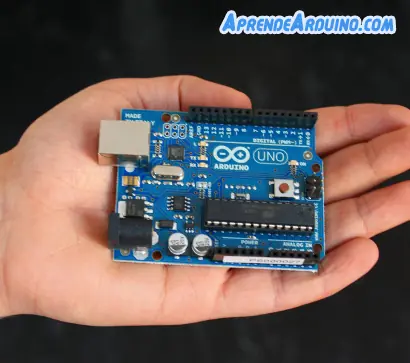
¿Qué es Arduino? Arduino es una marca de microcontroladores de hardware libre basados en Atmega, pensado para que artistas, diseñadores y aficionados del mundo de la tecnología puedan realizar proyectos en los que interactúe el mundo físico con el mundo digital de una manera sencilla sin la necesidad de poseer un gran conocimiento de ingeniería. ¿Cómo inició Arduino? El proyecto de Arduino fue iniciado en 2005 en Italia por el Ingeniero Electrónico Español David Cuartielles y por el Diseñador y Desarrollador Web Italiano Massimo Banzi con la idea de crear un microcontrolador de hardware libre que fuese de bajo costo, fácil de aprender y con él que se pudiera pasar rápidamente de una idea a un prototipo totalmente funcional, razón por la cual ha logrado adquirir una sorprendente popularidad en todo el mundo en los últimos años. ¿Arduino es a futuro? Sin duda alguna Arduino llegó para quedarse pues lo que hace algunos años comenzó como una herramienta principalmente de aprendizaje y para hacer prototipos hoy en día es también es utilizada por profesionales del área en increíbles proyectos debido a que ya podemos encontrar en el mercado una gran gama de placas Arduino con diferentes características de hardware que le permiten adaptarse a casi cualquier tipo de proyecto. ¿Qué herramientas tiene Arduino? Arduino tiene dos herramientas principales una es el microcontrolador y otra es su IDE o plataforma de desarrollo. ¿Qué precio tienen las herramientas de Arduino? Como ya he dicho antes, actualmente en el mercado existen diferentes tipos placas de Arduino con la idea de que éstas puedan adaptarse mejor a la necesidad de nuestros proyectos por lo también que hay diferentes precios que rondan entre los 15 y 35$, aunque es importante destacar que de tener algunos conocimientos de electrónica podríamos construirla nosotros mismos, recordemos que es hardware libre y toda la documentación la podemos encontrar en la página oficial de Arduino. Por otra parte el software de desarrollo es totalmente gratis y se puede descargar también desde la página oficial. ¿Con qué placa Arduino comenzar? La placa Arduino recomendada para comenzar es la placa Arduino Uno R3 mostrada en la imagen del post debido a que es la estándar y posiblemente la más conocida y documentada. Fuente:
¿Conoces a alguien que hizo lo mismo toda la vida y nunca se atrevió a probar algo distinto? Llevo varios meses publicando en mis redes al respecto, no se trata de valorar o no la forma de vida de quien la quiere imponer, se trata de que los tiempos cambiaron, ya no se necesita de tener mucho dinero para crear una empresa, ser famoso u obtener lo que queramos, ya no se trata de tener mucha educación para garantizar el triunfo (no malinterpreten, no quiero decir que estudiar sea innecesario sino que no es sinónimo de prosperidad), no quiere decir que para garantizar la felicidad es necesario estar casado, en fin, son tantas cosas que han cambiado que las personas que se acostumbraron a los preceptos impuestos y al miedo por arriesgar siguen creyendo que su forma y estilo de vida deben postergarse a las generaciones futuras. Cuando ves que hay muchachos creando empresas por internet y que no llegan a los 20 años y que generan miles de dólares mientras que vemos a alguien de 40 diciendo que le ha sido imposible hacerlo porque le falta dinero entendemos que las cosas cambiaron, cuando te consigues a alguien que define a las redes de mercadeo como su forma de vida y lo criticas por creer que está haciendo el negocio equivocado mientras genera regalías a futuro pero que solo consiguió la forma de dar saltos cuánticos en su crecimiento, cuando comparas el nivel de aprendizaje de un estudiante convencional con el de un autodidacta usando los libros y el internet y luego se convierte en una leyenda, cuando descubres que a la mayoría de los grandes genios de la historia los han execrado de la universidad por no poseer las cualidades necesarias para estar allí y luego crean imperios haciendo lo que los apasiona, sigues convenciéndote de que las cosas cambiaron. Con el vertiginoso crecimiento de la sociedad, de los negocios, de la forma de aprender, de la forma de conseguir felicidad y de otras muchas cosas, te das cuenta que aquella frase tan repetida por grandes empresarios no es retórica es realidad: o cambias y evolucionas, o mueres. Muchos por temor a aceptar que deben cambiar se ocultan tras sus logros individuales y pregonan tranquilidad y confort en la seguridad de su rutina, lo cual es loable y no estoy criticando, el tema que me motiva a escribir hoy es, que está bien que el estilo de vida de las personas que viven en el 2017 con las iniciativas de los 90 es respetable, pero deben dejar de decirles a los jóvenes de hoy que así es la manera correcta de vivir, hace 30 años celebrábamos que un niño a los días de nacido abría los ojos, hoy a los mismos días de nacido toman su propio tetero (biberón) y pasado el año deciden que ropa quieren que se les coloque antes de salir de sus casa. Antes para crear una empresa se necesitaba un gran local y mucho dinero, hoy necesitas internet, ganas y una excelente idea de negocios, antes para escuchar el nuevo éxito musical debías esperar a que llegara a la tienda más cerca de tu casa mientras lo escuchabas cuando la emisora decidiera y eso podía esperar hasta un año, hoy solo entras en youtube y en tiempo real lo tienes en tu computadora y luego de tono en tu teléfono, antes para pedir un consejo debías consultar con tu padre, abuelo o amigo cercano, hoy puedes consultar al mejor experto en un área en conflicto desde tu dispositivo móvil en tiempo real y viviendo en cualquier parte del mundo. En los años 80 comprar un artículo de la mejor tienda del mundo era un sueño completamente irreal, hoy lo buscas en amazon o ebay y con una cuenta paypal que puedes abrir desde tu móvil la adquieres y en unos días lo estás disfrutando, y así pudiera seguir recordándote muchas cosas que te recuerden que las cosas cambiaron, y que si no quieres cambiar es respetable, lo que me parece fatal es seguir truncando el futuro al presente haciéndoles creer que el miedo es una forma de vivir a plenitud. Considero que muchas personas están llevando una tarea importante al motivar a las personas a que luchen por los sueños, lo hacen mediante canales de youtube, redes sociales y eventos en sus entornos, luchen por lo que se merecen, por lo que siempre han querido, ¿Quién está tan capacitado como para valorar lo que tiene cada persona como sueño? si alguien decide vivir soltero de por vida es criticado porque no se casa, si alguien decide ser networker le dicen que está loco, si una persona decide que que su empresa será su laptop entonces lo critican, si alguien decide no tener hijos le preguntan que para cuando, si alguien decide que será mochilero lo destruyen pero verifican que fotos postean y en que parte del mundo, la pregunta es: ¿Quién valora dichas decisiones? el que no tuvo las agallas para quedarse solo por temor a que dijeran los demás, el que no tuvo las agallas para ser networker porque no tenía la disciplina para generar los resultados esperados, el que se apresuró a ser padre por los preceptos en vez de disfrutar a su pareja hasta que llegase el momento correcto para disfrutar a los hijos, el que por temor a pedir un préstamo y no creo su empresa y ahora le molestan los empresarios, o el que critica a los empresarios de internet y luego le preguntan como hacer para adquirir el nuevo teléfono que venden en europa. El mundo cambió señores, lo aceptemos o no, el mundo y la forma de vivir cambiaron, no se si sea cruel decir que: o te aferras al status quo o decides entender que todo cambió y que la forma en que recibas las cambios para adecuarte a la nueva sociedad y las nuevas formas de concebir la prosperidad son las que marcan la pauta, esos cambios que te permiten realizar todos los pagos desde tu casa y que a la vez te permite planificar tu cita médica sin ir al doctor. No le temas a los cambios, execra la rutina, ésta hace daño, te impide ver cosas maravillosas, te impide vivir, pero sobre todo te impide generar oxitocina que está vinculada a emociones, y negarse a la posibilidad de la adrenalina de hacer cosas distintas por temor a cualquier cosas es una muerte en vida, por eso te recomiendo que no vivas el mismo año 60 veces seguidos y lo llames vida. Juan Vicente Pinto Escobar @juanvpe
Los pines digitales PWM (Pulse width modulation) de Arduino nos permiten enviar señales eléctricas mediante la modulación de pulsos, es decir, que podemos digamos “controlar” el voltaje que se envía a través de éstos. Para entender el concepto de mejor manera veremos un ejemplo en el que controlaremos la intensidad del brillo de un led. Antes que nada debemos saber reconocer los pines y esto lo hacemos mediantes el símbolo “~” que tienen a su izquierda tal y como se muestra en la imagen principal del post. Como hemos visto en tutoriales pasados es posible encender un led con solo darle la instrucción “digitalWrite” con un estado de “HIGH” y apagarlo con un estado de “LOW”, esto sucede ya que cuando enviamos los estados HIGH Y LOW se realiza un envío de pulsos con señales de 5V y 0V respectivamente razón por la cual se encendía o se apagaba el led. Lo interesante de los pines PWM es que podemos enviar señales intermedias entre 0v y 5v a través de una escala entre 0-255 tal y como veremos a continuación: Conexión: Código: const int led=3; void setup(){ pinMode(led, OUTPUT); } void loop(){ analogWrite(led, 0); delay(1000); analogWrite(led, 50); delay(1000); analogWrite(led, 150); delay(1000); analogWrite(led, 200); delay(1000); analogWrite(led, 255); delay(1000); } En el código como funciones nuevas solo tenemos a “analogWrite” la cual solo necesita dos parámetros, uno el pin al que está conectado nuestro dispositivo (un led en nuestro caso) y como segundo un número entre 0 y 255 que representa la señal de voltaje a enviar como mencionaba anteriormente. Resultado Final: link: https://www.youtube.com/watch?v=_Lv1oH4o9g8 Efecto FadeIn Tras ser posible el envío de señales eléctricas con valores intermedios podemos lograr un efecto conocido como “FadeIn” usando un par de bucles “for”. En un bucle pasamos de 0 a 255 cada 20 milisegundos (para lograr apreciar el cambio) y otro en el que pasamos de 255 a 0 también cada 20 milisegundos. Código: const int led=3; int brillo; void setup(){ pinMode(led, OUTPUT); } void loop(){ for(brillo=0;brillo<256;brillo++){ analogWrite(led, brillo); delay(20); } for(brillo=255;brillo>0;brillo--){ analogWrite(led, brillo); delay(20); } } link: https://www.youtube.com/watch?v=4Jv3zFtP-Ak
Mientras más vamos conociendo y aprendiendo acerca de esta maravillosa herramienta que es la placa Arduino también van creciendo las ambiciones de nuestros proyectos, lo que conlleva a la necesidad de incorporar tanto más software como hardware a estos. Para que esto sea posible necesitamos establecer algún tipo de comunicación entre nuestra placa Arduino y nuestra PC u otros dispositivos, esto lo podemos realizar mediante la comunicación serial la cual nos provee de dos maneras distintas para hacerlo, una es mediante el USB (para comunicar con nuestra PC) y otra es mediante los pines seriales (0 y 1) (para comunicar con otros dispositivos, inclusive con otra placa Arduino). En este tutorial mostraré como realizar dicha comunicación con nuestra PC y cómo encender y apagar un led desde nuestro teclado como ejemplo, más adelante estaré haciendo tutoriales sobre cómo comunicar con otros lenguajes de programación y otros dispositivos. Monitor Serial El monitor serial es una herramienta que incorpora el IDE Arduino a través de la cual podemos enviar y recibir información de nuestra placa. Podemos acceder a ella mediante el menú “Herramientas” > “Monitor Serial” o simplemente pulsando las teclas Ctrl+Mayúsculas+M. Nota: Debe estar conectada nuestra placa Arduino a la pc para que funcione. Conexión: Como conexión no tendremos nada nuevo pues solo conectaremos un led como hemos venido haciendo en tutoriales pasados, de todos modos adjunto el link para quienes recién llegan al blog: Hacer parpadear un led con Arduino y Protoboard Código: int input; // Variable donde se almacenará el dato introducido por teclado int led=13; // Variable donde se guardará el número de pin al que hemos conectado nuestro led void setup(){ Serial.begin(9600); // Se inicia la comunicación serial pinMode(led, OUTPUT); // Se configura el pin como salida } void loop(){ if(Serial.available()>0){ // Si existen datos de entrada en la comunicacion serial hacer lo siguiente input=Serial.read(); // Guardamos el dato introducido if(input=='1'){ // Si el dato es igual a 1 digitalWrite(led, HIGH); // Encendemos el led Serial.println("Led Encendido"; } else{ // De lo contrario digitalWrite(led, LOW); // Apagamos le led Serial.println("Led Apagado"; } } } Inicialmente declaramos dos variables una que contendrá el dato introducido por teclado y otra para guardar el número de pin al que hemos conectado nuestro led. Posteriormente en el Setup hemos agregado la instrucción: Serial.begin(9600); Dicha instrucción solo requiere un parámetro y es la tasa de baudios a la cual se estará llevando a cabo la comunicación, este valor varía dependiendo del dispositivo aunque comúnmente es 9600 como es nuestro caso con la pc. Luego hemos usado la instrucción: Serial.available() La cual devuelve el número de bytes disponibles para ser leídos por el puerto serie, razón por la que la hemos usado dentro de un if para que cuando haya algún dato disponible guardarlo en la variable “input” mediante la función: Serial.read() Esta función simplemente lee los datos provenientes del puerto serie. Una vez obtenido el dato preguntamos con otro if si el dato introducido es igual a “1″, si lo es, procedemos a encender el led como ya hemos visto antes, con un digitalWrite() y el estado de HIGH además de mostrar un mensaje en el monitor serial “Led Encendido” con la función Serial.println() y en caso contrario apagamos el led también con la instrucción digitalWrite() pero ahora con un estado de LOW y mostramos como mensaje “Led Apagado”, cabe destacar que para imprimir una cadena de caracteres debemos escribir dicha cadena dentro de la función Serial.println() dentro de comillas dobles sino lo imprimirá con el formato ASCII. Resultado Final:

Mientras más vamos conociendo y aprendiendo acerca de esta maravillosa herramienta que es la placa Arduino también van creciendo las ambiciones de nuestros proyectos, lo que conlleva a la necesidad de incorporar tanto más software como hardware a estos. Para que esto sea posible necesitamos establecer algún tipo de comunicación entre nuestra placa Arduino y nuestra PC u otros dispositivos, esto lo podemos realizar mediante la comunicación serial la cual nos provee de dos maneras distintas para hacerlo, una es mediante el USB (para comunicar con nuestra PC) y otra es mediante los pines seriales (0 y 1) (para comunicar con otros dispositivos, inclusive con otra placa Arduino). En este tutorial mostraré como realizar dicha comunicación con nuestra PC y cómo encender y apagar un led desde nuestro teclado como ejemplo, más adelante estaré haciendo tutoriales sobre cómo comunicar con otros lenguajes de programación y otros dispositivos. Monitor Serial El monitor serial es una herramienta que incorpora el IDE Arduino a través de la cual podemos enviar y recibir información de nuestra placa. Podemos acceder a ella mediante el menú “Herramientas” > “Monitor Serial” o simplemente pulsando las teclas Ctrl+Mayúsculas+M. Nota: Debe estar conectada nuestra placa Arduino a la pc para que funcione. Conexión: Como conexión no tendremos nada nuevo pues solo conectaremos un led como hemos venido haciendo en tutoriales pasados, de todos modos adjunto el link para quienes recién llegan al blog: Hacer parpadear un led con Arduino y Protoboard Código: int input; // Variable donde se almacenará el dato introducido por teclado int led=13; // Variable donde se guardará el número de pin al que hemos conectado nuestro led void setup(){ Serial.begin(9600); // Se inicia la comunicación serial pinMode(led, OUTPUT); // Se configura el pin como salida } void loop(){ if(Serial.available()>0){ // Si existen datos de entrada en la comunicacion serial hacer lo siguiente input=Serial.read(); // Guardamos el dato introducido if(input=='1'){ // Si el dato es igual a 1 digitalWrite(led, HIGH); // Encendemos el led Serial.println("Led Encendido" ; } else{ // De lo contrario digitalWrite(led, LOW); // Apagamos le led Serial.println("Led Apagado"; } } } Inicialmente declaramos dos variables una que contendrá el dato introducido por teclado y otra para guardar el número de pin al que hemos conectado nuestro led. Posteriormente en el Setup hemos agregado la instrucción: Serial.begin(9600); Dicha instrucción solo requiere un parámetro y es la tasa de baudios a la cual se estará llevando a cabo la comunicación, este valor varía dependiendo del dispositivo aunque comúnmente es 9600 como es nuestro caso con la pc. Luego hemos usado la instrucción: Serial.available() La cual devuelve el número de bytes disponibles para ser leídos por el puerto serie, razón por la que la hemos usado dentro de un if para que cuando haya algún dato disponible guardarlo en la variable “input” mediante la función: Serial.read() Esta función simplemente lee los datos provenientes del puerto serie. Una vez obtenido el dato preguntamos con otro if si el dato introducido es igual a “1″, si lo es, procedemos a encender el led como ya hemos visto antes, con un digitalWrite() y el estado de HIGH además de mostrar un mensaje en el monitor serial “Led Encendido” con la función Serial.println() y en caso contrario apagamos el led también con la instrucción digitalWrite() pero ahora con un estado de LOW y mostramos como mensaje “Led Apagado”, cabe destacar que para imprimir una cadena de caracteres debemos escribir dicha cadena dentro de la función Serial.println() dentro de comillas dobles sino lo imprimirá con el formato ASCII. Resultado Final:
El utilizar una protoboard con Arduino nos facilita en gran grado hacer las conexiones de los circuitos y a medida que vamos avanzando en la complejidad de nuestros proyectos se nos hace más que imprescindible e impensable trabajar sin ella tal y como lo es en el caso de este tutorial donde aprenderemos a realizar un semáforo con leds. Componentes: Placa Arduino Uno R3Protoboard3 Leds (verde, amarillo y rojo)7 Cables3 ResistenciasConexión: Tal y como lo aprendimos en el tutorial pasado hemos conectado 3 leds cada uno con su respectiva resistencia, conexión a pin y a tierra. En este caso hemos conectado el led rojo al pin 8, el led amarillo al pin 4 y el led verde al pin 2. Código: int ledRojo=8; // Pin al que está conectado el led rojo int ledAmarillo=4; // Pin al que está conectado el led amarillo int ledVerde=2; // Pin al que está conectado el led verde void setup(){ pinMode(ledRojo, OUTPUT); // Configuración del pin como salida pinMode(ledAmarillo, OUTPUT); // Configuración del pin como salida pinMode(ledVerde, OUTPUT); // Configuración del pin como salida } void loop(){ digitalWrite(ledVerde, HIGH); // Encendemos el led verde delay(5000); // Hacemos un pausa de 5 seg digitalWrite(ledVerde, LOW); // Apagamos el led verde digitalWrite(ledAmarillo, HIGH); // Encendemos el led amarillo delay(2000); // Hacemos un pausa de 2 seg digitalWrite(ledAmarillo, LOW); // Apagamos el led amarillo digitalWrite(ledRojo, HIGH); // Encendemos el led rojo delay(4000); // Hacemos un pausa de 4 seg digitalWrite(ledRojo, LOW); // Apagamos el led rojo } En cuanto al código no hemos utilizado nuevas funciones nuevas ya que con pinMode, digitalWrite y delay nos basta para crear nuestro semáforo con leds. No hay mucha diferencia del tutorial pasado pues lo único nuevo que hemos hecho ha sido agregar el mismo código para los otros dos leds y tras realizar la pausa apagar el led que anteriormente estaba encendido haciendo que solo este encendido una led a la vez. Resultado Final: link: https://www.youtube.com/watch?v=nUzWA4CZRA0
En el tutorial pasado aprendimos cómo encender un led colocado en el pin 13 usando solo la placa Arduino y un led, esto debido a que el pin 13 posee una resistencia interna ya incorporada, por lo que en esa ocasión no necesitamos nada más, ahora, en este tutorial veremos cómo hacer parpadear un led colocado en cualquier pin digital de Arduino utilizando los mismos componentes del tutorial pasado más una resistencia y una protoboard para facilitar y hacer más cómodas las conexiones. Componentes Usados: Placa Arduino UNO R3 1 Led 1 Resistencia de 220 Ω 1 Protoboard 3 Cables Conexión: Cuando queremos encender un led en un pin que no sea el 13 debemos incorporar un resistencia para limitar la corriente que pasa por él, ya que la mayoría de los leds son de 3v y los pines digitales de Arduino generan una salida de 5v, por lo que de no existir una resistencia generaría una sobrecarga que podría fundir nuestro led. Por lo antes explicado hemos colocado una resistencia entre el ánodo del led y el pin digital 8 (utilizado para este ejemplo). Por otro lado hemos conectado el cátodo a uno de los GND o tierra de la placa (pudimos haberlo conectado a cualquiera de los 3 que ésta posee). Código: int led=8; // Declaración de la variable led que contiene el pin al que conectamos el led void setup(){ pinMode(led, OUTPUT); // Configuración del led como salida } void loop(){ digitalWrite(led, HIGH); // Encendemos el led delay(1000); // Hacemos una pausa de 1 segundo digitalWrite(led,LOW); // Apagamos el led delay(1000); // Hacemos una pausa de 1 segundo } Si queremos simular el parpadeo de un led debemos agregar una pausa de tiempo visible entre el apagado y encendido de éste, en Arduino esto es muy sencillo de conseguir gracias a la función delay. La función delay solo requiere como único parámetro el tiempo expresado en milisegundos que queremos que el programa sea pausado. Una vez explicado esto iniciamos el programa encendiendo el led, luego hicimos una pausa de 1 segundo (1000 milisegundos), apagamos el led y de nuevo volvimos a realizar otra pausa de 1 segundo, recordando que al finalizar la función loop esta vuelve a repetirse indefinidamente generando así el parpadeo del led. Resultado Final: link: https://www.youtube.com/watch?v=UmzYjY4wNbQ