Kikeespinola
Usuario (Paraguay)

El cantante volverá a las tablas de Broadway con el musical "Evita". El papel principal será para Elena Roger El superastro puertorriqueño dará vida al Che en la reposición del musical de Tim Rice y Andrew Lloyd Webber, a estrenarse a principios del 2012, confirmaron los productores de la obra, Hal Luftig y Scott Sanders. Martin, quien ya había trabajado en Broadway a mediados de los 90, en "Los Miserables", actuará junto a la actriz y cantante Elena Roger, quien debutará en la Meca del teatro en el papel de Evita Perón. "He tenido la bendición de poder actuar en muchos de los grandes escenarios de conciertos del mundo, pero nunca he perdido mi amor por la intimidad del teatro", expresó Martin en un comunicado. "Me da alegría saber que después de haber tenido la oportunidad de compartir nueva música y gira en el próximo año, volveré una vez más a Broadway", añadió el artista. "Estoy deseoso de interpretar un papel tan esencial en la maravillosa producción de Michael Grandage y de trabajar con la enormemente talentosa Elena Roger" http://www.infobae.com/gente/520453-100795-0-Ricky-Martin-sera-el-Che
Como parte de una acción publicitaria, la empresa pagará el premio de un concurso que se viene haciendo desde 2008. Participan los hackers más importantes del mundo, que ya pudieron derrotar al resto de los navegadores. El departamento de seguridad de Google ha decidido premiar con 20.000 dólares al primer hacker que consiga superar las defensas de su navegador Chrome. El desafío de la compañía del buscador se inscribe en la celebración del concurso Pwn2Own. El Pwn2Own es una competición organizada anualmente por la empresa de seguridad informática TippingPoint. El evento se celebra desde 2008 y reúne a los hackers más importantes del mundo. Durante tres días se presentan novedades de seguridad y se pone a prueba el potencial de los asistentes retándoles a hackear distintos sistemas. El año pasado todos los grandes navegadores web -Firefox, Internet Explorer y Safari- fueron hackeados. El único que se consiguió resistir fue Chrome, de Google. Por ello este año Chrome se presenta como el gran reto y Google ha querido aprovecharlo. Los organizadores del evento han confirmado en su blog que este año cuentan con el patrocinio de Google. La compañía se ha comprometido a patrocinar el evento donando 20.000 dólares. El usuario que consiga vulnerar la seguridad del navegador de Google en primer lugar conseguirá esta importante suma de dinero. Las reglas son que debe encontrar un bug dentro de los elementos puestos a disposición en el sandbox (banco de pruebas). Dada la resistencia del sistema de Google en años precedentes y el premio, buena parte de los hackers centrarán su atención en el reto lanzado por Google. El Pwn2Own de 2011 va a tener lugar en Vancouver, Canadá. Los organizadores han confirmado que el evento se desarrollará los días 9, 10 11 del próximo mes de marzo. Las novedades sobre el evento se pueden seguir a través del blog de TippingPoint o el hilo #Pwn2Own en Twitter. Fuente : google
Bueno este post es para los que quieren deshacerse de sus intrusos de Wifi La conexión es más lenta que de costumbre, demasiado lenta para que la causa sea un fallo de tu operadora. Controlas la configuración, haces unas cuantas pruebas... un momento: ¿es posible que el vecino esté conectado a tu router inalámbrico y use la conexión para descargar películas a destajo? Pues sí. Las redes WiFi son particularmente vulnerables a intrusiones externas. Si tu señal carece de cifrado, o bien te has olvidado de activarlo o bien quieres compartirla con todo el mundo (en ese caso, sólo te interesará echar a los abusones). Pero, aun con cifrado, es posible que alguien se cuele por los motivos más diversos. En este tutorial te enseñaremos a identificar los intrusos en tu red y a tomar medidas para expulsarlos definitivamente. De paso, aprovecharemos para comentarte cuáles son las protecciones más eficaces y cuáles, por el contrario, sólo hacen perder el tiempo. Detección del intruso inalámbrico Hay varios síntomas que indican la presencia de un intruso en una red WiFi doméstica. Con todos tus ordenadores y dispositivos apagados o desconectados de la Red, mira las luces de actividad del router: un parpadeo rápido y continuado indica que hay dispositivos conectados y transmitiendo un gran flujo de información. La intrusión, en caso de que el vecino se porte mal, afectará también la velocidad de descarga a la que estés acostumbrado. Un usuario de MegaUpload, por ejemplo, puede encontrarse de repente con la IP bloqueada por una descarga que se esté realizando desde su router... pero no desde su ordenador. La sensación de pérdida de ancho de banda es difícil de cuantificar: programas como BASpeed o NetWorx te ayudarán a confirmarla. AirSnare acaba de encontrar varios "intrusos" (dispositivos desconocidos) Hay herramientas dedicadas a la caza de intrusos. La primera y más conocida es AirSnare, que lleva sin actualizarse unos cuantos años, pero que en muchas máquinas funciona todavía sin problemas. AirSnare escucha el tráfico que pasa por el adaptador de red hasta obtener todas las direcciones MAC conectadas a la red local. Una utilidad similar, aunque en línea de comandos, es la interesante Fing. El sencillo -pero efectivo- Zamzom Wireless Network Tool Zamzon Wireless hace lo mismo, mas carece de todas las opciones de AirSnare, como el envío de mensajes o el registro de eventos. AirSnare, además, emite avisos acústicos cada vez que descubra una dirección desconocida. ¿Quieres estar totalmente seguro de que lo que has detectado es un intruso? A veces, intentar el acceso a los recursos compartidos del ordenador ajeno puede quitarte de dudas. Ve a Inicio > Ejecutar y escribe \ seguidas por la IP detectada. ¡Sé bueno! Si el intruso no tiene cortafuegos y comparte carpetas, esto será divertido Por último, siempre te queda el panel de control del router: ábrelo escribiendo la dirección 192.168.1.1 o 172.168.0.1 en el navegador, introduce usuario y contraseña (si no las conoces, busca las de tu aparato en RouterPasswords.com o CIRT) y navega hasta un menú llamado "Wireless Clients", "Connected Clients" o similar. Lo reconocerás por una tabla en la que se muestran direcciones IP locales y direcciones MAC. Ten en cuenta que cada dispositivo que tengas en casa (como las consolas) tendrá su propia IP. Bien, no hay intrusos. Puedo dormir tranquilo. El último sistema consiste en ir tocando todos los timbres del vecindario, entrar en las casas y examinar los ordenadores hasta dar con el sospechoso. Un método poco práctico... Levantar las defensas: lo que sirve y lo que no Has comprobado que alguien entró en tu red inalámbrica sin dificultad; ahora es el momento de reforzar las murallas y tapar agujeros para que eso no vuelva a pasar. Hay unas cuantas cosas que NO funcionan y que, por lo tanto, deberías evitar a la hora de proteger la red. Medidas inútiles: Cifrado WEP: es de sobra conocido que este tipo de cifrado se ha quedado obsoleto. La razón principal por la cual se sigue usando es la compatibilidad con adaptadores 802.11b, y es quizá por ello que muchos ISP lo activan por defecto. ¿Que por qué es inseguro? Cada hijo de vecino mínimamente espabilado sabe usar Aircrack, un programa capaz de hallar claves WEP en poco tiempo. Filtrado MAC: restringir la navegación a las direcciones MAC de tus ordenadores es tentador, pero inútil. Con las direcciones detectadas por el intruso y utilidades como MacMakeUp, que cambian la dirección del dispositivo, el mac-spoofing se lleva a cabo en segundos. Lo que sí podría ocurrir es que te quedaras fuera de tu red. Ocultar el SSID: ocultar el nombre de la red inalámbrica es como caminar detrás de una puerta y pretender que nadie te ve. Sí es interesante, por otro lado, cambiar el nombre del SSID por algo que no se parezca al nombre por defecto o se pueda relacionar con tu ubicación. Prueba con algo simpático como "GTFO" o "HolaPollo". Apagar el router: es cierto, un router apagado es un router a prueba de intrusos... y también un trasto inútil. Apagar el router durante los periodos de inactividad es bueno para ahorrar energía y poco más. ¿Son totalmente inútiles esas medidas de seguridad? Depende del nivel de conocimientos de tus vecinos. El uso de AirCrack o programas parecidos no está tan difundido en determinados barrios; es improbable, por ejemplo, que una amable ancianita lo use para ahorrarse unos cuartos, aunque cosas más raras se han visto. WEP, ocultar el SSID o filtrar las direcciones MAC tan sólo impedirán conexiones casuales de quien busca redes abiertas. Medidas que funcionan: Cifrado WPA/WPA2: la tecnología de cifrado WPA, compatible con adaptadores 802.11g o superiores, es mucho más fuerte que WEP. Cualquier router dispone de WPA-PSK; en lugar de un código hexadecimal, hay una frase de paso de longitud variable (que debe ser resistente a ataques de diccionario). ¿Tienes WPA2-AES? Es la más robusta. Cambiar la contraseña del router: es lo primero que debes hacer. El hipotético intruso querrá abrir puertos en el router para usar su programa P2P favorito u ocultar sus movimientos. Cambia la contraseña del router para tener la última palabra sobre la conexión. Pintura Anti-WiFi: una solución original consiste en cubrir las paredes de tu piso con una capa de pintura especial que impide el paso de señales WiFi. Lástima que no esté en venta todavía... ¿Y si lo dejo abierto? ¿Eres una persona generosa? Dejar el router abierto -con la contraseña de administración cambiada- es una excelente forma de ganar amigos, aunque hay muchos motivos por los cuales no resulta recomendable, como la pérdida de velocidad (causada por quien descarga datos a tope) o el uso de la conexión con fines ilegales (sean cuales sean). Una forma interesante de compartir y sacarle provecho a tu conexión es crear un FON Spot. Bromas como ésta sólo son posibles con routers sofisticados Si optas por compartir la conexión, asegúrate de usar un router sofisticado y que te de pleno control sobre la red. Algunos modelos ejecutan su propia versión de Linux. Un ejemplo de las virguerías que pueden llegar a hacerse lo da Upside-Down-Ternet, un método para que el intruso navegue, sí, pero con las imágenes al revés. ¿No es divertido? Otra idea interesante es configurar una página de inicio con NoCatSplash para saludar a los visitantes. Para los nostálgicos... ...la red más segura es la cableada. Cincuenta metros de cable Ethernet cuestan unos 25€, aseguran una calidad de conexión máxima y son relativamente discretos, especialmente si los pasas por los conductos de servicio que se ven en los pisos de nueva construcción. Lo difícil es aprender a "grimpar"(crimpar o corrugar) el cable, esto es, a insertar los numerosos cables coloreados en los conectores de plástico. Aquí tienes un tutorial con imágenes. Tender el cable es una pesadilla o lo más divertido del mundo, dependiendo de lo mucho que te guste enredarte. ¿Y ustedes? ¿Cómo protegén su red WiFi?
Sin lugar a dudas el mercado de las tablets ha ido creciendo con el tiempo, y no sería ilógico pensar que en un futuro terminen reemplazando o haciendo “evolucionar” a las notebook o pc´s portátiles. Tal ha sido el crecimiento queGoogle lanzó su propia tablet en conjunto con Asus, la Google Nexus 7 al irreverente precio de u$200 para competir directamente con el modelo de Amazon Kindle Fire. Pero por sus características de dispositivo de alta gama se asemeja más a un iPad que a otros modelos, y hoy aquí en haremos una comparacion entre estas dos tabletas. SISTEMA OPERATIVO Este es uno de los puntos más controversiales a tratar, puesto que las diferencias entre iOS y Android son por un lado muchas y por otro lado muy pocas, y muchas veces se trata de una cuestión de gusto más que otra cosa a la hora de elegir “en que bando” entrar. Lo que sí se puede decir en favor y en contra de cada uno es que el OS de Apple posee un gran número de aplicaciones, y algunas de ellas muy bien desarrolladas puesto que son pocos los dispositivos para los que tienen que generar compatibilidad y brindar soporte. Por otro lado, salvo que realizemos el jailbreak, la gran mayoría son de pago y no podremos contar con los mejores juegos salvo que “rompamos el chanchito” por ellos. Por el otro lado, el OS de Google tambien posee una gran cantidad de aplicaciones pero en algunos casos pueden estar no tan bien desarrolladas para nuestro dispositivo puesto que son muchos más los productos que usan Android que iOs, sobre todo si no disponemos de un teléfono con gran comunidad de usuarios como sí tiene por ejemplo el Samsung Galaxy S3. También cabe destacar que en Android hay mayor cantidad de aplicaciones gratis y con el correr del tiempo su base de usuarios se agranda más y más y probablemente a futuro esto traiga mayores beneficios. PANTALLA Las 7 pulgadas de la tableta Nexus a 1280×800 se ven ampliamente superadas en tamaño y resolución por las9,72 del iPad, que en sus modelos más recientes posee una deficinicón retina tal que es imposible detectar los pixeles en la pantalla: 2048×1536 a 264 pixeles por pulgada. CONECTIVIDAD Aquí el resultado es favorable a Apple, ya que sus modelos del iPad cuentan con la posibilidad de conectarse via 3g o LTE, mientras que la Nexus 7 sólo dispone de WiFi, característica también incluída en su rival. PROCESADOR & HARDWARE El Nexus 7 de Google posee unas características de hardware que a su precio son realmente impresionantes: procesador NVidia Tegra 3 de cuatro núcleos, un GPU de 416 MHz Nvidia GeForce ULP con 12 núcleos, 1 gb de RAM y una capacidad de almacenamientode 8 o 16GB dependiendo el modelo que queramos. También posee unacámara frontal de de 1.2 MP, el cual es quizás el mas flojo de todos sus componentes. Por su parte, las características del iPad 3º generación también son grandiosas: posee un procesador Apple A5X de 1 GHz dual core y una GPU PowerVR SGX 543MP2 Quad Core, su memoria RAM es de 1 GB DDR2 y su capacidad de almacenamiento se dividen en sus modelos de 16, 32, y 64 GB.Posee una cámara frontal VGA de 0.3 megapíxeles y una trasera y más potente de 5 megapíxeles. Quizás el iPad 3º generación posea un poco mejor hardware, pero a la hora de analizar su relación calidad/precio el Nexus 7 es amplio vencedor con su costo de u$200 contra los iniciales u$499 de la tableta de Apple. AUTONOMÍA & BATERÍA Es sabido que uno de los principales estandartes de los iPad es su autonomía, y en su 3º generación han mantenido este punto ya que su batería de casi 6 mil mAh brinda unas 10 horas de rendimiento. Por su parte, el Nexus 7 no se queda atrás ya que su batería de 4325 mAh posee una autonomía de 9 horas. Es muy poco probable que usemos cualquiera de estos dos dispositivos por tanto tiempo continuo por lo que se podría decir que ambos ofrecen una larga duración siendo el modelo de un Apple un poco superior. SEGURIDAD El tema de la seguridad de los dispositivos está instrinsecamente relacionado a sus sistemas operativos, y en este caso Apple es el triunfador con su iOS, el cual es tan seguro que no requiere antivirus como sí los hay en Android, el cual al ser un OS de código libre es más vulnerables a atques de hackers y proclive a la piratería o robo de datos. A la hora de hablar de la seguridad de los dispositivos los iPad son superiores al Nexus 7. MATERIALES & DURABILIDAD El Nexus 7 es fabricado por Google en conjunto con Asus, quienes ya han lanzado algunos modelos muy interesantes de tabletas como la Asus Transformer Prime o el Transfomer Pad Infinity (híbrido con una notebook) lo cual brinda una cierta seguridad a la hora de analizar los materiales y los procesos de construcción de los dispositivos. Sin embargo, la exquisita calidad con la que es confeccionado el iPad 3º generación es prácticamente inigualable puesto que Apple posee unos controles muy rígidos en sus plantas y posee un empleo de materiales que marcan la diferencia. Tambien cabe destacar que el iPad pesa el doble que el Nexus 7 (652 gr vs 340). CONCLUSIÓN Si lo que buscas en una tablat son aplicaciones específicas y bien desarrolladas, con buena construcción y gran definición de pantalla entonces deberias ir por el iPad 3º generación. Ahora si estás buscando un buen dispositivo que guarde una relación interesante de calidad/precio manteniendo buenas características a una suma que no exceda tu presupuesto entonces el modelo para ti es el Nexus 7. Y tu que dispositivo tienes o te gustaría tener? Aqui un video:
Para disfrutar de toda la experiencia que nos ofrece Android tenemos que tener contratada un tarifa de datos para nuestro dispositivo. La mayoría de los planes de datos que existen actualmente o nos limitan la velocidad de descarga una vez superado un tope o nos empiezan a cobrar el exceso. Para evitar que nos reduzcan la velocidad o sorpresas en la factura tenemos que usar aplicaciones para controlar el consumo de datos en Android. Con Android 4.0 (Ice Cream Sandwich) ya no hace falta recurrir a aplicaciones de terceros, el sistema lleva ya de serie su propio gestor de datos para que podamos consultar y restringir el consumo de datos que están realizando las aplicaciones. Optimizando el consumo de datos en Android 4.0 Para controlar el consumo de datos en Ice Cream Sandwich tenemos que ir Ajustes > Conexiones inalámbricas y redes > Uso de datos. Allí veremos y controlaremos todo el consumo de datos que hacen todas las aplicaciones de Android en la red móvil. Si queremos ver el consumo de datos por WiFi tenemos que ir al menú y activar la opción Mostrar uso de Wi-Fi. Para empezar a usar el Uso de datos tenemos que definir nuestro ciclo de uso de datos. Allí tenemos que poner el intervalo de fechas de nuestra facturación con la operadora para que siempre empiece a contar desde cero cuando ya hemos finalizado el ciclo. Una vez hecho la gráfica ya mostrará bien nuestro consumo de datos. Lo siguiente que tenemos que hacer es configurar la advertencia que nos saldrá en la barra de notificaciones cuando hemos superado cierta cantidad de datos. Para ello tenemos que ajustar la barra de color naranja de la gráfica hasta en la cantidad de datos deseada. Si queremos que el móvil deje de consumir datos tenemos que activar la opción de limitar datos móviles y mover la barra roja hasta la cantidad de datos que queremos que una vez alcanzados se desactiven los datos en todo el terminal. También tenemos barras verticales de color blanco que podemos mover para ver el consumo de datos en un determinado período de tiempo dentro del ciclo de uso de datos. Tenemos la posibilidad también de activar o desactivar los datos móviles cuando queramos y si nos vamos al menú encontramos las opciones de activar o desactivar la itinerancia de datos y de restringir datos de referencia de todas las aplicaciones. Desactivar la itinerancia de datos sirve para no tener Internet por roaming cuando estamos en el extranjero, pero esa opción a veces tiene que estar activada en España con algunos operadores móviles virtuales. Si restringimos los datos de referencia o de fondo hará que todas las aplicaciones dejen de consumir datos en segundo plano haciendo que muchas dejen de funcionar correctamente, ya que dejaríamos de recibir notificaciones y perder la sincronización. Debajo de la gráfica de uso de datos ya vemos un listado de las aplicaciones que están consumiendo datos en nuestro dispositivo Android, ordenadas de mayor a menor según su consumo. Si pulsamos sobre una aplicación ya vemos su consumo de datos con sus propias gráficas. En la primera gráfica vemos en naranja su consumo total de datos y en azul el consumo total de todas las aplicaciones y sistema Android. Más abajo encontramos un gráfico circular que muestra el consumo de datos en primer plano y en segundo plano. Si vemos que una aplicación hace un excesivo uso de datos en segundo plano podemos restringir ese consumo para esa aplicación activando la casilla Restringir datos de referencia o de fondo. Con esta opción la aplicación dejará de consumir datos cuando no estamos estamos haciendo un uso directo de ella, pero como ya vimos al activar esta opción haría podría detener el correcto funcionamiento de la aplicación.
Con Android 4.1 (Jelly Bean) llegaron las nuevas notificaciones, mucho más completas y dinámicas, como si fueran widgets con el que ahora podemos tener botones para realizar acciones y con gestos expandir su información, pero también añaden la posibilidad de desactivar las notificaciones que no queremos. Son muchas las aplicaciones que no nos dejan desactivar sus notificaciones desde su propia configuración, y cuando no nos interesan sus notificaciones ésto puede llegar ser molesto, sobre todo si son aplicaciones que todavía no se han adaptado a las nuevas condiciones de Google Play y siguen haciendo un mal uso de las notificaciones para mostrar publicidad. Desactivar las notificaciones de las aplicaciones en Android 4.1 (Jelly Bean) es muy sencillo. Tan sólo tenemos que abrir la “Información de la aplicación”, desmarcar “Mostrar notificaciones” y confirmar que queremos desactivar las notificaciones para esa aplicación. Podemos acceder a la “Información de la aplicación” de varias formas dependiendo de nuestro dispositivo. Podemos acceder a la información de la aplicación desde Ajustes > Administrar aplicaciones > Todas y buscar la aplicación que queremos desactivar sus notificaciones, en algunos dispositivos arrastrando el icono de la aplicación a Información de la aplicación y desde Jelly Bean otra forma es directamente desde una notificación de la aplicación, para ello tan sólo tenemos que pulsar durante varios segundos sobre la notificación para que nos aparezca la opción para ver la información de la aplicación.
El principal problema que encontramos en la mayoría smartphones es la poca duración de su batería. Al hacer un uso excesivo de estos dispositivos es difícil que la batería nos dure un día con una sola carga, y por este motivo os diremos cómo optimizar la duración de la batería de nuestro Android para no quedarnos sin batería en pleno uso de nuestro dispositivo. A continuación veremos una serie de trucos y consejos para exprimir al máximo la batería de nuestro Android que podemos realizar con las opciones que se encuentran en la mayoría de los dispositivos Android nada más salir de fábrica. Reduce el brillo de la pantalla y su tiempo en espera La pantalla es lo que más batería consume de nuestro Android. Para reducir su consumo podemos reducir su brillo al mínimo o por lo menos tener activado el brillo automático. No es aconsejable tener un brillo muy alto cuando el móvil no se encuentra conectado al cargador o cuando las condiciones atmosféricas no lo requieran. También podemos poner un tiempo en espera más corto para que el móvil no tarde mucho tiempo en apagar la pantalla desde la última vez que la toquemos. Aquí ya el tiempo depende de cada persona, en la mayoría de los móviles viene por defecto 1 minuto, pero podemos probar con menos tiempo para ver si no se nos apaga la pantalla mientras estamos leyendo algo. Desactiva las conexiones que no estés usando Siempre hay que intentar tener activadas las conexiones que estamos haciendo uso en ese momento. Si no estamos haciendo uso del WiFi, Bluetooth, GPS o 3G es mejor tenerlos desactivados, ya que si no nos estarán consumiendo batería sin sentido. El GPS aunque este activado en la configuración realmente se activará y empezará a consumir batería cuando alguna aplicación quiera saber nuestra posición exacta, como Google Maps o Foursquare, mostrando en la barra de estado el icono del GPS buscando señal. Si no nos interesa en ese momento saber nuestra geolocalización exacta es mejor desactivar el GPS. El WiFi también sirve para saber nuestra posición con más precisión que usando sólo las redes móviles. No hace falta estar conectado a una red, tan sólo tenerlo activado para que busque las redes WiFi que hace cerca para obtener por triangulación nuestra posición. Si lo desactivamos y estamos usando aplicaciones que requieren de nuestra posición, como Google Latitude, la posición que obtengan no será muy precisa. Configura la sincronización de las aplicaciones La permanente sincronización de nuestras aplicaciones a Internet es otras de las cosas que pueden reducir nuestra batería. Muchas aplicaciones comprueban cada cierto tiempo para ver si hay novedades para que nada más acceder a la aplicación o ver su widget muestre la información actualizada. En este caso lo mejor es intentar configurar el intervalo de actualización poniendo un tiempo más grande o directamente desactivarlo, sobre todo si no hay notificaciones y nada más ejecutar la aplicación actualizan los datos. En las aplicaciones que usan el sistema de notificaciones Push no tienen este problema, ya que refrescan cuando saben que les han llegado información nueva, no están comprobando todo el rato. Utiliza el widget de Control de energía Para facilitar la gestión de las conexiones, brillo de pantalla y sincronización de datos en la mayoría de móviles de Android encontramos el widget de Control de energía, ya sea para añadirlo en nuestro escritorio o integrado en la barra de notificaciones con más botones, como el de desactivar los datos. Este widget es una forma cómoda y rápida de ver que tenemos activado y poder desactivar y activar. En Ajustes > Cuentas y sincronización encontramos que cuentas y servicios se desactivarían al quitar la sincronización. Usa el Modo avión Si sabemos que vamos a estar durante bastante tiempo sin cobertura y sin conexión al WiFi podemos desactivarlo todo de golpe activando el Modo avión. Esta opción es muy útil si para dormir no queremos que nos molesten o cuando nos hemos ideo a la montaña o en algún sitio donde no hay cobertura o es muy poca, ya que el móvil cuando busca cobertura gasta mucha batería. Una vez activado el Modo avión podemos activar el GPS por si nos hemos ido a practicar deporte al aire libre y queremos grabar la ruta. De esta forma la batería durará más con el GPS activado y no nos dejará con la ruta a medio grabar. Carga tu Android siempre que puedas No esperes a que el móvil te muestre el aviso de batería baja, carga la batería siempre que sea posible para evitar que el móvil nos deje tirado fuera de casa, pero siempre y cuando no pongamos en riesgo la vida útil de la batería. Hay que evitar salir de casa con muy poca batería si sabemos que vamos a tardar en llegar. Controla lo que consume cada aplicación Si vemos que la batería se consume muy rápido podemos que ver que esta pasando en Uso de la batería, que dependiendo de la versión de Android lo podemos encontrar en Ajustes > Aplicaciones, Ajustes > Acerca del teléfono o en Ajustes > Batería. En versiones antiguas de Android para saber el nivel de carga tenemos que ir a Ajustes > Acerca del teléfono > Estado. En Uso de la batería vemos una gráfica que nos mostrará como se ha ido consumiendo la batería y las cargas que ha tenido durante todo el tiempo desde la última carga completa que tuvo, y los componentes, servicios y aplicaciones que más han consumido batería. Si vemos que una aplicación ha hecho un uso excesivo podemos intentar configurar su sincronización, detenerla o directamente borrarla. Si ampliamos la gráfica pulsando sobre ella veremos más detalles como el tiempo el que lleva el móvil sin hacer una carga máxima, el tiempo que esta sólo usando la batería, el tiempo que ha estado cargando, la pantalla encendida, el móvil ha salido del modo ahorro (Activa) y haciendo uso de las conexiones, mostrando en la señal del teléfono además con colores la calidad de la cobertura. Batería baja Si vemos que nos estamos quedando sin batería fuera de casa y vemos que no vamos a poder cargar el móvil en poco tiempo podemos alargar la duración de la batería poniendo el brillo de la pantalla al mínimo, desactivar todas las conexiones, sincronización, desactivar datos y conectarse en 2G a las redes móviles. Si recibimos muchas llamadas también podemos quitar la vibración. Con todo esto la batería nos durará un poco más.
Esperar a las ferias para enseñar a bombo y platillo los nuevos dispositivos ya no es algo que se lleve, y si HTC ha querido adelantarse al Mobile World Congress 2013 con su nuevo HTC One, LG hace lo propio con su inédita gama Optimus F series, justo después de anticiparnos la nueva L series II. La nueva gama Optimus F está integrada por sólo dos dispositivos, que se denominan LG Optimus F5 y LG optimus F7. Ambos terminales cubrirán el hueco de la gama media/alta, justo por encima de los Optimus L y por debajo de los Optimus G. Ambos terminales se estrenan con Android 4.1.2 Jelly Bean enmascarado por una interfaz propietaria, que incluirá software y funcionalidades como QSlide o Live Zooming. Ya nos parece habitual ver presentaciones sin la última versión de Android disponible, que parece destinada sólo a los Nexus por el momento. LG Optimus F5 El LG Optimus F5 cuenta con una pantalla de 4.3 pulgadas de tipo IPS, con una densidad de píxeles de 256 ppp que la lleva a una resolución qHD. El procesador es de doble núcleo a 1.2 GHz, con 1 GB de memoria RAM y 8 GB de almacenamiento interno ampliable mediante tarjetas microSD. La cámara llega a los 5 megapíxeles, y cuenta con una frontal de 1.3 MP. Con una batería de 2.150 mAh, la autonomía parece un tema a destacar, además de que todo ello estará embutido en una carcasa de 126.0 × 64.5 × 9.3 milímetros. LG Optimus F7 El Optimus F7 es el más avanzado de los dos F series, con una pantalla de 4.7 pulgadas de tipo True HD IPS y resolución HD 720p, que conforma una densidad de píxeles de 312 ppp. La estética es similar a toda la gama LG, y en particular al Optimus F5, aunque añade un botón físico al más puro estilo Samsung. En cuanto a hardware, estamos ante un terminal que monta un procesador de doble núcleo a 1.5 GHz, seguramente firmado por Qualcomm, acompañado de 2 GB de memoria RAM y 8 GB de memoria interna ampliable. En cuanto a multimedia, cámaras de 8 y 1.3 megapíxeles, y su batería alcanza una capacidad de 2.540 mAh. Las dimensiones crecen hasta los 131.7 × 68.2 × 9.6 milímetros.
PS4, la nueva PlayStation PS4 o PlayStation 4 es oficial. Sony la acaba de anunciar zanjando así todos los rumores que hemos ido leyendo a lo largo de todos estos años. Fue en 2006 cuando los japoneses presentaron su tercera consola, y es en 2013 cuando surge su heredera: démosle la bienvenida a PS4 PS4, su nuevo hardware Se confirman los rumores y PS4 se basará en la arquitectura x86, aunque aún no han especificado sobre qué procesadores. Os recuerdo que se hablaba de un procesador AMD ‘Fusion’ de ocho núcleos con ciertas modificaciones para lograr una mayor eficiencia, aunque este punto no ha sido confirmado aún por la compañía. En el apartado gráfico estaremos ante una GPU heredada de PC. Enhanced PC GPU, remarca Sony, y por lo visto en las primeras demos está mostrando un excelente potencial en lo referente a sus capacidades como GPGPU. Los otros dos datos confirmados son los 8 GB de memoria RAM “unificada”, de tipo GDDR5 y el disco duro tradicional, aunque suponemos que como en el último modelo de PS3 también habrá SSD disponibles. Para mejorar la velocidad del sistema y la experiencia de uso, PS4 incorpora un chip ‘secundario que se encargará de ejecutar tareas en segundo plano o cuando la consola está en suspensión. Tras dos horas de presentación Sony no ha mostrado ni una esquinita de la consola, aunque sí ha confirmado que la fecha de lanzamiento de PS4 se sitúa en las navidades de 2013. Seguramente en E3 (11 a 13 de junio) den más información… y esperemos que sí podamos ver físicamente DualShock 4 con nuevas funciones Y he aquí la otra gran novedad. Una consola acompañada de su mando, el nuevo DualShock 4 que gana un apelativo: with touchpad. El mando de PS4 incorporará un touchpad en la parte superior, y a la vista de lo poco enseñado en el streaming parece que se confirma el mismo diseño de los últimos rumores. Una novedad que se intuía aunque no había sido vista es un botón superior para compartir contenido. Partidas, capturas de pantalla y mucho más. Nótese que desaparecen los clásicos Start/Select y ocupan su puesto dos nuevos Option y Share, con distinta forma y situados en los laterales del touchpad. También como novedad no antes conocida nos encontraremos con una salida de audio que, según Sony, se utilizará para conectar unos auriculares con micrófono y así aumentar las posibilidades del usuario. También han confirmado que PS4 incluirá unos junto a la propia consola, aunque ni siquiera han mostrado imágenes y mucho menos han especificado qué modelo o características tendrán. Si te fijas en la parte trasera del mando encontraréis un panel LED capa de iluminarse en múltiples colores para identificar al usuario. Sony indica que si por ejemplo nuestro personaje viste de azul, la barra se iluminará en azul; si un segundo jugador vieste rojo, entonces el color variará. Curiosamente PS4 incluirá una barra de sensores estilo Kinect que hará las funciones de cámara 3D y permitirá rastrear los movimientos del DualShock 4, mantendrá compatibilidad con PS Move (ahora con mayor sensibilidad) e incluso abre nuevas posibilidades de uso con el nuevo mando. Sony también renovará lo referente a la comunidad. La lista de amigos, toda su información y un punto curioso: podremos ver en tiempo real las partidas de nuestros contactos. Toda la interfaz ha mejorado notablemente y ahora se muestra en una serie de pequeñas ventanas que nos recordarán a las tiles de Windows Phone. Para compartir esta partida simplemente bastará con pulsar el botón ‘Share’ del DualShock 4 y entonces la emisión se publicará en nuestro perfil. Y atención, un dato importante: tal y como se esperaba, PS4 será retrocompatible con anteriores consolas mediante los servicios de Gaikai en streaming, tipo OnLive. Falta conocer los detalles más concretos que entendemos se confirmarán en el próximo E3 a mediados de año. PS Vita y PS4 tendrán una relación muy estrecha, y en ella también contarán los tablets y smartphones de la marca japonesa. Por ejemplo podremos jugar desde la portátil a los juegos de la ‘hermana mayor’ a través de streaming de vídeo, manteniendo su calidad gráfica. Esperamos que el retardo proporcionado por una red local no tenga gran impacto. Por supuesto se mantienen multitud de servicios de terceros (Netflix, Hulu, Amazon, Facebook, etc.) que aparecerán en nuestro escritorio, así como la relación del propio usuario con el ‘mundo conectado’: redes sociales (Facebook, Twitter), compartir contenido y mucho más. Como decimos toda la interfaz ha sido renovada casi al completo, y aunque mantiene la esencia de lo que conocemos de PS3 ahora muestra mucha más información y tiene muchas más posibilidades. Juegos y rendimiento gráfico Sony ha empezado la ronda de repaso de los videojuegos que aquí, como buenos gamers, al menos disfrutaremos. El primero es Killzone Shadow Fall, seguido por Drive Club (de coches, ¿el rival para Gran Turismo 6? y con ciertas funciones en tablets), un inFamous Second Son exclusivo – y con buena pinta – para Sony y The Witness, que parece sacado de un cuento infantil y promete puzzles por doquier. link: http://www.youtube.com/watch?feature=player_embedded&v=x7QhUL8NUK4 Una presentación descafeinada en la que apenas se han confirmado el puñado de rumores que se fueron filtrando en las últimas semanas, y con la que aún nos quedan muchas dudas por despejar. Lo importante ahora ¿Cómo vez el futuro de PlayStation 4?
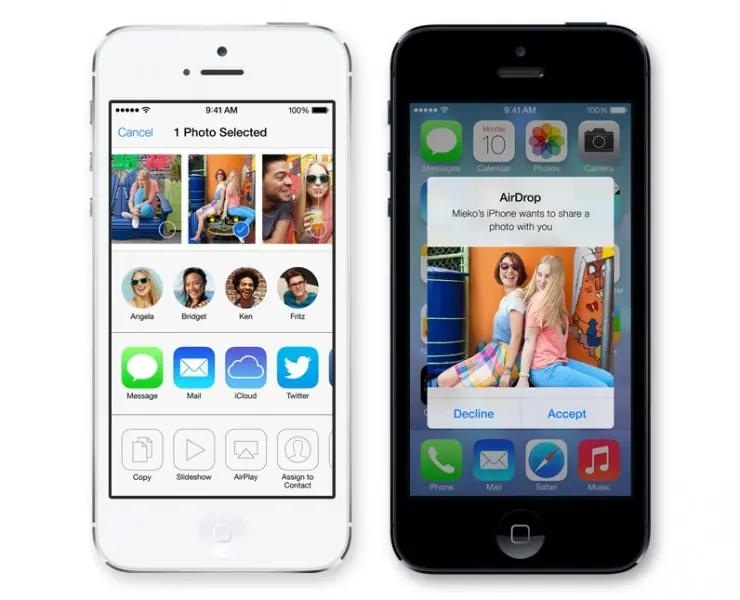
Tras aproximadamente una hora de conferencia, en una intensa keynote inaugural, y una vez conocidas las asombrosas cifras sobre la cuota de mercado de iOS, Apple ha presentado oficialmente lo que todos estábamos esperando: iOS 7. Tim Cook ha resaltado las bajas cifras de fragmentación, mostrando un 93% de usuarios en iOS 6. El propio Cook define la actualización como la mayor que ha sufrido iOS hasta la fecha, y la mano de Ive se puede ver en cada rincón de la actualización, con una interfaz más moderna y plana. Los equipos de Craig Federighi y Jonathan Ive han estado trabajando meses para mostrarnos una revolución absoluta del sistema operativo. Apple resalta la importancia del diseño, y en iOS 7, es realmente genial, destacando una interfaz más moderna, plana y translúcida. Podemos ver un rediseño total de los iconos, nuevos colores y una nueva tipografía que luce realmente bien: Helvetica Neue. Pantalla de bloqueo y Centro de notificaciones: mejor orden y más minimalismo Además de repasar en términos generales la nueva interfaz de iOS 7, la nueva actualización del sistema operativo móvil ha rediseñado en profundidad la pantalla de bloqueo, con un aspecto mucho más minimalista translúcido. En la nueva pantalla de bloqueo accederemos a todas las funciones del Centro de notificaciones, seguiremos encontrando el acceso directo a la cámara y ahora la pantalla para introducir el código de desbloqueo ha cambiado totalmente de interfaz, siendo ahora los botones redondeados. La animación de desbloqueo también ha tenido su peculiar adaptación. El Centro de notificaciones también ha ganado un aspecto translúcido, mejorando la visualización de las notificaciones, siendo ahora más limpio. El nuevo Centro de notificaciones se divide entre elementos. En Today podremos ver un pequeño resumen de los acontecimientos que nos esperan para hoy, recibiendo además notificaciones inteligentes; en All veremos todas las notificaciones y en Missed solo las que no hayamos visto aun. Con esta división el Centro de notificaciones categoriza mejor las notificaciones y se vuelve más inteligente, agilizando nuestra interacción con ellas y proporcionándonos más información. Multitarea real basada en cartas La multitarea también ha tenido su dosis de protagonismo, siendo ahora un sistema de multitarea real basado en cartas. Veremos una previsualización de las aplicaciones y el icono de las mismas justo debajo. Si queremos cerrarlas simplemente tendremos que deslizarlas, aunque no perjudicará la duración de la batería según la propia Apple. La multitarea será más potente e inteligente Además, las aplicaciones podrán hacer uso del sistema en determinados momentos del día o cuando tengamos buena cobertura por ejemplo, haciendo que la multitarea sea más inteligente y se adapte mejor a la situación en la que nos encontramos. Las notificaciones Push también mejoran para aplicaciones de terceros, puesto que ahora podrán recibirse en segundo plano, no siendo necesario esperar a que la aplicación recargue los datos necesarios cada vez que entremos a la misma. Control Center, accesos rápidos en cualquier lugar Control Center ha sido una de las grandes novedades de iOS 7, permitiéndonos acceder de forma rápida a acciones comunes como activar la conexión Wi-Fi o Bluetooth simplemente realizando un gesto. Los usuarios de iOS llevábamos mucho tiempo esperando esta característica y ahora podremos acceder a ella desde cualquier punto del sistema simplemente deslizando la pantalla. Además de accesos rápidos a ajustes podremos ajustar el brillo, controlar la reproducción de video, activar AirDrop y Airplay y cuatro funciones: linterna, temporizador, calculadora y cámara. El objetivo de Control Center es proporcionarnos más rapidez a la hora de interactuar con el sistema. AirDrop Una de las características que incluímos en nuestra lista de deseos era precisamente una función similar a AirDrop para iOS 7. Por suerte acertamos en clave, no solo podremos compartir archivos bajo una misma red local, si no que además podremos hacerlo mediante Wi-Fi o Bluetooth con cualquier otro iPhone. ¿Queremos compartir una imagen, video, documento o contacto? Es tan sencillo como pulsar en el botón compartir o abrir el Control Center y listo, sin más configuraciones, muy al estilo Apple. Tal y como podéis ver en la captura, la pantalla de compartir una imagen ahora ha sido rediseñada por completo, con un aspecto más claro y minimalista; y al recibir un archivo mediante Airdrop recibiremos una bonita notificación en la pantalla, pudiendo elegir donde guardarlo, ya sea en Passbook, Contactos, Galería, etc. Rediseño de las aplicaciones nativas del sistema La influencia de Jonathan Ive se observa por todo iOS 7, y todas las aplicaciones del sistema han sufrido un rediseño para adaptarse al nuevo look&feel de iOS 7. Las aplicaciones ahora son más planas, con un fondo blanco y muchos colores, más minimalistas y con menús translúcidos. En iOS 7 veremos un rediseño de Mensajes, Tiempo, Game Center, Calendario y Mail, etc, todas las aplicaciones del sistema. La pantalla de llamada entrante ahora está ocupada en su totalidad por la imagen del contacto, pudiendo deslizar la pantalla para contestar o utilizar las funciones de Recordar después y Enviar un mensaje. Mail y Safari ahora tienen un fondo totalmente blanco con una interfaz extremadamente minimalista, que en mi opinión las hace lucir mucho mejor. Mensaje y Calendario también adoptan una interfaz mucho más plana y minimalista, con menos distracciones y más moderna. Sin duda uno de los mayores aciertos de iOS 7 es la nueva tipografía, más delgada y acorde con los principios de diseño de la nueva versión. Fotos también se rediseña completamente y ahora se divide en tres pestañas: Fotos, Compartidas y Álbumes. El rediseño de Cámara es para mi uno de los menos acertados, pero ahora podremos cambiar de modo de disparo simplemente deslizando la pantalla y podremos aplicar filtros fácilmente. La aplicación Tiempo tiene una interfaz muy similar a la aplicación oficial de Yahoo!, y aplicaciones como Notas, Recordatorios y Game Center que tradicionalmente han sido demasiado sobrecargadas, ahora han perdido todo ápice de skeumorfismo. App Store, Passbook, Contactos, el resto de aplicaciones han sufrido un rediseño para atenerse a los nuevos principios de diseño. Safari De entre todas las aplicaciones nativas que han sufrido un rediseño y puesta a punto, Safari se merece un apartado propio. Con la nueva versión Apple ha querido que la mayor parte de la pantalla esté ocupada por lo que realmente importa: la navegación web. Ahora tendrá un modo a pantalla completa similar al utilizado por Chrome, podremos realizar búsquedas desde la barra de dirección y mediante gestos podremos ir a la página anterior o siguiente. También tendremos una nueva vista de pestañas, más moderna y funcional. Tendremos una nueva función para ver todos los enlaces de nuestro Timeline de Twitter, quién los ha compartido y qué ha dicho. Safari también integrará iCloud Keychain, que encriptará y sincronizará todas nuestras contraseñas a través de la nube de Apple, permitiéndonos incluso generar contraseñas. Siri Apple no podía dejar de lado a Siri en iOS 7. La asistente personal ahora tiene una nueva apariencia, un menú translúcido que podremos utilizar en cualquier lugar. Han mejorado la calidad de las voces y el lenguaje natural (aunque inicialmente estas mejoras no llegarán al español). Como no, Siri también será más inteligente en iOS 7, y para ello tendrá más fuentes de información como Wikipedia, Twitter y Bing, el cual viene a sustituir al navegador de Google. Las posibilidades de Siri también se amplían, pudiendo controlar ajustes del sistema o devolver una llamada por ejemplo. Otras características Es un rediseño casi total de la interfaz, aumentando la simplicidad y eficiencia, en palabras de la propia Apple. Además de las grandes características del sistema, iOS 7 añade un modo 3D, que utilizará el acelerómetro para adaptarse a nuestro movimiento, añadiendo una capa de profundidad a la pantalla principal del sistema. Find my iPhone también sufre el rediseño oportuno y gana más seguridad, y la App Store ahora dispone de una opción para encontrar aplicaciones populares en función de tu localización. Otra curiosidad es que el límite de aplicaciones por carpeta se ha eliminado. Las barras de cobertura cambian por puntos y otro aspecto a destacar es la posibilidad de realizar llamadas mediante Facetime, permitiéndonos por tanto realizar llamadas mediante datos, lo cual puede ser un movimiento muy a tener en cuenta por parte de las operadoras. Tampoco podemos olvidar iTunes Radio, aunque solo para usuarios en E.E.U.U. y iOS in the car, que llegará en 2014. También nos llegan buenas noticias referidas a la disponibilidad de iOS 7, puesto que estará disponible desde iPhone 4, iPad mini, iPad 2 y iPod touch 5ª generación en adelante. La versión beta para desarrolladores está disponible desde este momento y para el gran público llegará en otoño.