KBZA_98
Usuario (Argentina)
Amplificador 8W-12V Este amplificador es muy fácil de construir, muy económico, y portable ya que con un poco de ingenio y cuidado se puede realizar un armado realmente pequeño. Para comenzar la lista de materiales es muy reducida y no contiene precios muy altos, he aquí el listado de los componentes que se utilizan en el circuito, después de eso c/u puede planificar que carcasa utilizara: 1 Parlante de 4ohms de impedancia 1 TDA 2006H/V 1 Disipador de entre 4,2 y 8,3 Cº/W 1 Capacitor electrolítico 100uF 2 Capacitores electrolíticos 22uF 1 Capacitor electrolítico 2,2uF 1 Capacitor electrolítico 2200uF 1 Capacitor 100nF 1 Capacitor 0.22uF Resistencias: R1: 100k R2: 100K R3: 4.7K R4: 150K R5: 1 ohm R6: 100K (En caso de querer lograr una entrada variable se recomienda usar un potenciómetro o reóstato de alta impedancia (22k) conectado de la siguiente manera) La gran ventaja que ofrece este amplificador es que al funcionar perfectamente con 12V es muy cómodo realizar un diseño para colocar en un auto. Bueno espero que les guste y les sirva a mi me fue muy útil, y como les decía económico ya que en todo el proceso de armado gaste menos de $30 con precios entandar. (Construido para un auto, que no necesita ningún circuito de alimentación ni regulación de la tensión de entrada) bueno espero que les guste!!!! suerte!!

Buenas! He leído muchos posts de como hacer muchísimas cosas con una pc vieja, y mi idea no es nueva ni nada parecido. Pero acá te explico como reciclar prácticamente cualquier PC por mas pedorra y cacharro que sea para un uso que nadie que le guste descargar torrents a lo loco va a despreciar. (sobretodo si tenes una conexión lenta como yo ) Primero necesitamos nuestro pequeño montón de basura informática, la pc. Mi cacharro tiene: Proce: intel pentium 3 RAM: +- 300Mb HDD: 40Gb ODD: Grabadora de DVD (tipo notebook) Ademas van a necesitar monitor teclado y mouse para configurala solamente, así que si es compatible con los de su pc pueden usar esos un ratito... Lo primero que hice fue formatear el disco e instalar una versión limpia de windows XP, funcionaria mejor algún linux liviano pero no estoy muy ducho en eso... Luego instale uTorrent de la forma habitual y conecte la pc a mi router con un cable. Una vez terminada la instalación vamos a abrir las preferencias. Y aca empiezan las capturas. En la sección de Avanzadas vamos a "Interfaz web" y marcamos la casilla que dice "activar Interfaz web". Colocamos el nombre de usuario y la contraseña que queramos, marcamos la casilla que dice "puerto de escucha alternativo", cambiamos el numero de puerto a 80 y hacemos click en "Aplicar". Opcional: ------------------------------------------------------------------------------------------------------------------- Como estamos por controlar el torrent de forma remota, no tendremos acceso a las funciones de windows. Esto provocaría que si deseamos borrar algún archivo que hemos descargado desde torrent y este lo envía a la papelera, nuestro disco duro se comenzaría a llenar y llenar progresivamente. Para que torrent elimine los archivos de forma definitiva vamos a hacer lo siguiente: Hacemos click sobre "Avanzadas" en el menu de la izquierda y buscamos el valor "gui.delete_to_trash" lo ponemos en "false" y hacemos click en aceptar. ------------------------------------------------------------------------------------------------------------------- (La interfaz web necesita descargar unos archivos para comenzar a funcionar esto puede demorar.) Una vez configurado esto, es conveniente ponerle una dirección de IP fija para acceder siempre sin problemas. Vamos a cualquier computadora, celular, tablet, lo que sea que este en la misma red que nuestro servidor, abrimos el navegador y escribimos en la barra de dirección la IP de nuestro servidor seguido de /gui/ a mi me quedó así: 192.168.1.2/gui/ Una vez entremos nos va a pedir que ingresemos nuestro usuario y contraseña para iniciar sesion. Listo! ya pueden poner a descargar sus torrents desde cualquier dispositivo que este conectado en la misma red... Mmmm... no suena tan genial... así que lo que vamos a hacer es abrir una cuenta en NoIP y a descargar e instalar en nuestro servidor NoIP DUC , es un pequeño programa que mantiene actualizada nuestra dirección IP volatil con un dominio en internet. No sabes para que es esto? es así... me pareció pedorro que solo pueda manejar el servidor en el radio donde llega mi wifi, así que lo que hice fue llevar a internet esta pagina web que tiene utorrent para control remoto... Torrent también tiene un servicio de control remoto , pero el usuario y la contraseña que usamos solo se puede usar una vez para una instalación de torrent, si reinstalas torrent e intentas configurar el mismo usuario te dirá que ya esta en uso :/ por eso, y solo por eso no me gusta usarlo XD ya se exagero, pero así me gustó mas... Una vez que registramos nuestra pagina en NoIP y conectamos NoIP DUC con nuestra cuenta, este no funcionará ya que hay que abrir un puerto en nuestro router. En explico como hacerlo. Ahora si! podemos controlar nuestro servidor desde cualquier parte del mundo Después de unos días funcionando me di cuenta que me usaba todo el ancho de banda, no es problema, vamos a preferencias (podes hacerlo desde la interfaz web ) y abrimos la configuración del planificador. Marcamos la casilla que dice "Activar el planificador" y completas el calendario con las acciones para cada hora del día y día de la semana. Así logre que descargue usando todo el ancho de banda cuando no estoy en casa o estoy durmiendo, que descargue a velocidad reducida cuando estoy en casa pero haciendo otras actividades ajenas a internet, y que no descargue en los horarios que siempre estoy conectado Eso seria todo lo que respecta a la funcionalidad del servidor. Otras configuraciones útiles: 1.Cambie la configuración de la Bios para que se encienda cuando se conecte la alimentación. Esto evita que el servidor quede apagado accidentalmente por un corte de luz o similar. 2.Cambie la configuración de red para forzar que funcione a 100Mbps Full Duplex. Windows tiene un sistema muy estricto para definir el tipo de conexión de red, lo que hace que prácticamente nunca establezca una comunicación mayor a 10Mbps Full o aveces 100Mbps Half. Esto reduce mucho nuestra velocidad de transferencia en la red local, las descargas casi no se ven afectadas. Pero, una forma cómoda de recuperar los archivos del servidor es copiar el vinculo magnet del torrent ya descargado y pegarlo en el cliente torrent de una maquina que este en la misma red. El cliente de la segunda pc encontrara entre los peers a tu servidor, y descargará el torrent a toda la velocidad que soporte tu red interna, en mi caso llega a 11MB/s (mega bytes no mega-bits) mucho mas rápido que si la pasase en un pen drive por ejemplo (USB 2.0) esto no es posible si la conexión no es 100Mbps Full Duplex, ya que la velocidad caería considerablemente. 3. Desactive todos los efectos visuales, fondo de pantalla, temas, etc para ahorrar ram. Bueno, eso seria todo mucha suerte y no duden en comentar cualquier duda u opinión, boludeces, lo que quieran...
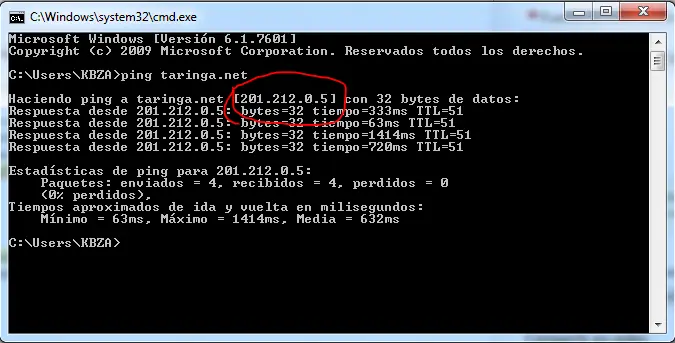
Buenas, en este post voy a mostrarles como abrir un puerto en nuestro router, hoy en día muchos programas abren los puertos que necesitan automáticamente como skype, steam, etc. Pero para aplicaciones mas especificas o en caso de necesitar cambiar los puertos manualmente, casi todos los juegos en linea (en especial en consolas) necesitan que lo hagamos manualmente. Si ya sabes lo que es un puerto y por que necesitamos "abrirlo", o no lo sabes y no te interesa arranca leyendo en el paso 3. 1. Que es un puerto Se trata de la dirección mas especifica del protocolo de red, el punto de ingreso y egreso de la información para cada tipo de transferencia dentro de la red. Es decir que para cualquier conexión es necesario saber el puerto así como otros datos mas generales (IP). Como es esto! si nunca tuviste que poner un numero de puerto para conectarte a Internet ni nada? Hay puertos que ya están definidos para ciertas aplicaciones, por ejemplo para navegar por Internet el puerto predeterminado es el 80, y este es agregado por los navegadores automáticamente, a menos que se especifique lo contrario. Si te pinta hace la prueba! sino seguí en el paso 2. Para especificarle al navegador que ingrese en un puerto especifico debes respetar la siguiente sintaxis. <IP>:<numero de puerto> Para probar ingresar a un servidor por medio del IP y el puerto primero averiguamos el IP. Para eso vamos a ejecutar la consola de windows (presionando la tecla de windows + R , escriben en la ventana que se abre "cmd" y hacen click en "aceptar" Se abrirá la consola y escribimos: ping<espacio> taringa.net<enter> aparecerá algo así mostrándonos el IP del servidor de taringa y otros datos de la conexión. Volvemos al navegador y en la barra de dirección escribimos: <IP>:80 el navegador va a ocultar ":80" por ser ese el puerto predeterminado para web que no es necesario mostrarlo siempre, y una vez que se conecte tampoco mostrara el IP, sino que cambiará a "taringa.net" En cambio si escribimos <IP>:<numero cualquiera> no dirá que no se encuentra la pagina, ya que la pagina de taringa solo esta en el puerto 80. Así como el puerto 80 esta destinado a las paginas web muchos otros puertos tienen usos específicos, se puede ver una lista completa en wikipedia. https://en.wikipedia.org/wiki/List_of_TCP_and_UDP_port_numbers 2. Que es abrir un puerto. Para contestar eso primero es necesario entender la función de un router. El router se encarga de separar redes, en el caso del router que podemos tener en nuestra casa especificamente se encarga de mantener aislada nuestra red local (todas las computadoras, telefonos, consolas, impresoras de red, etc) de la red de nuestro proveedor de Internet, en mi caso Telefónica, (red que contiene a todos los usuarios de telefónica de mi área). Esta división que hace el router nos proporciona seguridad e invisibilidad ante los demás usuarios de la red mundial, evitando que cualquiera, pueda ver nuestros dispositivos. La división que genera el router esta manejada por un mecanismo llamado NAT (Network Address Translation) que se encarga de retransmitir los paquetes autorizados a "cruzar la division" desde la red mundial hacia nuestra red privada, a su vez que los dirige a su correspondiente destino dentro de la red. Entonces, cuando abrimos un puerto, lo que hacemos es decirle al NAT de nuestro router que permita el paso de paquetes a través de un puerto especifico de nuestra conexión a la red externa hacia un puerto especifico de una dirección IP correspondiente a un dispositivo de nuestra red. De forma que por ejemplo, poder crear un servidor para juegos en linea y que los equipos cliente puedan conectarse al servidor que esta en nuestra red local. 3. Manos a la obra. El método exacto varia en cada router. Pero aqui les muestro un ejemplo con mi router. Luego subire mas. Asus RT-AC3200 Na mentira no tengo ese T_T ZTE ZXV10 W300 Primero debemos conocer el IP de nuestro router para acceder a las configuraciones, si nunca lo han cambiado deberia ser 192.168.1.1 o 192.168.0.1 si lo cambiaste, seria genial que lo recuerdes Una vez entramos en la pagina de configuración nos va a pedir Usuario y contraseña, los valores por defecto son "admin" y "admin". En el caso de que tengan un router de estos provisto por telefónica (como es mi caso) para ingresar deben hacer click en el boton "configuración avanzada" y recién ahí les pedirá autenticarse. Dentro de la configuración del router vamos a hacer click en "advanced setup" o "configuracion avanzada" y luego en "NAT" Haces click donde dice "Virtual Server" y aparecera lo siguiente: Vamos a agregar una nueva configuración en el siguiente lugar de la tabla que tengamos disponible, en mi caso seria en 8. Seleccionamos el numero correspondiente en el menú desplegable "Rule index", la pagina se refrescara dejando el resto de los campos vacíos para que podamos configurar una nueva regla. Y completamos los siguientes datos, aplicación que lo usará, se trata de "perfiles" predeterminados que nos facilitaran la tarea si queremos usar uno de los que ya están guardados. En mi caso voy a hacer un servidor FTP. Al seleccionar FTP en el menú desplegable automáticamente se completan los datos de protocolo y puertos correspondientes para FTP, ya que este servicio tiene un puerto reservado fijo (21). Y solo falta poner el IP del servidor dentro de mi red local. En caso de necesitar una configuración que no esta en la lista, directamente completamos manualmente el campo "Application" con algo que nos sea fácil identificar en el futuro cuando veamos la lista. En el campo de "Protocol" seleccionamos el correspondiente para nuestra tarea (TCP o UDP) , si no estamos seguros de cual es el protocolo que necesitamos simplemente ponemos "ALL" (todos, es decir ambos protocolos). En los campos "Start Port Number" y "End Port Number" escribimos el numero de puerto que deseamos abrir, el mismo numero en ambos campos. (no conozco cuando se necesita poner dos puertos distintos, pero según su aplicación deberían investigarlo). Y por ultimo en el campo "Local IP Address" escribimos la dirección IP del dispositivo que requiere esta comunicación. Terminado esto hacen click en el botón "save". Y aparecerá la nueva regla en el listado. 4. Comprobar que esta funcionando. Si llegan a tener algún problema para conectarse es util saber si esta funcionando el puerto como debería y es problema con el servidor o no. Para esto entramos en:http://www.whatsmyip.org/port-scanner/. En la sección "Custom port test" escribimos el numero de puerto que hemos abierto y hacen click en el boton "Scan port". Esto me indica que el puerto 80 de mi router esta abierto. Y con eso terminamos, espero les haya sido util! Mucha suerte! No duden en comentar cualquier duda u opinion, boludeces, lo que sea...