JuegoParaTdos
Usuario (Argentina)
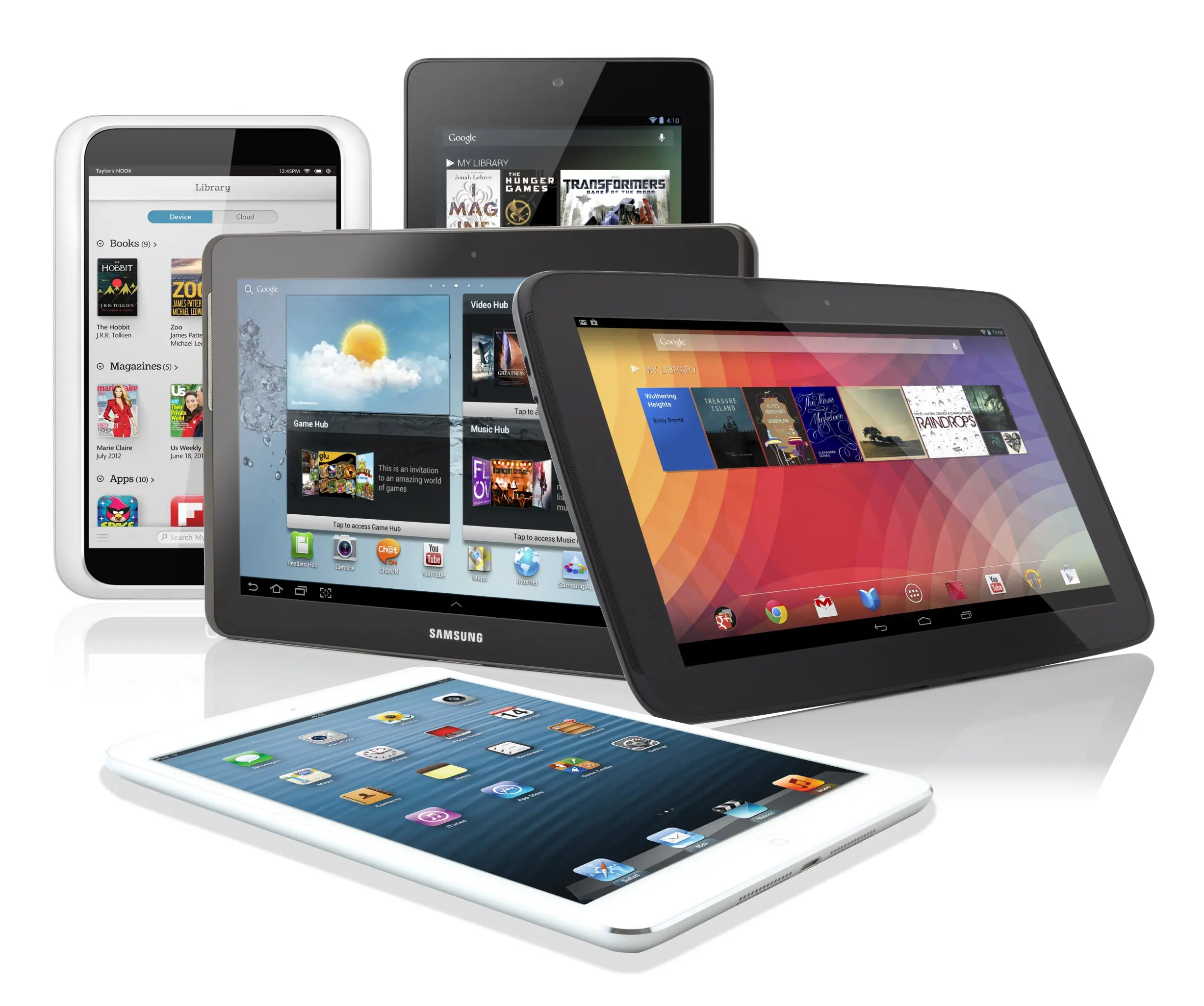
El tamaño si importa Uno de lo aspectos más importantes a tener en cuenta en el momento de elegir un modelo de Tablet PC es el tamaño, ya que por lo general las dimensiones del dispositivo serán fundamentales para poder aprovechar al máximo su utilidad y portabilidad. En este sentido, no es conveniente comprar una tableta que supere los 24 cm. de largo y los 20 cm. de ancho, ya que si su tamaño es superior a estos valores, lo fabuloso de su portabilidad estará afectado, teniendo en cuenta que puede llegar a aumentar de manera considerable su peso. Tengamos en cuenta que una Tablet no debería superar los 800 gramos, debido a que su uso es puramente manual y debe brindarnos una plataforma adecuada para su manipulación en cualquier lugar en el cual nos encontremos. La pantalla Otro de los aspectos fundamentales a tener en cuenta es la pantalla que incluye el equipo. En la actualidad, la mayoría de los modelos que se comercializan en el mercado cuentan con distintos tipos de display, que van de las 5 pulgadas hasta las 21 pulgadas. Obviamente, la elección del tamaño de la pantalla de nuestra futura Tablet dependerá exclusivamente de las necesidades de cada uno. No obstante es importante destacar que cuanto mayor sea el tamaño de la pantalla, mayor será el consumo de batería y el peso total del equipo. Es fundamental que optemos por aquellas Tablets que cuentan con pantalla del tipo multitouch capacitivas, que posean tratamiento especial resistente a distintos componentes que pueden afectar su visualización, como por ejemplo el polvo y la grasa que desprenden nuestros dedos. Por otra parte, lo ideal es adquirir una Tablet que posea una resolución mínima de 1024 x 768 píxeles, ya que con este tipo de formato es posible visualizar de forma correcta la mayoría de las páginas webs actuales. Además debe contar con la funcionalidad de retroiluminación LED y preferentemente con soporte para el formato panorámico de 16:9. Es importante que el equipo nos brinde una serie de parámetros mínimos, para que tanto su funcionalidad, portabilidad y comodidad de uso sean reales, por lo que nuestra futura Tablet debe ser liviana, portable, y contar con una pantalla adecuada para su utilización frecuente y en todo tipo de ambientes. El Hardware Por supuesto que uno de los aspectos fundamentales que debemos tener en cuenta al adquirir una Tablet reside en estudia cuidadosamente los componentes de hardware que incluye el equipo, ya que en definitiva serán los encargados de permitirnos sacarle el máximo provecho al equipo. En lo que se refiere al procesador, dependiendo del uso que vayamos a darle a nuestra tableta, podemos optar por cualquiera de los modernos modelos que cuentan con CPU basado en arquitecturas x86, aunque los más rápidos suelen ser los denominados ARM, que son los mismos que utilizan gran cantidad de smartphones. La conectividad es muy importante También es fundamental evaluar las posibilidades que el equipo nos brinda en cuanto a conectividad, ya que tengamos en cuenta que se trata de equipos portátiles, que muchos denominan móviles, con todo lo que encierra este concepto. Por ello, una Tablet que se precie debe incluir sin excepciones conectividad WiFi, y en menor medida, pero muy útil por cierto, conexión por redes 3G y Bluetooth. Es indispensable poder contar con puertos USB que nos permitan conectar al equipo diferentes dispositivos, desde pendrives, cámaras de fotos, impresoras y demás. También es recomendable que el equipo cuente con salida HDMI, la cual nos permitirá utilizar la Tablet como reproductor multimedia. Asimismo, de gran utilidad suele ser los conectores VGA para TV y monitor externo, y por supuesto el conector Jack de 3.5 mm. para auriculares. Cuanto dura la batería? En cuanto a la autonomía del equipo, es importante que analicemos el tipo de batería que utiliza, la cual nos garantice varias horas de funcionamiento, siempre teniendo en cuenta que la popular iPad de Apple reporta una autonomía de hasta 10 horas en su uso cotidiano de navegación y reproducción de música. Espero que les guste el post y que les sea Util! By: RoMaNo
Bueno como taringa no me deja poner el titulo completo y como yo no tengo ganas de pensar otro, les digo que el Titulo es el siguiente "No dejes este mundo sin decirle a Google qué hacer con tus datos" Hay pocas verdades en esta vida como la que reza que nadie vive para siempre. Mientras que siempre podremos preparar un testamento legando todos nuestros bienes a quienes consideremos necesario, no siempre tomamos las medidas necesarias con respecto a nuestro patrimonio en línea. Esto es debido a que en la mayoría de los casos, casi ningún usuario le presta atención a la denominada “Gestión de activos digitales”, la cual se refiere a la tecnología que nos ayuda a administrar los contenidos digitales con los que solemos trabajar tanto en el hogar con el ámbito laboral. Esta Gestión de Activos Digitales, incluye documentos de texto, correos electrónicos, fotografías, planillas de cálculo, música en formato digital, películas, y cualquier otro contenido que se pueda almacenar y manipular en una computadora. También se considera de esta manera a nuestra presencia en las redes sociales como Facebook, LinkedIn, Google Plus u otros sitios de la misma naturaleza. Pero ante la eventualidad de la muerte, ¿Qué sucede con todo lo que hacemos y dejamos en línea? Para subsanar este problema, la siempre pionera Google puso a disposición de todos sus usuarios un método que les permitirá decidir el destino de la cuenta y sus contenidos cuando hayan fallecido. Administrador de cuentas inactivas El Administrador de cuentas inactivas de Google nos permite planificar el destino de nuestra cuenta de Google luego de nuestra muerte, básicamente una característica que nos brinda la posibilidad de informarle a Google sobre lo que debe hacer con los contenidos almacenados en la misma una vez que ya no estemos. Para ello incluye la posibilidad de decidir quienes tendrán acceso a la misma. De esta manera, sabremos que luego de emprendido el viaje final, nuestros seres queridos podrán tener acceso a la cuenta para eliminarla o proceder a realizar nuestros deseos. Para activar esta función en nuestra cuenta, accedemos a la página de configuración de cuentas de Google y en el apartado “Administración de la cuenta”, pulsamos sobre “Obtener más información y acceder a la configuración”, ubicado debajo de “Controla lo que ocurrirá con tu cuenta cuando dejes de usar Google”. En el momento en que dejemos de usar nuestra cuenta en Google y sus servicios asociados por un tiempo prolongado, podemos pedirle a Google que se comunique y nos alerte que ese lapso está por expirar a través de un número de teléfono celular o a una cuenta de correo alternativa. Cabe destacar que deberemos añadir contactos de confianza, a los cuales el sistema notificará que no estamos usando nuestra cuenta. Asimismo es posible compartir datos con ellos, si así lo deseamos. En el caso de que deseemos que el sistema elimine nuestra cuenta de forma automática, también lo podremos hacer, convirtiéndose en un mecanismo que nos permitirá eliminar nuestra cuenta y datos asociados sin que nadie tenga que intervenir en el proceso. Conclusión Con este procedimiento, Google ha dado un importante paso al ofrecer una manera simple de eliminar lo que la gente deja en línea cuando muere, y es una excelente función que todos los demás servicios deberían implementar, más aún las redes sociales como Facebook. By: RoMaNo
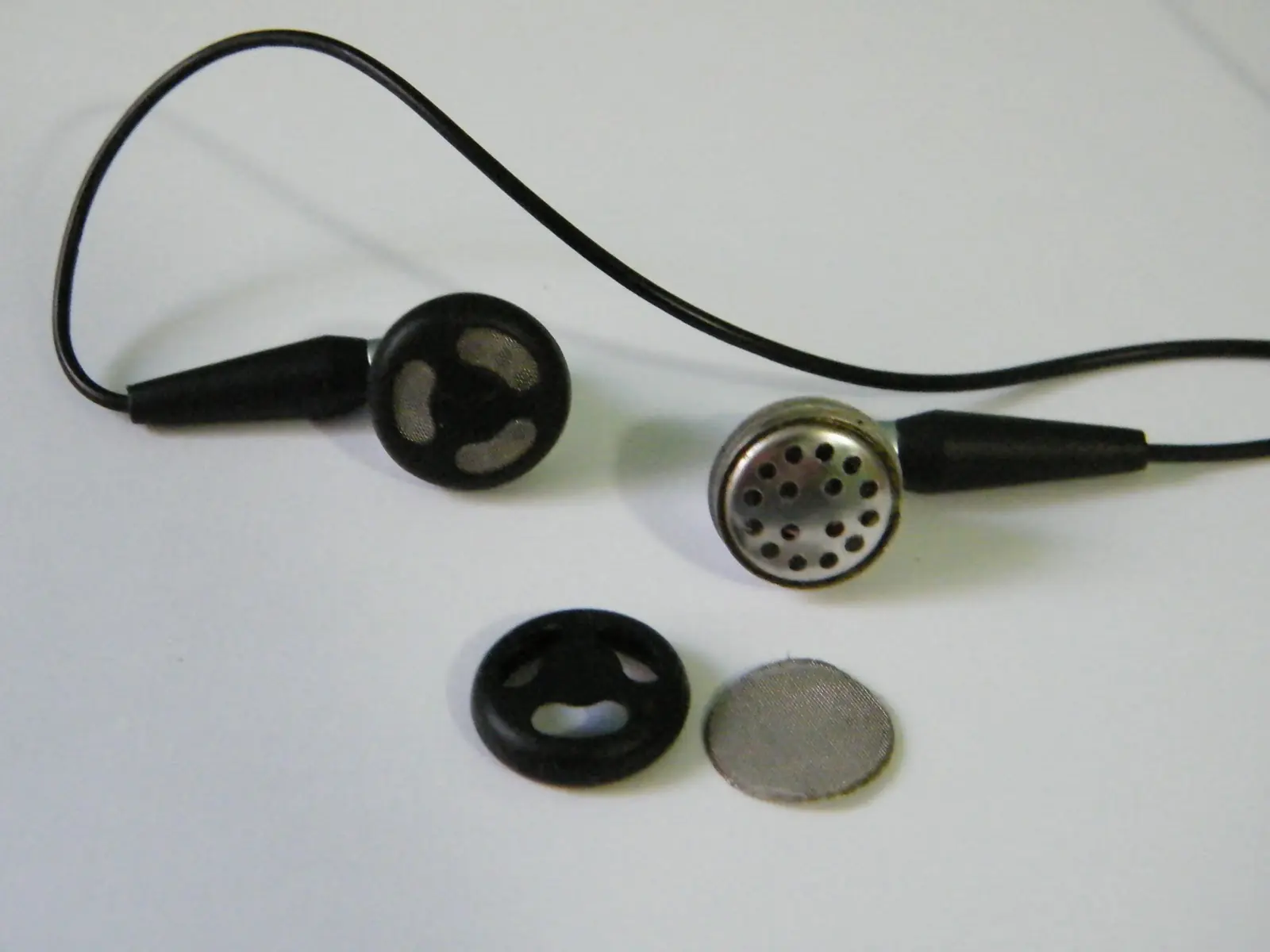
Sin duda alguna, pocas cosas son tan frustrantes como acomodarnos en un asiento del transporte público luego de una larga jornada laboral, encender el reproductor de música y comprobar que nuestros auriculares están rotos o suena sólo un canal. Esta angustiante situación puede ser debida a un gran abanico de factores, los cuales conoceremos a lo largo de este artículo. Pero antes de comenzar, debemos tener en cuenta una consideración: el tiempo que nuestros auriculares se mantienen sanos. En el caso de que los mismos nos duren unos tres años, por ejemplo, no deberemos pensar demasiado y reemplazarlos sin mediar reflexión, ya que es el lapso normal que duran los componentes que los conforman. Pero en el caso de que este período se reduzca a unos pocos meses, definitivamente es un signo de que somos nosotros los que los estamos tratando mal. A partir de aquí, algunas de las señales más evidentes que nos permitirán saber cuales son los errores que estamos cometiendo. Descuidos y malos tratos La más obvia razón para que nuestros auriculares se rompan o dejen de funcionar correctamente es no cuidar de ellos. Aunque no parezca, con el uso diario la estructura de los auriculares y los componentes como cables, fichas y parlantes se desgastan, y si abusamos, aunque sea sólo un poco de ellos, no nos durarán. Y si bien podemos encontrar en el mercado auriculares construidos para durar, lo cierto es que nada es para siempre. Por más que un par de auriculares haya sido diseñado y fabricado con componentes de la mejor calidad para poder disfrutarlos por mucho tiempo, somos nosotros los que nos convertimos en sus verdugos, la mayor parte de las veces por descuidos torpes como olvidarnos de que los llevamos puestos, lo que origina una gran cantidad de situaciones de peligro para nuestros desdichados auriculares, ya que podemos romper sus cables con una facilidad pasmosa. ¡Cuidado con el cable! Otro de los problemas más comunes para que un par de auriculares no funcione como es debido, como mencionamos, es el desgaste propio producido por el uso. En este punto, el cable que nos permite conectarlo a nuestros dispositivos es la víctima más frecuente, sobre todo si nuestros auriculares no son de la mejor calidad. En este sentido, una de la peores cosas que podemos hacer es, cuando terminamos de escuchar música, enredarlos en el dispositivo, ya que esto provoca una tensión innecesaria y a la larga terminarán dañando el cable. Si bien esta es una forma realmente cómoda de guardar nuestro reproductor, lo cierto es que nuestros auriculares sufren, y cada día que pase, menor será la calidad de audio captado a través de los mismos. Los usuarios generalmente no tienen en cuanta la delicadeza de un par de auriculares, y puesto que ya definitivamente no se fabrican con aquellos cables enrulados y gruesos que podían resistir cualquier maltrato, tendremos que volvernos más precavidos. Sin embargo, aún cuando el cableado con que se fabrican hoy en día los auriculares es extremadamente fino y lo hace muy propenso a las rupturas, por contrapartida los vuelve mucho más cómodos y discretos. Cuidado donde guardamos los auriculares Otra de las más importantes causas para que un par de auriculares se rompan, es el lugar en donde los guardamos una vez que terminamos de escuchar música. Son muchos los usuarios que generalmente “tiran” sus auriculares dentro de un bolso, en los bolsillos de camperas o pantalones o en el primer lugar vacío en donde quepan. Esto es terriblemente malo para los auriculares, y no nos extrañemos que luego de un par de meses de ese tipo de tratos no funcione un parlante o comencemos a escuchar ruidos raros. Lo mejor que podemos hacer para evitar estos inconvenientes, es almacenar nuestros auriculares en un lugar en donde no estén expuestos a tirones ni presiones. Volumen exagerado: Otra fuente de problemas Si somos de los usuarios que suelen escuchar música a un nivel que nos dejará sordo en pocos años, no podemos pretender que los auriculares duren mucho tiempo. Generalmente las señales más comunes para detectar un auricular que se ha roto debido a un volumen excesivo de uso es un zumbido constante proveniente de los parlantes. Esto es debido a la forma en que los altavoces están diseñados, y al reproducirse sonidos con niveles extremos, el tamaño de las ondas de sonido cambia de tamaño los componentes del parlante, haciéndolos más grandes, lo que luego de pasado cierto tiempo de uso, aflojará sus piezas, produciendo el mencionado zumbido reduciendo considerablemente la calidad del sonido. Ocurre lo mismo cuando elevamos el nivel de graves hasta el máximo o tenemos activada alguna función del tipo “Extra-Bass”. Si bien siempre podemos comprar auriculares bien construidos, y por lo tanto mucho más caros que lo habitual, este problema se reduce, pero de igual manera no es mal idea cuidar el volumen con el que escuchamos música, por los auriculares y nuestros oídos. Auriculares económicos Sin duda alguna que los auriculares del tipo económico, o aún algunos de gama media, son construidos con materiales de baja calidad y sin tener en cuenta ningún estándar, lo que se traduce en precios en el mercado desde u$s 20, mientras que los auriculares más costosos pueden trepar hasta incluso los u$s 250. Obviamente que esto no es un capricho de los fabricantes, sino que el costo mucho más alto de ciertos tipos de auriculares está relacionado con un mejor sonido, mejor construcción y mejores materiales, todo lo que ayuda a que duren mucho más tiempo y ofrezcan mejores características que los auriculares más baratos. Todo esto significa que la duración de nuestros auriculares también está íntimamente relacionada con el precio que los hemos pagado. Sin embargo no es necesario tener un presupuesto elevado para poder escuchar música en forma decente, ya que podemos encontrar auriculares realmente muy buenos a un precio acomodado, sólo es cuestión de comparar, escuchar y decidir. Pero un aspecto que sí es común a ambos tipos de auriculares, baratos y caros, es que debemos cuidar de ellos de la mejor manera posible. Conclusiones Si somos capaces de tomar algunas medidas básicas para el cuidado de nuestros auriculares, es bastante probable que estos nos ofrezcan un buen tiempo de uso sin problemas ni quejas, independientemente del precio que hemos pagado por ellos. Espero que el post le sea util y si tienen alguna duda comentenla By: RoMaNo
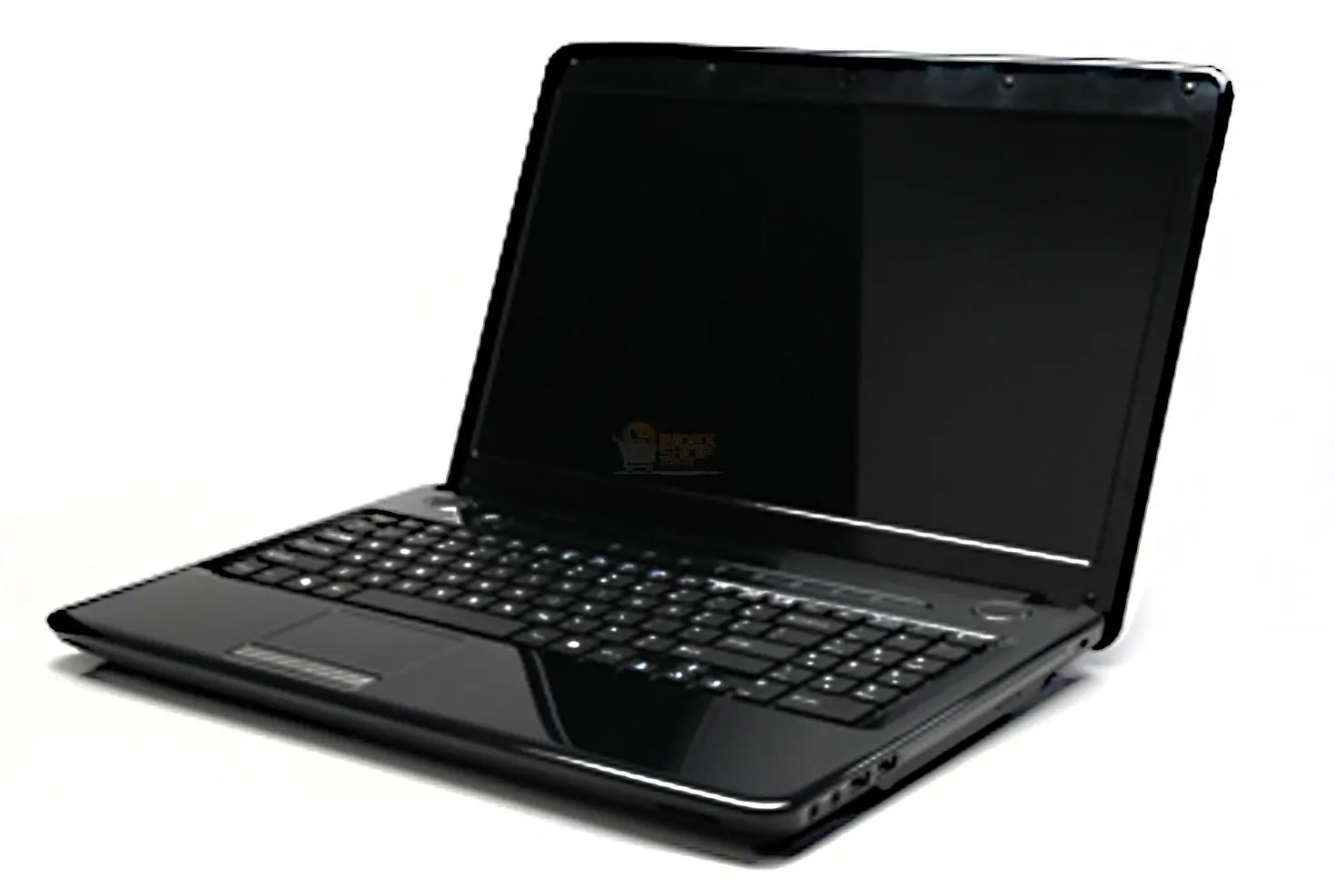
Tener una notebook es el objetivo de muchas personas, ya que es móvil, ocupa poco espacio en la mesa y es fácil de guardar. Sin embargo, para el común de la gente, comprar una notebook es una inversión alta. Por eso, le ofrecemos a continuación 10 consejos para elegir la notebook correcta: 1º Memoria Para la elección de la cantidad de memoria, usted debe considerar el standard actual del mercado. Por ejemplo, se sabe que para correr Windows 7 o una distribución reciente del Linux usando ambiente gráfico KDE o Gnome, es importante que tenga, como mínimo, 2 Gb de memoria RAM. Sin embargo, lo ideal es tener 3 Gb. de memoria para no afectar la performance. Por lo tanto, elija siempre una notebook que tenga capacidad de memoria para correr cómodamente el software que utiliza diariamente en su trabajo y que le permita una expansión futura. 2º Procesador En cuanto al procesador, no es necesario escoger el más poderoso (pero tampoco es recomendable uno menor a 2 GHz), pero sí es necesario que el procesador cuente con recursos de economía de energía, como los modelos de la línea Pentium M, de Intel (AMD también ofrece procesadores para notebooks, sin embargo es más difícil encontrarlos). Esos procesadores tienen la capacidad de ahorrar energía cuando determinados recursos no están siendo usados. Además de ayudar a evitar el calentamiento, esa característica hace que la batería dure más tiempo. 3º Batería En teléfonos celulares, PDAs y principalmente en notebooks, aún no fue posible desarrollar un tipo de batería que dure un tiempo considerable. De cualquier forma, la elección de la tecnología correcta es capaz de añadirle más tiempo de utilización. Actualmente es recomendable el uso de baterías del tipo iones de litio. Estas suelen tener una carga más duradera, una mayor vida útil y no añaden un costo considerable al precio de la notebook. Un detalle importante: si usted necesita usar la notebook con la batería constantemente, es recomendable adquirir un modelo que permita añadir una batería extra. Hay modelos de este tipo que tienen espacio para una batería extra o permiten la extracción de la unidad de CD/DVD para poder encajar la nueva batería. 4º Disco rígido Los discos rígidos para notebooks son de menor tamaño que los utilizados en las PC: 2" y 3,5", respectivamente. Esa característica hace que los discos rígidos para notebooks sean, generalmente, un poco más caros que los discos para las PC.Por eso, la elección de un disco rígido con gran capacidad sólo debe ser considerada en caso de necesidad, para poder evitar un aumento considerable en el costo de la notebook. Tenga en cuenta que no debe elegir un modelo con poca capacidad pensando en economizar, porque si el disco rígido estuviera discontinuado (o cerca de ser discontinuado), su precio puede ser menor que un disco de capacidad mayor. Aun así, elija un disco de 500 GB en vez de uno de 320 GB, por ejemplo. Detalle importante: para reducir el consumo de energía, es normal encontrar discos para notebook más lentos que los discos para PC. Mientras un disco común actual gira a 7.200 RPM (revoluciones por minuto), existen discos para notebooks que giran a 4.200 RPM o 5.400 RPM. 5º Pantalla Es obvio que cuanto mas grande sea la pantalla, mejor es la visualización. Sin embargo, cuanto mayor sea la pantalla, mayor también es el tamaño de la notebook y su precio. Por esa razón, la elección del tamaño de la pantalla debe estar de acuerdo con sus necesidades. Si quiere una notebook para usar en casa para economizar espacio, una pantalla grande es recomendable. Si por otro lado, se pretende transportar la notebook a varios lugares (por ejemplo, visitando a sus clientes) una pantalla más pequeña ayuda a disminuir el espacio que la notebook ocupa en el bolso. Otra elección importante a realizar en relación a la pantalla es su tipo. Elija los monitores que usan pantalla de Matriz Activa (TFT), pues este tipo tiene mejor calidad de imagen comparado a las pantallas de Matriz Pasiva (DSTN). 6º Placa de vídeo Tal vez usted no vaya a correr juegos en su notebook, pero probablemente va a querer ver vídeos - por ejemplo, durante un viaje. Parar ver vídeos o incluso algunos juegos, es recomendable elegir una notebook con una buena placa de vídeo. En este caso, es importante verificar si la memoria de la placa de vídeo (VRAM) es exclusiva - UMA (Universal Memory Architecture) - o es compartida con la memoria RAM principal - SMA (Shared Memory Architecture). Si elije una compartida, que la notebook tenga por lo menos 2 Gb. de memoria RAM. Si opta por equipos con VRAM exclusiva, es recomendable que la VRAM tenga al menos 256 MB de capacidad. 7º Dispositivo de cursor Este es un detalle importante: que tipo de tecnología usar como sustituto del mouse? El Touchpad es un tipo de dispositivo donde el usuario mueve el cursor en la pantalla a través del movimiento del dedo en un pequeño panel sensible a toques. El Touchpad generalmente es acompañado por botones que poseen las mismas funciones de las teclas de un mouse común. Sin embargo, también puede simular clicks del mouse tocando con el dedo rápidamente sobre el panel. Otra opción es el Pointing Stick, un pequeño botón que está entre las teclas de la notebook, el cual posee una flexibilidad que permite el movimiento del cursor de acuerdo a la presión que el usuario le aplica a través de su dedo. La elección del mejor dispositivo es complicada, porque se trata de una cuestión de piel. Por lo tanto, es mejor probar cada opción antes de comprar una notebook o adquirir un equipo que haga uso de ambas tecnologías. Si prefiere, puede utilizar un mouse común o, para facilitar el transporte, un mini-mouse que use un puerto PS/2 o USB, o tecnología inalámbrica Bluetooth o WIFI. 8º Puertos En cualquier computadora es esencial tener puertos USB. En las notebooks, el mínimo necesario son dos puertos (para conectar impresoras, cámaras digitales, reproductores MP3, mouse, etc). Algunos modelos también ofrecen un puerto PS/2 para conectar un mouse. También es indispensable tener un conector para red Ethernet. Unos pocos modelos ofrecen puertos FireWire y lector de tarjetas Flash. El FireWire no es muy usado, por eso, es importante tenerlo sólo si utiliza alguna aplicación que hace uso de ese puerto. Buena parte de las notebooks poseen puerto infrarrojo para la comunicación con otros dispositivos, sin embargo este recurso tiende ya a no ser mas utilizado. Es indispensable que tenga acceso a redes wireless WIFI (inalámbricas) y opcional a conexiones Bluetooth. Tener recursos wireless es esencial hoy día (la línea Centrino de Intel es una opción muy interesante para esos casos), pero el Bluetooth sólo es importante si usted desea conectarse a otras notebooks, PDAs o a teléfonos celulares. 9º Marca Los principales fabricantes de ordenadores ofrecen modelos bastante interesantes de notebooks. Entre ellas están: HP, IBM/Lenovo, Dell, Toshiba, Asus, Sony y LG. Hay también marcas menos conocidas, como Acer y Powernote. Así como existen empresas que arman PC comunes, existen compañías que arman notebooks. Estas son las empresas de nombres menos conocidos. Muchas veces es conveniente comprar equipamientos de estos fabricantes, pero es necesario tener cuidado en la elección: verifique si la marca posee una red de asistencia técnica; chequee si suministra soporte (por e-mail o teléfono); analice el plazo de garantía, no adquiera notebooks que tengan un garantía menor a 1 año; verifique si el equipamiento de su interés no posee una tecnología obsoleta (pantalla de matriz pasiva, por ejemplo); pregunte en foros de discusión si la marca es confiable. Espero que les haya gustado el post y que les sea util By: RoMaNo
Te presentamos una lista de programas realmente útiles para tu computadora, todos gratuitos. Encontrarás aplicaciones para oficina, utilitarios de sistema, Codecs y hasta programas para arreglar los pixeles defectuosos de los monitores. Aplicaciones de oficina y Productividad: OpenOffice: Suite de Oficina compatible con Microsoft Office PC Suite 602: Suite de Oficina AbiWord: Editor de textos Atlantis Nova: Editor de textos Microsoft PowerPoint Viewer: Visualizador de archivos Power Point Adobe Reader: PDF Reader Foxit PDF Reader: PDF Reader PDFCreator: Crea documentos PDF Doc Convertor: Convierte archivos de texto a distintos formatos Convert: Conversor de unidades Converber: Conversor de unidades Sunbird: Organizador de Calendario EssentialPIM Free: Organizador de Calendario PhraseExpress: Acelera tu velocidad de escritura en el teclado ATnotes: Post-it para el escritorio de tu PC Programas para la compresión de archivos 7-Zip: Programa para compresión IZArc: Programa para compresión TugZIP: Programa para compresión Universal Extractor: Extrae archivos comprimidos en cualquier formato Internet Firefox: Navegador Internet Explorer: Navegador Maxthon: Navegador Opera: Navegador Avant Browser: Navegador Thunderbird: Cliente de email PopTray: Verifica emails nuevos Free Download Manager: Gestor de descargas FlashGet: Gestor de descargas WellGet: Gestor de descargas Download Master: Gestor de descargas WGET: Gestor de descargas con línea de comandos HTTrack: Almacena sitios para navegarlos desconectados WebReaper: Almacena sitios para navegarlos desconectados Yeah Reader: Lector RSS GreatNews: Lector RSS RSSOwl: Lector RSS Peer-to-peer (P2P) µTorrent: Cliente Torrent Azureus: Cliente Torrent BitComet: Cliente Torrent ABC: Cliente Torrent BitTornado: Cliente Torrent eMule: Cliente P2P SoulSeek: Cliente P2P Shareaza: Cliente P2P DC++: Cliente para Direct Connect network PeerGuardian: Bloqueador de IP Bueno con esto finalizamos la parte 1, espero que les sea útil! By: RoMaNo
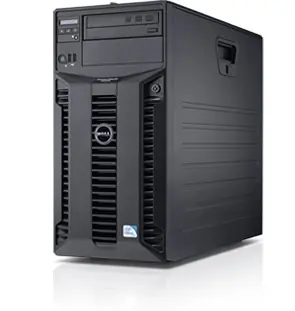
La necesidad de almacenar archivos y acceder a ellos desde cualquier dispositivo y desde cualquier lugar es cada vez más frecuente en el ámbito de la pequeña oficina y el hogar, y es por ello que cada vez más usuarios están pensando en la adquisición de un servidor NAS. En la actualidad la tecnología de almacenamiento de datos en red, conocida como NAS (Network Attached Storage) ya no es privativa de las grandes empresas, y podemos encontrar una gran variedad de dispositivos NAS de reconocidos fabricantes especialmente diseñados para el ámbito hogareño y para Pymes. Lamentablemente, uno de los factores principales por los cuales este tipo de tecnología no se ha hecho lo suficientemente popular es su precio, muchas veces superior a una computadora de última generación. Este obstáculo nos lleva a hacernos una simple pregunta: ¿Es posible construir nuestro propio NAS y ahorrarnos una buena cantidad de dinero? Afortunadamente, la respuesta es afirmativa, y además del ahorro de dinero que podemos hacer fabricando nuestro propio NAS, también contamos con la posibilidad de construirlo de acuerdo a nuestras propias necesidades, actuales y futuras. El tamaño del gabinete: ¿Cual es correcto? Antes de tomar la decisión de adquirir un gabinete en donde armar nuestro NAS, lo primero que tenemos que tener en cuenta es qué tipo de NAS deseamos construir. En este punto, definir el tamaño que tendrá el mismo es una de las principales preocupaciones que debemos tener en mente, ya que depende de múltiples factores tales como el espacio disponible para ubicarlo, la cantidad de unidades de almacenamiento con que va a contar el NAS y por supuesto del presupuesto disponible para la inversión. En el caso de que estemos cortos en el presupuesto, lo cierto es que el gabinete en donde se alojará el NAS se puede construir prácticamente con cualquier cosa que se pueda perforar. Sin embargo, antes de llegar a este extremo, debemos intentar conseguir uno aunque sea usado. Un gabinete de estas características puede ser muy económico y lo podemos encontrar prácticamente en cualquier lado. En la actualidad, las computadoras se reemplazan con tanta frecuencia que hasta es posible encontrar una PC vieja, incluyendo gabinete y hardware, con la cual armar el proyecto, con lo cual sólo nos quedaría adquirir los discos rígidos y otros pocos componente En cuanto al tamaño del gabinete, siempre que contemos con el espacio adecuado para ubicarlo, no será problema, es más, mientras más grande mejor, ya que podremos incorporar mayor cantidad de discos sin que sea un inconveniente. ¿Que hardware necesito para mis NAS? Contrariamente a lo que se podría pensar, no es necesario disponer de un hardware muy potente para gozar de las ventajas de un NAS en casa o en la oficina. Es más, el hecho de exagerar en el hardware del NAS puede implicar más energía consumida y mayores problemas al momento de disipar el calor generado por estos componentes. Esto significa que podemos usar una computadora vieja para armar nuestro NAS, ya que con un viejo dual-core será más que suficiente. En el caso de que tener que comprar componentes nuevos, debemos asegurarnos de que los mismos sean económicos en el uso de energía y en la dispersión calórica. Tampoco hace falta que sea capaz de desarrollar muchos Ghz. de velocidad, ya que no es necesario. En el mismo plano se ubica la motherboard, la que puede ser lo más básica que encontremos. En el único punto en que debemos preocuparnos es que la placa base provea de la mayor cantidad de puertos SATA posibles, ya que de ello dependerá en gran medida la capacidad del NAS. También es importante asegurarnos de que la mother provea de funciones como el arranque desde USB y wake-on-LAN. La memoria RAM con que contará el equipo tampoco es un punto que deba preocuparnos mucho, ya que con 2 Gb. de RAM será más que suficiente. En cuanto a la fuente de alimentación que deberá tener el NAS, esta no necesariamente tendrá que desarrollar muchos Watts de potencia, ya que para alimentar todo lo que un dispositivo de este tipo necesita sólo será necesaria una potencia estándar de entre 300 y 450 Watts. El punto más importante: La capacidad de almacenamiento La capacidad de almacenamiento es el factor más importante en la construcción de un NAS, ya que lo que podamos guardar en él dependerá de la cantidad de discos que agreguemos al conjunto. En este punto, lo mejor será adquirir discos rígidos de 7200 RPM, ya que al momento de transferir datos lo hacen a mayor velocidad. La cantidad de ellos en el NAS obviamente será en base a nuestras propias necesidades, pero una buena idea es comenzar con una unidad de almacenamiento de por lo menos 1 Tb. de capacidad. La construcción del NAS El armado y disposición interna de los componentes que conformarán el NAS no difiere en lo absoluto con el armado de cualquier computadora de escritorio, salvo, quizás, en el caso de que hayamos incluido en el proyecto varios discos rígidos. Luego del armado y puesta en marcha del NAS, debemos asegurarnos de habilitar la función llamada “Wake on Lan”, “Wake on Wireless LAN (WoWLAN)” o “WoL”, en la BIOS de la PC, lo que nos facilitará la tarea de encender remotamente este equipo en el caso de que se encuentre en estado de suspensión. También es una buena idea habilitar el arranque mediante USB. Instalación de un sistema operativo para el NAS No cabe ninguna duda que una de las alternativas más populares en sistemas operativos para NAS es FreeNAS. Esto es debido a que es gratuito, ya que es un proyecto libre y de código abierto, pero además por que es muy potente y sencillo de configurar y usar, por lo tanto es ideal para todos aquellos usuarios que no disponen de muchos conocimientos en la materia. Sin embargo, también podemos usar cualquier otro sistema operativo como Ubuntu, Windows u Openfiler, pero la diferencia entre estos y FreeNAS es que este último ha sido diseñado específicamente para NAS, y por lo tanto sólo incluye las opciones necesarias para ser usado con este propósito, sin herramientas innecesarias como el Paint u OpenOffice. Conclusión Como pudimos ver, el armado de un NAS y su posterior puesta en servicio no es una tarea reservada sólo para administradores de sistemas o técnicos especializados, ya que con tan sólo unos pocos conocimientos y paciencia, podremos tener en funcionamiento un dispositivo que flexibilizará en mucho la forma en como accedemos a nuestros documentos. Pero además, este tipo de sistemas son de muy bajo mantenimiento, y no nos darán mayores problemas hasta el fin de su vida útil. By: RoMaNo

En este post les traigo los componentes básicos para armar una computadora super potente que te va a correr los juegos por un buen tiempo y a full, no te digo que te va a salir barato pero si que va a valer la pena! Empezamos: __+__Placa Madre elegí a la bestia de Asus SABERTOOTH tiene capacidad para 4 placas de vídeo , 4 slots de ram que soporta 32 gb de ram , tiene 4 USB 3.0 que son muchos mejores que los 2.0 y andará perfecto con los discos duros que pondremos. __+__Microprocesador elegí lo ultimo de AMD es el FX 8150 , 8 Núcleos de poder a 3.6 tiene 16 MB de cache , no tiene Problemas con correr ningún juego en ultra , estos procesadores por lo que escuche tienen algunos problemas dicen que solo 6 núcleos son lo dedicados para el uso y los otros 2 son de soporte de procesador pero es el mejor de AMD hoy en día pero igual es el mejor calidad precio. __+__Memorias Ram son la KINGSTON DDR3 de 16GB a 1600Mhz es mucha ram , mas que suficiente , funciona en dual channel no vas a tener que actualizar la ram por mucho tiempo , no le aumentaría la frecuencia por que seria al pedo por que no creo que jugando se usen los 16 solo como 10 o 12 gb en los mejores juegos en ultra pero no recomiendo que le aumente la frecuencia pero si es a su gusto. __+__Disco duro elegí 2 discos duros Primero un HHD de W.DIGITAL 2 TeraByte SATA III 64Mb para almacenamiento , creo que con este basta y sobra pero si quieren un disco duro mas es a su gusto pero 2 tera en mucha ya. y por segundo un SSD para los juegos y Sistema operativo el SSD es un OCZ VERTEX 3 SATAIII 120 GB con esta pc no creo que se te tilde , lo bueno de los disco SSD o mejor conocidos Como discos de estado solido es que nunca se fragmentan y siempre andan igual , mejora mucho el encendido de la pc y disminuye mucho el tiempo de espera en los juego y otros programas . __+__Fuente de Poder es una THERMALTAKE TRX-1000M aguanta 4 placas de video perfecta para esta mother es modular , osea que se le ponen los cables no es como las otras que viene con los cable soldados en la fuente y no parece un pulpo , es 80 plus osea que cuando se calienta mucho mas que lo normal siempre te van a funcional 80% de la fuente osea 800w aguanta con la pc y mucho mas , no digo que la boleta de la luz te vengas $100 mas pero es eso o nada. __+__Gabinete buen ahora si no puede ser uno genérico ni en pedo , primero por la placa de vídeo y segundo por el fuego que va a ver en la pc , elegí en v9 de THERMALTAKE muy buena refrigeración , espaciosa entra perfecto la placa de vídeos elegida , no hay nada mas que decir es solo un gabinete. __+__Placa de Vídeo la que elegí es una Asus 7850 de 2GB DDR5 elegí un gabinete grande porque no es joda esta placa , tira todos los juegos en ultra in problemas , la refrigeración de esta placa es buenísima en de cobre y es la mejor refrigeración que hay por que los hace a sus una compañía especialista en eso. Esto seria una PC Gamer de Alta Gama, capaz de correrte cualquier juego con los gráficos al máximo. Espero que les sirva. Cualquier duda comenten xD By: RoMaNo
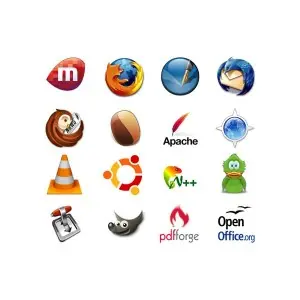
A continuación les presento las aplicaciones, que según mi modesto punto de vista, deberían estar instaladas en cualquier sistema GNU Linux. Seguramente me dejaré muchas aplicaciones en el tintero pero con la relación de software que podéis encontrar a continuación pienso que se cubren las necesidades de un número importante de usuarios. Los programas los presento agrupados por categorías. PROGRAMAS IMPRESCINDIBLES EN LINUX (ACCESORIOS) 1º Gedit : Editor textos muy potente. Con el puedes editar notas, puedes ampliar funcionalidades mediante plugins, dispone de corrección ortográfica y además reconoce multitud de lenguajes de programación detectando errores de sintaxis. En este apartado también incluyo Kate. Personalmente no la he probado, pero dicen que es muy bueno. 2º Kupfer : Es un lanzador de aplicaciones al estilo de Quicksilver de apple. En GNU Linux existen existen otras opciones más potentes que Kupfer como podrían ser Synpase o Gnome-do. Pero me gusta Kupfer por la gran simplicidad, porque es muy ligero y porqué se adapta perfectamente a mis necesidades. Simplemente aprieto la tecla ctrl+espacio y escribo las iniciales del programa que quiero lanzar. Para cada uno de los programas se pueden aplicar distintas acciones. 3º Revelation : Magnifico gestor de contraseñas. Todas los geeeks saben que las contraseñas y cuentas para acceder a diferentes servicios tiende al infinito. Con Revelation podremos introducir y clasificar todas estas contraseñas dentro de un fichero cifrado con DSA. Potente y seguro. 4º Shutter : Shutter es un capturador de imágenes muy completo. Shutter me cubre sobradamente las necesidad de captura de imágenes y me permite guardar los capturas en el formato png o jpg. También existen otras alternativas interesantes como por ejemplo el capturador de imagines que de xfce. El único problema que veo a shutter es que no te permite capturar las ventanas activas. En caso de tener necesidad de capturar aun ventana activa uso el capturador de de imágenes de xfce. PROGRAMAS IMPRESCINDIBLES EN LINUX (DESARROLLO) 1º Sublime Text : Es uno de los mejores editores de código que existen en la actualidad. Dispone de una interfaz limpia e intuitiva además de permitir instalar distintos plugins y sistemas de construcción de códigos. PROGRAMAS IMPRESCINDIBLES EN LINUX (GRÁFICOS) 1º Dia: Editor de diagramas simple, con una curva de aprendizaje muy rápida que nos permite generar y modificar diagramas de forma muy fácil e intuitiva. Además permite abrir y exportar diagramas con los formatos de archivos más reconocidos (dia, cgm, dxf, vdx, fig, plt, tex, mp, bmp, ico, jpg, tiff, eps, svg, wpg) 2º Gimp: Es un programa de edición de imágenes equivalente a Photoshop. Con Gimp podremos editar retocar cualquier imagen o fotografía obteniendo unos magníficos resultados. Además Gimp posee la posibilidad de usar macros y de instalar extensiones adicionales para incrementar aún más sus funcionalidades. 3º Inkscape :Inkscape es una aplicación para la edición de gráficos vectoriales SVG similar a Adobe Ilustrator o a Corel Draw. Personalmente no lo uso pero lo cito porqué son muchos los usuarios que buscan equivalentes de Adobe Ilustrator en Linux. 4º Scribus : Software para editar y maquetar publicaciones como un periódico, un triptico una tarjeta de visita de forma elegante, sencilla y eficaz. Otros programas equivalentes en otras plataformas que tienen funciones similares serian Adobe pagemaker, Indesign o Microsoft Publisher. Scribus permite importar y exportar en multitud de formatos. 5º Picasa :El uso que le doy a picasa es como Organizador y visualizador de imágenes y como clasificador de mis fotografías. Además la aplicación permite crear álbumes editar parámetros de las fotografías como la luminosidad, eliminar los ojos rojos, añadir texto y marcas de agua en las fotos etc. Picasa también te ofrece al posibilidad de subir tus fotografías en la nube cosa que permite tener una copia de seguridad en caso que perdamos nuestras fotos. 6º Ristretto :Sencillo visor de imágenes muy ligero usado mayoritariamente en los entornos de escritorio XFCE. Con Ristretto simplemente podremos realizar acciones simples como visualizar las fotos, rotar las imágenes, ajustar el tamaño de las fotos, etc. En el caso que necesitamos editar una fotografía Ristretto nos permite abrir está fotografía directamente con el programa de edición que elijamos. Así por ejemplo si estoy en Ristretto y quiero editar una foto le doy al botón derecho del mouse, elijo la opción abrir con y finalmente elijo el programa que podría ser gimp. 7º Blender :Famosa aplicación de diseño 3D multiplataforma que permite modelar, animar y crear gráficos y objetos en 2D y en 3D. El único problema de esta aplicación es que tiene una curva de aprendizaje lenta y es poca intuitiva pero como contrapartida con esta aplicación se pueden realizar verdaderas maravillas. 8º Evince :Evince es un visualizador de pdf simple, ligero y funcional. De la totalidad de opciones que existen para visualizar pdf Evince es la que más me ha convencido. Quizás porqué el enterno visual se asemeja a Adobe reader. Espero que les guste, que les sea util, y cualquier cosa comenten PD: Seguiremos haciendo las siguientes partes By: RoMaNo By: Desperox

Bueno muchisimas gracias por todos los comentarios, puntos, reco, Gracias a todos los que nos ayudaron. Hoy les traemos la parte 4º, y esta es la ultima parte, luego creamos posts para Windows y mac, tambien para Android, y obvio juegos, parches, y todo lo ustedes pidan o que nosotros veamos que les sea necesario en su equipo. También subiremos juegos para PSP, WII, XBOX360, NDS, PS2, PS3, en fin, nosotros estamos para darles consejos y ayudarlos en cualquier problema que tengan. Si tienen algún problema en espacial, solo nos mandan un mensaje y ya =D Bueno comencemos con la 4º y ultima parte. PROGRAMAS IMPRESCINDIBLES EN LINUX (OFICINA) 1º Libreoffice :amosa Suite ofimática que nació de un fork de openoffice. Muchas distros están optando por libreoffice como la suite predeterminada. Como todos saben libreoffice incluye un procesador de texto, una hoja de cálculo, una base de datos, y aplicaciones para realizar presentaciones y realizar diagramas. Libreoffice dispone de infinidad de plantillas y plugins para ampliar las funcionalidades de la Suite. 2º Planner :Es un gestor de proyectos con funcionalidades muy similares a Microsoft Project. Podremos realizar Diagramas de Gantt, asignar recursos, etc. Existen otras opciones pero de las que he probado según mi forma de ver está es la que presenta una interfaz más amigable y una curva de aprendizaje más rápida. 3º Evince :Evince es un visualizador de pdf simple, ligero y funcional. De la totalidad de opciones que existen para visualizar pdf Evince es la que más me ha convencido. Quizás porqué el enterno visual se asemeja a Adobe reader. Muchas de las distribuciones Linux ya traen por defecto Evince. 4º Vym :Software ideal para quien necesita ordenar sus ideas antes de realizar una tarea. En definitiva Vym es un software para la realización de mapas mentales. Existen otras alternativas a este software que quizás son un poco más intuitivas. PROGRAMAS IMPRESCINDIBLES EN LINUX (SISTEMA) 1º Bleachbit :Es una herramienta de mantenimiento y limpieza del sistema muy potente. Con Bleachbit podemos limpiar la cache, historial y cookies de nuestros navegadores, eliminar los archivos temporales, etc. Es muy recomendable de vez en cuando hacer uso de el para liberar espacio en el disco duro. 2º Caffeine :Aplicación muy útil ya que con caffeine gestiono cuando se activa y desactiva mi salvapantallas. Lo uso básicamente para prevenir que se active el salvapantallas cuando veo videos en youtube o cuando quiero visualizar un archivo de vídeo en Totem, VLC o Parole. 3º Firestarter :Este es el front-end que utilizo para configurar el cortafuegos de forma adecuada. Gracias a firestarter con escasos conocimientos siempre podemos definir exactamente las conexiones entrantes y salientes permitidas así como también monitorear el tráfico de la red. 4º Back in time :oft para realización de copias de seguridad recursivo e incremental. Con Back in time puedes realizar copias de la totalidad de dispositivos que se puedan montar en el ordenador, de carpetas y ubicaciones concretas de tu discos duro, etc. Back in time también permite realizar una programación de las copias de seguridad que queremos realizar. Existen otras opciones como Deja Vu. 5º Gdebi :Magnifico instalador de paquetes deb. Es especialmente útil para instalar aquellos paquetes que no están disponibles en nuestros repositorios. La verdad es que según mi forma ver es mucho mejor usar gdebi que el pesado y lento Centro de software de Ubuntu. 6º Synaptic :Synaptic es un potente front-end del gestor de paquetes apt. Con synaptic facilitaremos increíblemente el instalar y desinstalar paquetes, la gestión de los repositorios, la reparación de paquetes rotos, etc. Para mi Synaptic es básico e imprescindible. 7º VirtualBox :Ideal para cacharrear y realizar pruebas. Virtualbox es un software de virtualización. Personalmente lo utilizo para virtualizar distintos sistemas operativos y hacer ciertos experimentos que no me atrevería a realizar con mi ordenador Esperamos que el post les sea de ayuda, cualquier duda comenten o manden un mensaje =D By: RoMaNo By: Desperox

Hola a todos!!! Hoy les traemos la parte 3º!!! Muchísima gracias a todos por los puntos, las reco y favoritos!! Bueno empecemos!! PROGRAMAS IMPRESCINDIBLES EN LINUX (MULTIMEDIA) 1º Audacious :Es un reproductor de música simple, básico, ligero y que utilizo simplemente para escuchar los mp3 que tengo en mi disco duro. Audacious soporta los siguiente formatos wav, glac, ogg, mp3, aac, asf, wma, ape, tta, alac. Es personalizable mediante distintas pieles y permite instalar complementos para ampliar sus funcionalidades. 2º Avidemux :Software imprescindible para los que se descarguen videos de internet. Avidemux es un editor/conversor de video que nos permitirá multitud de opciones como por ejemplo recodificar los codecs de audio y vídeo de nuestros archivos, aplicar distintos tipos de filtros, Multiplexar, incluir subtitulos, Unir y separar archivos de vídeo, etc. 3º Cheese :Software cuya utilidad principal es enchufar nuestra webcam y micro en el ordenador y capturar imágenes, vídeo y sonido. Existen otras aplicaciones alternativas a cheese. Una de estas aplicaciones es guvcview. Personalmente uso guvcview porque cheese aunque sea mejor no me funciona. 4º Dvd::rip :Herramienta útil y simple para ripear nuestros DVD. Por lo tanto en el caso de comprar un DVD con dvd::rip podremos crear una copia de seguridad de forma fácil y sencilla y guardarla en un formato avi o mp4. Es una aplicación imprescindible para mi. 5º k3b :De largo el mejor soft para grabación de CD y DVD existente para Linux. Cumple la totalidad de necesidades que podamos imaginar. Con K3b podemos clonar CD, copiar datos, copiar cd de audio, ripear y multitud de operaciones más. 6º Nuvola Player :Nuvola Player es el reproductor de música en streaming por excelencia. Nuvola player es un cliente de escritorio que nos permite acceder a servicios streaming musicales como pueden ser Groveeshark, Google Play Music, Pandora, Amazon Cloud Music, etc. 7º OpenShot :Editor de vídeo muy potente para Linux. Aparte de ser muy potente y muy completo hay que añadir que tiene la particularidad de ser un software que puedes usar sin tener grandes conocimientos y ofrece una curva de aprendizaje plana. Con Openshot podemos cortar vídeos, añadir transiciones, añadir audio, etc. Además soporta un amplio espectro de formatos. 8º Minitube :Minutube es un reproductor de vídeo que nos permite ver los videos de youtube sin tener la necesidad de tener flash instalado en nuestro ordenador. Si usamos esta aplicación de buen seguro que nuestra CPU lo agradecerá ya que nos sufrirá los recalentones que suele ocasionar flash. Existen software similares al que acabamos de mencionar como por ejemplo Gmediafinder. 9º Record my desktop :Aplicación para poder realizar screencast y de este modo poder realizar capturas de audio y de vídeo de todo lo que está ocurriendo en nuestro ordenador. Existen otras aplicaciones muy interesantes que incluso ofrecen prestaciones superiores a Record my desktop. Una de estas aplicaciones es Kazam. 10º VLC : Como todos saben VLC lo reproduce todo. Es probablemente uno de los mejores reproductores multimedia que existen. También utilizo indistintamente otros reproductores como Parole o Totem. La verdad es que no tengo muchas manías con los reproductores de vídeo. Los uso todos por igual. 11º Rhythmbox :Es el típico reproductor de audio que además nos ayuda a clasificar nuestros archivos de sonido. Además permite agregar URL de podcast, escuchar la radio, acceder al servicio de last fm, sincronizar tu dispositivo mp3, etc. Existen muchos otros reproductores similares a Rhythmbox. Es cuestión de probar y elegir el que más guste y se adapte a vuestras necesidades. Otras opciones pueden ser Banshee, Amarok, Clementine, etc. 12º Spotify :A estas alturas prácticamente todo el mundo conoce el reproductor de música en streaming Spotify. Con el cliente de spotify para linux dispondremos de una colección muy extensa de música para poder escuchar en streaming y con una calidad de sonido excelente. Una alternativa a la misma altura que Spotify e incluso con un colección de contenido más extensa es Groveeshark. 13º XBMC :Es un media center que soporta una gran gama de formatos multimedia. Reproduce y clasifica todo tipo de contenido y además mediante un sistema de plugins podemos ampliar las funcionalidades de este media center a límites insospechados. Actualmente el principal uso que doy al media center es para reproducir contenidos streaming, como series o películas que se encuentran por internet. Para poner un ejemplo: Con XBMC seremos capaces de ver tranquilamente una película alojada en cuevana, series manga alojadas en animeflv, vídeos de youtube, partidos de fútbol, etc. Bueno espero que les guste el post! y que les sea util la información! By: RoMaNo By: Desperox