Juancarlos19653
Usuario (Argentina)
Todo Lo necesario para que puedas tener hacer vos tu sitio WEB!!! HOSTING Necesitamos tener un HOSTING los hay muy buenos y gratuitos: listado de hosting gratis: http://econohosting.com.ar 100MB sin banners ni pop ups, tampoco publicidades. Soporta .php y aloja .com / .com.ar directo. FTP (lo uso bastante te dan 3 opciones todas sin publicidades) http://www.1AspHost.com pequeño banner de texto al final de cada página. Soporta ASP http://www.domaindlx.com pequeño banner de texto al final de cada página. Soporta ASP http://www.spymac.net sin info http://www.miarroba.com 25MB Banner grande arriba de todo. Soporta PHP, MySQL, FTP. Si despues del segundo mes no superas las 100 visitas mensuales, te borran el sitio. http://www.doteasy.com Publicidad: sin info. Soporta: sin info. 10 mailboxes personalizados. Posibilidad de dominio. http://www.freeservers.com 12MB Banner grande arriba de todo. Soporta: sin info. Posibilidad de dominio. 500MB ancho de banda. http://www.50megs.com 50MB. 500MB ancho de banda. coloca Publicidad: Banner+Popup. http://www.Mixcat .com sin info http://www.podhost.info/free.html 100MB. 1GB ancho de banda. MySQL/PostgreSQL. PHP/CGI. 5000 visitas al mes mínimo. http://www.metahosting.com.ar 4 MB sin mas info http://www.greatnow.com 100MB. FTP. coloca Banner+Popup. http://www.0catch.com FTP. coloca Popup http://www.runhoster.com sin info http://www.100free.com 40MB. FTP. coloca Banner. http://www.100webspace.com FTP. coloca Barra superior publicitaria. soporta PHP, email pop, mySQL, SSI, CGI-BIN. Límite de archivo: 500kb gracias jon4 por la info http://www.125mb.com 125MB. FTP. coloca Popup. http://www.portland.co.uk sin info http://www.1go.dk/webhotel/ 5MB. FTP. publicidad sin info. Soporta PHP, MySQL. http://www.2hot2cool.com 20MB. coloca Banner. http://www.4gigs.com 50MB. FTP. coloca Banner. PHP, email POP, dominio, mysql, SSI, CGI-BIN http://www.arcor.de 25MB. Sin info http://www.batcave.net 50MB. FTP. coloca Banner. PHP mySQL. http://www.bono.co.il coloca Banner http://www.leadhoster.com sin info http://www.comunalia.net FTP. coloca Banner. PHP, POP email, dominio, mysql, cgi-bin. http://www.crazyghost.com FTP. coloca Banner. PHP, email POP, MYSQL, SSI, cgi-bin. http://www.sponsoradulto.com sin info http://www.eihosts.com 100MB. FTP. coloca Banner. PHP, dominio, mysql, cgi-bin. 500mb ancho de banda. http://www.*** 100MB. FTP. coloca Banner. 100MB ancho de banda. http://www.freeweb.hu Upload via e-mail. coloca Banner. PHP, email POP, dominio, mysql. http://www.topcities.com 100MB. coloca Banner. FTP. http://www.prohosts.org sin info http://www.cjb.net PHP y capacidad de redireccion (www.tusitio.cjb.net) http://www.Web1000.com pero el problema es que es muy lento, tanto a la hora de subir los archivos como al tratar de bajarlos. http://aboho.com/ 20 MB FTP coloca Browser Email FrontPage CGI-BIN http://www.advantagehost.co.uk/ sin info http://buscadores-buscador.com.ar sin info http://www.afmu.com/ 25 MB FTP Browser No ads CGI-BIN PHP, ASP y mysql. http://www.angeltowns.com/ 50 MB coloca Browser No ads Collection http://www.agreatserver.com/ informacion no disponible http://www.anzwers.org/ English 6 MB coloca Browser Topbanner http://www.freeservers.com/ te pone mucha publi y a veces te rompe el sitio con la publi. http://awardspace no permiten: htacl, .htaclu, .avi, .mov, .mp2, .mp3, .mpeg, .ram, .asf, .quota, .vbs, .shs, .scr, .exe, .cmd, .torrent, .wmv, .wma, .rm, .zip, .htacl, .htaclu, .avi, .mov, .mp2, .mp3, .mpeg, .ram, .asf, .quota, .vbs, .shs, .scr, .exe, .cmd, .torrent, .wmv, .wma, .rm, .zip, y para ver las imágenes tienen que estar en un tag img de alguna página no permiten verla directamente x el hotlinking, tampoco anda el smtp, entonces no me deja usar la funcion php mail. http://hometown.aol.com/ 12 MB FTP Email coloca Banner http://www.boredblue.com/ 50 MB FTP coloca Browser Topbanner http://www.chez.tiscali.fr/ 50 MB FTP coloca Browser Popup/Banner http://www.clawz.com/ 50 MB FTP coloca Banner http://www.fortunecity.es/ FTP coloca Browser Topbanner (está en muchos idiomas esa pagina y son todos distintos) http://www.hostultra.com/ FTP coloca Browser Popup/Banner http://www.almacenweb.com sin info http://www.piranho.com/ coloca Browser Banner http://www.xoom.it/ FTP coloca Browser Adframe http://www.100webspace.com/freeplan.html FTP al subir cosas se te desconecta cada 4 archivo que subis DOMINIO Los dominios .com.ar (ejemplo www.TuNombre.com.ar) (SON GRATIS!!!) Tenes que entrar en el sitio argentino que aloja los dominios. http://www.nic.ar OTRAS OPCIONES DE DOMINIOS GRATUITOS www.dot.tk/ www.***/ www.ripn.net:8080/en/ www.dhs.org www.acidmist.com/ www.1millionfreedomains.com/ www.freeurl.com www.jwdx.com www.cjb.net www.dot.tk www.v3.com www.hotredirect.com www.internetjump.com www.explode.to www.zdos.com www.webalias.com www.reduce.to www.warping.to www.gosurfto.com www.2000c.net www.shorturl.com www.has.it www.doze.to www.nigx.net www.1fx.net www.soar.to www.123redirect.com DISEÑO HTML Hay varios programas, uno de los mejores ( o el mas usado) es el Dreamweaver CURSOS DE HTML GRATUITOS http://www.canalhtml.com http://www.etsit.upm.es/~alvaro/manual/manual.html http://www.ldc.usb.ve/~vtheok/webmaestro/ http://aprender-html.html.deeuropa.net/ http://www.ciudadfutura.com/cursohtml/ http://www.chez.com/samram/aprender.htm http://www.udabol.edu.bo/biblioteca...2e/leccion8.htm http://www.ccim.be/ccim328/htmlsp/ http://www.fortunecity.es/help/html.shtml http://html.conclase.net/ http://elcursillo0.tripod.com/tutoriales.html http://www.w3schools.com/html/ http://www.htmlcodetutorial.com/ http://www.2kweb.net/html-tutorial/ http://www.utoronto.ca/webdocs/HTML.../htmlindex.html http://www.geocities.com/SiliconValley/2915/manual.htm DISEÑO GRAFICO PARA LA WEB hay miles de programas que se pueden usar, alguna utilidades que les van a ser utiles y los programas mas accesibles que pueden llegar a usar.. CURSOS GRATUITOS DE DISEÑO PARA LA WEB http://www.desarrolloweb.com http://www.webestilo.com/ http://www.lawebdelprogramador.com/ http://www.hotscripts.com http://www.dynamicdrive.com http://www.elosan.net/ http://www.programacionweb.net/ http://www.xergio.net http://www.programacion.net/ http://www.tejedoresdelweb.com/ http://www.htmlpoint.com/ http://www.freewebmasterhelp.com/ http://www.centroes.com/tutoriales.php http://programacion.com/ http://www.ciberteca.net/ http://www.manuales-gratis.com http://www.solotuweb.com/ http://www.programatuweb.com http://www.auladigital.com/ http://www.solotutoriales.com http://www.solorecursos.com/ http://programacionfacil.com/programacion.htm http://www.htmlweb.net/ http://www.scriptsearch.com/ http://www.elcodigo.net/ http://www.codetoad.com/ http://www.scriptarchive.com/ http://cgi.resourceindex.com/ http://www.dynamicdrive.com/ http://www.hostedscripts.com/ http://www.free-scripts.net/ http://www.scriptlocker.com/ http://www.needscripts.com/ http://www.scriptz.com/ ANIMACIONES PARA LA WEB Herramientas para hacer animaciones, botones, o intro para sitios WEB CURSO GRATUITOS DE ANIMACION PARA LA WEB http://www.equisflash.tk http://www.flashkit.com http://www.flashxl.com http://www.flashmaestro.fm http://www.flash-es.net http://www.flashla.com http://www.kadazuro.com http://www.alesys.net http://www.nomaster.com http://www.subflash.com PROGRAMACION PARA LA WEB Cursos y Tutoriales de diversos lenguajes de programacion que pueden ser aplicados en su sitio web TODO PHP http://www.php.net/ http://phpbrasil.com http://www.phpbuilder.com/ http://www.rinconastur.com/php/ http://www.solophp.com.ar/ http://www.php-center.de http://geneura.ugr.es/~maribel/php/ http://www.portalmw.com/cursos/php/ http://otri.us.es/recursosPHP/ http://www.phpfreaks.com http://php.planetmirror.com/manual/es/print/index.php http://php.resourceindex.com/ http://www.php-scripts.com/ TODO ASP http://www.aspfacil.com http://www.soloasp.com.ar/ http://www.asptutor.com/ http://www.sqlmax.com/asp1.asp http://www.aspobjects.com/ http://www.aspin.com/ TODO JAVA & JAVASCRIPT http://www.mundojavascript.com/ http://a1-javascripts.com/ http://www.ciudadfutura.com/javascriptdesdecero/ http://www.iespana.es/cnlasrozas/tutjs/index.html http://www.redestb.es/javaaula/cursjava.htm http://javascript.internet.com/ http://javascript.com/ http://www.javascriptkit.com/ http://www.geocities.com/SiliconValley/7116/ http://www.javascriptcity.com/ http://www.javascriptsearch.com/ http://www.javascript-page.com/ POSICIONAMIENTO EN BUSCADORES Debe ser lindo tener tu sitio web, ahora vas a querer que lo visiten... TUTORIALES GRATIS Y MUY COMPLETOS http://www.guiabuscadores.com/posicionamiento/ http://google.dirson.com/posicionamiento.net/ MAS INFORMACION DE LO QUE QUIERAS EN EL SIGUIENTE FOORO: http://www.piratassomos.eshost.eS
hola amigos aquí les dejo 50 increíbles cosas que no sabían espero que les guste 50 cosas interesantes que no sabias? 1-Proteccion del cerebro con cafeina. Estudios ratifican que ingerir diariamente una dosis de cafeína reduce los riesgos de contraer demencia contratacando el colesterol y sus daños. 2-Alrededor de 100 rayos alcanzan la Tierra cada segundo. 3-Con 38 cm, los ojos del calamar gigante son los mayores del planeta. 4-El koala duerme 22 horas al día de promedio, dos horas más que el perezoso. 5-Alguien alguna ves se imagino el infinito como finito? que hay despues? 6-El riesgo de que un meteorito golpee a un ser humano es de una vez cada 9 300 años. 7-Cuando una persona se emborracha se mueren muchisimas neuronas que nunca se reparan. 8-El animal que mas duro fue la almeja, 400 años. 9-Un porcentaje de estrellas que vemos ya no estan mas, La vision tarde en ellegar hacia las estrellas, alrededor de 4 años. 10-EL lugar mas profundo del oceano tiene una profundidad de 10 924 m. 11-Después de haber permanecido ocultos durante más de 4 mil millones de años en Australia, los diamantes más antiguos del mundo ven ahora la luz para contar en primera persona la historia de la Tierra, planeta del que son casi coetáneos. 12-El animal terrestre mas rapido es el Guepardo (Acinonyx jabatus). Este animal alcanza la velocidad de 120 Km/hora. 13-La hormiga es capaz de levantar 50 veces su propio peso, y 30 veces el volumen de su cuerpo. 14-Para conocer la edad de restos orgánicos se utiliza una técnica conocida como : Datación por Carbono-14. ¿En qué se basa ?. Los vegetales toman constantemente carbono de la atmósfera , en forma de dióxido de carbono, y lo incorporan a sus tejidos. El carbono presente en la atmósfera contiene una pequeña parte de carbono radiactivo: el isótopo Carbono-14 (C-14). Mientras el vegetal está vivo, la proporción de C-14 es la misma que en la atmósfera. Cuando muere, la cantidad de C-14 disminuye paulatinamente con el tiempo(al ser radiactivo se desintegra de forma progresiva ). De este modo, la proporción de C-14 en un momento dado permite conocer cuanto hace que el organismo ha muerto. 15- Sabías que el caballito de mar macho es el que se embaraza? 16-¿Sabías que los chimpacés tienen mejor memoria que los humanos? 17-En las cataratas del Niágara caen de media 110,000 m³ por minuto, llegando en las ocasiones más abundantes a los 168,000m³ por minuto. Para hacernos una idea de lo grande que esta cifra, con este caudal podríamos llenar 2.800.000 botellas de agua de 1 litro cada segundo. 18- ¿Sabias que el oso polar o blanco tiene la piel negra? si esto se debe a que por debajo de estos pelos blancos se encuentra una capa de piel negra, esto se debe a que el negro absorbe mas temperatura que cualquier otro color, lo cual el absorve el calor del sol. 19- ¿Por qué lloran los cocodrilos? El cocodrilo “llora” cuando sale del agua. Debido a que los ojos de los cocodrilos necesitan estar siempre húmedos, el cocodrilo llora fuera del agua, en otras palabras sus glándulas segregan lágrimas para humeder el ojo. 20- Sabias que la muralla china se ve desde la luna? 21- Las siguientes son las montañas más altas de cada continente: África: Kilimanjaro (5895 m) América: Aconcagua (6959 m) Asia: Everest (8848 m), la más alta del mundo. Europa: Elbrus (5633 m) Oceanía: Jaya (5029 m) 22- Sabias que papa noel fue creado por la coca cola, para infundir su publicidad con un mensaje subliminal en su traje rojo? -La Coca Cola era originalmente verde. 23- Saben que si la temperatura de la tierra aumenta 6º, El mundo podria sufrir una catastrofe, probocando, terremotos, ciclones, tornados, huracanes, intensas lluvias, etc? 24- Sabias que existe un rio subterraneo con mas 155 kilómetros de largo en la Riviera Maya. 25-El mar muerto como así lo llamamos, no es un mar estrictamente hablando, es el lago más bajo del mundo. 26-El Triángulo de las Bermudas, espacio también conocido como el Triángulo del Diablo y el Limbo de los Perdidos, área geográfica de 3.900.000 kilómetros cuadrados entre las islas Bermudas, Puerto Rico y Melbourne (Florida) (situado de 55°O a 85°O y de 30°N a 40°N), en la que se han producido numerosas desapariciones inexplicables de barcos y aviones. 27- sabias que las rocas crecen de tamaño, este proceso es sumamente aburrido. Ciertas rocas llamadas cortezas de ferro-manganeso crecen en montañas bajo el mar. 28- Sabias que TARINGA es una de las paginas con mas informacion del mundo??? 29- Estudios cientificos prueban que se podria ingerir una sustancia para que nuestra dentadura cresca nuevamente. 30-El descubrimiento del queso se le atribuye a un desconocido nómada que, viajando por el desierto del Medio Oriente, llenó sus bolsas de cuero, de leche, luego de varias horas de sol, descubrio que la leche se le habia convertido en un masa blanquecina y sólida . 31-Cientificos prueban que levantarse del lado derecho de la cama insinua una manera incorrecta de empezar el di hace 2 años Denunciar abuso Detalles adicionales 32-¿Por qué nunca se ha visto en los titulares de un periódico “Adivino o visionista gana la lotería”? 33-¿Sabías que …lo que te hace leer esto es la fuerza del aburrimiento? …que yo no soy tu? …tu no eres yo? 34-En el planeta se hablan unas 5.500 lenguas. 35-¿Qué cuentan las ovejas para poder dormir? 36-Los padres mas jovenes tenian 8 y 9 anos y vivieron en China en 1910 37- El papa (del Vaticano) mas joven tenia 11 años. 38- sabias uqe riky martin tiene como nombre verdadero Enrique Martin Morales. 39-Los nombres de Los Simpson provienen de la propia familia de Groening, su padre y su madre se llamaban Homer y Margaret, sus hermanos se llaman Mark, Patty, Lisa y Maggie y sus dos hijos se llaman Homero y Abe. 40-¿Sabías que el tomar 2 cerevezas al día puede reducir el riesgo de Alzheimer? 41-¿Sabías que El cerebro pesa un promedio de 1.380 gramos en el hombre y 1.250 en la mujer? 42- ¿Sabías que la estatua de la libertad representa a hace 2 años 43-¿Sabias que hay mas bacterias en un teclado que en el WC(indoro)? 44-¿Sabías que dar propinas en Japón es signo de mala educación? 45-Los cocodrilos no puede sacar la lengua. 46-El sonido que emiten los patos (Cuac) no hace eco, y nadie sabe el por qué. 47- Algo que estudian los cientificos del fbi como forma de organizar a las personas por identidad es la lengua, tanto la lengua como las huellas digitales son unicas!!! 48- Sabias que la mayoria de las personas no puede llegar con su boca a su codo, y que la mayoria de las personas esta intentando hacerlo mientras lee esto??? (me da risa por que yo le escribi y lo probe!! jaja) 49-sabias que el corazón de un camarón se localiza en su cabeza. 50-sabias que Es imposible estornudar con los ojos abiertos. MAS INFORMACION DE LO QUE QUIERAS EN EL SIGUIENTE FORO http://www.piratassomos.eshost.es
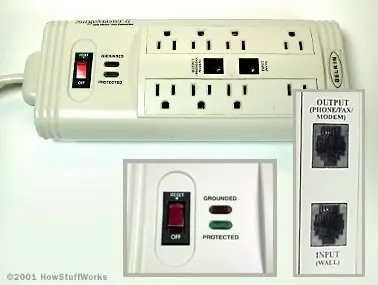
Los equipos modernos de cómputo están dotados de excelentes circuitos y filtros para distribuir la corriente eléctrica en su interior. Pero no obstante su propia protección, toda computadoras debe protegerse de las variaciones de los voltajes externos. Lo normal es colocar entre el PC y la red de energía pública, elementos de barrera como reguladores de voltaje y supresores de picos de voltaje (surge protector). Pero necesitamos conocer varios detalles técnicos adicionales para comprender e implementar una adecuada instalación y protección para los PC. La creación de una instalación con polo a tierra no es en sí misma una seguridad 100% que impedirá cualquier daño en el interior de tu computadora, ya que los componentes electrónicos pueden originarlo independientemente, por degradación o agotamiento de las sustancias con que se fabrican las partes. El polo a tierra sin embargo, atenúa el daño de una sobrecarga o cortocircuito, orientando el exceso de corriente hacia el exterior del sistema, protegiendo al operador. Veremos el detalle del polo a tierra mas adelante. El circuito eléctrico de alimentación de una computadora necesita normalmente tres líneas de alimentación: la fase, el neutro y la tierra. En la secuencia de instalación se conecta primero el regulador de voltaje o acondicionador, quien se encarga de mantener un voltaje promedio (220-230 voltios). Un buen regulador / acondicionador abre el circuito de alimentación cuando las variaciones de voltaje exceden los rangos + - 200 v. ó + - 240 v. En ciertos casos es necesario instalar a continuación una fuente de energía ininterrumpida o UPS, esto es cuando trabajamos con datos muy valiosos o delicados en el PC. Después del regulador /acondicionador o UPS se conecta la computadora. Si el regulador no tiene las salidas o tomacorrientes necesarios para conectar todos los cables, tienes que adicionarle un multi toma (que es lo mismo que un surge protector) con 4 o 6 posiciones y a este conectar el PC. Por otra parte, debes tener en cuenta que si el uso de tu equipo es doméstico o casero, (nos referimos a que lo tienes en zona de poca variación de voltaje) puedes utilizar el tomacorriente común de una casa u oficina. Pero si estas en zona industrial o tu equipo forma parte de un grupo de computadoras (centro de cómputo), el circuito de energía eléctrica debe ser independiente, es decir habrá que crear una red eléctrica exclusiva para las computadoras partiendo de la caja de termicas El polo a tierra. Las computadoras actuales se protegen muy bien gracias a los excelentes componentes de su fuente y los reguladores de voltaje modernos. Pero el circuito con polo a tierra se vuelve imprescindible cuando la instalación es de tipo comercial (como la de una empresa o institución de enseñanza). En tales casos en donde los altibajos del fluido eléctrico son constantes se requiere además crear una INSTALACION ELECTRICA INDEPENDIENTE, con su apropiada conexión a tierra. En sistemas independientes de alimentación eléctrica para equipos de cómputo, hay que conectar el cable de tierra a un polo que puede estar en el tablero de distribución eléctrica de la edificación, o en su defecto a un polo creado en el piso con una varilla instalada adecuadamente en la tierra, la tubería metálica que esta en contacto directo con el piso de la edificación o parte de la estructura metálica en contacto directo con la tierra. En el toma eléctrico en donde se van a enchufar los aparatos de protección para el PC, los cables deben conectarse de tal manera que la ranura pequeña debe recibir la fase y la ranura grande, el neutro. El agujero redondo es para conectar el cable de conexión a tierra. Sobre las formas de crear la instalación a tierra se ha debatido mucho desde que el físico norteamericano Benjamín Franklin implementara el uso de varillas Copperweld hace mas de 200 años.. Si tenemos en cuenta que el polo a tierra no se crea expresamente para proteger un equipo o sus circuitos sino para PROTEGER AL PERSONAL HUMANO que opera los equipos cuando surge una sobre tensión (como la de un cortocircuito), concluimos que lo que necesitamos es un CAMINO para evacuar corriente indeseable. En consecuencia el tener conectado el polo de tierra de un tomacorriente a un polo de tierra como una varilla de cobre cumpliría su misión perfectamente, quedando expuesto solo al inconveniente indeseable de que una corriente podría ingresar por la misma conexión a tierra en forma inversa a la que se desea (como la corriente de un rayo o el aterrizaje de un cable vivo). Si se quiere evitar que la corriente no pueda fluir en sentido inverso por la conexión a tierra (hacia los circuitos ) y para obtener una protección completa, tendremos que instalar aparatos que controlen el fluido en este sentido ( controladores con circuito LCR). Un circuito esquemático de este tipo sería: el polo a tierra convencional, por ejemplo la varilla de cobre --> el cable de tierra ---> el controlador LCR --> el cable que suministra la tierra a la instalación eléctrica independiente para las computadoras. Protección del PC de la electrostática. Un factor contra el que tiene que luchar constantemente el reparador de PC y los operadores de PC en general es la presencia de las cargas electrostáticas. Para entender esto ( y en una definición más gráfica que técnica) hay que recordar que la corriente eléctrica es EL FLUJO DE ELECTRONES a través de un conductor (o de un circuito) cuando hay una DIFERENCIA DE POTENCIAL (entre sus extremos ). O sea: hay circulación de electrones cuando un polo (negativo o cargado de electrones) emana electrones hacia el polo opuesto (positivo o carente de electrones). Luego, para que tal circulación se produzca es necesario aplicar una fuerza (en electricidad: fuerza electromotriz). La aplicación de la fuerza electromotriz moverá los electrones a una intensidad determinada produciendo calor en los conductores ( la intensidad de los electrones se mide en AMPERIOS). Cuando la intensidad es demasiado alta produce rotura o fusión de los componentes del circuito que no están diseñados para soportar altas temperaturas (diodos, chips, etc.). Eso en lo que respecta a la generación de corriente en los circuitos no humanos. Pero en las personas suceden también fenómenos de generación de corriente por medios ajenos a su anatomía. Uno de ellos, muy común es el contacto por fricción. El contacto con los elementos produce en las personas VOLTAJE potencial que se descarga (a cada momento) en otras personas u objetos (se nota a veces cuando tocas tu automóvil por primera vez en la mañana o cuando tocas ligeramente a una persona). Esta corriente almacenada en el cuerpo humano se conoce como CARGA ELECTROSTATICA y es la que a la postre puede producir daños en los circuitos electrónicos del PC. En la práctica la carga electrostática se transmite al PC por el contacto del cuerpo humano con los puntos de un circuito ( un borne, línea, cable o patilla de un chip, etc.). Luego solo se necesita que otro punto de contacto del componente entre en contacto con un punto neutro ( el que atrae los electrones y cierra el circuito ), para que la corriente circule produciendo el daño en el componente al no soportar este el excesivo flujo de voltaje (demasiado calor interno en el componente que funde sus partes mas sensibles). Como eliminar las cargas electrostáticas. 1. Se puede tocar una tubería de agua o un cuerpo metálico aterrizado a tierra ( como el gabinete de un PC o una estructura metálica grande como una puerta, una reja, etc.). 2. Se puede utilizar una pulsera antiestática que se conecta al gabinete del equipo mientras se le suministra servicio. 3. En el caso de ambientes grandes de trabajo (departamentos de ensamble, laboratorio, reparaciones, etc.) las medidas de seguridad deben incrementarse. Todos los elementos de trabajo (objetos y personas) deben encontrarse al mismo potencial eléctrico. Para conseguirlo se implementan acciones como la utilización de zapatos aislantes ( con suela de goma, caucho, plástico, etc.), la creación de una plataforma antiestática de trabajo (área protegida) aterrizada permanentemente a tierra. También pueden ser necesarios aparatos para medir el HBM (Modelo del cuerpo humano) sobre cargas electrostáticas. Materiales especiales de manipulación también son necesarios: cartón corrugado especialmente recubierto y empaques plásticos cargados de carbón. En los ambientes secos (en donde se incrementan las cargas) se requiere también el control de la humedad ambiental y la ionización mediante aparatos de monitoreo constante. Una guía sobre estas implementaciones especiales está contenida en el "Código Estándar Nacional Americano" aprobado en Agosto 4, 1999 sobre el control de las cargas electrostáticas en laboratorios, partes, empaques y equipos de la industria electrónica, y del que forman parte entre otras empresas: INTEL, Motorola SSG, IBM, 3M, Boeing y NASA. El arranque. Cuando se enciende una computadora, un CIRCUITO DE CONTROL llamado BIOS (basic, input, output, system = sistema básico de entrada y salida), inicia una inspección del sistema. Dicha secuencia se denomina en el argot computacional POST (POWER ON SELT TEST). El propósito del examen es confirmar la existencia y buen funcionamiento de algunos componentes vitales de las computadoras: Microprocesador, memoria Ram, Bios, dispositivos básicos de comunicación (como el teclado y el Floppy) y señal de video. Cuando uno de estos elementos tiene algún problema (esta desconectado o en corto), el BIOS utiliza una serie de mensajes - según su fabricante - para informar que x elemento tiene una anomalía Pasado el POST, el Bios tiene como segunda misión la búsqueda de un Sistema de control que debe cargar en la memoria. Este es el Sistema operativo (Unix, Linux, Windows, etc.). Para hacerlo debe buscar en las unidades de disco existentes en el PC (Disco duro, Unidades ópticas o CD-ROM, red, etc.). Si lo encuentra, lee sus instrucciones y deposita un conjunto básico de instrucciones en la memoria Ram para que desde allí el Sistema Operativo continúe con el control de la computadora. Si no se encuentra un sistema operativo instalado, el BIOS lanza un mensaje anunciando que se necesita colocar en el PC un disco de arranque. Terminada la carga del SISTEMA OPERATIVO, el PC puede trabajar con distintos programas. El sistema operativo coordina entonces con los programas, el control de la máquina para ejecutar tareas especificas. Ambos, sistema operativo y programas utilizan la memoria RAM como lugar de operaciones de datos, grabando y borrando en operaciones sucesivas la información resultante. Como elemento de verificación visual, el monitor del PC presenta en su pantalla los resultados de lo que ocurre en la memoria de la computadora. Todo el movimiento generado (transmisión y ordenamiento de datos) es dirigido por el cerebro del sistema, el MICROPROCESADOR. Este a su vez utiliza toda una red de subalternos (otros chips) para ordenar la transmisión de señales que se necesitan para que el PC funcione. Al fin cuando la ejecución de un trabajo es aprobada por el operador de la computadora, se ordena al programa que SALVE (guarde) los datos en su forma definitiva. La acción de SALVAR se hace depositando la información en dispositivos como: disco duro, CD, cinta magnética, otro PC o un disquete. La grabación es seguida del RETIRO de la información procesada, de la memoria RAM, es decir que esta queda libre (vacía) para iniciar otro proceso con el mismo programa o con otro. Cuando la computadora se apaga, todo dato (señal eléctrica) existente en la memoria RAM, se pierde. Un PC moderno puede tener 2, 3, 4 o más programas activos a la vez en una acción que se conoce como multitarea y cuyo alcance depende de la capacidad del PC, es decir si tiene suficiente cantidad de memoria, procesador veloz, buen espacio en disco duro, CD-ROM veloz, etc. Como se afecta el PC cuando está atacado por virus. Las computadoras estan diseñadas para programarse con software especial de acuerdo a cada tarea que se desee realizar con ellas. Siendo este el medio principal de control (y el que le da vida a la máquina), muchos expertos del software crean PROGRAMAS MALIGNOS para alterar las máquinas. Estos programas agresores se conocen como VIRUS INFORMATICOS. Los daños se centran en reemplazar código original del sistema operativo y de los programas. Los ataques generan resultados por demás irreales en el trabajo de los PC: rebosamiento de datos en la memoria Ram, bloqueo del PC, lentitud en el funcionamiento, fallas en el arranque, hasta la inoperabilidad de la máquina. Como respuesta a esta dañina posibilidad, todo PC debe contar con un programa ANTI VIRUS para detectar y proteger su información. Como se afecta el PC cuando está atacado por gusanos, troyanos y spyware. Otra modalidad de agresión contra los PC en forma de Software, es la producida por software ESPIA o spyware. Al igual que los virus, se trata de software dañino con una diferencia: no se busca el daño de los programas o el sistema operativo, sino la EXTRACCION de información del PC atacado. Entre los datos que se persiguen están: las direcciones email (para venderlas a empresas que utilizan SPAM), los números de tarjetas de crédito, números de identificación personal, detección de los hábitos de navegación (para re direccionar el navegador a sitios desconocidos) y las claves de acceso (passwords) que hubieren en el PC. El segundo aspecto negativo del ataque de gusanos es el de agotar los recursos de sistema al añadir trabajo extra con sus actividades de espionaje (el operador no percibe a simple vista cuando los gusanos están operando, salvo el notar una EXTREMA LENTITUD que antes no existía). Las medidas para detectarlos, erradicarlos y limitar su acción son la instalación de un programa ANTI SPYWARE y un programa FIREWALL. El Bios. Bios es el acrónimo de 'Basic Input Output System' = Sistema basico de entrada y salida. Una gran parte del trabajo interno del PC es coordinado por el Bios, que esta contenido en un Chip. Funcionalmente hablando, su importancia esta al mismo nivel del Microprocesador y el Chipset pues sin Bios ningún PC puede trabajar. Dentro del Chip del Bios se graba el programa de personalización del PC conocido como CMOS SETUP. Este programa tiene la función de permitir adaptar la motherboard para que trabaje con diferentes componentes (rangos de memoria Ram, diferentes discos duros, diferentes rangos de Microprocesadores, etc.). CMOS es el acrónimo de 'Complementary Metal Oxide Semiconductor' y alude a un tipo de circuito electrónico que requiere muy poca electricidad para guardar información. Eso permite que con una pequeña batería de 3 voltios de corriente continua, los datos del Setup se conserven inalterables. Acceso al programa Setup. Una de las operaciones programadas para que se repita cada vez que el PC es encendido o reseteado es el POST: Power-On Self Test o rutina de inspección para arrancar. Esta consiste en una verificación del estado de componentes vitales: la memoria Ram, drives, teclado, ubicación y carga del sistema operativo. Esto sucede en cuestión de unos 20 segundos tiempo en el que podemos solicitar el acceso al programa de configuración Setup. La solicitud se hace a traves del teclado, mediante combinaciones de teclas. Las motherboards genericas usualmente abren el Setup con la pulsacion de la tecla DEL ó SUPR. Otros equipos pueden necesitar las siguientes combinaciones: ESC, CTRL-ESC, o CTRL-ALT-ESC, F1, F2. Configuración del Setup del Bios. Actualmente existen diferentes presentaciones de Setup. Pero en general los menues u opciones se asemejan. Cabe recordar que la lectura del manual de la motherboard es vital para entender el CMOS SETUP. A modo de revisión te mostramos a continuación algunos menues y opciones de un Setup moderno. La marca es propiedad del fabricante. Un ejemplo de configuración del Setup se puede ver en Setup. Actualización del Bios. La expresión actualización se refiere concretamente a modificar el programa grabado de fabrica, no al Setup. Es decir se trata de modificar la rutina POST. De allí lo delicado de esta operación: si falla, el PC quedara inutilizado hasta que se repare la motherboard o se reemplace por otra. Por eso, esta operación solo se justifica cuando: un virus ha atacado el Bios, un nuevo componente no quiere funcionar con una motherboard determinada, se quiere aplicar overclocking al Microprocesador o se quiere mejorar el rendimiento general del sistema. Para hacerlo hay dos opciones: 1. Actualizar a través del software del fabricante, bajando de su sitio Web el programa de actualización. Se requieren conocimientos de DOS para esta ejecución ya que no se trabaja bajo Windows y hay que seguir rigurosamente las instrucciones del fabricante para no echar a perder el Bios. 2. Se reprograma el Bios en un sitio de servicio cualificado, con maquinas especiales para re grabar el programa original dañado (caso de ataque de virus, o error en una actualización por software). Señales auditivas del Bios. Puesto que el POST es una operación invisible que se realiza en el trasfondo de la maquina, los fabricantes de BIOS utilizan códigos auditivos para anunciar el resultado del POST. Por ejemplo, la mayoría anuncia con un único pitido, que el arranque ha sido limpio. Pero cuando hay una falla los pitidos cambian en duración y frecuencia. Cuando encendemos el ordenador, la placa base hace un escaneo al sistema para comprobar si todo está en regla y continuar cargando. Al hacerlo se cumplen estos pasos: 1. POWER, llega el voltaje a la placa base 2. Seguidamente alimenta a los dispositivos de almacenamiento. 3. El microprocesador, resetea todos los "contadores" y registros para partir de 0. 4. Busca una dirección de BIOS para testear la máquina, y también busca el Test (Comprobación de dispositivos conectados). 5. POST ( Power On Self Test ) : Son un conjunto de rutinas y programas que chequean el hardware. * Aquí es donde se producen los pitidos que indican el estado del ordenador 6. La BIOS envía al microprocesador señales y asigna canales DMA y IRQ 7. Inicializa la BIOS de la VGA 8. Testeo y cuenta de memoria 9. Habilita Teclado ( Led's) y genera entradas 10. Busca el sector de arranque 11. Carga el "boot manager" y cede el control al sistema operativo. Cuando el sistema presenta alguna falla , el Bios utiliza el siguiente código de sonidos para comunicar el estado del PC: - Ningún pitido: No hay suministro eléctrico (veamos que el cable está sin enchufar, el cable en sí falla, o la caja de suministro eléctrico está deteriorada, la cuestión es que no llega corriente) o también puede ser que el “Speaker”, lo que emite los pitidos, falle. - Tono continuo: Error en el suministro eléctrico (llega mal la corriente, o la fuente de energía esta fallando). - Tonos cortos constantes: La placa madre está defectuosa, es decir, está rota o en cortocircuito. - Un tono largo: Error de memoria RAM, lo normal es que esté mal puesta o que esté fastidiada. - Un tono largo y otro corto: Error el la placa base o en ROM Basic. Esto suele ocurrir mucho en placas base viejas. - Un tono largo y dos cortos: Error en la tarjeta gráfica. Puede que el puerto falle, por lo que no habría más que cambiarla de puerto, pero también puede ser que la tarjeta gráfica sea la defectuosa. - Dos tonos largos y uno corto: Error en la sincronización de las imágenes. Seguramente problema de la gráfica. - Dos tonos cortos: Error de la paridad de la memoria. Esto ocurre sobretodo en ordenadores viejos que llevaban la memoria de dos módulos en dos módulos. Esto significaría que uno de los módulos falla, o que no disponemos de un número par de módulos de memoria. - Tres tonos cortos: Esto nos indica que hay un error en los primeros 64Kb de la memoria RAM. - Cuatro tonos cortos: Error en el temporizador o contador. - Cinco tonos cortos: Esto nos indica que el procesador o la tarjeta gráfica se encuentran bloqueados. Suele ocurrir con el sobrecalentamiento. - Seis tonos cortos: Error en el teclado. Hay que conectar otro teclado. Si aun así no funciona se trata del puerto receptor del teclado. - Siete tonos cortos: Modo virtual de procesador AT activo. - Ocho tonos cortos: Error en la escritura de la video RAM. - Nueve tonos cortos: Error en la cuenta de la BIOS RAM. MAS INFORMACION EN EL SIGUIENTE FORO: http://www.piratassomos.eshost.es
Aqui van los de PC : CRYSIS 2 link: http://www.youtube.com/watch?v=6ZCxdMiw_lI Creadores: Crytek / EA Género: FPS Lanzamiento: 25 de marzo de 2011 THE WITCHER 2: ASSASSINS OF KINGS link: http://www.youtube.com/watch?v=otRU79Rdh_0 Creadores: CD Projekt / ATARI Género: RPG Lanzamiento: 17 de mayo de 2011 DEUS EX: HUMAN REVOLUTION link: http://www.youtube.com/watch?v=bhqYBKZRg5I Creadores: Eidos Montreal / Square Enix Género: Acción / RPG Lanzamiento: Abril 2011 MASS EFFECT 3 link: http://www.youtube.com/watch?v=BnEej1RfqTs Creadores: BioWare / EA Género: Acción / RPG Lanzamiento: Fin de año 2011 Aqui va de Ps3 DEAD RISING 2 link: http://www.youtube.com/watch?v=uUdA2VVNY3w es un poco mas mejorado que el anterior con mas armas nada mas. KILLZONE 3 link: http://www.youtube.com/watch?v=MByKcngIbAM Sin palabras... inFAMOUS 2 link: http://www.youtube.com/watch?v=ERcpcLVWgLM Segunda entrega de inFamous, el exclusivo título de acción con corte sandbox protagonizado por un héroe con poderes sobrenaturales. LITTLE BIG PLANET 2: Secuela de LittleBigPlanet, el original y creativo título desarrollado por Media Molecule en exclusiva para PlayStation 3. Una sorprendente propuesta que vuelva a combinar plataformas, puzzles y creación de escenarios. Plataforma: PlayStation 3 Número de jugadores: 1-4 Género: Acción, Plataformas Temática: Abstracto Desarrollado por: Media Molecule Distribuido por: Sony Lanzamiento: 20 de enero de 2011 CAAPTURAS: UNCHARTED 3: Tercera entrega del juego de acción y aventura exclusivo de PlayStation 3, protagonizada por el carismático buscador de reliquias, Nathan Drake. Plataforma: PlayStation 3 Número de jugadores: 1-10 Género: Acción, Plataformas, Aventura Temática: Moderno Desarrollado por: Naughty Dog Distribuido por: Sony Lanzamiento: 1 de noviembre de 2011 CAPTURAS: Eso es todo por ahora,espero que les halla gustado y valoren mi esfuerzo jejeje Saludos. MAS INFORMACION EN EL SIGUIENTE FORO: http://www.piratassomos.eshost.es
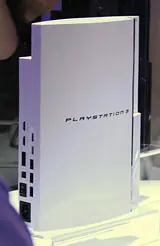
MAS INFORMACION EN EL SIGUIENTE FORO: http://www.piratassomos.eshost.es PlayStation 3 (conocida también como PS3)3 es la tercera videoconsola de sobremesa fabricada por Sony Computer Entertainment, y la sucesora de la PlayStation 2 como parte de la marca PlayStation. La PlayStation 3 está compitiendo actualmente contra la Xbox 360 de Microsoft y la Wii de Nintendo como parte de las videoconsolas de séptima generación.4 Una característica importante que distingue a la PlayStation 3 de sus predecesoras es su servicio unificado de videojuegos en línea, la PlayStation Network,5 lo que contrasta con la anterior política de Sony de confiar en los desarrolladores de juegos para jugar en línea.6 Otras características importantes de la consola son sus capacidades sólidas de multimedia,7 la conectividad con la PlayStation Portable8 y su principal formato de disco óptico de alta definición, Blu-ray Disc, como su principal medio de almacenamiento.9 La PS3 también da soporte al Blu-ray perfil 2.0, gracias a ello se puede interactuar de manera online con contenidos extras de películas y juegos.10 La PlayStation 3 fue lanzada el 11 de noviembre de 2006 en Japón,11 el 17 de noviembre de 2006 en Norteamérica,12 y el 23 de marzo de 2007 en Europa y Australia.13 14 Dos variantes estaban disponibles en el momento del lanzamiento: un modelo básico con 20 GB de disco duro SATA 2,5" y un modelo profesional con disco duro de 60 GB y varias características adicionales como doble número de puertos USB y retrocompatibilidad con juegos de su antecesora PlayStation 2. El modelo de 20 GB no fue comercializado en Europa y Australia.15 16 Desde entonces, a todos los modelos se le han hecho varias revisiones en su hardware para disminuir su costo de producción y su precio de venta.1 Sony reveló oficialmente la PlayStation 3 al público el 16 de mayo de 2005, durante la conferencia E3 de 2005.18 No llevaron una versión funcional del sistema,19 debido a cortes de electricidad y problemas de hardware, ni en el Tokyo Game Show de septiembre de 2005, aunque se hicieron demostraciones (como del juego Metal Gear Solid 4: Guns of the Patriots) mostrando en ambos eventos el kit de desarrollo de software. También se mostraron secuencias de vídeo basadas en las especificaciones pronosticadas. Sin embargo, posteriormente se reveló que las demostraciones de juegos no estaban funcionando en tiempo real sobre la máquina y utilizaron diversos trucos de post-producción20 Detalles de los puertos del prototipo. Se planeó inicialmente que tuviera dos puertos HDMI, tres puertos Ethernet y seis puertos de USB, aunque en la E3 de 2006 esto fue reducido a un puerto de HDMI, un puerto Ethernet y cuatro puertos USB, para recortar costes de fabricación.21 También anunciaron que existirían dos configuraciones de la consola, de 60 GB y 20 GB, costando respectivamente 599€/599$ y 499€/499$. Se anunció que el modelo de 60 GB sería el único de los dos que tuviera HDMI, WiFi y un acabado en cromo en la parte del lector Blu-ray. La fecha de lanzamiento fue prevista para el 11 de noviembre de 2006 en Japón y 17 de noviembre de 2006 para Norteamérica y Europa. El 6 de septiembre de 2006 Sony anunció que el lanzamiento de PlayStation 3 en Europa y Oceanía sería retrasado hasta marzo de 2007, debido a una escasez de diodos para el lector de Blu-ray.22 El 22 de septiembre de 2006, en el Tokyo Game Show, Sony anunció que incluiría un puerto HDMI en el sistema 20 GB, pero no el WiFi y el acabado en cromo. También dijo que el precio de lanzamiento de los modelos de 20 GB japoneses sería reducido más del 20%. Durante el acto, Sony presentó 27 videojuegos para PS3 preparados para funcionar en la versión final del hardware.23 Ken Kutaragi, ex responsable de la división de videojuegos de Sony, considerado el padre de la PlayStation, le auguró una vida de 10 años a la PlayStation 3: «Queremos que nuestros productos tengan un ciclo de vida de 10 años, es esa la razón de su gran potencia, algo que ya hemos demostrado con PlayStation. Por tanto, PlayStation 3 se espera que dure 10 años en el mercado, si este responde bien.» Ken Kuratagi respondió con esta frase cuando fue preguntado acerca de la PS4: «No puedo especular sobre cuándo podríamos sacar una nueva consola después de PlayStation 3. Pero mi mensaje es que cuando formas parte de la familia de productos PlayStation, te conviertes en un miembro de la gran familia Sony». En el Tokyo Game Show 2006 se anunció por primera vez que el modelo de 20 GB de PlayStation 3 contaría con el HDMI necesario para usar 1080p y con una reducción de precio en Japón que ronda los 10.000 yenes, que equivalen a unos 80 euros, mientras que en Estados Unidos y Europa no se haría cambio en el precio inicial.23 Lanzamiento La PlayStation 3 (en ese entonces llamada PLAYSTATION 3)24 se lanzó el 11 de noviembre de 2006 en Japón.11 Según Media Create, 81.639 sistemas de PS3 se vendieron en 24 horas durante su introducción en Japón.25 Poco después de su lanzamiento en Japón, la PS3 fue lanzada en Norteamérica el 17 de noviembre de 2006. Se presentaron algunos informes de violencia en torno a la liberación de la PS3, algunas personas recurrieron al uso de armas para la obtención de una consola. El 24 de enero de 2007, Sony anunció que la PlayStation 3 saldría a la venta el 23 de marzo de 2007 en Europa, Australia, Oriente Medio, Sudamérica, África y Nueva Zelanda. El sistema vendió cerca de 600.000 unidades en sus dos primeros días.26 El 7 de marzo de 2007, la PlayStation 3 de 60 GB se puso a la venta en Singapur con un precio de $799.27 La consola fue lanzada en Corea del Sur el 16 de junio de 2007 en una sola versión equipada con disco duro de 80 GB e IPTV. Más tarde se fueron ralentizando las ventas, debido en parte a su elevado precio, causado entre otras cosas por la inclusión del lector Blu-ray. MAS INFORMACION EN EL SIGUIENTE FORO: http://www.piratassomos.eshost.es