JoseFalla_R
Usuario (Colombia)
Muchos querrán recordar cuál fue su primer Tweet, o aquel tweet que le pusieron a una persona y ya no lo recuerda...Etc. Como todos sabemos Twitter solo permite consultar determinado No. de Tweets de una cuenta, y así uno se devolviera uno a uno, solo podrá consultar los últimos meses. Hace unos días Twitter lanzó una actualización que permite hacerlo de una manera muy sencilla, así como es posible descargar una copia de todo contenido en Facebook, también se puede hacer lo mismo con la red social del pajarito, veamos como: Paso 1: Loguearse en Twitter con el usuario y la contraseña de la cuenta a la cuál se le quiere hacer el respaldo. Paso 2: Ir al piñón de "Opción" en la parte de arriba y luego a "Configuración" en la parte de abajo del menú. Paso 3: En Idioma seleccionar Ingles, si su idioma ya ese, hacer caso omiso a esta parte. Paso 5: Ir a la parte final de la venta y guardar los cambios Paso 6: Introducir la contraseña luego que el sistema la pregunte por seguridad y presionar el botón "Guardar Cambios" Paso 7: Esperar que el Sistema confirme que los cambios se guardaron satisfactoriamente, por obvias razones el mensaje debe salir en Ingles, si sale en el idioma que estaba anteriormente, volver a realizar el procedimiento. Paso 8....... TODO el tutorial completo lo pueden leer haciendo click en el siguiente enlace ---> http://cultura-geek.com/tutoriales/48-como-hacer-una-copia-de-todos-los-tweet-de-una-cuenta.html Me pueden seguir en Twitter dando click acá ---> http://www.twitter.com/JoseFalla_R
Hola a todos, les dejo un vídeo tutorial que hice donde les explico cómo hacer una correcta configuración del Internet Móvil de ETB en Ubuntu, espero les sirva.
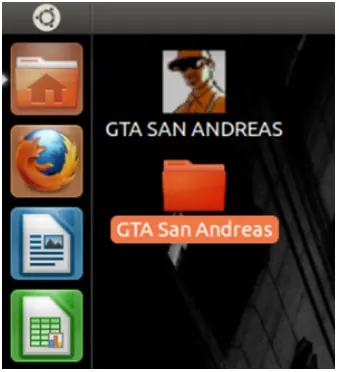
Un miedo de los usuarios de Windows al momento de pasarse a Ubuntu es pensar que no podrán instalar los juegos que usan en su computador, decidí hacer la prueba con uno de mis juegos Favoritos GTA San Andreas, primero les contaré un poco de la historia de este juego para los que no lo conocen aunque creo que entre los amantes de los vídeo juegos no es un desconocido. La trama se desarrolla en el estado ficticio de San Andreas, que abarca tres ciudades metropolitanas: Los Santos , San Fierro y Las Venturas (las cuales son parodias de Los Ángeles, San Francisco y Las Vegas). Ambientado en 1992,6 San Andreas gira en torno a un pandillero llamado Carl "CJ" Johnson que regresa a su hogar en Los Santos tras años en Liberty City después de conocer el asesinato de su madre.Cuando llega a Los Santos , CJ encuentra a sus viejos amigos y a su familia en estado de decadencia. Durante la historia, CJ averigua las causas de la muerte de su madre mientras trata de hacerse un hueco en su propio negocio criminal. Grand Theft Auto: San Andreas (abreviado comúnmente como GTA: SA, o simplemente San Andreas) es un juego de acción-aventura desarrollado por Rockstar North. Es el tercer juego en 3D en la saga Grand Theft Auto, el quinto lanzamiento para consolas y el octavo en general de la serie. Ahora veamos como se instalar en cualquier computador con Ubuntu y como es constumbre en todos los Post de Cultura Geek, paso a paso con imagenes. Requisitos: Tener instalada cualquier versión de Ubuntu Tener instalado Wine Tener el juego en un DVD o CD Tener 4 GB de espacio en Disco disponibles para la instalación del juego Paso 1: Introducir el DVD del juego al computador y crear una carpeta en el escritorio con el nombre del juego o el que le quieran colocar Paso 2: Copiar todo el contenido del DVD dentro de la carpeta que se creó en el escritorio Paso 3: Dentro de la carpeta debe haber un archivo el archivo install.exe, hay que darle click derecho y propiedades a ese archivo. Paso 4: Ir a la pestaña Número 3 "Permisos" y en la parte de abajo se debe seleccionar la opción "Permitir Ejecutar el Archivo como un programa" Paso 5: Dar click en el icono de Menú En la barra de búsqueda escribir Wine y darle click para abrir el archivo. Paso 6: En la ventana de Configuración de Wine, se debe dar click Paso 7: En la opción "Mirar en:" se debe seleccionar Escritorio, en vista que ahí se creo la carpeta GTA San Andreas en el paso 1. Paso 8: Entrar a la carpeta GTA San Andreas....... El Post Completo lo puede encontrar dando click en el siguiente texto --> http://cultura-geek.com/tutoriales/linux/8-como-instalar-gta-san-andreas-en-ubuntu.html No dejen de seguirme en Twitter: @JoseFalla_R