Jiraya676
Usuario (México)
Hola, este es otro de POST Informativo, bueno como el titulo menciona, hoy les mostrare la manera de eliminar la pagina de facebook que tu administras y por alguna razón/Motivo/Circunstancia quieres eliminar y que ya no sea visitada por nadie, esta es la solución perfecta para hacerlo. NOTA: Esto eliminara permanente mente tu pagina, no se pueden deshacer los cambios, así que debes de estar muy seguro al hacer este proceso. Esto lo realizaremos en 5 simples pasos, a continuación les dejo algunas capturas la pagina que administro y elimine por razones de poner un ejemplo. 1.- Una vez que entras a la pagina que administras, notaras que existe en la parte superior un menu donde dice "Editar la Pagina" "Crear Audiencia" "Ayuda", lo que nos importa en este punto es "Editar la Pagina" 2.- Seleccionamos "Editar la Pagina" y buscaremos la opción que dice "Editar Configuración". 3.- Una ves encontrada la opcion daremos clic sobre ella, y despues nos cargara una pagina donde tenemos que irnos hasta la aparte inferior (Tengo una pantalla pequeña 1024x600), buscaremos la siguiente Opción: 4.- Simplemente con dar clic nos mostrara la opción que debemos tomar para realizar la acción mencionada"Eliminar tu pagina". 5.- El siguiente punto es lógico si lo que queremos es eliminar, bueno solo daremos "Eliminar". Notaras que no se ha eliminado o re-direccionado, no te preocupes, solo tienes que cerrar e iniciar sesión de nuevo o actualizar la pagina (F5). Eso es todo amigos, si les sirvió por favor comenten o dejen puntos, si buscan alguna otra informaciónacerca de como hacer algo y no encuentran como realizarlo, comenten, tal vez yo pueda conseguir información de como hacerlo y hacer un POST para ustedes.
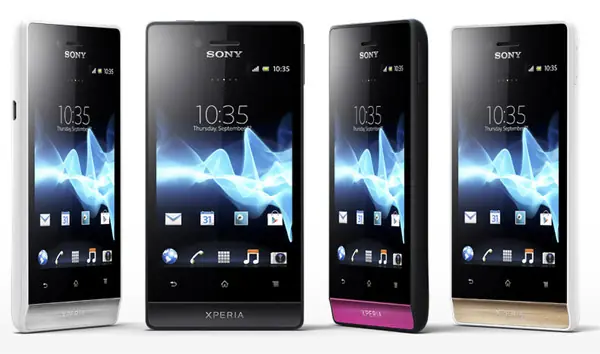
Hola que tal amigos de Tainga!, hoy les traigo otro hazlo tú mismo, esta vez me topé con la reparación de un celular Xperia Miro de la compañía Sony Ericsson, el error que me marcaba era el siguiente “com.sonyericsson.usbux“se ha detenido, este pequeño pero desafortunado error sucede porque el dueño ( mi cliente en este caso ), se le ocurrió seguir un tutorial desafortunadamente desastroso que existe por internet ( De esos inútiles que no sirven ni para comentar ), con el cual quería y deseaba aumentar el tamaño de memoria del dicho dispositivo ( La cual es muy poca para mi gusto ) y termino dañando un archivo importante para montar las memorias de dicho SmartPhone. Me puse manos a la obra y entre muchos consejos que conseguí al preguntar en varios foros de ayuda dedicados a SmartPhones de esta compañía y preguntando a soporte al cliente desde la misma página de Sony Ericsson, me recomendaron que lo mejor sería reinstalar todo el sistema de nuevo ( FLashearlo ), esto es, bootloader, System Recovery, img.iso (Sistema operativo), etc. Con la ayuda de su programa, lo cual se me hacía demasiado fastidioso ya que no podía cargar ningún driver de dicho celular por obvias razones “com.sonyericsson.usbux” Ese pequeño error era el que no dejaba que se instalaran los drivers correctamente, dejándome inútilmente el teléfono (Sin poder pasar archivos, sin montar la memoria en la pc, sin acceso a los recursos del dispositivo, actualizaciones, etc.), además de que es una espera horrible al tener un internet ultra megamente lento ( Telmex (Robando a México desde tiempos inmemoriales ) ). Me día a la tarea de investigar más a fondo de donde dependía este error buscando entre el centenar de carpetas que existían en el sistema raíz del dispositivo en cuestión, (Usuario Root y Root Browser ), con la información recabada y descrita en el soporte a clientes de Sony Ericsson, por fin encontré la carpeta de la que dependía que dicha dependencia ( El montar las unidades de almacenamiento [Interna SD y Externa MicroSD ] ). Solución posible sin FLashear tu SmartPhone: [Para estos pasos es necesario ser Root o Super Usuario (Posiblemente ya lo seas si ocasionaste este error fatal) ] 1.-> Conectarte a una red Wi – Fi y descargar Root Browser (Carpeta Negra con símbolo pirata de Android). 2.-> Abrir Root Browser y proporcionar acceso root solicitado por la App. 3.-> Dar un toque al icono de “Home” { Casita } 4.-> Buscar un directorio { carpeta } llamado etc 5.-> Desplazarte hasta mero abajo y buscar un archivo llamado vold.fstab y otro llamado vold.fstab.backup 6.-> Renombrar los dichos archivos [vold.fstab y vold.fstab.backup] por: vold.fstab a vold.fstab.old vold.fstab.backup a vold.fstab 7.-> Apagar el dispositivo y volver a encender con la memoria MicroSd adentro y ¡ Listo ¡ Ya no te marcara ese molesto error de “com.sonyericsson.usbux” se ha detenido y ya podrás volver a meterle archivos a tu memoria SD y a la del Teléfono. NOTA: Para renombrar el archivo solo quédate presionando dicho archivo y aparecerá un menú emergente donde podrás encontrar la opción "Renombrar"

Hola mucho gusto, este es otro de mis post mas informativo y descriptivo para ayudarles a desbloquear su SmartPhone con S.O Android. Nota: Esta forma es "Reinicio de fabrica", se pierde absolutamente todos los datos contenidos en el Teléfono, solo los del Teléfono...La Memoria SD y El Chip Inteligente (SIM CARD), no se ven afectados por este proceso. Para poder llevar acabos estos simples pasos debemos pedirle a un amigo o a otra persona que nos de una mano "literalmente", puesto que este pequeño proceso necesitamos tocar un total de 5 teclas del teléfono por así decirlo. Ademas de que ese proceso se debe hacer en tan solo unos segundos y una sola persona se le complicaría unos instantes. Los pasos a seguir son simples: 1.- Apaga tu SmartPhone Opcional: Retira la SIM CARD y La Micro SD 2.- Vuelve a colocar la batería, Ahora Presiona la tecla: Volumen (-) y despues el boton de encendido. 3.- SIN SOLTAR LOS ANTERIORES BOTONES, Observaremos que se encendieron los LEDS del Menu del SamrtPhone, MUY IMPORTANTE, Con la otra mano o con la mano del amigo, Tocaremos el botón de menú y el de retroceso, todo esto sin soltar los anteriores botones. Todo esto se debe hacer con extrema rapidez para que funcione, esto se debe realizar antes de que a parezca el logotipo de Lg. Esto se hace inmediatamente, por que es cuestión de segundos para que aparezca el Logo de LG y no podamos hacer lo mencionado anteriormente.
Hola que tal amigos hoy, como el titulo menciona, les traigo una variedad de animaciones para su SmartPhone Alcatel One Touch 5020x (la x es genérica, puede ser el 5020a,e,i,o,u jaja), este pequeño tutorial lo hago de forma que no busques por muchos lados de donde descargar los tan mentados bootanimation y a la hora de quererlos establecer no son los indicado para tu pantalla, esto es, que solo le quedan a pantallas de gama baja (320x240p, 320x480p,etc), en este caso que es para nuestro Alcatel (480x800p) los bootanimation están ya para esa resolución de pantalla, yo mismo lo confirme e instale cada uno, para evitar que alguno de los que te muestro tenga algún error. Android version: 4.1.1 Jelly Bean Pasos a Seguir: 1.- Pasar el archivo bootanimation.zip a tu Micro SdCard (sin descomprimirlo) 2.- Descargar RootExplorer o ES File Explorer e instalarlo. 3.- Abrir el Explorador de Archivos que ayas instalado. 4.- Dirigirse a la siguiente ruta en el explorador de archivos: /custpack/JRD_custres/media/ 5.- Encontraran en bootanimation que viene por default de tu compañía, renombrar todo lo que diga bootanimation.zip a bootanimation.zip.old para no borrarlo y así poderlo restaurar de nuevo. 6.- Una vez renombrado lo que tenemos que hacer es copiar el archivo bootanimation que tienes en la tarjeta de memoria Micro SdCard y pegarlo en la ruta: /custpack/JRD_custres/media/ (Pegar dentro de la carpeta media) 7.- Solo nos queda reiniciar el equipo para ver que funciona perfectamente el bootanimation que acabamos de instalar. Preview: Descarga en:
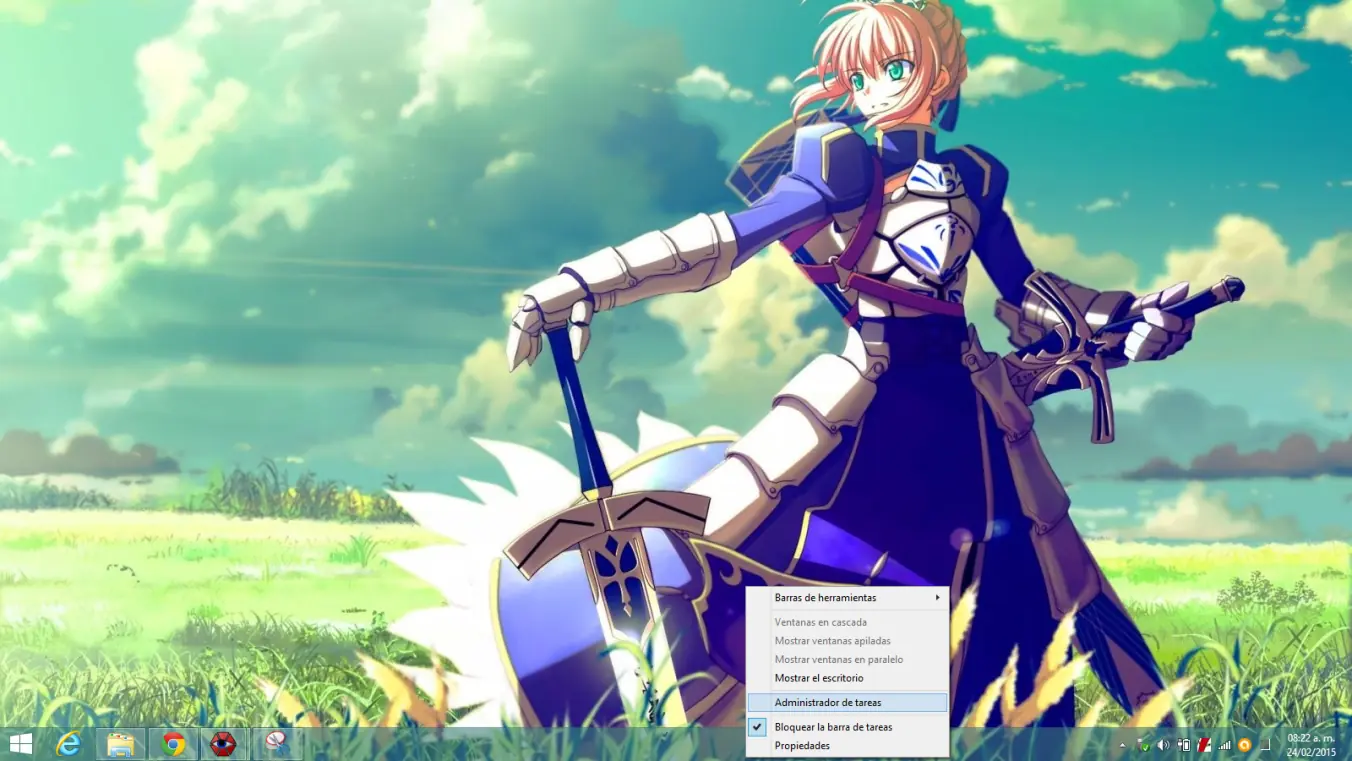
Bueno como el titulo lo dice, existen varias formas de volver a activar estos iconos que desaparecen sin darnos cuenta, tal vez por un mal inicio de sistema o retardo, actualizaciones, etc. lo que les mostrare es un pequeño "truco" para que sus iconos aparezcan de nuevo, en mi caso sucedió con el del volumen, de un día para otro ya no apareció. Pasos: 1.- Abrir el administrador de tareas: 2.- Dentro del administrador de tareas buscaremos el proceso llamado, explorer o explorer.exe y daremos reiniciar. 3.- No se asusten, el explorador de Windows se reiniciara, y así volverá aparecer sus iconos de siempre. =================================================================== Para los usuarios de Windows 7: Dado que Windows 7 y Windows 8 tienen un poco de similitud, posiblemente se estén preguntando si funciona también en Windows 7, sea la versión que sea, pues si funciona igual, no mas que el proceso es un poco diferente, en este coso, tendrás que iniciar el proceso explorer.exe manualmente ya que lo vamos a "matar" completamente. El primer paso es el mismo que el de Windows 8, abrir el Administrador de tareas. 2. Buscamos el explorer.exe y lo seleccionamos, depues daremos en "Finalizar proceso" 3. Ahora iniciaremos manualmente el explorer.exe para eso nos vamos a "Archivo - Ejecutar nueva tarea" y ponemos lo siguiente: explorer o explorer.exe 5.- Listo eso seria todo, ya deberían de estar devuelta sus iconos favoritos .
Bueno aquí les traigo este tutorial que les mostrara una forma de cambiar el formato de hora en Ubuntu 10.10 Maverick, REPITO, Solo lo he calado en Ubuntu 10.10, mas no se si sirva tambien en otras distribuciones de Linux. Por favor sigan los pasos de las imágenes junto con sus explicaciones ya que si omiten un paso NO LES FUNCIONARA, a si que por favor sigan paso a paso, esto es bajo su propio riesgo. 1.-Cuando Instalas Ubuntu 10.10 Maverick 2.-Cuando aplicamos el código para darle en formato de 12hrs Lo primero que nada es ir a la "Terminal", esta se encuentra en Aplicaciones-->accesorios-->Terminal...una ves abierta la "Terminal" Proseguimos a escribir lo siguiente: sudo gedit /usr/share/i18n/locales/es_MX ......aclaro algo muy importante es_MX <-- eso es mi region donde vivo, en caso de que ustedes vivan en otro lugar (Venezuela, Argentina, Brazil...), chequen su region Una vez escrito esto damos enter, nos pedirá nuestro password , la proporcionamos, nos aparecerá una ventana nueva, pero esta es el idioma que acabamos de seleccionar anteriormente "es_MX", bueno eso quiere decir que vamos muy bien hasta el momento. Ahora buscaremos los siguientes códigos: am_pm "";"" t_fmt_ampm "" .... no es mucho código, para buscar entre todo el directorio así que lo encontraran muy fácilmente. Una vez localizado el codigo lo sustituiran (borrar) y ponen (agregar) siguienten lineas.. cuando ya este igual a la de la imagen damos "Ctrl + S" (Guardar) y cerramos esa ventana. Ya cerrada la ventana, en la terminal ponemos lo siguiente para actualizar el código con el formato que acabamos de poner...poner este código : sudo locale-gen Esto actualizara nuestros idiomas (todos), no debe aparecer nada de errores, solo lo que aparece en la imagen. Después de que todo este completo damos "exit" y reiniciamos para poder ver los cambios que acabamos de hacer