Jharni_Neyra
Usuario (Perú)
Elige el tipo de operacion matemática y resuelve las cuentas a toda velocidad! Escoge entre sumas, restas, división y multiplicación. Ideal para preparar ¡ese difícil examen!Suerte y comenta tu puntaje!
Instalaremos la última versión del CentOS. El 14 de julio salió al público la edición final del sistema operativo Linux a cargo de la organización CentOS, estamos hablando de la versión 6.0. A continuación se muestra los pasos a seguir para la instalación de este sistema operativo en modo gráfico usando el entorno KDE (mejor que el Gnome en cuanto a diseño y apariencia). Luego transformaremos de modo gráfico a modo texto. Comencemos: 1.- Descargamos el CentOS 6.0 i386 (para 32 bits) desde esta URL: ftp://ftp.udl.es/pub/centos/6.0/isos/i386/, es recomendable descargar la versión de 4.4 GB ya que trae todos los paquetes incluidos listos para descargar y grabarlos en un DVD. 2.- Insertamos el DVD en nuestra lectora y reiniciamos la PC (recuerden que para ejecutar el DVD hay que configurar el BIOS o presionar F8 ni bien encienda el computador). Nos saldrá lo siguiente: 3.- Seleccionamos la opción "Install or upgrade an existing system" para instalar o actualizar el sistema operativo Linux CentOS 6.0. Esperamos a que cargue el modo gráfico de instalación: 4.- Una vez cargada la instalación nos pedirá analizar nuestro DVD para detectar que tengamos todos los paquetes disponibles. Si estamos seguros de tener todo el DVD correcto, saltearemos esta opción seleccionando la opción "skip", como se muestra en la imagen siguiente: 5.- Seleccionamos el idioma de la instalación para el sistema operativo y también el idioma de nuestro teclado. En este caso español: 6.- A continuación seleccionamos la opción "Dispositivos de almacenamiento básico" en el caso de que no tengamos discos duros en formato RAID. De esta siguiente manera: 7.- Si aparece una advertencia de error, seleccionamos "reinicializar todo". De la siguiente manera: 8.- Lo siguiente será colocar un nombre a nuestro servidor (de preferencia cambiarlo luego): 9.- Seleccionamos nuestra localización (en mi caso: Lima-Perú): 10.- Ingresamos la contraseña para root (Administrador), en este caso le colocaremos (centos) como contraseña a nuestro servidor: 11.- Al momento de confirmar la contraseña nos puede salir el siguiente mensaje de "seguridad", la cual omitiremos. 12.- Seleccionamos el espacio libre de nuestro disco duro y seleccionamos "crear" para asignar nuevas particiones: 13.- Seleccionamos "partición estándar" y le damos "crear": 14.- Asignamos las siguientes características a la nueva partición (/), asignamos 7000 MB de tamaño y la forzamos a partición primaria. De la siguiente manera: 15.- Seleccionamos nuevamente la partición libre y creamos nuevamente una partición: 16.- Seleccionamos una "Partición estándar" y procedemos a crear: 17.- Asignamos como sistema de archivos "Swap" y de tamaño: 256 MB que será lo que el sistema operativo usará como memoria RAM al no poseer de la RAM física real. 18.- Volvemos a seleccionar la partición libre > crear > "Partición estándar": 19.- Asignamos como punto de montaje: /var. Seleccionamos la opción "completar tamaño máximo" y la forzamos como partición primaria: 20.- Las particiones deben quedar como el diagrama siguiente: 21.- A los avisos de formateo le aplicamos la opción "formato": 22.- Escribimos los cambios en los discos creados de la siguiente manera: 23.- Esperamos a que la instalación formatee las particiones creadas: 24.- Seleccionamos la primera casilla para instalar el GRUB de CentOS. Si poseemos de otro sistema operativo instalado, seleccionamos el que queramos que se inicie primero por defecto. 25.- Seleccionamos la opción "Desktop" para instalar CentOS 6.0 en modo gráfico. Habilitamos la opción "Personalizar ahora" y procedemos a seguir: 26.- En la opción "Escritorios" > deshabilitamos las opciones "Escritorio" y "Escritorio propósito general" > Marcamos la opción "Escritorio KDE". Podemos agregar varias características. Hasta podemos agregar el ¡eclipse! en nuestro CentOS: 27.- La instalación comprobará las dependencias de los paquetes seleccionados: 28.- Procederá a instalar todos los paquetes seleccionados (más de 1000 en caso sea gráfico). Esperamos unos 15 minutos: 29.- Una vez finalizado, pedirá el reinicio de nuestro PC. Al iniciar nuevamente, aceptamos el acuerdo de licencia, creamos un usuario cualquiera y nos logueamos como root > centos. Y obtendremos nuestro Linux CentOS 6.0 instalado: 30.- Y hasta con eclipse incluido (lo elegí durante la instalación de paquetes): Saludos a todos los que intentaron estos procedimientos y les funcionó. Traten de dejarme puntitos si? xfaaaa Para más info.. ingresen a mi blog: http://www.tutorialestecnologicos.blogspot.com. Cualquier pregunta haganmela llegar. Nos vemos pronto.
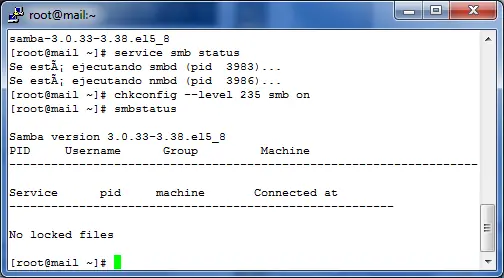
1. Introducción: Samba es una implementación libre del protocolo de archivos compartidos de Microsoft Windows (antiguamente llamado SMB, renombrado recientemente a CIFS) para sistemas de tipo UNIX. De esta forma, es posible que ordenadores con GNU/Linux, Mac OS X o Unix en general se vean como servidores o actúen como clientes en redes de Windows. Samba también permite validar usuarios haciendo de Controlador Principal de Dominio (PDC), como miembro de dominio e incluso como un dominio Active Directory para redes basadas en Windows; aparte de ser capaz de servir colas de impresión, directorios compartidos y autentificar con su propio archivo de usuarios. 2. Comandos previos: # rpm -q samba à Verificar la instalación del servicio samba # yum install -y sama à Instalar samba en modo seguro # service smb status à Ve el estado del servicio samba # service smb start à Inicia el servicio samba # service smb stop à Detiene el servicio samba # service smb restart à Reinicia el servicio samba (detiene y lo inicia) # chkconfig --level 235 smb on à Programar el inicio automático de samba al iniciar # smbstatus à Para ver clientes conectados en samba # testparm à Ver configuración actual de samba 3.Caso práctico: Registrar a un equipo Linux como controlador de dominio samba, el cual permita compartir archivos, usuarios e impresoras con equipos clientes de Microsoft Windows. 4. Procedimientos: ----- LINUX ----- # vim /etc/sysconfig/network-scripts/ifcfg-eth0 à Asignar los sgtes parámetros de red # vim /etc/sysconfig/network à Registrar el nombre de PC (Hostname) # vim /etc/hosts à Ingresar IP de usuario y nombre de PC (Hostname) # vim /etc/resolv.conf à Cambiar los DNS # init 6 à Reiniciar Linux para asignar cambios # cd /etc/samba à Ingresar a la carpeta de trabajo de samba # ll à Ver contenido detallado de la carpeta # mv smb.conf /root à Mover el archivo de configuración a root # vim /etc/samba/smb.conf à Crear archivo de configuración samba Ingresar los siguientes parámetros: [GLOBAL] netbios name=JHARNI workgroup=CASA domain logons=yes os level=255 prefered master=yes domain master=yes local master=yes security=user map to guest=bad use [DOCUMENTOS] path=/usr/share/Documentos comment=Carpeta Documentos public=yes browseable=yes writeable=yes valid users=@2doPiso write list=@2doPiso [MUSICA] path=/usr/share/Musica comment=Carpeta Musica public=yes browseable=yes writeable=yes valid users=@2doPiso write list=@2doPiso [VIDEOS] path=/usr/share/Videos comment=Carpeta Videos public=yes browseable=yes writeable=yes valid users=@2doPiso write list=@2doPiso [PRINTERS] path=/var/spool/samba comment=All Printers browseable=no guest ok=no writeable=no printable=yes ESC + wq! # service smb restart à Reinicia el servicio samba # testparm à Ver configuración actual de samba # mkdir /usr/share/Documentos à Crear carpeta Documentos # mkdir /usr/share/Musica à Crear carpeta Musica # mkdir /usr/share/Videos à Crear carpeta Videos # cd /usr/share à Ingresar a share # ll à Comprobar la creación de las carpetas # chmod 777 /usr/share/Documentos à Asignar permisos totales a carpeta Documentos # chmod 777 /usr/share/Musica à Asignar permisos totales a carpeta Musica # chmod 777 /usr/share/Videos à Asignar permisos totales a carpeta Videos # useradd user-01 à Crear usuario “user-01” # useradd user-02 à Crear usuario “user-02” # useradd user-03 à Crear usuario “user-03” # passwd user-01 à Asignar contraseña a “user-01” # passwd user-02 à Asignar contraseña a “user-02” # passwd user-03 à Asignar contraseña a “user-03” # groupadd 2doPiso à Crear grupo “2doPiso” # gpasswd -a user-01 2doPiso à Agregar “user-01”al grupo “2doPiso” # gpasswd -a user-02 2doPiso à Agregar “user-02”al grupo “2doPiso” # gpasswd -a user-03 2doPiso à Agregar “user-03”al grupo “2doPiso” # smbpasswd -a user-01 à Registrar usuario “user-01” en samba # smbpasswd -a user-02 à Registrar usuario “user-02” en samba # smbpasswd -a user-03 à Registrar usuario “user-03” en samba # service iptables save à Guardar configuración del cortafuegos # service iptables stop à Detener Firewall de Linux ----- Registrando estación Windows XP en Linux ----- Nota: El nombre de la PC en letras “minúsculas” ·Agregar nombre de PC “Windows” al sistema: # adduser [nombre_pc_windowsXP]$ -d /dev/null -s /dev/null ·Agregar nombre de PC “Windows” al samba: # smbpasswd -a -m [nombre_pc_windowsXP] ·Registrando a la cuenta “root”: # smbpasswd -a root 5.Asociación de cliente Windows XP al dominio Linux: ----- MS XP ----- -Modificar la configuración IP del cliente XP con los siguientes parámetros: -Agregar al cliente XP como miembro del dominio CASA de Linux: -Loguearse como usuario administrados (root) de Linux y su respectiva contraseña: -Si el proceso fue satisfactorio, deberá mostrar el siguiente mensaje de bienvenida: -Al iniciar Windows XP deberá aparecer la siguiente ventana para iniciar con dominio CASA: -Iniciar sesión con usuario “user-01” y su respectiva contraseña en el dominio “CASA”: -Inicio de sesión en Windows XP con usuario “user-01” de Linux: -Ver recursos compartidos de samba desde MS XP: