Jezy_batcar
Usuario (México)

En linux existen programas como Cinelerra y Jahshaka, pero tal vez a muchos de nosotros, que nos gusta diseñar y editar videos, estemos acostumbrados a usar programas que no tienen soporte para linux, como es After Effects. Pues con Wine se pueden usar dentro de nuestro Ubutnu sin te tener que cambiar de sistema operativo, ni tener que usar maquinar virtuales etc... Descargamos After Effects INSTALACIÓN DE WINE Abrimos nuestra terminal (Aplicaciones > Accesorios) y escribimos los siguientes comandos: - sudo apt-get install wine1.2 Una vez finalizado actualizamos: - sudo apt-get install wine1.3 Ahora instalamos Winetricks - sudo apt-get install winetricks Luego descargamos el archivo atmlib.dll aquí y lo pegamos en: /home/USUARIO/.wine/drive_c/windows/system32/ *Recuerda que en USUARIO va tu nombre o el que tengas configurado Una vez que acabamos de instalar todo, vamos a configurar el programa. Nos vamos a Aplicaciones > Wine > Winetricks Nos saldrá una pantalla como ésta; seleccionamos la opción: "Select the default wineprefix" y aceptar Luego marcamos "Install a windows DLL or component" y aceptar Después seleccionamos las casillas de: - atmlib - gdiplus - gecko110 - gecko120 - mfc42 - msxml6 - quicktime76 - vcrun2010 - vcrun6 - vcrun6sp6 - wmp10 - wsh56vb - wsh57 Una vez seleccionadas todas las casillas, le damos a aceptar. Mientras se van descargando, nos aparecerán varias pantallas en las que debemos aceptar y continuar con la instalación de los programas. Una vez finalizadas las instalaciones cerramos el progarma y nos vamos a Aplicaciones > Wine > Configurar Wine En aplicaciones seleccionamos: versión a imitar: Windows XP Ahora nos vamos a la pestaña Librerías y en donde dice "Nuevo reemplazo para librería:" escribimos: atmlib.dll Clic a Añadir Luego presionamos Editar y seleccionamos Nativa (Windows) y aceptar. Extraemos After Fx en la carpeta que elijamos, le damos instalar Nos metemos en donde lo descomprimimos. After Effects CS4 Español > After Effects > AfterFX.exe Ejecutamos el Archivo y listo After Fx se estará ejecutando en UBUNTU! P.D: Como a la mitad de que se está cargando aparece un mensaje, solo damos enter y se abrirá AfterFx.
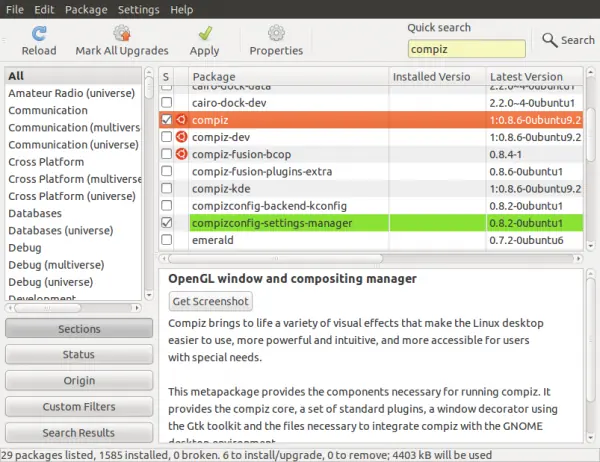
PARA LINUX (UBUNTU) Para poder activar el efecto debemos tener instalado Compiz Comprobación de tarjeta gráfica Primero hay que tener en cuenta que para que los plugin’s funcionen correctamente, nuestra tarjeta debe ser compatible con dicha tecnología de aceleración 3D, OpenGL. Para comprobar si esto es cierto, abriremos una terminal: Aplicaciones > Accesorios > Terminal Y escribiremos el siguiente comando. glxinfo | grep direct Si tenemos la aceleración gráfica, y la compatibilidad con OpenGL, nos devolverá algo parecido a esto. direct rendering: Yes Instalación de Compiz Usaremos el siguiente comando: sudo apt-get install compizconfig-settings-manager Compiz fusion plugins extra: sudo apt-get install compiz-fusion-plugins-extra O también pueden instalar Compiz Fusion desde Gestor de Paquetes Synaptic (Sistema > Administración) Efecto Fuego Bueno ahora lo importante; para poder poner el fuego primero abrimos Compiz (Sistema>Preferencias>Administrador de Opciones CompizConfig) Nos vamos a la pestaña efectos > amimations y activamos el plugin Animations Add-On dándole clic al cuadrito para que se ponga una palomita. Después activamos la opción Animations y le damos clic al cuadrito y después a donde dice Amimations como lo muestra la imagen. Nos vamos a la pestaña Close Animations y luego clic a Nuevo o Añadir Luego en la ventana que nos salió ingresamos lo siguiente: Efecto de Cerrado: Burn o Quemar Duración: Tiempo de la duración que quiere que gaste el efecto. Coincidir ventanas: (type=Menu | PopupMenu | DropdownMenu | Dialog | ModalDialog | Normal) Opciones: COLOR DE FUEGO Para elegir el color en opciones ponemos el que más nos guste: Blanco:fire_color=#FFFFFFFF Verde:fire_color=#00FF00FF Azul:fire_color=#0000FFFF Azul neon:fire_color=#00FFFFFF Amarillo:fire_color=#FFFF00FF Negro:fire_color=#000000FF Aqua:fire_color=#70DB93FF Morado:fire_color=#6B238EFF Rosa:fire_color=#FF6EC7FF Gris:fire_color=#545454FF Café:fire_color=#5C4033FF Ejemplo de configuración de fuego verde: Otros ejemplos link: http://www.youtube.com/watch?v=pMIyoHeZQOM P.D: El vídeo no es mio, ni las imágenes de instalación. Eso seria todo! Si tienen alguna duda o quieren que les de el código de algún otro color u otra tonalidad, les responderé lo más rápido posible!
Como sabemos Ubuntu, por defecto, no incluye fuentes básicas de Microsoft Windows como son: Arial, Comic Sans MS, Courier New, Georgia, Impact, Times New Roman, Trebuchet, Verdana, Webdings. El problema es que Ubuntu tiene "sus propias fuentes" y eso se vuelve en un problema cuando queremos mandar un archivo de texto de ubuntu a un amigo que tiene Windows, ya que éste no podrá visualizarlo ni mucho menos editarlo debido a la incompatibilidad de letras. Igualmente en Ubuntu no se puden visualizar archivos de Windows Para evitar eso debemos instalar las fuentes de Windows Instalación de fuentes Windows en Ubuntu Escribimos en la terminal: sudo apt-get install msttcorefonts Instalar otras fuentes 1. Descargar las fuentes 2. Abrir Nautilus Lugares -> Inicio Presionar Ctrl + Hpara ver archivos y carpetas ocultos. 3. Pegar fuentes en carpeta .fonts Si no existe, crear la carpeta con nombre .fonts Listo! truco para mejorar la renderización de fuentes y para que se vea mejor: Vamos a Sistema -> Preferencias -> Apariencia Clic en ficha fuentes Marcamos subpixel smoothing