Javpar
Usuario (Chile)
Este post esta hecho, porque he buscado muchas guias y todas apuntan a instalar Windows 7 en un pc con XP. Y los pocos post que se refieren a este tema, no estan bien explicados (sin desmerecer el trabajo de ellos). Para los que no sepan, siempre se instalan los sistemas operativos (SO) desde el mas antiguo, al mas nuevo. Asi, cuando encendamos el pc, nos aparecera una lista con los SO instalados para que elijamos con cual iniciar. Pero que pasa cuando ya tenemos windows 7 o vista instalados y no los queremos borrar?? Bueno, ésta guía esta enfocada a a estas personas. Primero que todo hablaremos de la historia de Windows... xD Mentira. Las cosas que necesitaremos son las siguientes: -1 pc con Windows 7 o Vista instalado. -Tener el disco particionado en 2 o 3 partes. (1 donde está windows 7 o vista, otra para guardar cosas y otra para Windows XP) -Tener Microsoft Framework 2.0 o 3.0 -Descargar "VistaBootPro 3.3" lo puden descargar desde aqui Para los que no tengan sus discos particionados, no es necesario que descarguen programas para hacerlo, ya que Windows Vista y Windows 7 tienen incorporado un particionador. (al final de la guía explico como particionar el disco con windows 7) Pasos a seguir 1.-Como ya tenemos instalado windows 7 (o vista) y particionado nuestro disco, solo nos queda instalar el VistaBootPro. Una vez instalado, procedemos a Instalar Windows XP. Les sugero que guarden el instalador del VistaBootPro en la particion que destinaron para guardar datos, ya que tendremos que instalarlo en windows xp mas tarde. 2.-Supondré que ustedes ya saben instalar windows XP. Una vez instalado, deben instalar el Framework 2.0 3.-Ahora instalan VistaBootPro. Como se habran fijado, cuando encienden el PC, NO les aparece la lista con los SO para que elijan con cual inicial. Si no que inicia directamente a Windows XP. Entonces perdimos nuestro Windows 7????? Falsoo!! Como aceder a windows 7 desde XP Abren el VistaBootPro, se van a boton que dice System Bootloader y marcan estas 2 opciones: -Windows Vista Bootloader (Uninstall Legacy Bootloader) -System Partition Luego dan click en Install Bootloader y reinician el PC. WOW!!! inició Windows 7!!! perfeto! Ya pueden trabajar en windows 7 Como aceder a windows XP desde Windows 7 Abren el VistaBootPro, se van a boton que dice System Bootloader y marcan estas 2 opciones: -Windows Legacy Bootloader (Uninstall Vista Bootloader) -System Partition Luego dan click en Install Bootloader y reinician el PC. Ahora inició con windows XP. Estos pasos los pueden hacer cuantas veces quieran. Ref: aqui Cómo particionar el disco duro en Windows Vista o 7 Pasos: Botón derecho del ratón sobre Equipo y hacer clic sobre la opción Administrar. En la ventana abierta observamos en la columna izquierda la opción Administrador de equipo, click ahí. Observamos en la columna de al lado la opción Administrador de discos, doble click. Podremos observar las unidades de nuestro disco. Lo primero que debemos hacer es Reducir el volumen de la unidad, para ello botón derecho en la unidad a reducir y elegimos la opción Reducir volumen Vemos una ventana con la información del espacio disponible para reducir y nos permite elegir cuanto queremos reducir el volumen. Al aplicar la accion reduciremos la unidad obteniendo un “zona” de disco sin formatear. Para crear la nueva partición, boton derecho en la “zona” sin formato y elegimos la opción Nuevo volumen simple. A continuación se nos muestra una ventana en la que podemos asignar una letra al volumen, así como darle un nombre (opcional) A partir de aquí nos aparecerá la opción de formateo de la nueva unidad. Cuando hayamos terminado el formateo podremos observar la nueva unidad creada Espero que les haya servido este pequeño manual rápido pero detallado. Ref: aquí
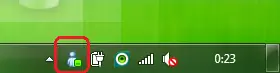
Muchos estarán acostumbrados, como yo, de trabajar con Windows Live Messenger minimizado en el area de notificacion (donde aparece el reloj). Pero en Windows 7 nos llevamos la sorpresa que no es asi. Sin embargo existe la forma de dejar messenger en el area de notificacion haciendo este sencillo procedimiento. 1ro, vamos a la carpeta raiz de messenger (donde se encuentra instalado) que normalmente es Crogram FilesWindows LiveMessenger 2do, damos click derecho a "msnmsgr" y seleccionamos Propiedades. 3ro, elegimos la pestaña Compatibilidad y tildamos donde dice: "Ejecutar este programa en modo de compatibilidad para:" Por ultimo seleccionamos del menu despegable Windows Vista (Service Pack 2) tal como muestra la imagen. Aplican, Aceptan y reinician Messenger para que tome los cambios. Espero que les sirva Saludos Ref: aqui
Quizas muchos hayan tenido este problema al cambiar el Sistema operativo a Windows 7 en su Notebook (Laptop) Sony Vaio VGN-NR230FE. Aunq la verdad sirve para casi todos los modelos de Vaio. Tambien leí en sierta página que algunos Notebook Toshiba tienen este mismo problema. Desconozco si este método funcionaría con esta marca. Bueno el asunto fue que, cuando cambié el SO a windows 7, éste reconició todos los driver menos el del disco duro y los lectores de las tarjetas SD y Memory Stick. El driver para windows 7 del Disco duro se encuentra en la página de Sony. Pero el driver de los lectores de tarjetas no. Solo estan para Windows Vista. Por un asunto de lógica instalé los driver para vista pero no funcionaron. Después de leer varias páginas y recolectar informacion llegue a la siguiente solución y que a mi me funcionó de maravillas. Instruciones: 1.- Baja he instala los driver para windows vista de los lectores de tarjetas. Aunq probablemente no les reconozca el controlador, es necesario instalarlos. http://esupport.sony.com/LA/perl/swu-list.pl?mdl=VGNNR230FE en esa paguina estan los controladores para el modelo VGN-NR230FE 2.- Una vez instalados entra a Panel de Control 3.- Entra a Hardware y Sonido 4.- Dale click en Administrador de dispositivos (se abrirá una pantalla independiente) 5.- Busca en "Otros dispositivos": Dispositivo de almacenamiento 6.- Da click derecho y entra a propiedades 7.- Click en Actualizar controlador 8.- Elige: Buscar software de controlador en el equipo 9.- Click en examinar y elige el "Disco C" Ahora a esperar... Luego te saldra un mensaje mencionando que el controlador se ha actualizado. Y listo! Espero les sirva. Gracias a un tipo que se llamaba Alex de otra pagina que fue autor. Saludos **ACTUALIZACION** (30/01/2012) Lista de equipos en que funciona este método (comprovado por los usuarios) VGN-CR320E VGN-CR360F VGN-CR520D VGN-FW170J VGN-NR110FH VGN-NR150FE VGN-NR210FH VGN-NR230FE VGN-NR245FN VGN-NR250FE VGN-NR250FH VGN-NR330FE VGN-NR350FE VGN-NR430E VPC W121AX Saludos

Vallan a la carpeta raiz de Xfire. Deberia ser Crogram FilesXfire Dale Click derecho a Xfire.exe y ve las propiedades. Luego eligue la pestaña "Compatibilidad" y marca la opcion: "Ejecutar este programa como administrador" que sale al final de la ficha. Aceptas y listo. Saludos