JahRastaLove_96
Usuario (El Salvador)

Hoy vamos a mostrarles como optimizar su Windows 7 al máximo para poder jugar muy cómodamente. Los juegos son los programas que más consumen recursos en especial los más realistas en graficos, los 3D debido a que se realizan cálculos muy complejos para graficar en el monitor y procesar los datos. Tips básicos para optimizar el windows Estos tips están orientados para aumentar el rendimiento, también son válidos para otros sistemas operativos como Windows XP. 1.Tener más de una sesión abierta: Ya que aumentará la memoria consumida y nos quedará menos memoria para otras aplicaciones. Si deseas jugar es recomendable que cierres todas las demás sesiones de usuario. 2.Desactiva los efectos visuales: Esto lo podrías hacer entrando al panel de propiedades haciendo click derecho en el fondo de tu escritorio le quitan los efectos que tienen lo pueden dejar como Windows 2000. 3.Cerrar las aplicaciones que no estás usando: Ya sea las que están en la barra de tareas, o las que están como iconos al costado del reloj; recuerda: a más aplicaciones abiertas menos memoria disponible. Ejemplos: MSN, reproductor winamp, sidebar de windows, explorador, navegadores, documentos, etc. Recuerda que estás aplicaciones podrían ser deshabilitadas al iniciar windows, para estopodrás hacerlo entrando msconfig: Inicio/Ejecutar y escribes msconfig, luego vas a la pestaña llamada Inicio y alli podrás deshabilitarlas. 4.Cerrar los procesos desconocidos en el administrador de Tareas: Pues hay muchos programas que corren en “background”, por ejemplo: los asistentes de la camara, las actualizaciones del reproductor, el Nero, el reproductor DVD, etc. Para esto debes ingresar con la combinación de teclas: CTRL + ALT + SUPR ¿Cómo identificar y conocer los procesos del windows? Al entrar al Administrador de Tareas, en la pestaña Procesos podremos ver todos los procesos que se están ejecutando, incluso algunos virus comunes podrían estar alli; así que tendrás que mirar el nombre del proceso ejemplo: winlogon.exe, taskhost.exe, notepad.exe), leer la descripción del proceso, la memoria que está consumiendo y el Usuario donde se está ejecutando. Importante: Si aparece en blanco el nombre de usuario es un proceso de sistema (servicio) y no lo debes cerrar. Para usuarios más avanzados y para posibles detecciones de virus es recomendable usar otro Administrador de Tarea más Avanzado donde nos de más información del ejecutable como: ruta, tiempo corriendo, acciones, dependencias, privilegios, etc. 5.Desactivar Servicios del Sistema: En este punto hay que tener cuidado con los servicios que deshabilitemos porque están orientados a la seguridad, utilidades extras del sistema. Consejos más especificos para juegos Actualizar los controladores y DirectX: Es importante tener actualizado los controladores como Direct X 11, como también los controladores de la tarjeta gráfica por ello es recomendable visitar la página del fabricante para de la tarjeta gráfica y también del juego, pues a veces están disponibles parches para solucionar problemas de compatibilidad o para acelerar los gráficos. Windows Seven dispone de una utilizad llamada Explorador de Juegos que te ayudará con la actualización automática de los mismo. Activa ReadyBoost: En Windows Seven, el ReadyBoost ha sido mejorado y ahora podremos obtener mejoras perceptibles en cuanto a velodicad del procesador, pero para poder hacer uso del mismo es necesario insertar una memoria USB compatible y luego de que el Windows lo detecte, ir a Mi Equipo, hacer click derecho sobre la unidad de la memoria y Activar ReadyBoost. El ReadyBoost nos ayudará mucho si tenemos poca RAM disponible en nuestro ordenador. Desfragmentar el disco duro: Es recomendable desfragmentar el disco duro para poder optimizar el disco duro para que el Juego pueda acceder más rapido a sus recursos tales como imágenes y sonido, para desfragmentar el disco duro tienes que hacer clic derecho en el disco duro, ir a propiedades, luego a herramientas y finalmente en Desfragmentar ahora. Desactivar el Antivirus: Es una práctica no muy recomendable por cuestiones de seguridad, pero recomendables para la optimización. El antivirus consume muchos recursos ya que constantemente está monitoreando los archivos de tu sistema en busca de archivos infectados. Si desactivas tu antivirus tendrás más memoria disponible, pero tu sistema quedará expuesto a la intrución de virus. Recomendación: Si el antivirus está desactivado, no navegues por páginas webs, no ejecutes programas desconocidos ni confiables, y sobre todo NO INSERTES MEMORIAS USB.
Si no recuerdas la contraseña de tu usuario de Windows 7 o alguien por jugarte una broma te cambio la contraseña de usuario o simplemente te castigaron y tienes correctivo SIMPLE.. te traigo la solución.. Solución #1: Si tienes una USB a si sea de 500 mega byte bájate el sistema operativo slax http://www.slax.org/get_slax.php pesa198 megas instalalo en la USB arranca el computador con ella y si quieres quitar la contraseña has lo siguiente: 1.Estando en tu pc' busca el archivo sethc.exe que esta en windows system32 y lo borras. y renombras el cmd por este sethc.exe. 2.Reinicia cuando estes en la pantalla de bienvenida presiona la tecla shit varias veces hasta que te salga una pantalla negra ahi escribe net user administrador 123456. 3.Y ya esta cambiaste la clave por 12345 si no sabes el nombre de usuario escribe solo net user y el te muestra los usuarios del pc. Solución #2: En la pantalla de bienvenida dale Ctrl+Alt+Supr, y te va a salir una ventana, en usuario escribes "Administrador" o "Administrator" dependiendo si esta en ingles y español, si entra, esta listo, entras al panel de control y te metes en usuarios, buscas el tuyo y le das a la opcion "Quitar Contraseña", reinicias el equipo y tu sesion ya no tendra clave. Solución #3: Les dejo este video una forma facil de hacerlo por si las dos formas de arriba no les funciona: Bueno pues' espero que les sirva estos consejos son prácticos sencillos..ami me paso exactamente esto y encontré estas SOLUCIONES.espero que haigan sido de muchísima ayuda hasta el próximo post!SI NECESITAN ALGO ESCRÍBANME UN MENSAJE!

Este Software es muy util para tu computadora ande mas rápido en juegos Online. ¿Como Funciona?Este funciona cerrando procesos y aplicaciones innecesaria.. liberando así memoria RAM útil, y liberar también el MicroProcesador de procesos que no tienen mayor importancia... Aclaracion: Game Booster no modifica la configuración, ni tampoco optimiza juegos concretos. Cuando pulses el botón central, los servicios innecesarios se cerrarán. Y si Game Booster detectara programas en segundo plano, te preguntará si quieres terminarlos. Además de finalizar los procesos elegidos, Game Booster liberará y desfragmentará la RAM, indicándote cuántos megabytes extra se han conseguido. Cuando hayas terminado de jugar, el botón Volver al Modo Normal te devolverá a la situación anterior. http://www.iobit.com/gamebooster.html
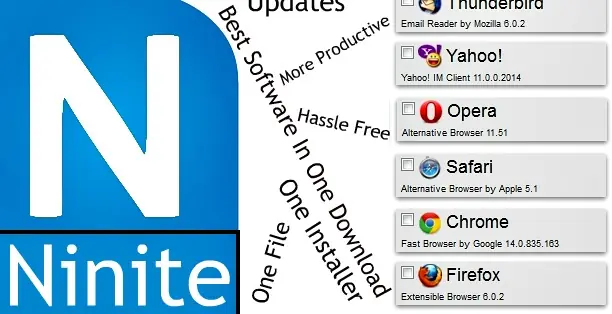
Es un poco tedioso que formateas tu Pc y tengas que volver a instalar una por una cada Software el Antivirus Office a los que ocupan Windows pues casualmente me metí a una web site que hace este trabajo tan fácilmente instala todo lo esencial que necesita la Pc. No te haz preguntado y después del formateo que hago?! Pues fácil con Ninete no tendas que estar buscando programas para tu Pc o estar de website a website para descargar tus programas favoritos.. Para Windows & Linux http://ninite.com/ Es tan fácil de usar, no requiere configuraciones y solo es necesario seleccionar los programas deseados. Ninite bajará e instalara en español las aplicaciones más populares, según nuestra elección, y se encargará de que no se instalen programas externos, como son las barras de herramientas llenas de publicidad. Todo esto sin nuestra intervención. Firefox Chrome Skype Messenger iTunes VLC Spotify Picasa Flash Essentials son solo algunos ejemplos de las aplicaciones disponibles. IMPORTANTE! Los programas estan en distintos idiomas como por ejemplo español, ingles, portugues, etc. Vos podes elegir que idioma queres cuando los estas bajando Y tambien los progrmas son completos y vienen completamente activados!! Les dejo un vídeo para que vean como se utiliza esta fabulosa herramienta y se den cuenta que es super FÁCIL de ocupar. link: http://www.youtube.com/watch?v=XBwSa_ORrus
Bueno en esta oportunidad les traigo una par de maneras como optimizar Windows XP estas son algunas no todas pero ayudan muchísimo.. COMENZAMOS!.. 1. Deshabilita servicio innecesarios Como Windows XP necesita ser un sistema orientado para todos tiene un montón de servicios corriendo que ralentizan el sistema y que muchos de ellos no necesitas. Aquí hay una lista de los que pueden deshabilitarse prácticamente en todas las máquinas: Para poder deshabilitar esos servicios: 1. Ve a Inicio -> Ejecutar, y teclea “services.msc” 2. Pulsa doble click en el servicio que quieras deshabilitar 3. Cambia el tipo de inicio a “Deshabilitado” o “Disable” (según sistema) * Acceso a dispositivo de interfaz humana * Administración de conexión automática de acceso remoto * Administrador de sesión de Ayuda de escritorio remoto (deshabilitado por seguridad). * Ayuda de NetBIOS sobre TCP/IP * Ayuda y Soporte técnico - (si usas la yuda de windows alguna vez no lo toques) * Cliente de seguimiento de vinculos distribuidos * Compatibilidad de cambio rápido de usuario * Configuración inhalámbrica rápida (no lo desactives si usas WIFI) * Enrutamiento y acceso remoto (deshabilitado por seguridad) * Escritorio remoto compartido de Netmeeting (deshabilitado por seguridad) * Estación de trabajo * Examinador de equipos * Horario de Windows * Host dispositivo Plug and Play Universal * Inicio de sesión secundario * Mensajero * Portafolios * Registro remoto (deshabilitado por seguridad) * Servicio de alerta * Servicio de descubrimientos SSDP - (Unplug n’ Pray lo deshabilitará) * Servicio de Index Server * Servicio del número de serie de medio portátil * Servicios IPSEC * Servidor * Telnet 2. Deshabilita “Restaurar Sistema” “Restaurar sistema” puede ser de gran ayuda si tu ordenador tiene problemas, aun así, guardar todos los puntos de restauración puede ocupar gigas y gigas de espacio en tu disco duro. Por tanto, para deshabilitarlo: 1. Abre el Panel de Control 2. Pulsa en “Rendimiento y Mantenimiento” 3. Pulsa en “Sistema” 4. Abre la pestaña de Restaurar Sistema 5. Activa ‘Desactivar Restaurar sistema en todas las unidades’ 6. Pulsa ‘Ok’ 3. Defragmenta el archivo de página Si mantienes defragmentado este archivo puedes tener un aumento considerable de velocidad de arranque. Una de las mejores formas de hacer esto es crear una partición separada en tu disco duro sólo para esto, con lo que no se vé afectado por el uso normal del disco duro. Otra forma de tener este archivo defragmentado es correr la aplicación PageDefrag. Este pequeña y útil aplicación puede ser usada para defragmentarlo, pero también para fijar que se defragmente cada vez que inicias el ordenador. Para instalarla: 1. Descarga y ejecuta PageDefrag 2. Señala “Defrag at next Reboot” 3. Pulsa “Aceptar” 4. Reinicia Hos dejo enlace para descargar el pagedefrag http://download.sysinternals.com/Files/PageDefrag.zip 4. Acelera el acceso a carpetas - Deshabilita Last Access Update Si tienes muchas carpetas y subcarpetas en tu ordenador, notarás que el acceso a dichas carpetas consume mucho tiempo, ya que Windows XP tiene que actualizar la hora de último acceso a cada una de ellas. Para parar esto simplemente hay que editar el registro del sistema. Si crees que es demasiado complicado no lo hagas, pero no es difícil.. 1. Ve a Inicio -> Ejecutar y teclea “regedit” 2. Ves navegando por el arbol de la izquierda hasta llegar a “HKEY_LOCAL_MACHINESystemCurrentControlSetContr olFileSystem” 3. Pulsa con el botón derecho en el area de la ventana de la derecha y selecciona ‘Valor DWORD’ 4. Crea por tanto un nuevo valor DWORD y llámalo ‘NtfsDisableLastAccessUpdate’ 5. Botón derecho en el nuevo valor y pulsa ‘Modificar’ 6. Cambia el valor a ‘1′ 7. Pulsa ‘Aceptar’ 5.Deshabilita los sonidos de sistema Sorprendentemente, los sonidos que emite tu ordenador para indicar diferentes cosas pueden ralentizarlo, particularmente al iniciar y apagar el equipo. Para deshabilitar esto: 1. Abre el Panel de Control 2. Pulsa en ‘Dispositivos de sonido, audio y voz’ 3. Selecciona ‘Colocar un icono de volumen en la barra de tareas’ 4. Abre la pestaña “Sonidos” 5. Elege “Sin sonidos” en la Combinación de sonidos 6. Pulsa “No” 7. Pulsa “Aplicar” 8. Pulsa “OK” 5.Deshabilita los sonidos de sistema Una nueva característica de Windows XP es la habilidad de realizar defragmentaciones del arranque. Esto coloca todos los ficheros de arranque uno detrás de otro para asegurar un arranque mucho más rápido. Por defecto esta opción está habilitada en muchas versiones de XP, pero aquí mostramos como habilitarla por si acaso. 1. Ve a Inicio -> Ejecutar 2. Teclea ‘Regedit.exe’ 3. Busca “HKEY_LOCAL_MACHINESOFTWAREMicrosoftDfrgBootOp t imizeFunction” 4. Selecciona “Enable” de la lista de la derecha 5. Botón derecho y selecciona ‘Modificar’ 6. Cambia el valor a “Y” 7. Reinicia el ordenador 6. Mejora el arranque Una nueva característica de Windows XP es la habilidad de realizar defragmentaciones del arranque. Esto coloca todos los ficheros de arranque uno detrás de otro para asegurar un arranque mucho más rápido. Por defecto esta opción está habilitada en muchas versiones de XP, pero aquí mostramos como habilitarla por si acaso. 1. Ve a Inicio -> Ejecutar 2. Teclea ‘Regedit.exe’ 3. Busca “HKEY_LOCAL_MACHINESOFTWAREMicrosoftDfrgBootOp t imizeFunction” 4. Selecciona “Enable” de la lista de la derecha 5. Botón derecho y selecciona ‘Modificar’ 6. Cambia el valor a “Y” 7. Reinicia el ordenador 7. Mejora el rendimiento del fichero de intercambio Si tienes más de 256MB de RAM este truco aumentará considerablemente el rendimiento. Se basa en asegurar que tu PC usa cada trozo de memoria RAM (mucho más rápido que el fichero de intercambio) antes de usar el fichero de intercambio. 1. Ve a Inicio -> Ejecutar 2. Teclea “msconfig.exe” 3. Ve a la pestaña System.ini 4. Expande 386enh pulsando en el + 5. Pulsa en Nuevo y teclea “ConservativeSwapfileUsage=1″ 6. Pulsa Aceptar 7. Resetea el ordenador 8. Haz que los menús vayan más rápido Este es uno de mis favoritos ya que es una de las cosas que la máquina notará mas. Lo que hace este truco es quitar el pequeño retardo que tiene Windows cuando vas abriendo los menús. 1. Ve a Inicio -> Ejecutar 2. Teclea ‘Regedit’ 3. Busca la cadena “HKEY_CURRENT_USERControl PanelDesktop” 4. Selecciona “MenuShowDelay” 5. Botón derecho y selecciona ‘Modificar’ 6. Reduce el número a unos “100″ Este es el retardo en microsegundos que tienen los menús. Puedes ponerlo a “0″ pero te resultará un poco difícil usar entonces los menus. Bueno ahora mira a ver el menú si te gusta y vá rápido. Si quieres puedes modificar estos valores entrs 50 y 150 según tu gusto. 9. Haz que los programas carguen más rápidos Este pequeño truco funciona con la mayoría de los programas. Si después de realizarlo tu programa va mal, vuelve a deshacer esto. 1. Botón derecho en el acceso directo del programa que sueles usar 2. Selecciona propiedades 3. En destino, añade al final ‘ /prefetch:1′ 4. Pulsa “Aceptar” Voila - tus programas ahora correrán más rápido 10. Mejora la velocidad de apagado de XP Este truco reduce el tiempo de espera antes de que se cierren todos los programas que están activos cuando le das a Apagar el equipo:. 1. Ve a Inicio -> Ejecutar 2. Teclea ‘Regedit’ 3. Busca la cadena ‘HKEY_CURRENT_USERControl PanelDesktop’ 4. Selecciona ‘WaitToKillAppTimeout’ 5. Botón derecho y selecciona ‘Modificar’ 6. Cambia el valor a ‘1000′ 7. Pulsa ‘Aceptar’ 8. Selecciona ‘HungAppTimeout’ 9. Botón derecho y selecciona ‘Modificar’ 10. Cambia el valor a ‘1000′ 11. Pulsa ‘Aceptar’ 12. Ahora busca la cadena siguiente 13. ‘HKEY_USERS.DEFAULTControl PanelDesktop’Select ‘WaitToKillAppTimeout’ 14. Botón derecho y selecciona ‘Modificar’ 15. Cambia el valor a ‘1000′ 16. Pulsa ‘Aceptar’ 17. Ahora busca la cadena siguiente 18. ‘HKEY_LOCAL_MACHINESystemCurrentControlSetContr ol’Select ‘WaitToKillServiceTimeout’ 19. Botón derecho y selecciona ‘Modificar’ 20. Cambia el valor a ‘1000′ 21. Pulsa ‘Aceptar’