J04N_H3RR3R4
Usuario (Argentina)
Hola amigos Taringuer@s bienvenidos a mi 1° post. Aqui les dejo este pequeño manual para hacer marcos en el photoshop supongo que les puede servir de algo.Este tutorial es para aprender ah hacer un marco mas o menos vistoso ya sea para hacer un marco para una firma, para un avatar o foto. Bien empezamos haciendo un nuevo documento del tamañoo que queramos que sea nuestro marco, elegimos que sea transparente seleccionamos el marco rectangular de las herramientas y hacemos una seleccion rectangular.Quedara algo mas o menos asi..Despues nos dirigimos a seleccion y elegimos invertir como veran la seleccion ah hora cubre todo lo que sera el marco ya estando en la seleccion apretamos el boton derecho del raton nos aparecera un menu y elegimos rellenar y lo rellenamos del color que queramos y quedara algo asi en este caso utilizare lo que es el marco optico, quitamos lo que es el marco rectangular y elegimos el marco elipticoahora haremos una seleccion con el marco *optico.. para que te quede un circulo perfecto solo deja precionado alt y automaticamente el circulo se ajustara y nos quedara algo asi.. ahora hacemos lo mismo que hicimos para rellenar el marco nos bamos a rellenar y dejamos el color como esta aqui yo hice otra seleccion con el lazo poligonal y quedo algo mas o menos asi.. hize otra seleccion mas del lado de abajo y como podran notar el marco ya mas o menos tiene una forma ese es solo un ejemplo lo demas cuenta por nuestra imaginacion.. ahora nos vamos a capa y apretamos el boton derecho ensima de capa y seleccionamos opciones de fucion .nos aparecera un menu como el que aparece en la imagen en este caso seleccione bicel y relieve y seleccione el cincel duro tu puedes seleccionar ya sea sincel duro o redondear depende el toque que le quieras dar al marco tambien seleccione un degradado en rojo tu puedes modificar los parametros de los colores del degradado segun tu gusto.. damos ok y nos quedara algo mas o menos como lo muestra la imagen eso seria haciendo todo a nuestro gusto dandole los efectos que queramos..o bien nos bamos al menu de la derecha y escogemos un estilo ya hecho y nos vamos a las propiedades de fucion y modificarlo a nuestro gusto.. seleccionando un estilo ya hecho y nos quedaria algo mas o menos asi.. bueno aqui ya esta el marco terminado en este caso hice un par de selecciones mas y le aplike unos retoques en propiedades de fucion de ahi ya lo puedes guardar en gif o png para despues utilizarlo espero averme explicado bien y espero que este pequeño manual les sirva ya sea para poner un marco a una firma o imagen o alguna fotografiamarco ya terminado Ah si kieren recursos para photoshop: Renders, Estilos, Motivos, Brushes, Ect. Kieres: Consultar, Preguntar algo, Mostrar Tus Expociciones,Unete aBueno amigos eso fue todo espero q les sirva pa algo je, no se olviden de comentar, y criticar Chau

Si Te Gusto Mi Aporte, Seguime Y Mira Mis Actualizaciones. @J04N_H3RR3R4 Si Tenes Alguna Duda O Necesitas Algo, Deja Un Comentario O Mandame Un Mensaje Personal. Soy Muy Activo Deja Cargar El Post 1 Minuto Vamos a crear un Arco Iris: Partimos de la siguiente imagen: Creamos una nueva capa que la llamaremos Arco Iris, luego seleccionamos la herramienta degradado escogiendo el tipo de degradado llamado "Arco iris transparente". Nos aseguramos de marcar los valores que os muestro en la imagen. Ahora aplicamos el degradado desde el medio de la foto más o menos hacia abajo, asegurándonos que nos queda de una anchura razonable y manteniendo pulsada la tecla Shift para que nos quede recto. Ahora le aplicamos el filtro Distorsionar/Coordenadas polares con la opción rectángulo a polar marcada. Ahora pulsamos CTRL+T para transformar el Arco Iris y lo situamos donde más nos apetezca. Ponemos la opacidad de la capa al 50% más o menos y el modo de fusión lo cambiamos a trama, seguidamente le aplicamos un desenfoque gaussiano con un valor bajito (Yo he puesto un valor de 5 px). Borramos las zonas del Arco Iris que no nos interesen, con un pincel blando. Ahora con el mismo pincel pintamos la zona de debajo del artco iris de color blanco. Bajamos la opacidad de la capa al 15% y borramos sobre la zona de los árboles para que resulte más realista. Resultado Final: Si Quieren Saber Mas De Photoshop, Unanse a Las Siguientes Comunidades click en la imagen para ir a la comunidad click en la imagen para ir a la comunidad
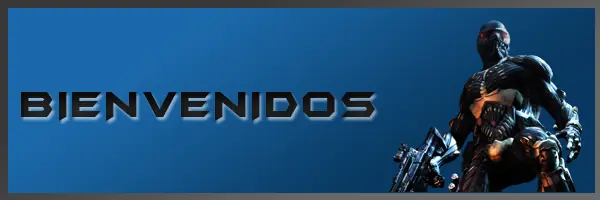
Hola Gente Bienvenidos A Mi 2° Post, Este Post Va Dedicado Para Mi Amigo @Jpnaz,Es Un Tuto De Como Hacer Una Banner De Bienvenidos Al Post!Bueno Empezemos.1) Abrimos Un Nuevo Documento Del Tamaño Q Kieran, Yo Puse De 600 x 200, Color RGB Y Contenido De Fondo:Transparente2) Seleccionamos Esta Herramienta Y Pintamos Del Color Que Kieran, Yo Elijo Negro3) Ahora Elejiremos Algun Estilo Y Lo Colocan 4) Ahora Seleccionamos Esta Herramienta Y Hacemos Esto5) Ahora Ponemos Click Derecho Y Nos Kedaria Asi6)Seleccionamos Esta Herramienta Y Pintamos Lo SelecionadoKedara Asi:7) Vamos A La Capa Del Borde Le Damos Click Derecho Y Ponemos Opciones De Funcion, Seleccionamos La Casilla Superposicion De Degradado, Tocamos La Flechita Para Abajo Y Seleccionamos Un Degradado 8) Ahora Buscamos Un Render, O Descargan Uno, Yo Usare Este Ahora Colocamos El Render En Lo Que Viene Siendo El Banner Y Lo Acomodan A Su Manera9) Ahora Vamos A La Capa Del Render, Le Damos Click Derecho Y Opciones De Funcion, Vamos A La Casilla Resplandor Exterior Y Ponemos Lo Que Esta En La Imagen10) Ahora Seleccionamos Esta Herramienta , Escojemos Una Fuente Y TamañoY Escriben Lo Bienvenidos O Otra Cosa 11) Por Ultimo Elejimos Un Estilo Y Se Lo Aplicamos Al TextoY Listo Asi Me Kedo Ami Bueno Amigos Fue El Tuto De Hoy, Despues Hare Mas Si Ustedes Kieren Ah si kieren recursos para photoshop: Renders, Estilos, Motivos, Brushes, Ect. Kieres: Consultar, Preguntar algo, Mostrar Tus Expociciones,Unete aEste Tutorial Fue Echo Fue Por