Informaula
Usuario (España)
Bueno amigos, en este nuevo articulo, el número 4 de nuestra serie veremos como crear un formulario Windows Form. Como hemos visto en el post anterior, ya tenemos algunos menús, los cuales al hacer clic, como es evidente lanzarán diferentes formularios, los cuales poseerán características simislares. Estas características es, hablando en plata, un rollo configurarlas en cada formulario, así que ahora crearemos una plantilla de formulario, la cual se guarde en nuestro visual studio. De esta forma a la hora de crear nuevos formularios, partiremos de esta plantilla, y de esta forma ya tendremos la mayor parte de las características configuradas. En la carpeta de formularios que tenemos en nuestro proyecto, hacemos clic derecho en ella y seleccionamos agregar - nuevo elemento. Seleccionamos Windows Form. Lo guardaremos como FrmPlantilla y le cambiaremos las siguientes propiedades: - BackgraundImageLayout en Strech. - Font: Escogemos la letra y el tamaño que queramo. En mi caso Verdana 10 - ForeColor: Color de letra: cogeré el azul. - FormBorderStyle: Fixed3D. - MaximizeBox y MinimizeBox: False - StartPosition: CenterScreen. - WindowsState: Normal. En el formulario MDI le colocaremos esta propiedad en Maximized. WindwsState: Maximized. (Esta propiedad se me habia olvidado cambiarla en el post anterior. Una vez hecho esto haremos lo siguiente: Guardar todo. Y por ultimo haremos los siguiente: - Archivo - Exportar plantilla. - Seleccionamos platilla de elemento y siguiente. - Seleccionamos el formulario que queremos exportar, en este caso el FrmPlantilla y siguiente. - En la siguiente pantalla seleccionar referencias ni caso, damos a siguiente directamente. Esto es debido a que cuando creamos un proyecto estas referencias ya están incluidas así que no hace falta seleccionar nada. - Nombre de la plantilla: El nombre que queramos darle a la plantilla. En mi caso colocare plantilla de formulario. - Dejamos marcadas las dos opciones. Finalizamos y listo, ya tenemos la plantilla exportada. Ahora eliminaremos este formulario de nuestro proyecto. En nuestro proyecto aparecera en la carpeta formularios. Pues bien, botón derecho - eliminar. Y acto seguido boton derecho en la carpeta de formularios - agregar nuevo elemento y seleccionamos el formulario que acabamos de exportar. Le ponemos un nombre. Al insertarlo nos aparecerá una advertencia. Confiamos y se nos inserta en nuestro proyecto. Continuaremos poniendole los textbox controles, botones... etc. Pero antes de eso, al igual que sabiamos que ibamos a utilizar formularios, y habiamos creado una carpeta, tambien utilizaremos lo siguiente: Clases y Modulos, así que crearemos una carpeta llamada modulos y otra llamada clases. Una vez hecho esto y con los controles en nuestro formulario continuamos en el siguiente post. Gracias y un saludo a todos. <<Post Anterior----------------Post Siguiente>>
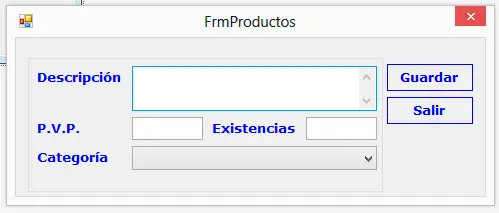
En este artículo continuaremos con el otro formulario que tenemos, el de productos. Ya hemos visto la forma de validar el formulario de categorias en el modulo correspondiente y hemos visto como crear una clase que: -Nos crea una conexion a la base de datos. -Nos conecta y nos desconecta de ella dependiente del método al que llamemos. -Nos busca en una tabla segun una condición. -Nos agrega, elimina y actualiza registros. -Nos crea un datatable con los datos de la tabla que le indiquemos. En esta ocasión vamos a continuar programando en el modulo que tenemos creando una funcion que nos valide el formulario de productos. Ademas veremos como cargar datos de una tabla en un combobox. Vamos a ver el formulario con el que vamos a trabajar. Como iba diciendo, veremos como cargar los datos de una tabla en el combobox que tenemos en nuestro formulario. Tener en cuenta lo siguiente. Los datos que se cargarán, serán los de la tabla TbCategoriasProductos, esta tabla tiene: -Un campo IdCategoria, que es autonumérico y marca el número de la categoria. -Un campo categoria que es el nombre de la categoría, este ultimo campo, es el que queremos que el usuario vea cuando inicia el formulario, pero cuando nosotros insertemos un producto en la tabla productos, lo que realemente se introducirá en el campo categoria de la tabla productos será el IdCategoria de la tabla categorias, ya que hemos dicho que en el campo categoria de la tabla productos, el campo es de tipo numérico. Por tanto cuando seleecionemos una categoria, lo que realmente almacenaremos en el campo categoría de la tabla productos será el id que pertenezca a esta categoria. Bien por tanto y en resumidas cuentas veremos como validar los campos del formulario de productos y como cartar las categorias de la tabla TbCategoriasProductos en el combobox del formulario. Una vez validado el formulario, podemos agregar el nuevo producto a la tabla productos, llamando al metodo que hemos diseñado para esto en la clase correspondiente.y evidententemente pasando los parametros necesarios. Para no alargarme más, aqui os dejo el módulo actualizado y el código que hemos insertado hasta el momento en el formulario de productos. Ver código del módulo. Ver código del formulario de productos.
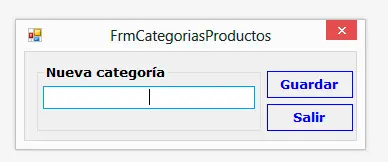
Bueno amigo comenzamos con algo un poco más interesante de lo que simplemente es diseñar formularios. Ahora comenzamos ya a ver un poco de programación, pero antes debemos tener una ligera idea de lo que queremos. Como habiamos dicho en post anteriores, es muy importanta la organización de nuestro proyecto. Por esto habiamos creado una serie de carpetas que eran: - Formularios: Que contendria todos y cada uno de los fo9rmularios. - Modulos que contendria todos y cada uno de los modulos. - Clases que contendria todas y cada una de nuestras clases. Una vez tenemos esto, vamos a ver lo que queremos del primer formulario. El formulario de categoria de productos era el siguiente: Primero debemos saber lo siguiente. Cuando nosotros hagamos clic en el botón guardar, deben ocurrir las siguientes cosas. 1. Que el textbox contenga algun dato. 2. Que el valor del textbox no exita en la base de datos. Para realizar este segundo paso ¿Que debemos hacer? 1. Conectarnos a nuestra base de datos de access. 2. Comprobar si existe el valor. Si el valor existe - Desconectamos la base de datos. - Vaciamos el textbox. - Terminamos el protrama. En caso contrario, es decir, si el valor no existe entonces haremos lo siguiente. - Agregar el valor a la base de datos. - Desconectarnos de la base de datos. - Mostrar un mensaje de que todo fue correcto. - Vaciar el textbox. - Terminar el programa. Bien es muy sencillo, solo haceros un esquema lo que que quereis y una hecho, lo traducimos ¿vale? Vamos entonces a crear un modulo y una clase con lo que haremos lo siguiente: - En el modulo, crearemos funciones estrictamente para los formularios, vaciar textbox, validar los datos, convertir entre diferentes tipos de datos, etc. - En la clase crearemos procedimientos que tengan que ver con la base de datos. Para que lo tengais más claro, es dejare un enlace a cada elemento para que lo descargueis y así podris ver las explicaciones a vez que se programa. Estos archivos pueden ser abiertos con el mismo bloc de notas, aunque yo recomiendo que se abran con El Notepad++ que es un programa gratuito, y con el cual, podreis diferenciar por colores para que os resulte más fácil. Aprovechando la ocasión, os mostraré diferentes funciones y procedimientos tanto en el móduclo como en la clase. Esto nos servirá para futuros formularios que iremos realizando. Por tanto veremos en un módulo: como validar los formularios que llevamos hasta el momento. Y en la clase como crear una clase que nos permita: - Conectarnos y desconectarnos de la base de datos. - Como buscar registros segun una condición. - Como crear un DataTable. - Como Agregar, eliminar y actualizar registros en la base de datos. Bien antes de que hagais cualquier cosa debemos hacer un pequeño cambio en nuestro proyecto. - Haremos clic en proyecto - propiedades del proyecto. - En la opcion Compilar cambiaremos a X86. Guardamos los cambios. En caso de tener cualquier problema a la hora de realizar este cambio, como puede ser que el proveedor no está registrado en su equipo, descargaremos este pequeño componente gratuito proporcionado por Microsoft: AccessDataBaseEngine lo instalamos como cualquier programa y ya tendremos solucionado el problema. Aquí os dejo los enlaces: Ver código Modulo Ver código de la clase Ver codigo del formulario de categorias Muy bien hasta aquí entonces el artículo número 8 Un saludo y espero que os sirva.
Hola a todos y bienvenidos a este segundo articulo en el que veremos una serie de conceptos básicos y que debemos de tener claros antes de comenzar con nuestro proyecto. Esta claro, que lo primero que deberemos hacer es crear nuestra interfaz, nuestros formularios, controles, validación de los mismos, etc. Pero, también debemos tener claro lo que conlleva trabajar con bases de datos, bien sean sql server, access, oracle, etc. Tener claro que vamos a controlar los datos de nuestra base de datos desde una aplicación externa y por eso, introduciremos una serie de conceptos que vamos a utilizar pero antes definiremos de la forma más sencilla posible, es decir, en lenguaje de andar por casa como yo digo. Cuando trabajamos con bases de datos desde una aplicación externa, debemos seguir un paso fundamental. - Debemos conectar esta aplicación con nuestra base de datos, por lo tanto ¿qué necesitamos para trabajar con visual.net y access? Definamos los objetos que vamos a utilizar. Lo que vamos a hacer es realizar una transferencia de datos entre la base de datos original, la de access y nuestraaplicacion, es decir: - Pasaremos los datos de la base de datos de access a nuestra aplicación, - Trabajaremos con los datos. - Devolveremos esos datos a la base de datos. Para eso necesitamos una serie de objetos que definiremos a continuación: Conexión: El objeto conexión, realiza la conexión con nuestra base de datos. ¿Como lo hace? A través de otro concepto que debemos conocer: La cadena de conexión: Es una cadena de texto, que se le adjudica a la conexión para que pueda conectarse. Esta cadena se compone: Del proveedor de la base de datos: Sql en caso de SQL Server, OLEDB en caso de access, etc. Dependiendo de la base de datos que utilicemos, tendremos un proveedor u otro. El Datasource: Es la ubicación o ruta donde se encuentra nuestra base de datos. Mas conceptos: Dataset: Es un contenedor de tablas. Para que lo entendais es nuestro access virtual. El dataset puede contener todas las tablas de nuestra base de datos. DataTable: Es una tabla virtual y esta, por lo general, está dentro de un dataset. Un dataset puede contener una o varias DataTables, y estas Datatables, pueden tener el nombre que nosotros queramos. DataColumn: Son las columnas del DataTable. DataRow: Son las filas del Datatable. DataAdapter: Se encargan de transferir los datos de nuestra base de datos en access a nuestro dataset y a nuestro datatable y de nuestro dataset a nuestra base de datos de access. Este objeto, no precisa una previa conexión. Debemos saber que para realizar diferentes operaciones con los datos de nuestra base de datos, debemos conectarnos antes para tener acceso a dichos datos, pero este objeto DataAdapter, se encarga por si mismo de realizar la conexión y la desconexión de nuestra base de datos original. Este objeto una vez creado necesita dos cosas por decirlo de alguna manera para que funcione. - Una consulta SQL. - Una conexión en la que actuar. Comando: Es el objeto que se encarga de ejecutar las instrucciones. A este comando, se le pueden adjudicar diferentes consultas SQL las cuales se encargará de ejecutar como sea necesario. Este objeto, necesita una conexión en la que actuar, la cual se le pasará en el momento de ser construido. De momento, nos quedaremos aquí. Ya que teniendo claro esto, ya podemos comenzar a hacernos una pequeña idea de como funcionará nuestra aplicacion. - Primero crearemos una conexion y nos conectaremos. - Segundo, pasaremos los datos de la base de datos original a la virtual. A través de un DataAdapter, los pasaremos a un Datatable (Tabla Virtual) de un Dataset (base de datos virtual)- - Trabajaremos con los datos. - Devolveremos los datos a la base de datos original. Es decir del datatable a la base de datos origial. - Desconectaremos la base de datos de nuestra aplicaión. Teniendo claro esto, nos veremos para comenzar ya, con nuestra aplicaión en el tercer artículo. Para visitar el post anterior pulsar aquí Para ir al siguiente post pulsar aquí Un saludo y hasta pronto.
En este primer post de informaula, presentaremos la creación de un pequeño proyecto que iremos realizando paso a paso, para construir un pequeño sistema de gestion de inventarios. Esto lo haremos con el programa Visual Studio 2013 y Access 2013. No corramos tanto y vamos paso a paso para que todos lo entendamos y podamos aplicarlo a nuestros proyectos. Es muy importante seguir un orden para no liarnos y sobre todo para intentar reutilizar el código de una forma eficiente. A medida que vamos avanzando veremos que con paciencia y un poco de lógica, no es tan dificil aprender a programar en lenguaje .Net. Recordaros que este lenguaje es un lenguaje de programación orientada a objetos, a diferencia de cuando programamos en Visual Basic para Aplicaciones por ejemplo. Vamos a ir poco a poco a lo largo de diferentes post, intentando explicar cada paso que damos para que todos consigan entenderlo. Quizá como digo siempre en muchas cosas me alargue un poco o quizá lo que explique, lo haga de una forma concreta, o de varias, para intentar llegar al máximo publico posible... Pero lo importante no es las veces que se explique o las formas en que lo haga, sino, que todo el mundo lo entienda y que cada uno coja la que más le guste. Empezaremos por lo básico, luego poco a poco ya nos iremos metiendo con la base de datos, pero lo primero que recomiento a todo el mundo es que se haga un pequeño planning de lo que quiere y que evalue cada caso. Las fases que yo sigo por si sirve de algo son: - Pensar la idea. - Plantearla en un papel. - Escribir lo que queremos que haga la aplicación (con nuestro lenguaje y nuestras palabras). - Intentar crear un seudocódigo si tenemos alguna herramienta a mano. - Estudiar los pasos y el desarrollo de la aplicación. - Programar y comprobar a cada paso para saber que estamos haciendo lo correcto. Para no hacer eterno este proyecto, y sabiendo que queremos realizar una aplicación de escritorio de Windows, resumiremos realizando las cosas de la siguiente manera: 1. Crearemos una base de datos en access 2013, con tablas y añadiendo los los campos, tipos de datos y relaciones correspondientes. 2. Crearemos una interfaz de usuario, agregando formularios, a los cuales le agregaremos diferentes controles como por ejemplo TextBox, Lables, Botones, Combobox, Datagridview, etc. a medida que vamos creando las tablas. Y cuando digo la interfaz y formularios me refiero a todos y cada uno de los formularios que va a contener nuestra aplicación. 3. Haremos un pequeño esquema de lo que queremos en cada uno de los formularios. (Windows Forms). Intentaremos explicarlo en español y con nuestras palabras a la vez que lo vamos realizando. 4. Una vez realizado todo esto, comenzaremos con la realización de la conexión a la base de datos Access 2013 y su tratamiento a través de Visual Studio 2013. No os preocupeis, en cada post iremos dejando un enlace para realizar la descarga de aquello que consideremos necesario. Pues bien sin más que contaros por ahora, espero veros en el siguiente post. Para acceder al siguiente post
Continuamos con nuestra aplicación. Ahora ya tenemos algo creado. Dos formularios, uno de Categoria de productos y otro de productos. Uno lo utilizaremos para introducir las catagorias de nuestros productos, mientras el otro lo utilizaremos para introducir el producto en sí. Esto ya nos da pie a crear nuestra base de datos con alguna tabla. Como hemos visto en post anteriores, cuando guardamos el proyecto por primera vez, nos crear una serie de archivos y una serie de carpetas. Entre estas carpetas, tenemos una llamada Bin. Bien, dentro de esta carpeta tenemos otra carpeta llamada Debug. Bien dentro de esta carpeta debug, encontraremos entre otros archivos el ejecutable de nuestra aplicación. Aqui dentro, en la subcarpeta debug de la carpeta bin, es donde guardaremos nuestra base de datos. Una vez abrimos nuestro access, creamos una base de datos en blanco y le pondremos como nombre "empresa" (sin las comillas). Lo guardaremos como base de datos de access 2007-2013 y la guardaremos en nuestra carpeta Debug. Una vez creada y guardada la base de datos, crearemos las dos tablas que debemos tener hasta el momento. - Una tabla con categorias de productos que llamaremos TbCategoriasProductos - Otra tabla con Productos, que llamaremos TbProductos. Nos deben quedar de la siguiente forma. Veremos ahora mcomo debe quedarnos cada tabla con sus campos, así como la relación que debe existir entre ellas. En esta imagen vemos el tipo de realción. Creamos una integridad referencial: Esto quiere decir que no podremos incluir en la tabla productos ninguna categoria que no exista en la tabla categorias. Elimiar y actualizar en cascada: Esto quiere decir que si actualizamos o eliminamos un dato de la tabla maestro, en esta caso la tabla categorias, los productos que pertenezcan a categoria que estemos actualizando o eliminando se eliminarán o actualizazarán automáticamente. La relación nos queda de la siguiente manera: Bueno pues con esto de momento me despido hasta el siguiente post. Un slaudo y espero veros en el siguiente artículo. Post Anterior.