Informadoravp
Usuario (España)
No es bueno copiar contenido de otros sitios sin citarlos o sin hacer mención del mismo y en mi opinión tampoco es bueno restringir la copia de todo tu blog con una restricción de selección de texto. Las imágenes por ejemplo se restringen con evitar el hotlink pero de alguna manera (por que hay maneras) siempre te van a terminar copiando algo. Aprovechando la situación de los copiadores profesionales o de los robots, que mejor que darles la oportunidad de hacerlo pero añadiendo una nota obligatoria al momento de que copien dicho texto. No hay moral, solo hay scripts. El código original no es mío. No tengo idea de quien es. Script para agregar datos cuando te copien en Javascript Código : <script type="text/javascript">function addLink() { var body_element = document.getElementsByTagName('body')[0]; var selection; selection = window.getSelection(); var pagelink = "<br /><br />Más información: <a href='"+document.location.href+"'>"+document.location.href+"<br />Copyright © <b>Psicomatico.net</b>"; var copytext = selection + pagelink; var newdiv = document.createElement('div'); newdiv.style.position='absolute'; newdiv.style.left='-99999px'; body_element.appendChild(newdiv); newdiv.innerHTML = copytext; selection.selectAllChildren(newdiv); window.setTimeout(function() { body_element.removeChild(newdiv); },0);}document.oncopy = addLink;</script> Explicando el script Es bastante cómico y parece ser magia negra, pero este sencillo script copiará junto con lo copiado una nota de copyright totalmente personalizable. Si sabes algo de javascript lo entenderás y lo más probable es que dejes de leer a partir de aquí y te vayas a tu editor para probarlo. Para aquellos que no tienen ni idea pero les gusta dicha idea, pruebenlo copiando cualquier texto (de preferencia la zona del script no) en el blog de la entrada original, haciendo clic aquí. Bueno, más que nada no se está metiendo con el texto copiado ni con su computadora en sí, simplemente se agrega una variable al texto copiado cuando se selecciona cualquier texto. Le asignan la variable a la selection Código : selection = window.getSelection(); Y al copiar (variable copytext) las juntan Código : var copytext = selection + pagelink Lo que me gusta de este script es que se puede personalizar ya usando las funciones y variables del mismo. Por ejemplo podríamos agregar una nueva variable y agregar texto personalizado antes y después del texto copiado, podemos eliminar el texto copiado y agregar un mensaje personalizado para que cuando lo peguen se sorprendan, etc. Personalizando En la parte de var pagelink ="..." puedes agregar tu mensaje personalizado que lo puedes estructurar con HTML y con variables en Javascript. Si quieres agregar un mensaje antes del texto copiado sustituye la linea Código : var copytext = selection + pagelink; Por la siguiente Código : var copytext = pagelink + selection; Y si quieres agregar un mensaje antes y otro después del texto copiado asigna una nueva variable y agregala Código : var pagelinkantes = "Este mensaje esta antes del texto copiado"; Y si no te quieres confundir modifica la variable que viene por defecto y cambiale el nombre a la variable Código : var pagelink = "..." Por la siguiente Código : var pagelinkdespues = "Este mensaje esta despues del texto copiado"; Y sustituye la linea Código : var copytext = selection + pagelink; Por la siguiente Código : var copytext = pagelinkantes + selection + pagelinkdespues; Usa tu imaginación, se puede hacer un montón de cosas. Agregandolo a tu web Funciona en todos los navegadores (corrijanme), no lo he probado en celulares ni en iPods, iPads, tablets, etc. Simplemente agrega el código entre <head>Aquí merengues</head>. Yo uso Wordpress y lo agregue en el archivo head.php al principio del head. Si te gusto compartelo, GRACIAS!
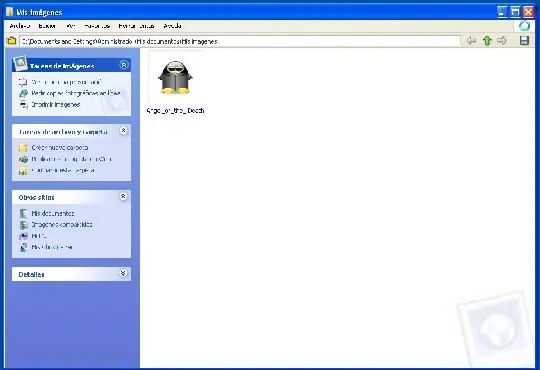
Creo que a más de uno se cansa de ver el anticuado fondo blanco que se origina por defecto, cada vez que creamos una nueva carpeta en nuestro Windows XP. Aquí tienen la solución: Procura seguir todos los pasos correctamente o de lo contrario no te funcionará: Primero crea una nueva carpeta sobre tu escritorio. Después, das clic derecho sobre la carpeta creada > Propiedades > Personalizar > Cambiar icono. Y colocas el que gustes. Das Aceptar, y luego abres cualquier editor de texto plano (como el Bloc de Notas), donde escribes el siguiente código: Código : [.ShellClassInfo][{BE098140-A513-11D0-A3A4-00C04FD706EC}] IconArea_Image=wallpapers.jpgIconArea_Text=0x Después de que coloques el código anterior, vas a Archivo > Guardar Como , y le pones el nombre de desktop.ini . Lo guardas en la carpeta que creaste y a la que cambiaste el icono antes. Cuando intentes guardarlo, te aparecerá un mensaje diciendo que ese archivo ya existe, y si deseas remplazarlo. Elige sí. Verás que el icono que pusiste anteriormente a tu carpeta, desaparece y vuelve a la vista normal de una carpeta. Eso indica que lo hiciste bien. Ahora consigue una imagen que te guste y colócala dentro de la carpeta, cambiándole el nombre a: wallpapers.jpg. Ahora sal de la carpeta y vuelve a entrar (o pulsa F5). Verás que la imagen que colocaste aparecerá de fondo en tu carpeta. Antes: Después: Nota: En el código anterior, donde dice lo siguiente: IconArea_Image=wallpapers.jpg Puedes sustituir : wallpapers.jpg por el nombre de tu imagen si no la quieres dejar así. Ejemplo: IconArea_Image= Auto.png Eso es todo y si lo hacen correctamente les funcionara, o al menos a mi sí me funciona, Saludo2... Si te gusto compartelo, GRACIAS!
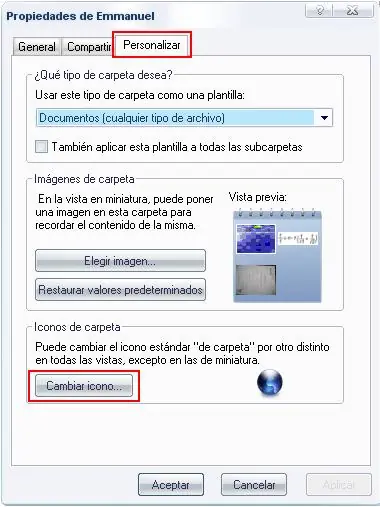
Todos sabemos que para ocultar una carpeta nos vamos a la carpeta que se quiere ocultar, le damos clic derecho, seleccionamos la opción Propiedades y activamos el atributo Oculto. Pero si la queremos desaparecer de la vista del ojo humano y de la PC haces lo siguiente: Lo haremos en dos pasos, primero eliminaremos el icono de la aplicación o acceso directo y luego el nombre del mismo. Eliminar el icono Selecciona la Carpeta a desaparecer o Acceso directo Le das clic derecho y selecciona la opción Propiedades. Le das clic a la pestaña Personalizar y elijes la opción Cambiar icono. En el caso que sea un Acceso directo le das en la pestaña Acceso directo y la opción Cambiar icono. Como se muestra en la siguiente imagen : De la ventana que te aparece selecciona un icono vacío, por lo general no tienen nada y están entre los demás iconos (un espacio en blanco). NOTA : Si es Acceso directo por default te manda a la ventana donde esta el archivo ejecutable del programa, pero no te preocupes, escribe esta línea en la barra de dirección: %SystemRoot%system32SHELL32.dll de la ventana que te aparece (ver imagen) Una vez seleccionado el icono vacío, da clic en Aceptar y verás como ha desaparecido la carpeta. Eliminar el nombre del acceso directo Si has seguido los pasos anteriores te darás cuenta que lo único que estorba es el nombre, para ello haz lo siguiente: Selecciona la carpeta que quieres dejar sin nombre. Haz Clic Derecho sobre la carpeta y selecciona la opción Cambiar nombre. Presiona la siguiente combinación de teclas: Código : Alt + 0160 Presiona Enter y veras como la carpeta no tiene nombre, como la siguiente imagen. Aunque el usuario le de en Opciones de carpeta → Mostrar carpetas ocultas, tu carpeta no será visible. Trata de acomodarla de tal madera que no quede ese espacio vació, ya que sospechará que hay algo en ese lugar. Si te gusto compartelo, GRACIAS!
Si al encender tu equipo te aparece este "bello" mensaje: No te desesperes, no todo es formateo.... Debes tener a la mano un CD con un emulador de Windows XP y una memoria USB con los archivos ntldr y ntdetect.com , los cuales puedes buscar en un equipo que esté funcionando bien. Ahora, los pasos a seguir para solucionar este problema son los siguientes: Arrancar el equipo desde el CD con la memoria USB conectada. Al entrar al emulador, buscar un administrador de archivos, explorador de Windows o algo parecido. Una vez allí, buscar la memoria USB y copiar los dos archivos mencionados anteriormente en las siguientes rutas: C: C:Windows C:WindowsSystem32 Después de eso, reiniciamos el equipo desde el disco duro y listo! Nota: Cabe aclarar que no funciona en todos los casos, ya que en aquellos que no funciona es debido a que el sistema operativo está muy jodido y ahí si toca formatear... Espero les haya servido... Saludos! Si te gusto compartelo, GRACIAS!