IZAVELLA
Usuario (Colombia)
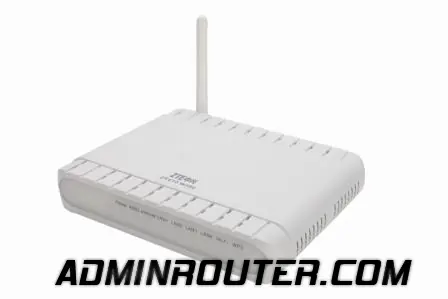
Para los que tengan el modem/router ZTE ZXV10 W300 entregado por Movistar de Colombia, usen los siguientes datos para ingresar a la configuracion: Abrir con el navegador la siguiente direccion: http://192.168.1.1 Usuario: admin Contraseña: Ultimos 6 digitos de la cedula del titular del modem. Estos datos solo funcionan para los usuarios de Movistar de Colombia.
Que tal amigos! Hoy andaba como loca buscando por todas partes un KeyGen para activar mi Microsoft Office Professional Plus 2010, y casualmente llegué a los video tutoriales de Youtube Encontré de buenas a primeras una solución acertada y rápida. Aquí el video: Si no lo quieres ver, te lo explico. 1. Primero que todo vas a descargar el siguiente archivo: 2. Desactiva tu antivirus por 15 minutos, para evitar que borre los ejecutables. No tienen virus, puedo asegurarlo 3. Descomprime la carpeta la contraseña es wonderice7 4. Abre el archivo llamado "OPP14_Activator by moh33sm" 5. Acepta o clickea Yes en todo, si tu pc se reinicia, no te preocupes, es normal. Pero en caso de que esto suceda, deberás abrir el programa nuevamente seleccionando Yes a todo nuevamente. 6. Una vez el programa se haya cerrado solito, abre el otro programa de la carpeta 7. Aparecerá una ventana negra, entonces darás click en el segundo botón, el que dice "Activation Office 2010 VL" 8. Darás yes a lo que te preguntan 9. En la ventana negra de letras verdes saldrán dos opciones, "Press 1 to install KMS emulator as Windoes service" y "Press 2 to run KMS emulator once. Press 3 to exit", entonces escribiremos "1" 10. Esperaremos un ratito, y cuando puedas leer "Press any key to exit...", es por que ya lo lograste 11. Abre tu office y confirma que no te pida clave Nota: Este post describe el proceso del video, los links no son mios Agradecimientos a WONDERice7
¡Hola! Bien... a todos nos pasa que en ocasiones nos cansamos de los mismos programas, mismos juegos, mismos icons y mismos temas. Incluso nos atrevemos a cambiar de sistema operativo por el placer de recibir algo fresco y novedoso; sabemos que es altamente probable que volvamos a lo de antes porque nos hemos habituado a lo que solíamos tener y definitivamente preferimos al malo conocido que al bueno por conocer, pero si quieres probar algunos temas para tu ubuntu 14.04, acá están. IMPORTANTE Para poder utilizar los temas, necesitas tener instalado el Unity Tweak Tool. Si no lo tienes, búscalo desde el Centro de Software de Ubuntu o instalalo desde el terminal con: sudo add-apt-repository ppa:tualatrix/ppa Tecleas la clave si la pide. Das enter cuando necesite autorización para seguir y esperas a que puedas poner la siguiente línea: sudo apt-get update Esperas una vida entera a que puedas poner la siguiente línea y pones: sudo apt-get install unity-tweak-tool Le das 's' o 'y' cuando lo requiera y cuando termine cierras. En el "inicio" tienes el Unity Tweak Tool NUMIX Es de los temas para ubuntu más descargados por su aspecto flat. Está disponible en dos variaciones de color. Instalar Numix Abres el terminal Metes la primera línea: sudo add-apt-repository ppa:numix/ppa Si te pide tu password lo ingresas, pulsas la tecla 'enter' cuando solicite continuar, esperas y cuando te deje ingresar una nueva línea, escribes: sudo apt-get update Esperas a que se complete y de nuevo cuando puedas agregar otra línea pones: sudo apt-get install numix-gtk-theme numix-icon-theme-circle Esperas a que pida que teclees 's' o 'n' ('y' or 'n' en sistemas en inglés) y que descargue. Revisas tu Unity Tweak Tool en la pestaña de "Temas" ORCHIS GTK THEME Si habeis seguido los pasos del tema anterior, sabrán que es el mismo proceso de todos así que saltemos un poco todo el discurso y sigamos. Primera línea: Añadir repositorio (contraseña, enter, esperar) sudo add-apt-repository ppa:moka/stable Segunda línea: Actualizar (esperar) sudo apt-get update Tercera línea: Instalar ('s' o 'y', esperar) sudo apt-get install orchis-gtk-theme Ir a Unity Tweak Tool-> Temas NUMIX BLUISH THEME Lo mismo, babes... Es una versión azul muy cool. Con los mismos pasos, pero OJO: Si descargaron el primer tema numix que hay en el post, no necesitan meter la primera y segunda línea. Podeis ir a la tercera directamente Primera línea: Añadir repositorio (contraseña, enter, esperar) sudo add-apt-repository ppa:noobslab/themes Segunda línea: Actualizar (esperar) sudo apt-get update Tercera línea: Instalar ('s' o 'y', esperar) sudo apt-get install numix-bluish-theme Ir a Unity Tweak Tool-> Temas XENLISM WILDFIRE ICONS & WALLPAPERS Antes de seguir, y de que se me olvide, hay una instalación que podría gustarles. Son iconos, como media docena en una sola descarga... podrian descargar también los wallpapers que aunque son muy rosa, combinan con la onda de los icons. La descarga cambia solo un poco. Tiene un paso "extra" pero en teoría es lo mismo. Primera línea: creando directorios echo "deb http://downloads.sourceforge.net/project/xenlism-wildfire/repo deb/" | sudo tee -a /etc/apt/sources.list Segunda línea: Actualizar sudo apt-get update Tercera línea: Instalar iconos sudo apt-get install xenlism-wildfire-icon-theme Cuarta línea: Instalar Wallpapers sudo apt-get install xenlism-artwork-wallpapers Los wallpapers puedes ponerlos desde Configuración del sistema -> Apariencia Ir a Unity Tweak Tool-> Iconos Paper Ofrece un aspecto material design. Puedes descargar el tema y/o los icons. Fijate en las líneas Primera línea: Añadir repositorio (contraseña, enter, esperar) sudo add-apt-repository ppa:snwh/pulp Segunda línea: Actualizar (esperar) sudo apt-get update Tercera línea: Instalar tema('s' o 'y', esperar) sudo apt-get install paper-gtk-theme Cuarta línea: Instalar iconos ('s' o 'y', esperar) sudo apt-get install paper-icon-theme Ir a Unity Tweak Tool-> Temas Ir a Unity Tweak Tool-> Iconos GIF