Hcore_Angel
Usuario (Puerto Rico)
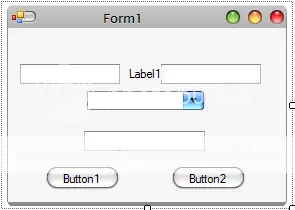
Hi Taringa! En este tutorial utilizaremos Visual Basic 2010 para hacer una Calculadora Sencilla que se pueda sumar, restar, multiplicar y dividir. Utilizaremos las Condiciones "IF". Comenzemos: Paso 1 Tenemos que abrir el Visual Basic 2010. Paso 2 Que colocaremos? 1) 3 Textbox. 2) 1 Label entre los 2 Textbox. 3) 1 ComboBox. 4) 2 Botones. Ahora cambiaremos los nombres de los Botones y el nombre del Label. Si desean, pueden dejar el Nombre del Label en blanco. Le añadiremos al ComboBox estos nombres: Suma Resta Multiplicacion Division Vamos a ir al ComboBox a este lugar que les muestro en la foto y le daremos "Edit Items..." Le damos "Ok" Paso 3 Le daremos Double-Click al botón de la Izquierda al que le puse "Calcular" y inicial-izaremos las variables. Las variables seran: 1) Numero1 y Numero2, el Tipo De Dato sera Double ya que le colocaremos esas variables a los TextBox que serán los números y le colocamos Double por que esos numeros pueden ser Enteros o Decimales. 2) SYN, el Tipo De Datos sera String ya que lo utilizaremos para el Label y saldran "Palabras" entre los TextBox. 3) Simbolos, el Tipo De Datos sera String ya que remplazaremos el nombre del ComboBox por "Simbolos" y contendra "Palabras". 4) Resultado, que el Tipo De Datos sera Double ya que sera el resultado y puede salir Entero o Decimales. Paso 4 Ahora le daremos el valor a las variables. 1) La variable con el nombre "Numero1" le colocaremos el valor que salga en el TextBox1, con este código: Numero1 = TextBox1.Text 2) La variable con el nombre "Numero2" le colocaremos el valor que salga en el TextBox2, con este código: Numero2 = TexBox2.Text 3) La variable con el nombre "SYN" le colocaremos el valor del Label1, con este código: SYN = Label1.Text 4) La variable con el nombre "Simbolo" le colocaremos el valor del ComboBox, con este código: Simbolo = ComboBox1.Text Paso 5 Ahora crearemos las condiciones: Les daré una breve descripción de como y que significa esta condición. Si Simbolos (que es el ComboBox) es igual a (Algún nombre que pusimos en el ComboBox (Suma,Resta,Multiplicacion, Division)) entonces Resultado sera igual a Numero1 (El simbolo de Suma "+", Resta "-", Multiplicacion "*" o Division "/" ) Numero2. Despues el TextBox3 sera igual a Resultado y el Label1 sera igual al simbolo de la formula. If Simbolos = "Suma" Then Resultado = Numero1 + Numero2 TextBox3.Text = Resultado Label1.Text = "+" ElseIf Simbolos = "Resta" Then Resultado = Numero1 - Numero2 TextBox3.Text = Resultado Label1.Text = "-" ElseIf Simbolos = "Multiplicacion" Then Resultado = Numero1 * Numero2 TextBox3.Text = Resultado Label1.Text = "*" ElseIf Simbolos = "Division" Then Resultado = Numero1 / Numero2 TextBox3.Text = Resultado Label1.Text = "/" End If Paso 6 Ahora nos vamos al la pestaña de diseño y le daremos Double-Click al Boton que le pusimos "Borrar". Este boton borrara los 3 TextBox para poder hacer calculos mas facil. Escribiremos: Paso 7 Ya que tenemos las variables, el valor de las variables, las condiciones y el botón en cual podemos borrar los TextBox podemos Correr el programa. ___________________________________________________________________________________ Tutoriales: 1) Tutorial 1 2) Tutorial 2 3) Tutorial 3 4) Tutorial 4 5) Tutorial 5 Porfavor entren a mi nuevo Blog de proyectos, dandole Click a la Foto de arriba "H". Ahi estare haciendo encuestas para mis nuevos trabajos, publicando mis proyectos e Ideas. Si pueden entrar y contestar Las encuestas que estare poniendo se los agradecere. Muchas Gracias De ante mano!
Hi Taringa En este Post empezaremos a utilizar Visual Basic Express 2010. Si no poseen VB Express 2010 , pueden obtenerlo aqui: http://www.microsoft.com/visualstudio/en-us/products/2010-editions/visual-basic-express Para obtener el Serial, subscribance a Microsoft y les daran el Serial Para Visual Basic Express 2010. Le llegara a su e-mail. Comenzemos: Para poder usar Visual Basic 2010, sigan estas instrucciones: El que les muestro en pantalla es el VB Professional 2010, pero no importa el Express servirá de la misma manera para lo que lo utilizaremos. La primera aplicación que aremos es una aplicación que nos mostrara un mensaje. Paso 1 Necesitaremos colocar un Textbox y un Botón. Los encontraras en la parte Izquierda de la pantalla. Lo siguiente es darle el nombre al botón. Irán a la parte inferior derecha, en las propiedades, buscaran donde dice Text. Y le cambiaran el nombre. Ahora le daremos Double-Click al botón que colocamos y nos saldra una pantalla algo asi: Paso 2 Ahora nombraremos una Variable, como habia mencionado en el primer tutorial, debemos darle un nombre significativo a la variable. Para nombrar una Variable en Visual Basic utilizaremos Dim le sigue el nombre de la variable, que en mi caso le dire "Palabra" y le sigue el Tipo de dato que para la necesidad del programa, sera String, y en Visual Basic es As String ya que estamos utilizando palabras para la salida. Paso 3 Despues de nombrar la Variable, le colocaremos a la variable un Valor. Para eso escribimos el nombre de la variable escribimos el signo de igualdad (=) y ya como es String el valor sera puesto entre Comillas ( "" ) En mi caso le puse "Este es el primer Tutorial de Programación", Coloquenle lo que deseen. Paso 4 Es la salida, ya que pusimos un Textbox y ahi es donde saldra el mansaje, escribiremos el nombre del Textbox, seguido de .Text y seguido del signo de igualdad (=) y despues el nombre de la variable. Un resumen de lo que isimos: 1) Colocamos un Botón y un Textbox en la interface 2) Fuimos al área de programación 3) Nombramos la variable utilizando (Dim "El nombre de la variable" As String) 4) Le dimos un Valor a la Variable Colocando ("El nombre de la Variable" = "El valor deseado" ) 5) Escribimos el (Nombre del Textbox seguido de .Text el Signo de igualdad (=) y "El nombre de la variable") Ahora el Ultimo paso es probarlo, Le daremos al Símbolo verde en la parte Superior. Espero que les aya servido. Gracias por visitar mis post! ___________________________________________________________________________________ Tutoriales: 1) Tutorial 1 2) Tutorial 2 3) Tutorial 3 4) Tutorial 4 5) Tutorial 5 Porfavor entren a mi nuevo Blog de proyectos, dandole Click a la Foto de arriba "H". Ahi estare haciendo encuestas para mis nuevos trabajos, publicando mis proyectos e Ideas. Si pueden entrar y contestar Las encuestas que estare poniendo se los agradecere. Muchas Gracias De ante mano!

Hi Taringa! Hacen varios meses que no hacia un post tutorial, debido a asuntos personales, pero aquí esta el Tutorial. Y en esta ocasión en este tutotial aremos un programa usando Random, que puede ser útil para muchos programas. Aremos un Juego Matemático, que tendrá como operaciones matemáticas, Suma, Resta, Multiplicación y División, el usuario presionara un botón, saldrá una ecuación aleatoria y el usuario tendrá que contestarlo en un textbox. Les dare una base con este programa y pueden seguir jugando con ella, algo sencillo y le añaden y le quitan cosas. Bueno, ya que eh dado la explicación... Comencemos!! Necesitaran: 1) TextBox (3) 2) Botón (2) 3) RadioButton (4) 4) Labels (9) Ya teniendo esos Items, vamos a alinearlos como querramos. Aqui les muestro como yo lo organize. Luego vamos a cambiar los nombres y editar un poco para que se tenga un poco de mas estética. Ahora si, comenzaremos con la Programación. Primer Botón Presionaremos el Botón que le puse "Nuevo Numero" o simplemente vamos a la pantalla de Codificación. Ahora declararemos 3 variables (Integer). Yo les llamare: 1) Num1 2) Num2 Una de ellas sera Global. Significa: (Variable Global: Es una variable que se declara en la parte superior del programa, su funcion es que se puede utilizar en varios módulos (Subs) sin tener que nombrarla varias veces.) 1) TotalUser Luego vamos a colocar una funcion, llamada Randomize() que permite que se puedan utilizar numeros Random o Aleatorios sin que se repita la misma secuencia. Veamos en la Foto Ya que tenemos las variables y Randomize() prosigamos Escribiremos Textbox3.clear() para limpiar el textbox cada vez que se precione el boton. El Textbox 3 en mi caso es que tengo sobre el boton "Resultado". En ese Textbox el usuario escibira la respuesta. Luego ledaremos el valor la variable Num1 = ( Str ( Int ( Rnd ( )* 10 +1 ) ) ) Num2 = ( Str ( Int ( Rnd ( )* 10 +1 ) ) ) Significa: ( Str ( Int ( Rnd ( ) * 10 +1 ) ) ) (Rnd es lo que hace que salga un valor aleatorio, le ponemos parentesis por que es una funcion, el " * 10" significa que ese sera el rango mayor del numero aleatorio, el " + 1 " significa que no incluirá 0, solo desde el 1 al numero asignado. Int() significa que el valor que esta dentro del paréntesis sera Integer y Str() significa que el valor que estará siendo convertido en String para que en mi caso pueda ser impreso.) Luego de hacer los valores Random vamos a hacer un IF En mi caso el RadioButton1 es el que voy a usar para suma asi que If RadioButton1.Checked Then Ahora le daremos el valor de Num1 y Num2 a los Textbox que es donde saldran los numeros que el usuario tendra que analizar para contestar. TextBox1.Text = num1 TextBox2.Text = num2 Hacemos la Suma TotalUser = Num1 + Num2 Y escribiremos label9.Text = "+" para que el usuario sepa que esta sumando Ahora veremos la foto Y ahora escribiremos Buscaremos el nombre del Label que esta al lado derecho de el Label que se llama "Juego", en mi caso el Label2. Lo que aremos es incrementar los juegos que se han jugado. Label2.Text = Label2.Text + 1 Ya que terminamos con el 1er IF, seguimos con los IF que faltan que exactamente lo mismo, solo les deben cambiar las Operaciones Matemáticas de donde estaba " + " a " - " a " * " y así sucesivamente. Excepto el contador del Label2, que no se tocara mas. Aquí les muestro la foto Ya culminamos con el Boton "Nuevo Numero" ahora buscaremos el Boton de "Resultado" Segundo Botón Declararemos una variable Double: 1) Resultado Teniendo esta variable ahora en este caso usaremos "Try" Ahora aremos una decicion logica usando IF If Textbox3.Text = TotalUser Then (Que es el Textbox donde se pondra el resultado, que estará bien) Para que el usuario sepa que saco esa respuesta buena pondremos un MessageBox Msgbox("Bien!!" , Title:="Correcto" ) Significa: Title:= " " significa el titulo que se le dara Arriba en el MsgBox. Bajo eso pondremos Label4.Text = Label4.Text + 1 (Esta aumentando el numero de buenas que ha sacado el Ususario) Despues Aremos un Elseif Elseif IsNumeric(Textbox3.Text <> TotalUser) then (Aqui preguntara si el resultado esta mal) Significa: IsNumeric() En este caso estamos preguntado que si el valor que tiene Textbox4 y TotalUser es numerico. Tambien IsNumeric() se puede utilizar como Booleana o Boolean utilizando True o False. Ahora escribiremos un MessageBox que diga que el resultado estuvo mal y mostrara el resultado correcto. MsgBox("Mal!! El resultado es " & TotalUser, Title:="Incorrecto" ) Y para culminar con el IF Label6.Text = Label6.Text + 1 (Que esta aumentando las malas) Despues escribiremos un mensaje de Error por si ocurriera alguno. Catch ex As Exception MsgBox("Solo puede poner Numeros en el resultado, ha perdido la oportunidad de contestar este problema matematico. Precione Nuevo Numero.", MsgBoxStyle.Critical, Title:="Error" ) End Try Y para Terminar con el Botón Numero 2 Escribimos esta ecuación que el resultado sera el porciento del usuario de acuerdo las buenas y los juegos jugados y usaremos el Label7 para que se muestre el resultado. Resultado = (Label4.Text / Label2.Text) Label7.Text = Math.round(Resultado * 100) Ahora veremos la foto del Boton Numero 2 Y listo, Ya pueden Usar su juego con números aleatorios. Este programa fue echo por mi para que las personas (incluyéndome) practiquen las matemáticas. A petición de uno de los visitantes, subi esta foto, para que vean como queda. Gracias por la sugerencia Josetu2 y gracias a MrsTroll por lo del codigo, lo estare usando en los proximos post. Si hubiese algún Error, díganme y les contestare. Y aqui les dejo algunos de mis pequeños programas que eh subido a Taringa. Y tengo Este mismo pero con varias cosas adicionales. Disfrútenlos y Éxito. >> Aplicaciones! << ___________________________________________________________________________________ Tutoriales: 1) Tutorial 1 >> http://www.taringa.net/posts/info/12996055/Tutorial-1-Programacion-Basico-_Visual-Basic-2010_.html#comid-775194 2) Tutotial 2 >> http://www.taringa.net/posts/info/12996213/Tutorial-2-Programacion-Basico-_Visual-Basic-2010_.html 3) Tutorial 3 >> http://www.taringa.net/posts/info/13093304/Tutorial-3-Programacion-Basico-_Visual-Basic-2010_.html 4) Tutorial 4 >> http://www.taringa.net/posts/info/13233194/Tutorial-4-Programacion-Basico-_Visual-Basic-2010_.html 5) Tutorial 5 >> http://www.taringa.net/posts/info/14450437/Tutorial-5-Programacion-Basico-_Visual-Basic-2010_.html Porfavor entren a mi nuevo Blog de proyectos, dandole Click a la Foto de arriba "H". Ahi estare haciendo encuestas para mis nuevos trabajos, publicando mis proyectos e Ideas. Si pueden entrar y contestar Las encuestas que estare poniendo se los agradecere. Muchas Gracias De ante mano!
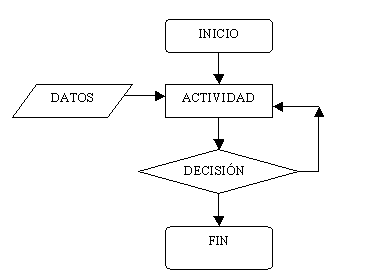
Hi Taringa En este tutorial presentare lo básico que uno debe saber para hacer (Programas, Aplicaciones, Sistemas) y trabajen eficientemente. Comenzemos: Lo que presentare es la ORGANIZACIÓN Para poder hacer un programa se necesita una buena organización y para eso usamos el llamado "Flowchard" o "Flujograma". El Flowchard es una representación gráfica de un proceso,esta representación no es para un lenguaje de programación en especifico, se utiliza para prácticamente todos (digo "prácticamente" ya que algunos programadores no lo utilizan, ya sea por experiencia o por que no lo necesitan). Aqui tenemos una ilustración de un FLOWCHARD Un ejemplo: Aqui le mostrare que significa cada simbolo y lo que representan: Perdonen que no lleve el mismo orden de la foto. 1. (Principio y fin) siempre tiene que estar en el flowchard como representación de que el programa comenzó y terminó. 2. (Dirección del flujo de datos) representa hacia donde se dirije, después de ejecutar algo. 3. (Entrada y Salida) en el programa tiene que haber una entrada y una salida. Serán los datos entrados para que el programa haga su función y el programa le responderá con la salida. 4. (Proceso) es lo que tiene que hacer el programa para obtener algún resultado. 5. (Decision) permetira hacer cuestionarios y tener opciones para escoger a donde proseguirá el programa. 6. (Conector) dirijan el curso de la ejecución hacia otra área del flowchard. Siempre donde se haga una conección con un conector debe de tener el mismo nombre,para saber de donde sale y a donde tiene que llegar. 7. (Conector fuera de pagina) como dice su nombre, va a hacer conección con otra area. Ejemplo: Si hacen un flowchard y no les cabe en una pagina y tienen que utilizar otra, utilizan este tipo de conector. 8. (Salida a Impresor) este simbolo remplazara al simbolo de salida original, se utilizara solo cuando la salida sera impresa. 9. (Salida a Pantalla) al igual que la salida a impresor remplazara al simbolo de salida original. 10. (Entrada perforada) entrara datos desde una tarjeta perforada. En mi caso personal, nunca eh utilizado este símbolo ya que este medio de entrada de datos ah sido remplazado por otros medios mas avanzados. 11. (Repetición) Este medio se utiliza cuando se quiere o necesita hacer alguna repetición de proceso, ect. Marenas de terminar un Flowchard: Data Falsa: Es poner un dato que nunca se dará mientras el transcurso del programa, pero cuando quieras terminar el programa,decides si quieres entrar ese dato para terminar. Eso depende de tu lógica para hacer el programa. Ejemplo: Vamos a decir que quieres saber el sueldo de cada miembro de una compañía. Y tienes: nombre de empleado, horas trabajadas y pago por hora. Después que haces el proceso y todo lo que deseas hacer o te piden que hagas, En mi caso yo escogería para terminar utilizar las horas trabajadas para terminarlo. Como lo hago? Por lo general lo máximo que un Empleado puede trabajar son 40 horas (En Puerto Rico), si no serian horas extras. Así que como lo máximo por lo general son 40 horas. Puedo decir que cuando el usuario entre "999" horas va a terminar. Aquí les dejare como se aria: Les dare un ejemplo de como se aria un Flowchard Veamos lo así: Un estudiante necesita saber su nota final en una clase en particular. - El estudiante coge su calculadora y la enciende (Esto seria el Start) - El estudiante debe ingresar las notas que tiene en la clase (Esto seria la Entrada) Ejemplo: 89, 90 100, 50 - El estudiante debe sumar las notas y dividirlas entre la cantidad (Esto seria el Proceso) Ejemplo: 89, 90 100, 50 << Las notas obtenidas en la clase 89 + 90 + 100 + 50 = 329 329 / 4 = Para hacerlo mas sencillo, mas facil de visualizar y como la maquina (Computadora o PC) lo entenderia. (89 + 90 + 100 + 50) / 4 = - El estudiante ve el resultado de su proceso (Esto seria la salida) Ejemplo: Nota Final = 82% - El estudiante quiere terminar de usar su calculadora? (Esto seria la Decición) Si el estudiante decide que si (Este seria el Fin) Si el estudiante decide que no (Esto seria un Conector hacia la Entrada para entrar datos nuevos y repetir el proceso hasta que el estudiante decia terminar) Aqui le hago el ejemplo en un Flowchard de lo echo anteriormente: ___________________________________________________________________________________ Tutoriales: 1) Tutorial 1 2) Tutorial 2 3) Tutorial 3 4) Tutorial 4 5) Tutorial 5 Porfavor entren a mi nuevo Blog de proyectos, dandole Click a la Foto de arriba "H". Ahi estare haciendo encuestas para mis nuevos trabajos, publicando mis proyectos e Ideas. Si pueden entrar y contestar Las encuestas que estare poniendo se los agradecere. Muchas Gracias De ante mano!