Hayoth
Usuario (México)

Aquí les traigo mi ultima creación *-* . Espero les guste. Anexaré tambien unos detalles. Esta imágen tiene licencia Safe Creative. Realización de la ilustración: Basicamente mis dibujos los hago de la misma forma. Paso 1: El dibujo lo hice en una hoja bond con mi portaminas (2H) Paso 2: Las tintas se las puse con mi ya famosa pluma negra Bic de punto medio Paso 3: Después de digitalizar la imágen, utilizo la opción - Editar imágenes / Color / Mejorar Color - que viene en el Microsoft Picture Manager para hacer las lineas más negras y el blanco mas blanco. Paso 4: Utilizo la herramienta del Adobe Illustrator - Calco Interactivo - (que aparece cuando seleccionas tu imágen) y convierto automaticamente en vectores todos mis trazos. Paso 5: Abro la imágen con Photoshop y despues de revisar que los trazos esten bien, comienzo a aplicarle los colores. Cuando ilumino un dibujo, comienzo utilizando un color base (sea oscuro o claro), y sobre el (selecionado en diferentes capas) comienzo a aplicar los tonos y variaciones de color. Por ejemplo, utilicé como 3 tonos de gris para colorear el pants, ademas de una sombra con el color negro y luz con el color blanco. Tambien utilizo los filtros del programa para crear reflejos, algunas sombras, o simplemente para simplificar alguna imágen (como lo hice con la jacaranda [el arbol] del fondo). Cada imágen la hice por separado siguiendo el boceto de una composición a la que quería llegar. Este fué el resultado. Detalles Saludos!!
Hola! Esta es la segunda parte de mis dibujos, todos son personajes originales. Espero sean de su agrado Espero pronto comenzar a dibujar mi comic, pero antes haré historias cortas autoconclusivas de una sola página que estaré posteando por aquí y así poder leer sus críticas. ^-^ Saludos!! Si les interesa pueden visitar mis otros post donde verán un par de dibujos y un breve tutorial: O visitar mis galerías en:
Este post esta orientado más a los dibujos, pero puede aplicarse a otras expresiones artísticas. Algunos de nosotros tenemos habilidades ya sea el dibujo, la literatura, la música, la fotografía, etc. En ocasiones nos preocupa el hecho de que al subir un trabajo a la red, nos lo vayan a plagiar o sean utilizados de una forma que no es debida. Buscando en la red encontré una página muy útil donde puedes registrar y licenciar tus obras gratuitamente. Safe Creative nos ayuda a proteger la propiedad intelectual de obras tales como: Literaria, Vídeo, Audio, Artística (dibujo, fotos, páginas electrónicas, etcétera) y Proyecto (software, diseño bases de datos, etc.). Pueden visitar lá página de Safe Creative y conocer mas de las licencias dandole click a la imágen, el registro es fácil e intuitivo. La interface funciona mejor con Mozilla Firefox. Podras desde reservar todos tus derechos, hasta ofrecer algo más versatil con las licencias Creative Commons o buscar la correspondiente a tu país. En estos enlaces podrás leer más acerca de las licencias Creative Commons: Una vez que tenemos registrado nuestro trabajo, podremos subirlo a cualquier foro, blog, post, etc. para mostrarselo a las comunidades y amigos. Les voy a recomendar dos páginas, la primera es muy popular, muchos ya la conocen, funciona bajo las licencias Creative Commons, una vez que subes tu obras, te da la opción de ponerle una licencia la cual aparecerá junto. La segunda página es una comunidad 100% en español, posee una interface bastante amigable, y al estar en un acuerdo con Safe Creavite, se crean los registros automaticamente al momento de subir tus trabajos. En lo particular se las recomiendo mucho! Aquí termina este post. Si les interesa pueden visitar mis otros post donde verán un par de mis dibujos y un breve tutorial para presentarlos:
![~ Mis Dibujos Viejos ~ [Dibujo Tradicional y Bocetos]](https://storage.posteamelo.com/assets-adonis/assets/2011/10/21/pacman-mPCuL-Gfzhr.gif)
Hola de nuevo!! Les muestro unos dibujos que realice entre los años 1998 y 2004. Algunos son unos bocetos hechos en hojas de libreta, los de color estan hechos en papel opalina tipo holandesa, las tintas se las puse con un boligrafo marca Bic color negro punto medio, y los colores se los metí con prismacolor profesional. La forma en que realicé los dibujos a color es la siguiente: 1. Primero dibujo el boceto a con un lápiz 2H 2. Despues entinto con el bolígrafo marca BIC color negro. 3. Una vez que el dibujo está trazado completamente, comienzo a aplicar los colores claros (comunmente el color Durazno Claro para la piel), luego comienzo a marcar ligeras sombras usando tonalidades mas oscuras del color base (si es Durazno Claro la base, la primera sombra será el de color Durazno, y después la sombra mas oscura utilizaré Ocre Claro) 4. Cuando ya tengo todos los colores aplicados y definidos en una zona, le paso encima el color Blanco, esto servirá para aclarar los colores y difuminar las tonalidades (y así evitar un cambio brusco entre ellas). 5. Ya que el dibujo esta completamente coloreado, nuevamente utilizo la pluma BIC color negro para remarcar los trazos, que por la aplicación del color perdieron su intensidad. Y listo!! El resultado de nuestro dibujo tendrá un acabado brillante que parecerá una impresión!! Para efectos de este POST hice mas blancos los dibujos con Microsoft Office Picture Manager y les puse mi firma digitalizada a cada uno. Aquí pueden ver mas de mis dibujos!! http://hayoth.jimdo.com/ Saludos!!
Hola de nuevo!! Les muestro mi nueva Ilustración !! Es la versión humana de uno de mis personajes originales. En mi siguiente Post haré su versión "monstruo" ;D Dibujo hecho a mano con lápiz 2H, digitalizado y aplicación de colores con photoshop CS3. Espero les guste!! Evolución del dibujo: Y este es el resultado!! Detalles Otra opción . . . Detalle Gracias por pasar!! ;D Los invito a unirse a la mejor comunidad de dibujantes, ilustradores y quimeras http://www.taringa.net/comunidades/codibujante/
Aquí les muestro unos retratos de tres amigas (hechos con portaminas[2H] sobre hojas de papel bond. Saludos!!
Hola hola!!! *0* Actualmente estoy realizando este dibujo, y me pareció buena idea mostrarles como lo hice (incluyendo algunos tips y tecnicas), todo lo que conozco sobre el dibujo y el photoshop a sido de forma autodidacta, este es solo un camino para colorear, por si desean utilizar otras tecnicas o programas para acelerar el proceso. Espero les sea de utilidad!! Paso 1. Realicé mi dibujo con lápiz 2H (es un lapiz de mina dura, me funciona perfecto para hacer pequeños detalles) Paso 2. Una vez escaneado el dibujo (a una resolución de 300 dpi), lo guardo con formato PNG (formato de compresión sin perdidas, se compara en calidad de imagen al formato bmp, pero sin su gran tamaño en bytes; se compara con la de jpg e incluso en ocasiones la mejora, brindando un tamaño en bytes mas reducido con una mejor calidad de imagen; además soporta transparencia) Paso 3. Abro el dibujo con photoshop y creo la primera capa (F7 para ver la ventana de capas), le damos click a la pequeña flecha que se encuentra en la parte superior derecha de la ventana de capas y seleccionamos Nueva Capa(Mayús+Ctrl+N) Es muy importante trabajar en capas para poder manejar facilmente la combinación de colores y aplicar la clasica tecnica de PRUEBA Y ERROR (Ctrl+Alt+Z nos sirve para dar algunos "pasos atras" en caso de error). Recuerden selecionar la capa en la que van a trabajar para evitar sobreponer colores. Paso 4. Utilizando la herramienta de Lazo Poligonal comienzo a crear "punto por punto" las lineas de mi dibujo y las encierro regresando al primer punto del cual comencé (en pocas palabras: crearemos perimetros alrededor de nuestros trazos), y así sucesivamente. Una vez hecho esto, iluminamos rellenamos con negro nuestras selecciones (otro camino es utilizar Illustrator y crear las lineas con vectores) Y poco a poco nuestro dibujo debería ir quedando de esta forma: Paso 5. Una vez que tenemos las lineas de contorno de nuestro dibujo, crearemos una nueva capa y comenzaremos a iluminar nuestro trabajo. Lo que yo hago es utilizar nuevamente la herramienta Lazo Poligonal y creo perimetros ahora alrededor de una zona en específica (la cara, el cabello, los ojos, etc) y comienzo a aplicar color. Para mi, la forma mas facil de conseguir tonalidades que me gusten es copiandolos de otra imágen (abro con photoshop alguna ilustración que tenga los colores que busco, y utilizo el gotero para adquirir el color deseado), y una vez hecho esto relleno mi selección. Cada vez que voy a iluminar una nueva área creo una nueva capa. Cuando se trabaja en un programa como Photoshop no importa si el color base que eliges es claro u oscuro, a diferencia que si trabajas con colores de madera, marcadores, plumones etc. (en estos siempre debes comenzar con colores claros para evitar ensuciar el trabajo) Paso 6. Decidí meterle un patrón de craneos a la pañoleta de la cabeza, pero como tal no existe en el photoshop, decidí crear uno. Primero busqué una imágen de algun craneo que me gustara, en mi caso selecioné esta: Le borre los huesos, le cambie escala, la duplique y giré una y otra vez hasta que hice un patrón repetitivo y al final selecioné todas estas capas de craneos (manteniendo presionado Ctrl y dando click izquierdo sobre cada una de ellas) y despues dando click derecho selecciono la opción Combinar Capas para hacer de todas ellas una sola. Despues selecioné la capa resultante y comienzo a transformarla utilizando Escala y Deformar La herramienta Deformar nos sirve para crear una "malla" de nuestra selección, que podremos ir personalizando arrastrando los puntos de control, una línea o un área dentro de la malla para cambiar la forma del cuadro delimitador y la malla (es necesario practicar un poco para poder sacarle provecho) y con ella ajustamos la forma de nuestro objeto a la forma de la pañoleta, con esto le damos mas realismo y profundidad. Paso 7. Seguiremos utilizando la herramienta Lazo Poligonal para colorear areas y creando nuevas capas por cada color que vayamos a utilizar. Una Vez que tenemos un color base (por ejemplo la piel), utilizamos la herramienta Varita Mágica (W), la selecionamos y creamos una nueva capa donde aplicaremos una nueva tonalidad de color piel, tal vez aplicar sombras o luces. Las sombras y luces las trabajo con el color negro y el color blanco, para variar la intensidad y transparencia de estos colores cambio el porcentaje de la Opacidad ya sea en el color o en la capa. Para cada color de mi dibujo siempre creo muchas capas y aplico diferentes tonos de piel, de sombra, de luces, etc. y con ello logro darle un mejor acabado. Es bueno buscar en internet pinceles (Brushes) para photoshop, gracias a ellos podran hacer detalles de texturas que dificilmente lograrian con los pinceles basicos del software. Yo bajé dos packs de brushes: uno para efectos de piel (que crea puntitos a forma de spary) y el otro que tiene formas de diferentes tejidos (que utilicé en la pañoleta) Estos dos packs los pueden bajar gratis de Deviantart (en Deviantart pueden buscar muchos brushes muy buenos y muy variados), aquí les dejo los links: PACK SKIN BRUSHES http://browse.deviantart.com/?qh=§ion=&global=1&q=skin+brushes#/d2y3oqi PACK FABRIC TEXTURE BRUSHES http://browse.deviantart.com/?qh=§ion=&q=fabric+texture+brushes#/d1jf7i5 Este sería el resultado final Y pues basicamente la calidad de coloreado aumentará con la practica. No debemos desesperarnos, lo importante es terminar nuestro dibujo, llevarlo hasta el final. Si no nos gustó el resultado, siempre podremos intentarlo de nuevo. Experimentar es muy importante, utilizar filtros, texturas, etc. Y recomiendo ampliamente que busquen tutoriales en internet y YouTube para conseguir efectos especificos. Aquí les dejo un link para que vean 100 efectos para textos: http://nestavista.com/2008/10/100-efectos-de-texto-en-photoshop.html Tal vez alguno de estos efectos lo puedan aplicar a sus dibujos!! n_n el dibujo todavia no está terminado, pero este es mi avance Saludos!!
Hola de nuevo! Por motivo de su cumpleaños, decidí hacerle un dibujo a mi talentosa y guapa amiga! (diseñadora, dibujante, escritora,etc.) Aquí les muestro el proceso: Hasta la próxima! ^_^ Por si desean visitar la página de mis dibujos en facebook, les dejo el link: Hayoth Facebook ;D
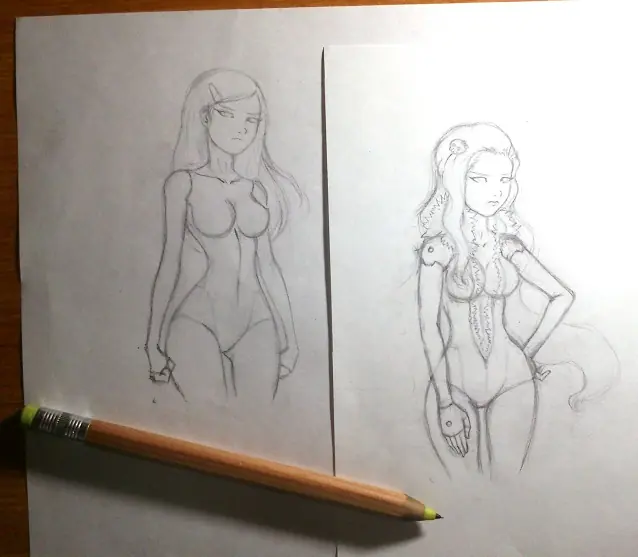
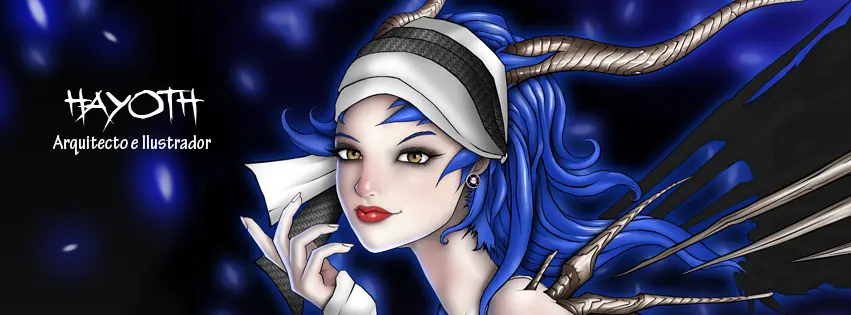
Hola de nuevo! Realicé estos dos personajes originales para mi nueva portada del facebook, y aquí les muestro el resultado. Primero hice los dibujos en hojas de papel bond: Después de digitalizarlos, les hago sus lineas de contorno utilizando Easy Paint Tool SAI: Usando Photoshop le meto los colores base: Y por ultimo le meto tonos, luces, brillos y sombras con una tablet + SAI: Y así queda mi portada del facebook: Pueden visitarlo a través del siguiente link: Hayoth Facebook Saludos y gracias por visitar el post ;D
Hola! Aquí les muestro mi nuevo dibujo, es uno de mis personajes originales (O.C.). Paso 1. Dibujo a lapiz en hoja bond. Paso 2. Captura digital a 300 dpi y contrastes. Paso 3. Correcciones. Paso 4. Vectorización con Easy Paint Tool SAI. Paso 5. Colores Base con Adobe Photoshop. Paso 6. Luces, sombras y texturas con Adobe Photoshop. Detalle: Acá les dejo mi facebook con mas de mis trabajos: Hayoth Facebook Nuevamente gracias por visitar el post!