Hadez_vale
Usuario (México)
AQUI LES DEJO UNOS PROGRAMAS PARA UBUNTU 10.10 KRITA 2.2.2 (Photoshop) Photoshop tiene sustituto libre en KDE Aquellos que buscan una alternativa gratuita a Adobe Photoshop, a menudo echan de menos una interfaz parecida a la de la famosa aplicación de edición gráfica. Krita es un programa gratuito y de código abierto que funciona bajo el entorno de escritorio KDE con el que podrás editar gráficamente imágenes y fotografías con herramientas avanzadas en una interfaz similar a la de Adobe Photoshop, tanto en su aspecto como en la disposición de las herramientas. Contiene una gran variedad de pinceles y formas, herramientas de selección avanzada, clonador de imagen, soporte para capas y diversos filtros de imagen. De esta forma, Krita se convierte en una alternativa más que apetecible a los principales editores gráficos avanzados. Requisitos: Distribución: Ubuntu 10.10 Repositorio: Universe Arquitectura: i386 LINK: http://krita.uptodown.com/ubuntu/descargar jDownloader 0.9580 jDownloader es un gestor de descargas libre que funciona con el entorno de ejecución Java y que, por tanto, funcionará en cualquier sistema operativo donde esté instalado. jDownloader sería un gestor de descargas como otro cualquiera si no fuera por su facilidad para gestionar descargas de servicios como Rapidshare o Megaupload. Los servicios soportados son rapidshare.com, uploaded.to, bluehost.to, depositfiles.com, fast-load.net, filefactory.com, filer.net, freakshare.net, megashares.com, megaupload.com, meinupload.com, netload.in, qshare.com, rapidshare.de, sharebase.to, youtube.com y mooshare.net. Cada descarga muestra información sobre el tiempo restante estimado, la velocidad de descarga, su origen y el progreso de la misma. De esta forma, jDownloader se convierte en una aplicación ideal para aquellos usuarios que suelen usar servicios web de este tipo para compartir sus archivos. Requisitos: Distribución: Ubuntu 10.10 Repositorio: ppa:jd-team/jdownloader LINK: http://jdownloader.uptodown.com/ubuntu/descargar UBUNTU TWEAK Configura las opciones ocultas de tu Ubuntu. Hay un buen número de parámetros de sistema que nos permiten personalizar diversos aspectos de nuestro Ubuntu que no tienen ninguna interfaz fácil de usar para ser configurados. Ubuntu Tweak es una aplicación que se encarga de facilitar el acceso a estos parámetros gráficamente y de ayudar en su configuración. Cada parámetro está dividido temáticamente en cuatro secciones: arranque, escritorio, sistema y seguridad. Cada sección contiene diversos apartados que muestran las distintas opciones con su correspondiente descripción. De esta forma, Ubuntu Tweak se convierte en una utilidad bastante útil para los usuarios de Ubuntu. LINK: http://ubuntu-tweak.uptodown.com/ubuntu/descargar JAVA RUNTIME ENVIRONMENT Nadie puede negar que Java, hoy por hoy, ha alcanzado niveles de popularidad sorprendentes. Y no es para menos. El hecho de poder programar aplicaciones que funcionen en varias plataformas es algo que se valora, y recompensa así la dura labor del programador. Pero antes de poder ejecutar una aplicación Java en GNU/Linux necesitamos la máquina virtual de Java. Ésta está incluída, junto con otros componentes necesarios, en Java Runtime Environment (JRE), o, lo que es lo mismo, el entorno de ejecución de Java. Una vez instalado este componente, podremos ejecutar todo tipo de aplicaciones programadas en Java en nuestra distribución GNU/Linux, y todo ello de forma gratuita. Java Runtime Environment también incluye integración con los navegadores web, para poder disfrutar de las aplicaciones Java integradas en páginas web. Requisitos: Distribución: Ubuntu 10.10 Repositorio: Partner Dependencias: >sun-java6-bin LINK: http://java.uptodown.com/ubuntu/descargar AIRCRACK-NG Pon a prueba la seguridad de tu red WiFi Aircrack-ng es una aplicación gratuita y de código abierto para GNU/Linux con la que podrás comprobar qué tan sólida es la clave de tu red WiFi, ya tenga cifrado WEP o WPA. Podemos centrar la prueba de seguridad en una red o en todas las que nuestra tarjeta sea capaz de detectar, gracias a Airodump-ng, una herramienta incluída en la instalación. Una vez capturados los paquetes, podremos proceder a descifrar la clave e intentar a entrar en la red con ella. Recuerda que Aircrack-ng es una herramienta creada para usar exclusivamente en redes de tu propiedad. Su utilización en redes ajenas puede ser considerado delito. Requisitos: Distribución: Ubuntu 10.10 Repositorio: Universe Arquitectura: i386 LINK: http://aircrack-ng.uptodown.com/ubuntu/descargar ADOBE READER 9.4 El famoso lector de archivos PDF, ahora también en GNU/Linux Adobe Reader ha sido el lector por excelencia de archivos PDF en el sistema operativo Windows por muchos años. Ahora somos los usuarios de GNU/Linux los que podremos beneficiarnos de sus características. Podemos personalizar la forma en la que visualizaremos los documentos, gracias a los diferentes estilos de visualización que podemos elegir. También podemos navegar por las páginas del documento de forma intuitiva gracias al menú de selección de páginas con miniaturas. Otras funcionalidades incluídas en el lector son la búsqueda de texto instantánea, la posibilidad de copiar texto e imágenes, la gestión de archivos adjuntos, el visualizador de comentarios e incluso un asistente de impresión. Asímismo, Adobe Reader ofrece soporte para documentos PDF protegidos por contraseña. Requisitos: Arquitectura: i386 LINK: http://adobe-reader.uptodown.com/ubuntu/descargar COMPIZ FUSION Añade impresionantes efectos gráficos 3D a tu escritorio Compiz Fusion es un a aplicación para GNU/Linux que sustituye el gestor de ventanas de tu distribución, añadiendo atractivos efectos gráficos y nuevas funcionalidades a tu escritorio. Entre los efectos que podemos encontrar están los de transición entre ventanas, modificación de las mismas, el efecto de cubo en 3D, el efecto de muro, el efecto Flip3D (como el de Windows Vista) o el efecto CoverFlow (como el de Macintosh). Además, Compiz Fusión dota al escritorio de nuevas funcionalidades como la de poder ver todas las ventanas abiertas en el sistema o la posibilidad de hacer zoom entre otras. Todo esto hace de Compiz Fusion una genial aplicación para nuestra distribución Linux. Notas: Para manejar más plugins y más efectos de forma sencilla puedes instalar el administrador de configuración de Compiz. Requisitos: Distribución: Ubuntu 10.10 Repositorio: Main LINK: http://compiz-fusion.uptodown.com/ubuntu/descargar ELLTUBE Descarga y convierte vídeos de Youtube Elltube es una aplicación gratuita y de código abierto para GNU/Linux con la que podremos descargar vídeos de Youtube en su formato original (FLV) o en otros formatos, convirtiendo el vídeo con ayuda de FFmpeg. Su interfaz es muy simple y fácil de usar. Sólo tendremos que introduccir la dirección web del vídeo de Youtube que queramos descargar, elegir el formato con el que lo descargaremos y el directorio en el que se guaradará. Elltube permite convertir los vídeos que descarguemos a los formatos AVI, MP4, 3GP, MP3 (audio), y AMR (audio). Además, Elltube nos mostrará una captura del vídeo que vayamos a descargar al pegar la dirección web del mismo, con lo que podremos asegurarnos de que el vídeo que vamos a descargar es el mismo que estábamos viendo en Youtube antes de guardarlo en nuestro disco duro. LINK: http://sourceforge.net/projects/elltube/files/elltube/0.3/elltube_0.3-1_all.deb/download?use_mirror=voxel PlayOnLinux Instala juegos de Windows en Linux sin ningún problema Los juegos de Windows no se pueden poner en Linux ha sido una de las excusas más usadas a la hora de rehuir del uso de Linux. Podemos decir que esta afirmación tiene sus días contados, ya que juegos como GTA San Andreas o Call of Duty, entre otros, ya podrán tener su sitio en nuestra distribución Linux gracias a PlayOnLinux. PlayOnLinux es una aplicación libre y de código abierto fruto del trabajo conjunto de la comunidad Linux por hacer posible que los juegos hechos sólo para Windows sean también ejecutables en Linux. Con la ayuda de Wine y mediante un completo asistente, podremos instalar nuestros juegos favoritos de Windows en Linux sin apenas complicaciones. Notas: ¿Qué juegos puedo instalar? Puedes consultar esta lista para ver los juegos totalmente compatibles con PlayOnLinux. ¿Sólo están disponibles esos juegos? Puedes consultar también la lista de compatibilidad con Wine para realizar la instalación LiveInstall. ¿Y si el juego que quiero instalar tampoco está? Deberás de ser tú el que compruebe la compatibilidad del juego o esperar a que esté debidamente configurado. LINK: http://playonlinux.uptodown.com/ubuntu/descargar NOTA: algunos programas estan en ingles, para traducirlos entran a: Sistema>Administracion>Soporte de idiomas, seleccionan ESPAÑOL y le dan en aplicar a todo el sistema y LISTO! Eso es todo!
¿Como eliminar virus con Linux-Ubuntu? Si bien Linux no tiene problemas de virus, al momento de insertar un dispositivo de almacenamiento (pendrive) en este caso, Ubuntu, no los elimina automáticamente, hay que hacerlo a mano, mostraremos las indicaciones de como hacerlo: 1) Una vez que tenemos nuestro dispositivo instalado, lo abrimos, en la siguiente imagen vemos el clásico troyano dll32.exe, el que no podremos eliminar, debido a que tiene acceso a Sólo Lectura, si se fijan en la imagen el archivo aparece con un candado: 2) Para cambiar los permisos y poder eliminar los archivos (virus) ,debemos hacer clic derecho sobre 1 o más archivos y seleccionar la opción Propiedades. Se Abrirá una ventana en donde seleccionaremos la pestaña Permisos. Debemos cambiar el menú de Acceso de Sólo Lectura a Lectura y Escritura, luego apretamos Cerrar. Ahora podremos enviar a la papelera estos dos archivos. para poder eliminar definitivamente los archivos y desmotar la unidad debemos vaciar la papelera. Otra forma de eliminarlos es usando algunos antivirus que son gratuitos para Ubuntu: AVG Si bien Linux es inmune a virus, nunca es conveniente cobijarlos en nuestro sistema. Es probable que prefiramos mantener nuestra instalación limpia de virus, troyanos y malware en general. Por otra parte, la mayoría tenemos Windows en otra partición de nuestro disco, o accedemos a sistemas Windows mediante pendrives o conexiones de Internet, que no queremos dañar ni infectar. Con AVG instalado en nuestra instalación Linux, podemos escanear las particiones Windows que tengamos montadas. Si bien AVG Antivirus para Linux no tiene interfaz gráfica], es muy eficiente. Para utilizarlo, una vez instalado y reiniciado el sistema para que se active el demonio avg, sólo necesitas ejecutar dos comandos en la Terminal: sudo avgupdate para actualizarlo, y sudo avgscan para escanear. A continuación de avgscan debes poner qué es lo que quieres escanear, por ejemplo sudo avgscan /home o si quieres escanear tu pendrive montado en /media/PDRIVE2GB hacer sudo avgscan /media/PDRIVE2GB o /dev/sdb o para escanear toda tu partición Windows, si la tienes montada en /media/windows, sudo avgscan /media/windows. Con un cd /media y alli ls veras lo que tienes montado. LINK: http://free.avg.com/es-es/descargar.prd-alf AVAST! avast Linux Home Edition sigue ofreciendo las mismas características que su homólogo en Windows como son una interfaz fácil de usar, análisis completos, base de datos de virus completa y actualizada o alertas vía SMTP. Notas: Este programa es gratuito sólo y únicamente para un uso personal y no comercial. Necesitas registrarte a través del enlace proporcionado en la aplicación para obtener la licencia gratuita, que tendrás que renovar cada año. Requisitos: Arquitectura: i386 LINK: http://avast-linux-home-edition.uptodown.com/ubuntu/descargar ClamTK ClamTk es una interfaz gráfica creada para Clam Antivirus, un potente antivirus que funciona bajo línea de comandos. ClamTk incluye en su instalación a Clam AntiVirus, con lo que podríamos decir que ClamTk es el mismo Clam AntiVirus para usuarios del escritorio Gnome. ClamTk permite realizar análisis de nuestra carpeta personal o de cualquier otra carpeta de nuestro sistema, guarda registros de los análisis, puede poner en cuarentena archivos sospechosos y se actualiza con frecuencia con la información de la base de datos de virus de Clam AntiVirus en internet. Es por eso que ClamTk se convierte en una interesantísima descarga para los usuarios de Gnome Requisitos: Distribución: Ubuntu 10.10 Repositorio: Universe LINK: http://clamtk.uptodown.com/ubuntu/descargar Eso es todo espero que les sirva
Ubuntu es libre. Siempre ha sido y siempre lo será.Desde el sistema operativo a las actualizaciones de seguridad, almacenamiento de software. Ubuntu es rápido en cargar, fácil de usar, disponible en la mayoría de las lenguas y accesible a todos. aplicaciones de Ubuntu son libres y de código abierto - así que usted puede compartir con quien tu quieras, tantas veces como quieras. Ubuntu viene con soporte completo y todo tipo de servicios disponibles en todo el mundo. Ubuntu es creado por los desarrolladores de código abierto, porque creemos que todos deben tener acceso a las mejores tecnologías posibles. Esta comunidad global apasionada trabaja en conjunto para evolucionar continuamente los mejores sistemas del mundo y luego ponerlos a disposición de todo el mundo, totalmente gratis. Aqui el link: http://www.ubuntu.com/desktop/get-ubuntu/download Eso es todo espero que haya sido de su agrado cualquier cosa comenten esque soy novato

Aqui les dejo una utilidad para ejecutar programas de Windows en Ubuntu 10.10 WINE 1.3.11 Uno de los mayores inconvenientes a la hora de cambiar de Windows a GNU/Linux es la de poder usar aplicaciones Windows que no tienen equivalente en GNU/Linux. Wine viene a suplir esa carencia, haciendo una implementación de la API de Windows para hacer posible la ejecución de los programas de Windows en GNU/Linux. Aunque no todos los programas de Windows son totalmente funcionales, sí que lo hacen gran parte de ellos, con unos resultados más que aceptables en rendimiento y en aspecto, incluso podremos instalar los temas gráficos de Windows. De esta manera, ejecutar aplicaciones como Microsoft Office, Adobe Photoshop,Adobe Dreamweaver, Ares, Call Of Duty, GTA, iTunes o WinRAR en nuestra distribución GNU/Linux será igual de fácil que hacerlo en Windows con tan solo instalar Wine en nuestro sistema. Requisitos: Distribución: Ubuntu 10.10 Repositorio: ppa:ubuntu-wine/ppa Arquitectura: i386 LINK: http://wine.uptodown.com/ubuntu/descargar Q4WINE Q4WINE es un complemento de WINE, sirve para configurar Wine y por si alguna aplicacion no se instala se abre la misma con Q4WINE y se le da aceptar. Con eso la aplicacion se instalara sin errores. LINK: http://sourceforge.net/projects/q4wine/files/q4wine/q4wine%200.120-r1/q4wine-0.120-r1.tar.gz/download

INTRODUCCIÓNEl objetivo de éste tutorial es dar a conocer que dar el primer paso en el mundo de GNU/Linux no es difícil como lo pintan, y más aún con la distribución Ubuntu, la cual esta orientada hacia usuarios finales. El tutorial es algo extenso pues explico varias formas de particionar los discos (incluída la manual), por lo que elije el tipo de partición que más se acomode según sea tu caso. Antes de empezar, solo decir que existe aún un tipo de instalación mas sencilla, para lo cual se usa Wubi (opción Install inside Windows o Instalar dentro de Windows, desde el menú de Ubuntu); con esta aplicación se instala Ubuntu como si fuese un programa más de Windows. Ahora sí con el tutorial. Recomendación Si vamos a particionar los discos, nunca está demás guardar la información de suma importancia, ya que cualquier error casual podría hacer perder ésta información (por ejemplo falla eléctrica mientras los discos se particionan).También se recomienda desfragmentar el disco desde Windows, para evitar cualquier inconveniente a la hora de la partición. INSTALACIÓN . Al final de la Instalación: Se instalará Ubuntu 10.10, una distribución de GNU/Linux, de manera que al momento de encender tu PC, aparecerá un menú (llamado GRUB, en su versión 2) con las opciones de elegir iniciar con Ubuntu ó con tu Windows de siempre (XP, Vista, 7, etc.), lo único que modificaremos en Windows será el espacio de disco, es decir, si antes en un disco (donde actualmente tienes instalado Windows) tenías 10 gb de capacidad total, ahora trabajarás con la diferencia de espacio que le otorgaremos a Linux (por ejemplo, si decidimos otorgar a Linux 4GB, ahora en Windows solo veremos un disco de 6gb de espacio, obviamente sin borrar ningun archivo en éste disco). Requerimientos de Sistema para Ubuntu 10.10: Para la instalación en modo Alternate CD 256 mb de RAM, en modo Live CD es recomendable 384 mb de RAM. Para su uso se necesita al menos 256 mb de RAM.Al menos 4 GB de espacio libre en disco ¿CÓMO CONSEGUIR UBUNTU?Conseguiremos Ubuntu 10.10, al descargarlo desde: http://www.ubuntu.com/desktop/get-ubuntu/download Al terminar la descarga, verás un archivo .iso (que es la imagen del instalador), el cual tendrás que grabar a un cd con tu grabador de cd favorito (por ejemplo Nero) o también podemos instalar desde una memoria de almacenamiento USB. Antes de instalar, verifico que al menos 4 GB de espacio libre en mi disco. Al ver las propiedades de disco (en adelante, hacer click par agrandar las imágenes): Cómo se observa tengo 8.34 GB libres en Windows XP, por lo que sigo con la instalación. 2.- Tu equipo se reiniciará (con la opción Reiniciar ahora o Reboot Now) y te aparecerá estas opciones de idioma, elegiremos español y luego la opción de Probar Ubuntu (iniciaremos en modo live cd): 3.- Esperamos unos momentos mientras carga el escritorio de Ubuntu 10.10 (ya que estamos en modo live cd), luego estaremos empezando a usar Ubuntu sin haberlo instalado, de una manera virtual. Una vez cargado el escritorio encontraremos 2 iconos: una carpeta ‘Examples’, en la cual encontramos varios archivos de ejemplo, los cuales podemos abrir y ver su contenido, y el otro ícono corresponde alinstalador, ejecutamos éste último seleccionando el idioma español y nos aparecerá lo siguiente: Adelante. 4.- A partir de ésta versión, el particionamiento se hace antes de establecer las opciones de idioma y locación. En el menú de ‘Asignar espacio en disco‘ elegimos una de las opciones que más nos convenga y Adelante: - Instalarlo junto a otros sistemas operativos:Con esta opción se instalaría Ubuntu conjuntamente con los sistemas operativos que se tenga (en este caso yo sólo tengo Windows XP). Al elegir esta opción, tengo la posibilidad de también elegir la cantidad de espacio de disco que asignaré a Ubuntu, de una manera gráfica. El resultado del particionamiento en mi caso quedaría como se explica en la imagen seguida, es decir, de mi disco de 10 GB (aproximadamente), 5.8 GB se asignarán a Ubuntu y el resto (4.9 GB) se quedará con Windows XP. Estos valores de asignación los puedes cambiar moviendo el rectángulo blanco de la barra inferior haciendo click en él. Yo te aconsejaría que decidas la cantidad del espacio que le vas a dedicar a Linux dependiendo del uso que le piensas dar, si sólo vas a instalar para probar Ubuntu de vez en cuando, tranquilamente trabajarás con un tamaño menor a 10gb, en caso contrario ya dependerá de ti y del espacio libre de disco que tengas. Cabe resaltar que si en Windows tenías otras particiones (por ejemplo C:, D:, E:, etc.), éstas particiones también serán visibles y podrás usar sus archivos, desde Ubuntu. Recomiendo esta opción si no deseas crear más particiones o si deseas que Ubuntu asigne el tamaño de lapartición swap, que explicaré mas adelante. -Borrar y usar el disco entero:Con esta opción formatearemos todo el disco que elijas y ahi se instalaría Ubuntu (en mi caso solo tengo uno de 10 GB, donde tengo instalado Windows, por lo tanto al elegirlo eliminaría por completo todos mis archivos de ese disco). Usa esta opción, si tienes mas de un disco particionado y no elijas el que tenga instalado Windows, de lo contrario solo nos quedaríamos con Ubuntu y borraríamos toda la partición junto con Windows. - Especificar particiones manualmente (avanzado)odrás elegir el tamaño de todas las particiones de una manera personalizada, antes de realizar este tipo de particionamiento, explicaré algo que debes saber sobre Linux: A diferencia de Windows, en Linux todos los archivos y directorios parten de un directorio raiz,simbolizado por un slash ” / “; aquí es donde se instalará el S.O., haciendo una analogía vendría a ser el disco C de Windows, a diferencia que, si tuvieras mas de 1 disco (C ,D, E, etc en Windows), en Linux se montarían en el directorio /media/disk-1, /media/disk-2, etc (los subdirectorios cuelgan del directorio raiz ” / “ como si fuese un árbol).Área de Intercambio (Swap): Linux usará esta partición como memoria RAM adicional cuando ésta se agote, se recomienda que el valor que le asignes sea el doble de la cantidad de memoria RAM que tengas, es decir, si tienes 300 MB de RAM le asignarás 600 MB a la partición Swap o área de intercambio, esta “regla” aplícala mientras tu ordenador tenga menos de 1gb de RAM, en caso contrario (o si no conoces la memoria RAM de tu equipo), asígnale sólo 1GB.Al seleccionar esta opción (de ahora en adelante solo se verá como configurar las particiones con esta modalidad, si eliges otra opción diferente al particionamiento manual, pasa directamente al paso 5) se empezará a hacer el particionamiento de discos manualmente, para empezar, solo veo mi solitario disco de 10 GB (10725 MB aprox.) con Windows XP como vemos en la siguiente imagen: Trataré de explicar brevemente lo que vemos en ese cuadro: Dispositivo:, en este caso se refiere a los discos./dev/sda: Indica un disco duro, si tuviese mas de 1 disco duro, aparecerían sda, sdb, sdc, etc (en vez de sda puede estar nombrado con hda, hdb, etc)./dev/sda1: Indica la primera partición del disco duro sda, es decir, si tuviese particionado mi disco duro en Windows como unidad C y D, aparecerían sda1 y sda2.Tipo NTFS: Es el sistema de archivos de Windows XP y Vista, en el caso de Ubuntu usaremos EXT3.¿Formatear?: Indica si se formateará o no, el disco correspondiente, en nuestro caso para éste y todos los discos NTFS que tengamos, debemos asegurarnos que este casillero no debe quedar marcado, para conservar nuestros archivos de Windows tal como los teníamos antes de la instalación.Tamaño: 10725 MB Usado: 3232 MB: Indica que del total de mi disco de 10 GB aproximadamente, solo tengo usado 3GB aprox., por la tanto la particion de Ubuntu tiene que ser menor a 7GB, de lo contrario perdería parte de mis archivos.Ahora si, particionaremos: En mi caso, tengo pensado dejar a este disco de Windows XP con 5GB, para esto selecciono mi disco de 10725 MB y haciendo click derecho sobre él, eligiré la opción de Cambiar. En nuevo tamaño de la partición colocaré: 5120 MB. Lo que quiere decir que los 10725 MB se transformarán en un nuevo tamaño de 5120 MB. Por lo que de los 10 GB, quedarán a partir de ahora 5GB aprox. de disco en la partición Windows. Es importante dejar la opción de Utilizar Como: No Usar la partición, que implicará que no será tomada en cuenta a la hora de formatear, es decir, conservarás tu información que tenías en ese disco (mis 3 GB de información que tenía). Aceptar. Te preguntará si deseas guardar los cambios ya que no se podrá deshacer esta operación, pero como estás seguro de lo que haces, no hay problema, asi que le damos continuar. Esperamos unos momentos, y asi me muestra como va el particionamiento: Ya reduje mi disco de Windows a 5 GB aprox. teniendo un espacio libre de 5 GB ( 5617 MB aprox.), ahora crearé la partición swap o Área de Intercambio. En éste equipo tengo 300MB de RAM, por lo tanto, mi partición swap será de 600 MB. por lo explicado anteriormente. Selecciono el dispositivo espacio libre y hago click derecho en Añadir. Tipo de la nueva Partición: Logica, Nuevo Tamaño: 600, Ubicación: Principio y Utilizar como: Área de Intercambio. Aceptar y me va quedando asi el particionamiento: Ahora haré la última partición para instalar en el resto del disco, Ubuntu. Selecciono el disco con espacio libre y click en Añadir. Colocando el resto de mi espacio libre (5017 MB) en nuevo tamaño de la partición, el punto de montaje en el directorio raiz “/”, y los otros valores así: Al final me queda mi tabla de particiones como la imagen a continuación. También podemos elegir donde instalar el GRUB, se elegirá el disco /dev/sda. Asegurándome que sólo este seleccionado la casilla de Formatear para la partición EXT3. Para la partición NTFS, su casilla debe estar deshabilitada, seleccionamos Instalar Ahora. 5.- Ahora mientras Ubuntu se instala, se puede ir configurando las opciones que antes se hacían en la primera parte de la instalación. Elegimos la zona horaria en donde nos encontremos. Adelante: 6.- Nos aparecerá la configuracion de teclado, podemos probar como funcionará nuestro teclado con la configuración seleccionada, selecciona la que desees o si deseas lo dejas como está. Ubuntu también puede autodetectar la configuración de teclado mediante unas preguntas sencillas. Adelante: 7.- Ahora el instalador me pregunta datos personales para el equipo. En la opción entrar automáticamente quiere decir que a la hora de entrar a Ubuntu no me pedirá el nombre de Usuario y contraseña para ingresar a mi entorno de escritorio. Le coloco mis datos y Adelante. Marco la opción para que me aparezca una ventana de inicio de sesión como en Windows: Algo nuevo también es la opción de cifrar nuestra carpeta principal. Si sólo eres tú quien usa tu PC, no es necesario que selecciones esta opción. Y ahí acabaría todo lo que respecta a la instalación, ahora solo esperar mientras instala: Al acabar la instalación te pedirá que reinicies y saques el cd, al presionar Enter. Al iniciar tu pc ahora te preguntará con que S.O. iniciar (Menú GRUB): Y al ingresar a Ubuntu (la primera opción) me preguntará por mi nombre de usuario y contraseña que ingresé en el paso 7, si deje marcada la opción de solicitar contraseña al inicio. Al entrar me avisará sobre algunas actualizaciones del sistema que tendré que hacer conectado a Internet (Gestor de Actualizaciones), y con eso ya tenemos instalado Ubuntu. Nos aparece un mensaje con una contraseña para recuperar la asignada anteriormente en el paso 7, en caso de que algún día la perdamos: Al ingresar a Windows, es probable que me pregunte si deseo hacer la comprobación de Discos (Es recomendable). La imagen es diferente en Windows Vista ó 7, pero hace el mismo trabajo. Al fijarme el tamaño de mi disco en Windows, veo que ha reducido su cantidad total a 4.76 aprox. osea 5 GB): Espero que éste tutorial te haya servido de ayuda. FUENTE: http://www.datanoia.com/tutorial-como-instalar-ubuntu-9-04-sin-formatear-windows.html
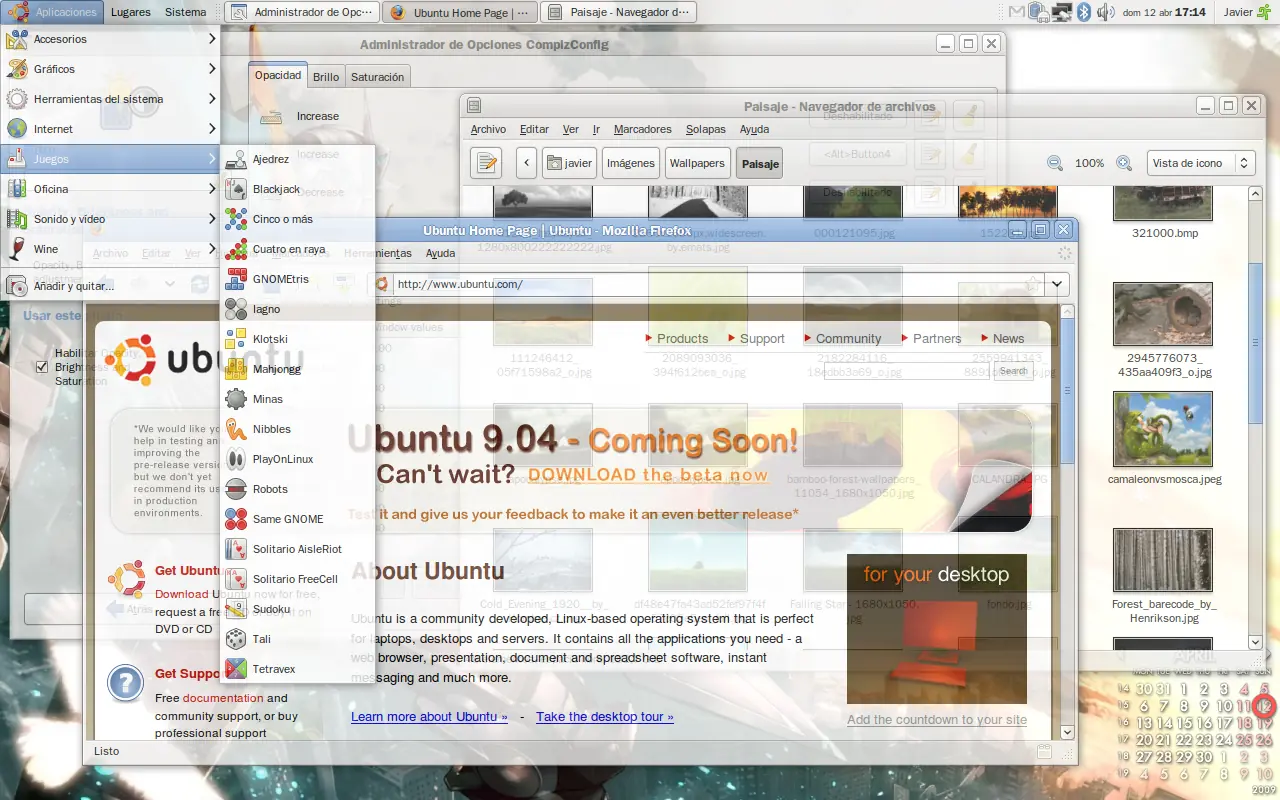
Aqui les dejo una forma de volver a Ubuntu totalmente transparente. Para poner Ubuntu totalmente transparente hay que hacer lo siguiente. Lo primero es instalar el Administrador de Opciones CompizConfig esto lo hacemos desde una terminal con: sudo apt-get install compizconfig-settings-manager Una vez instalado lo ejecutamos desde "Sistema >> Preferencias >> Administrador de Opciones CompizConfig". Ahí tenemos que activar el modulo de "Opacity, Brightness and Saturation".Ahora tendremos que añadir algunos items a la lista "Window specific settings", esto lo hacemos pulsando el boton "Nuevo". En el campo de texto “Windows” introducimos la línea DropdownMenu. Con la barra de Window Value podemos ajustar la opacidad que queremos. Luego repetimos los pasos con los demás items. Estos son los items que debes añadir: DropdownMenu, normal, dialog, menu, popupmenu, tooltip, notification, utility. Una vez añadidos todos los items listados anteriormente y regulado la transparencia a gusto para cada uno de ellos tendremos Ubuntu completamente transparente.