HIRONAKAMURA2009
Usuario (México)

Que tal Taringueros, nuevamente traigo un aporte bastante útil de esta quizá no tan nueva utilidad de google, Search By Image. Quizá algunos ya la hayan utilizado, pero aquí mostrare como darle ciertos usos bastante buenos. Sirve para varios formatos de imagen, he probado jpg png gif, gi animado, aunque tiene un limite de tamaño de imagen-gif a buscar, al parecer 1MB. La dirección: http://www.google.com/imghp?hl=es (Hasta ahora lo he probado en Firefox y Google Chrome, en opera no aparece.) Por ejemplo, tenemos el link de una imagen pequeña como esta... (La dirección de las imágenes de internet, por los que no lo sepan se saca con clic derecho sobre la imagen, y seleccionar "copiar URL de la imagen" "Copiar dirección de la imagen", según sea su explorador...) (También se puede hacer con la imagen en otra pestaña y arrastrarla a Google imagen) Seleccionamos buscar por imagen: Pegamos la URL de la imagen: Y obtenemos: Podemos seleccionar mas tamaños: Con esta utilidad podemos encontrar imágenes similares pero de mayor tamaño, muy útil en los trabajos de la escuela... También podemos buscar imágenes que tenemos en el ordenador: Seleccionamos subir una imagen: La seleccionamos: Y obtenemos: Hasta nos pone una descripción de acuerdo a la cantidad de resultados, la palabra relacionada es Miranda Cosgrove Mas abajo encontramos mas fotos que coinciden, y la original... Esta herramienta es tan genial, que si le das a buscar una imagen como esta: El resultado seria este: Es muy bueno para encontrar imágenes originales que han sido modificadas, inclusive censuradas. Una censurada... La original no la puedo poner, porque si no ahora si tendré una suspensión justificada , ya ustedes comprobaran. Hasta se puede usar para encontrar el Facebook de una persona, o para saber cuantas personas se hacen pasar por tal persona (Hasta descubrir un falso usuario en taringa )... Si buscamos el link de esta imagen: Encontramos: Sirve mas si tienes la imagen en el ordenador y lo pones a buscar, no siempre tira enlaces a Facebook... Las aplicaciones son múltiples depende de sus necesidades , espero les sirva...
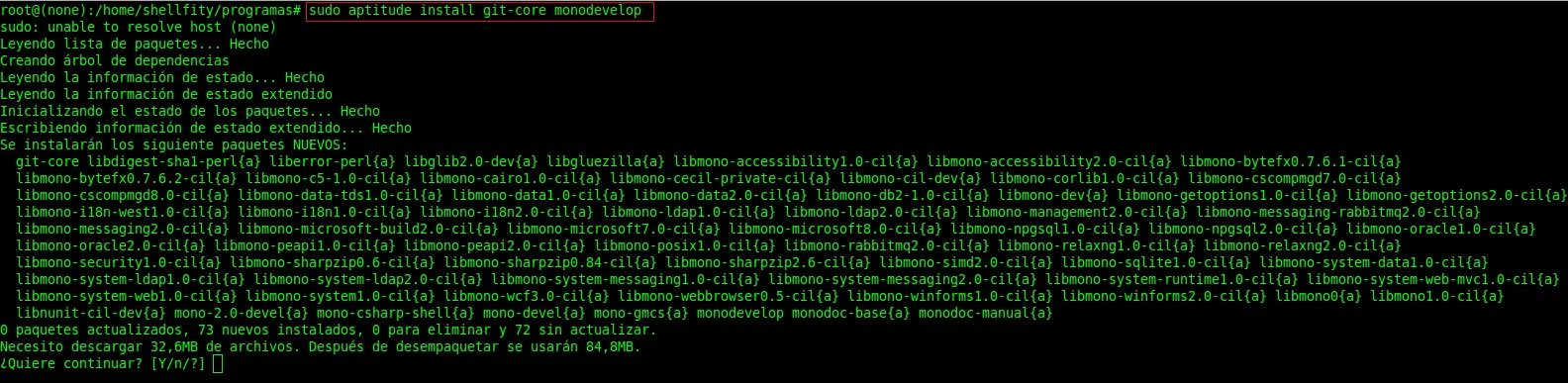
Una breve introducción: Low Orbit Ion Cannon (abreviado LOIC) es una aplicación diseñada para realizar pruebas de resistencia a una red informática, desarrollada por «praetox» usando el lenguaje de programación C# (Existe también un fork en Cpp y qt llamado LOIQ). La aplicación realiza un ataque de denegación de servicio del objetivo enviando una gran cantidad de paquetes TCP, paquetes UDP o peticiones HTTP con objeto de determinar cuál es la cantidad de peticiones por segundo que puede resolver la red objetivo antes de dejar de funcionar. Ahora si la instalación: Se deben descargar los siguientes paquetes: sudo aptitude install git-core monodevelop (Si no ven bien la imagen, deben darle click derecho y abrirla , igual otra de abajo) Una vez descargado lo anterior los que vamos a realizar es una carpeta donde guardaremos Loic y una vez creada procedemos a su descarga. mkdir loic cd loic/ wget http://svn.nicolargo.com/loic/trunk/loic.sh Lo siguiente que aremos sera dar permisos de ejecución al propietario y después procedemos a su instalación como se muestra en la imagen. chmod a+x loic.sh ./loic.sh install Una vez instalado ya lo podremos usa pero primero miremos si hay alguna actualización disponible. ./loic.sh update ./loic.sh run Listo, con esto tenemos instalado y actualizado LOIC. Siempre que queramos ejecutarlo nos debemos dirigir desde la terminal a cd loic y ejecutar ./loic.sh run. O si no quieren tanta consola, pueden crear un scrip en el home. Crean un archivo vacio con click derecho y le ponen LOIC (o el nombre que deseen) y lo dejan sin extensión. Con el archivo creado le dan click derecho y seleccionan propiedades, seleccionan la pestaña permisos, y palomean la opción Permitir ejecutar el archivo como un programa. Y a continuación dentro del archivo escriben: #!/bin/sh cd loic ./loic.sh run Y desde la terminal lo pueden ejecutar con: ./LOIC (O el nombre que le pusieron) O también pueden implementarlo en un lanzador Le dan click derecho a un panel, y seleccionan añadir al panel, y seleccionan Lanzador de aplicación personalizado. En Tipo escojen Aplicacion en terminal y en Nombre el que quieran (De preferencia LOIC) en Comando escriben ./LOIC, o si lo quieren gksudo -u root ./LOIC para tener permisos de super usuario y les pedirá la contraseña al ejecutar. Bueno eso fue todo, espero le sirva compañeros T!, cualquier duda dejen comentario o por MP . Parte del post, esta fuente... Post creado con PosT!NGA