HENRY__ALVAREZ
Usuario (Venezuela)

BUENOS AQUI LES TRAIGO MI PRIMER POST!!! ESPERO QUE LES GUSTE A LOS QUE LES FACINA EL FAMOSA FACEBOOK AQUI ALGUNOS TRUCOS... COMENTEN ► Escoger Nombre de usuario en facebook Escoge tu nombre de usuario y tendrás tu propia dirección de perfil de facebook tipo: http://www.facebook.com/usuario/ Así, facilitas la tarea de compartir tu perfil con amigos, familiares y compañeros de trabajo. Entra aquí, y podrás escoger el nombre de usuario que quieras, el mínimo de caracteres es 5, y si a tus páginas también le quieres poner un nombre de usuario, tendrán que tener un mínimo de 1.000 fans. ► Cambiar el Nombre de usuario en facebook Facebook solo permite una vez el cambio de nombre de usuario, ten mucho cuidado si quieres cambiar tu nombre de usuario porque no hay vuelta atras. Para cambiarlo simplemente debes entrar en las Configuración de la Cuenta y cambiar tu nombre de usuario. ► Inicia sesión con tu Nombre de usuario en facebook Ahora puedes iniciar sesión con tu nombre de usuario, ya no es necesario escribir tu e-mail completo, solo basta poner el nombre de usuario que seleccionaste, la contraseña de facebook y listo!. ► Acortar url largas de facebook.com a fb.me Ahora puedes acortas las direcciones de facebook.com cambiandolas por fb.me ¿Cómo? … muy simple. si la dirección de tu perfil de facebook es: http://www.facebook.com/celuchile la debes cambiar por http://fb.me/celuchile así de rápido y fácil, especialemente para que las compartas en redes sociales como twitter. ► Descargar todas las fotos de un álbum Para descargar todas las fotos de un álbum debes de hacerlo con FireFox: FireFox 3 e instalando la extensión Descargar Fotos FacebookFacePAD: Facebook Photo Album Downloader. Una vez instalada, reinicias el Firefox, ahora vas a algún álbum en FaceBook, le das clic derecho y seleccionas “Download Photo Album”. ► Versión Liviana de facebook Si eres de los que no les gusta tanta cosa en facebook, o tienes una conección a internet lenta y quieres ingresar de forma rápida y sin distracciones, entraahora mismo en Facebook Lite (esta página está disponible por el momento para la versíon en Ingles de Facebook. Para que puedas verla debes cambiar el idioma a “English (US)” en el extremo inferior izquerdo de la página de facebook) ► Integrar el Chat de FaceBook en la Barra Lateral de Firefox Si quieres ver el chat de FaceBook en tu FireFox, y así estar mas alerta a tus contactos, puedes agregar este link: Chat FaceBook a tus Marcadores de FireFox, y tildar la opción “Cargar este marcador en la barra lateral”, así cuando lo abras veras el chat en la barra lateral. Si tienes problemas viendo tu lista de amigos conectados, abre la barra lateral del chat cuando estés en la página principal de facebook. ► Videoconferencias en el Chat de FaceBook Esto es posible con la extensión “TokBox Voice and Video Calls” para Firefox en la que podrás chatear por voz o vídeo, o sea, podrás hacer videoconferencia con tus contactos que también instalen esta extensión. ► Escribe a tus amigos en tu muro como en twitter Así es, ahora también podrás escribir a tus amigos o páginas de facebook de la misma forma que twitter. Solo debes anteponer la “@” y al nombre de tu amigo o página y te mostrará un listado coincidente a las letras escritas y eliges el nombre al que irá destinado el mensaje y listo. ► Crear Insignias * Insignias de Perfil Comparte tu información de Facebook en otros sitios web. Insignia Perfil Facebook debes entrar en Insignia de perfil. Puedes crear un widget con tu información general eliginedo lo que quieres mostrar, como tu dirección de correo electronico, tu país de residencia, estado civil, telefonos, página web, etc. * Insignias de Ultimas Fotos Comparte tus últimas fotos subidas a Facebook en otros sitios web. Insignia Fotos Facebook debes entrar en Carnet con Foto Puedes crear un widget con las últimas fotos subidas a tu perfil, una insignia de firmas para incluirlo en tus mails, en foros, etc. * Insignias de Páginas Insignia Páginas FacebookTambién puedes compartir la información de tu página de Facebook en otros sitios web. debes entrar en Insignia de página Puedes crear un widget con la informacíon de tu página de facebook e incluirla en cualquier web. ► Descargar vídeos de Facebook Debes hacerlo con la extensión para FireFox “Facebook Vídeo“, que añade las opciones para “Descargar Vídeo” y “Convertir vídeo” (conversión realizada por Zamzar)y también te proporciona el código para incrustar el vídeo en otros sitios. ► Desplázate por las fotos rápidamente Para cambiar rápidamente de fotos de un álbum, solo debes usar la tecla derecha (para la foto siguiente) y la tecla izquierda (para la foto anterior). ► Entrar a Facebook desde el iPhone Debes entrar desde tu iPhone a: http://iphone.facebook.com ► Entrar a Facebook desde el móvil (wap) Debes escribir en tu celular: http://m.facebook.com ► Facebook móvil Debes Activar Facebook Móvil y podrás ocupar los siguientes servicios: * Actualizar tu estado y buscar Información de Perfil Tu puedes actualizar tu estado o buscar información de perfil mandando un texto al 32665. También puedes recibir mensajes de Facebook, Posts en tu Muro, y notificaciones enviadas a tu teléfono celular como mensaje de texto. * Subir Fotos Envía las fotos de tu celular como mensaje multimedia a . Para agregarle un titulo, basta con incluirlo en el asunto de tu mensaje. * Subir Videos Primero debes agregar esta aplicación a tu cuenta de Facebook. Una vez que tengas la aplicación de vídeo, si quieres subir vídeos desde el teléfono, sólo tienes que enviarlo como mensaje multimedia a [email protected]. Para añadir un título, incluirlo en el asunto del mensaje. Para añadir una descripción, incluirlo en el cuerpo del mensaje. ► Foto Grande en tu Perfil de Facebook Si quieres que la foto de tu perfil se vea grande, es simple, lo único que debes hacer es subir tu foto en vertical, es decir, que sea larga y angosta. por ejemplo la foto de mi perfil de facebook es de 199 x 408 pixeles. ► Guía Telefónica de Amigos de Facebook En la Guía Telefónica de facebook podrás ver la lista de números de tus contactos organizados alfabéticamente. ► Bloquear Persona en Facebook Si hay alguien que no quieres que vea tu perfil, te contacte, te encuentre, te envíe mensajes, etc… y la quieres eliminar, debes ir a Privacidad y en la parte de abajo de la página escribes el nombre de la persona y clic en Bloquear, te llevara a la búsqueda de la persona y das clic finalmente en Bloquear a esta persona, también si mas tarde decides admitir a esa persona puedes eliminarla de la Lista de Bloqueos en la misma página de Privacidad. ► Eliminar Solicitud de Amistad Enviada Es muy simple eliminar la solicitud de Amistad que enviaste, simplemente sigue los pasos de como “Bloquear a una Persona en Facebook” y automáticamente bloquearás todo vinculo relacionado con la persona. Si decides cambiar de opinión y quieres que te encuentre o enviarle una nueva solicitud de amistad, debes primero eliminarlo de la lista de bloqueo. Nota: Si el usuario del cual quieres eliminar la solicitud enviada, tiene activada las “Notificaciones por Correo Electronico”, él podrá ver que le enviaste una solicitud, pero si lo bloqueaste, ya no podrá ver tu solicitud en su cuenta de facebook. ► Desactivar o Eliminar tu cuenta en Facebook Si por algún motivo decides no tener más tu cuenta de facebook, y la quieres eliminar/desactivar, debes ir a Desactivar Cuenta seleccionar tu motivo de desactivación de cuenta, (opcional: marcar la casilla de “no recibir correos electrónicos de Facebook”) yclic en Desactivar. ► Compartir en Facebook Para compartir rápidamente cualquier página web con tus amigos, incluso cuando no te encuentres en Facebook, puedes agregar el Bookmarklet para Compartir. Da aquí en el link de abajo con el botón derecho y selecciona “Agregar a Favoritos” o en “Marcar este enlace”, después selecciona “Crear en” y daclic en la carpeta “Vínculos” o en “Barra de Marcadores”. Si no puedes ver la Barra Marcadores, elige “Mostrar Barra Marcadores” desde el menú Ver. Compartir en Facebook ► Ver el Perfil de Contactos que no te tienen como Amigo Para ver el perfil de alguna persona que no te tiene agregado como amigo, esa persona debe tener activada la opción de que los amigos de sus amigos y/o sus redes puedan ver su perfil. Y tu debes estar en la misma Red de la persona que quieres ver o ser amigo del amigo que tiene agregado. Pero no siempre lo podrás ver, ya que esta opción se puede cambiar en perfil. ► Smiles, Caras, Emoticons en el Chat de Facebook Mira todas las caritas o emoticons de facebook en Emoticons Facebook ► Negrita en el Chat de Facebook Cuando chateas en el Chat de Facebook con tus amigos, y quieres enviarles mensajes destacados en “Negrita“, debes agregarle un * (asterisco) al principio y al final del mensaje, por ejemplo asi: *mensaje en negrita* y al enviarlo se verá así: mensaje en negrita. ► Subrayado en el Chat de Facebook Para enviar un mensaje subrayado en el chat de facebook, debes agregar un _ (guión bajo) al principio y al final del mensaje, por ejemplo asi: _mensaje subrayado_ y al enviarlo se verá así: mensaje subrayado. ► Mostrarte “No conectado” en Chat de Facebook a algunos amigos Para esto, debes crear una lista con tus amigos que no quieres que te vean conectado, vas a la ventana del Chat de Facebook, haces click en Listas de Amigos, donde dice: Crearlista nueva, le asignas un nombre cualquiera, seleccionas o mueves los amigos que no quieres que te vean conectado y finalmente le das click en el icono Mostrarse no conectado en facebook que esta en la esquina del nombre de la lista y listo. Ahora estarás como No conectado para esa lista de amigos. ► Listas de Amigos en Chat de Facebook Si tienes listas de amigos creadas en Facebook (si no tienes puedes crearlas), puedes configurarlas para que le des prioridad a tus amigos de esas listas y se muestren primero enel chat. En la ventana del chat de facebook, haces click en Listas de Amigos y seleccionas tu lista de amigos mas cercanos o importantes para verlos en los primeros puestos de la lista del chat. Si quieres volver a la vista Normal del Chat, debes deshacer la selección de las Listas de Amigos y se volverá a mostrar como siempre. ► Chatea en Facebook con Gabtastik Con esta aplicación puedes chatear con tus contactos de facebook y también con Gtalk simultáneamente. Descargar Gabtastik ► Validar tu Cuenta Facebook Para evitar tener que estar ingresando códigos de seguridad cada vez que agregas a un amigo(a) en Facebook, debes Validar Tu Cuenta por medio de tu teléfono móvil. Dependiendo del país debes ingresar el número. En el caso de Chile, debes anteponer un 9 a tu número regular de 8 dígitos. ► Ver Solicitudes de Amigos Pendientes Ve que personas aún no han aceptado tu solicitud de amistad, para esto, solo debes ir a tu lista de Amigos y revisarlos, si tu amigo aún no te ha agregado, aparecerá con el estado de “Solicitud de amistad pendiente“. ► Crea tu propia Encuesta o Quiz Haz visto muchas quiz y ya es hora de crear una propia, si quieres crear una quiz, test o encuesta solo entra a Quiz Creator y empieza ya a crearla. ► Mira las Noticias de tus Amigos de facebook en Tiempo Real Si quieres estar atento a todo lo que hacen tus amistades en facebook, solo tienes que ingresar a las Noticias en vivo y veras todo lo que ocurren en tiempo real. ► Crear una aplicación para facebook Eres un desarrollador, dominas los lenguajes de programación,etc. y quieres desarrollar tu propia aplicación para facebook, pues solo debes seguir las instrucciones (en ingles) tener tu espacio web, conseguir la API, etc. en Facebook Developers. También puedes crear una aplicación de una manera más fácil con Cakephp que es un framework para php que te facilitará el proceso, y en el Blog de Facebook Developer te explican como hacerlo. ► Restaurar Aplicaciones en facebook Si haz eliminado alguna aplicación de facebook que viene por defecto, como Vídeo, Móvil, Notas, Regalos, Muro, Fotos, Elementos publicados, Eventos, Grupos, etc… o quieres agregar otras más, búscalas acá: Directorio de aplicaciones por Facebook y agrega la aplicación que más necesites o quieras. ► Crear páginas en facebook Si quieres crear una página en facebook para cualquier cosa, como para promover algún artista, tu propia banda, algún producto en especial, etc. y los usuarios se hagan fans, debes Crear nueva página de Facebook y difundirla entre tus amigos. * Agrega un widget para ser fan de tu web Panel para Fans! Entra en el Panel para fans y creas en widget que lo puedes incluir en tu web para que permitir a tus visitantes convertirse en fan! de tu página en Facebook. * Integra un espacio para comentarios en directo Comentarios en vivo Entra en el Espacio para comentarios en directo y creas en widget en el que tus visitantes podrán comentar sobre tu web directamente de Facebook conectandose, compartiendo y enviando actualizaciones en directo. ► Anunciarse en facebook Necesitas hacer publicidad de tu web, proyecto, blog, empresa, etc. y quieres hacerlo en facebook? Solo entra en Anunciar en Facebook y haz el tuyo, tu propones cuanto pagar por clic o por impresiones. ► Eliminar historial del Chat Para eliminar el historial del chat de facebook tienes que abrir la ventana del contacto que quieres borrar la conversación y subir la barra hasta encontrar y hacer clic en Despejar Historial de Chat. ► Facebook Widget para Opera Facebook Widget Opera Si usas el navegador Opera, entonces te recomiendo el widget de facebook, en el que puedes buscar, ver la foto y estado de tus amigos, recibir notificaciones de mensajes, enviar y recibir toques, etc. ► Nunca olvides un Cumpleaños Para que nunca olvides las fechas de cumpleaños de tus amigos en FaceBook, debes ir a Configuración de la Cuenta -> Notificaciones, y en el marco del “Facebook”, haces click en “Mostrar Más” luego activas la opción “Has a birthday coming up”, cada semana le llegara un correo notificándole los próximos cumpleaños. ► Efecto de luz de lentes ópticos en Facebook Circulos en Facebook Para ver este efecto, debes usar la combinación de teclas Konamicode (es una combinación de teclas pulsadas seguidamente para hacer trucos en los juegos, famoso en los juegos de videos de Konami). Cuando estes en cualquie página de facebook, pulsa la siguiente secuencia de teclas: konamicode y luego presiona Enter. A continuación cada vez que hagas click o te desplaces por las páginas dentro de Facebook, verás una serie de círculos de fondo por 1 segundo aprox. Esto es un Efecto, es el Famoso efecto que se producen en los lentes ópticos de las cámaras cuando la luz se dispersa en la lente interna a través de sistemas de imagen no deseado. Para desactivarlo, solo debes cerrar la ventana o pestaña y abrir nuevamente la página de facebook. ► Crear Notas En Facebook, puedes Crear una Nota y personalizarlas dandole formato con un poco de html, puedes subir fotos en las notas, escribir lo que quieras y etiquetar a tus amigos en las notas. Mucho mejor es usar esto en vez del típico etiquetado directo a tus amigos en fotos, ya que a muchos no les gusta que lo etiqueten en fotos que no aparecen. ► Reportar el perfil de una persona fallecida Si eres algun familiar o cercano de alguna persona que acaba de fallecer, sabes algunos de sus datos, y además posees alguna noticia, o prueba que acredite tal fallecimiento, puedes completar este formulario, el cual, debe usarse solamente para informar del fallecimiento de una persona y establecer la cuenta in memoriam. En este tipo de cuenta “in memoriam” se elimina cierta información privada y se cambia la configuración de privacidad para que solo los amigos confirmados puedan ver el perfil o encontrarlo en las búsquedas. El muro se conserva para que los amigos y familiares puedan hacer publicaciones en recuerdo del fallecido. ► Activar/Desactivar Notificaciones de correo electrónico Controla todas tus preferencias de avisos que envía facebook a tu correo en Configuración de la Cuenta -> Notificaciones. ► Desactivaron mi cuenta de Facebook. Puedes enviarle un correo electrónico a [email protected] incluyendo una descripción del problema. Asegúrate de enviarle el correo desde la dirección de correo electrónico asociada a tu cuenta desactivada. Fuente:www.lackfer.tk Eso es todo amigos gracias por leer el post COMENTEN POR AMOE AJESUS <a href=http://eromir.com.ua >эротический массаж</a>
los Mejores Trucos para Facebook Bueno aca ls traigo otra copilacion de trucos para el face comenten A continuación te presentamos la Lista de los Mejores Tips & Trucos para sacarle el máximo partido a tu Facebook. ► Escoge tu Nombre de usuario Para compartir tu perfil de forma rápida con tus amigos, escoge tu nombre de usuario ingresando a: Escoger Nombre de usuario en facebook. Olvídate de la antigua dirección tipo: http://www.facebook.com/profile.php?id=123456789 Y escoge tu nombre de usuario, así tendrás tu propia dirección de perfil de facebook tipo: http://www.facebook.com/usuario/ Con esto, facilitas la tarea de compartir tu perfil con amigos, familiares y compañeros de trabajo. Ingresa aquí, y podrás escoger el nombre de usuario que quieras, el mínimo de caracteres es 5. Y si tienes páginas, también le puedes poner un nombre de usuario, pero estas deben tener al menos 50 fans. ► Cambiar el Nombre de usuario en facebook Facebook solo permite una vez el cambio de nombre de usuario, ten mucho cuidado si quieres cambiar tu nombre de usuario porque no hay vuelta atras. Para cambiarlo simplemente debes entrar en las Configuración de la Cuenta y cambiar tu nombre de usuario. https://register.facebook.com/editaccount.php ► Inicia sesión con tu Nombre de usuario en facebook Ahora puedes iniciar sesión con tu nombre de usuario, ya no es necesario escribir tu e-mail completo, solo basta poner el nombre de usuario que seleccionaste, la contraseña de facebook y listo!. ► Acortar url largas de facebook.com a fb.me Ahora puedes acortas las direcciones de facebook.com cambiandolas por fb.me ¿Cómo? ... muy simple. si la dirección de tu perfil de facebook es: http://www.facebook.com/celuchile la debes cambiar por http://fb.me/celuchile así de rápido y fácil, especialemente para que las compartas en redes sociales como twitter. ► Descargar todas las fotos de un álbum Para descargar todas las fotos de un álbum debes de hacerlo con FireFox: e instalando la extensión FacebookFacePAD: Facebook Photo Album Downloader. Una vez instalada, reinicias el Firefox, ahora vas a algún álbum en FaceBook, le das clic derecho y seleccionas “Download Photo Album”. https://addons.mozilla.org/es-ES/firefox/addon/8442/ ver fotos de personas que no son tus amigos iguen apareciendo las aplicaciones que permiten ver fotos de personas que no son tus amigos en Facebook. Nos han informado de esta nueva herramienta, llamada The All-Seeing Guy, que permite ver fotos y comentarios de álbumes de aquellos usuarios que no se encuentran en tu lista de amigos y sin que la persona se entere. http://apps.facebook.com/allseeingguy/ Su uso es muy similar a otras de las aplicaciones que permitieron en su momento lo mismo pero que hoy fueron desactivadas por Facebook. Para ver fotos, sólo debes ingresar en el recuadro correspondiente el nombre completo o la ID de la persona a espiar. Luego aparecerán los enlaces respectivos para observar los álbumes completos, las fotos que incluyen comentarios y enlaces para descargar las fotos en formato .zip directo a tu PC. Si el usuario no tiene álbumes públicos, la aplicación te envía a una página donde puedes ver los comentarios sobre cada una de sus fotos. Desde allí, puedes seleccionar cualquier foto clickeando en ella y desde la foto individual hacer click en el nombre del álbum para verlas todas. Además, puedes compartir aquellos álbumes que te gusten en tus favoritos y votar por otros. En la sección "Mis datos", puedes ocultar tu ID, por lo que tus ábumes compartidos serán anónimos y no participarás del ranking de usuarios. Esto no significa que nadie podrá ver tus fotos, si no simplemente que nadie podrá saber las búsquedas y álbumes que revises. Por último, un listado con todas las opciones de la aplicación: * Buscar usuarios y ver sus álbumes. * Compartir álbumes encontrados. * Votar álbumes compartidos. * Ver ranking de álbumes. * Competir con tus amigos para ver quien tiene el mayor puntaje. El puntaje se gana compartiendo álbumes y que éstos sean los más votados. Facebook Toolbar para Firefox Si deseas entrar mas rápido a tu Facebook, esta interesante extensión para el navegador Mozilla Firefox denominada Facebook Toolbar te provee de toda la información de tu cuenta en el mismo navegador. Se instala en la parte superior de Firefox y te mostrará un buscador de Facebook y doce accesos directos a diferentes secciones del sitio (perfil, amigos, fotos, grupos, etc.). https://addons.mozilla.org/es-ES/firefox/addon/3794/ También incluye iconos que indican la cantidad de solicitudes de amistad pendientes, los mensajes recibidos, las invitaciones a eventos y a grupos. A la derecha hay un espacio para que puedas actualizar el estado de tu perfil directamente, sin tener que entrar en él. Por último, la barra muestra alertas similares a las de Windows Messenger, de esta manera puedes ver si ha sucedido algo en tu Facebook, incluso si estás navegando por otras páginas. Marcador para compartir contenido arrástrame a tu Barra de Favoritos para compartir rápidamente cualquier página con tus amigos, aún cuando no estás en Facebook. Si no puedes ver la barra de marcadores, ve a "Mostrar la barra de marcadores" en el menú Ver. Después de haber arrastrado el botón a la barra de favoritos, tendrá este aspecto. Sugerencia Profesional: Compartir Marcadores reconocerá cuando compartas vídeos y música, haciendo que sea más fácil reproducirlos dentro de Facebook. ► Versión Liviana de facebook Si eres de los que no les gusta tanta cosa en facebook, o tienes una conección a internet lenta y quieres ingresar de forma rápida y sin distracciones, entra ahora mismo en Facebook Lite (esta página está disponible por el momento para la versíon en Ingles de Facebook. Para que puedas verla debes cambiar el idioma a "English (US)" en el extremo inferior izquerdo de la página de facebook). ► Integrar el Chat de FaceBook en la Barra Lateral de Firefox Si quieres ver el chat de FaceBook en tu FireFox, y así estar mas alerta a tus contactos, puedes agregar este link: Chat FaceBook a tus Marcadores de FireFox, y tildar la opción “Cargar este marcador en la barra lateral”, así cuando lo abras veras el chat en la barra lateral. http://www.facebook.com/presence/popout.php Si tienes problemas viendo tu lista de amigos conectados, abre la barra lateral del chat cuando estés en la página principal de facebook. ► Videoconferencias en el Chat de FaceBook Comunícate con tus contactos de facebook por voz o vídeo haciendo videoconferencias. Con la extensión “TokBox” para Firefox, que es absolutamente gratis, y se integra perfectamente con el chat de Facebook, podrás chatear por voz o vídeo con tus contactos, o sea, podrás hacer videoconferencia con hasta 20 contactos directamente del navegador que también usen e instalen esta extensión. Además esta extensión agrega opciones para enviar videos por emails, integrarlo con nuestra web, blog, etc. y comunicarnos con nuestros contactos mediante texto o voz. https://addons.mozilla.org/en-US/firefox/addon/7484/ ► Escribe a tus amigos en tu muro como en twitter Así es, ahora también podrás escribir a tus amigos o páginas de facebook de la misma forma que twitter. Solo debes anteponer la "@" y al nombre de tu amigo o página y te mostrará un listado coincidente a las letras escritas y eliges el nombre al que irá destinado el mensaje y listo. ► Crear Insignias Insignias de Perfil Comparte tu información de Facebook en otros sitios web. debes entrar en Insignia de perfil. Puedes crear un widget con tu información general eliginedo lo que quieres mostrar, como tu dirección de correo electronico, tu país de residencia, estado civil, telefonos, página web, etc. http://www.facebook.com/facebook-widgets/profilebadges.php Insignias de Ultimas Fotos Comparte tus últimas fotos subidas a Facebook en otros sitios web. http://www.facebook.com/facebook-widgets/photobadges.php?creating Insignias de Páginas También puedes compartir la información de tu página de Facebook en otros sitios web. debes entrar en Insignia de página Puedes crear un widget con la informacíon de tu página de facebook e incluirla en cualquier web. http://www.facebook.com/facebook-widgets/pagebadges.php ► Descargar vídeos de Facebook Debes hacerlo con la extensión para FireFox “Facebook Vídeo“, que añade las opciones para “Descargar Vídeo” y “Convertir vídeo” (conversión realizada por Zamzar)y también te proporciona el código para incrustar el vídeo en otros sitios. https://addons.mozilla.org/en-US/firefox/addon/9614/ ► Desplázate por las fotos rápidamente Para cambiar rápidamente de fotos de un álbum, solo debes usar la tecla flecha derecha (para la foto siguiente) y la tecla flecha izquierda (para la foto anterior). ► Accesos Directo con la tecla ALT Existen Accesos Directos para acceder de forma rápida a las páginas mas utilizadas, te facilitan y aceleran la navegación por las principales noticias del Facebook, para ver cuales son, ingresa a: Accesos Directos en Facebook. En Facebook existen Accesos Directos del teclado con la tecla ALT para las páginas más utilizadas, para acceder a ellas solo debes pulsar: * ALT+ 1 : Te llevará a la página principal de Facebook. * ALT+ 2 : Te llevará a tu Perfil. * ALT+ 3 : Te mostrará tus Solicitudes de amistad. * ALT+ 4 : Te mostrará tus Mensajes. * ALT+ 5 : Te mostrará tus Notificaciones. * ALT+ 6 : Te llevará a tu cuenta. * ALT+ 7 : Te llevará a tu Configuración de privacidad. * ALT+ 8 : Te llevará a la página de FANS de Facebook. * ALT+ 9 : Te mostrará los Terminos del Servicio de Facebook. * ALT+ 0 : Te llevará al Servicio de ayuda de facebook. ► Entrar a Facebook desde el iPhone Debes entrar desde tu iPhone a: http://iphone.facebook.com. ► Entrar a Facebook desde el móvil (wap) Debes escribir en tu celular: http://m.facebook.com. ► Facebook móvil http://www.facebook.com/mms.php Debes Activar Facebook Móvil y podrás ocupar los siguientes servicios: Actualizar tu estado y buscar Información de Perfil Tu puedes actualizar tu estado o buscar información de perfil mandando un texto al 32665. También puedes recibir mensajes de Facebook, Posts en tu Muro, y notificaciones enviadas a tu teléfono celular como mensaje de texto. Subir Fotos Envía las fotos de tu celular como mensaje multimedia a . Para agregarle un titulo, basta con incluirlo en el asunto de tu mensaje. Subir Videos Primero debes agregar esta aplicación a tu cuenta de Facebook. http://www.facebook.com/VideoApp Una vez que tengas la aplicación de vídeo, si quieres subir vídeos desde el teléfono, sólo tienes que enviarlo como mensaje multimedia a [email protected]. Para añadir un título, incluirlo en el asunto del mensaje. Para añadir una descripción, incluirlo en el cuerpo del mensaje. ► Foto Grande en tu Perfil de Facebook Si quieres que la foto de tu perfil se vea grande, es simple, lo único que debes hacer es subir tu foto en vertical, es decir, que sea larga y angosta. por ejemplo la foto de mi perfil de facebook es de 199 x 408 pixeles. ► Guía Telefónica de Amigos de Facebook En la Guía Telefónica de facebook podrás ver la lista de números de tus contactos organizados alfabéticamente. http://www.facebook.com/friends/?view=phonebook ► Bloquear Persona en Facebook Si hay alguien que no quieres que vea tu perfil, te contacte, te encuentre, te envíe mensajes, etc... y la quieres eliminar, debes ir a Privacidad y en la parte de abajo de la página escribes el nombre de la persona y clic en Bloquear, te llevara a la búsqueda de la persona y das clic finalmente en Bloquear a esta persona, también si mas tarde decides admitir a esa persona puedes eliminarla de la Lista de Bloqueos en la misma página de Privacidad. ► Eliminar Solicitud de Amistad Enviada Es muy simple eliminar la solicitud de Amistad que enviaste, simplemente sigue los pasos de como "Bloquear a una Persona en Facebook" y automáticamente bloquearás todo vinculo relacionado con la persona. Si decides cambiar de opinión y quieres que te encuentre o enviarle una nueva solicitud de amistad, debes primero eliminarlo de la lista de bloqueo. Nota: Si el usuario del cual quieres eliminar la solicitud enviada, tiene activada las "Notificaciones por Correo Electronico", él podrá ver que le enviaste una solicitud, pero si lo bloqueaste, ya no podrá ver tu solicitud en su cuenta de facebook. http://www.facebook.com/settings/?tab=privacy ► Desactivar o Eliminar tu cuenta en Facebook Si por algún motivo decides no tener más tu cuenta de facebook, y la quieres eliminar de forma permanente (sin poder recuperarla) debes entrar en "Eliminar mi cuenta", pero si la quieres desactivar, debes ir a Desactivar Cuenta seleccionar tu motivo de desactivación de cuenta, y clic en Desactivar (nadie podrá ver tu perfil hasta que la reactives, solo tus amigos podrán seguir invitándote a eventos, etiquetándote en fotos y solicitándote que te unas a grupos). Para reactivar la cuenta, solo debes iniciar sesión. eliminar mi cuenta https://ssl.facebook.com/help/contact.php?show_form=delete_account desactivar mi cuenta https://register.facebook.com/deactivate.php ► Compartir en Facebook Para compartir rápidamente cualquier página web con tus amigos, incluso cuando no te encuentres en Facebook, puedes agregar el Bookmarklet para Compartir. Da aquí en el link de abajo con el botón derecho y selecciona "Agregar a Favoritos" o en "Marcar este enlace", después selecciona "Crear en" y da clic en la carpeta "Vínculos" o en "Barra de Marcadores". Si no puedes ver la Barra Marcadores, elige "Mostrar Barra Marcadores" desde el menú Ver. ► Ver el Perfil de Contactos que no te tienen como Amigo Para ver el perfil de alguna persona que no te tiene agregado como amigo, esa persona debe tener activada la opción de que los amigos de sus amigos y/o sus redes puedan ver su perfil. Y tu debes estar en la misma Red de la persona que quieres ver o ser amigo del amigo que tiene agregado. Pero no siempre lo podrás ver, ya que esta opción se puede cambiar en perfil. http://www.facebook.com/settings/?tab=privacy ► Smiles, Caras, Emoticons en el Chat de Facebook Mira todas las caritas o emoticons de facebook en Emoticons Facebook. Todos los Emoticons para el Chat de Facebook Aca tienes el listado completo de las caritas, emoticons, para el Chat en Facebook, las puedes usar en tus conversaciones y para que se muestren, solo tienes que copiar el codigo que aparece debajo de cada carita en negrita. Cuarenta y dos: :42: Pinguino: <(" Tiburón: (^) Feliz: o :-) Realmente Feliz: o :-D Guiño: o ;-) Felices ojos: ^_^ Risueño: >:o Cara de gato: :3 Enojado: >:-( Triste: o :-( Llorando: :’( Asombrado: :o o :-o Anteojos: 8) o 8-) Gafas: 8-| Mostrando la lengua: :p o :-p Woot?!: O.o Dork: -_- Duhhh: :/ o : Diablo: 3 Angel: O Beso: :-* o :* Corazón: <3 Pacman: :v Robot: ] Liam Gallagher: :putnam: Trucos Adicionales para el Chat de Facebook Sorprende a tus amigos enviandoles mensajes por el chat en: Negrita, Subrayado o Negrita y Subrayado. Para esto, debes poner al inicio y al final del mensaje lo siguiente: Para Negrita: un * (Asterisco) → *Mensaje en negrita* » Mensaje en negrita Para Subrayado: un _ (Guión bajo) → _Mensaje subrayado_ » Mensaje subrayado Para Negrita y Subrayado: un * (Asterisco) seguido de un _ (Guión bajo) → *_Mensaje en negrita y subrayado_* » Mensaje en negrita y subrayado ► Negrita en el Chat de Facebook Cuando chateas en el Chat de Facebook con tus amigos, y quieres enviarles mensajes destacados en "Negrita", debes agregarle un * (asterisco) al principio y al final del mensaje, por ejemplo asi: *mensaje en negrita* y al enviarlo se verá así: mensaje en negrita. ► Subrayado en el Chat de Facebook Para enviar un mensaje subrayado en el chat de facebook, debes agregar un _ (guión bajo) al principio y al final del mensaje, por ejemplo asi: _mensaje subrayado_ y al enviarlo se verá así: mensaje subrayado. ► Mostrarte "No conectado" en Chat de Facebook a algunos amigos Para esto, debes crear una lista con tus amigos que no quieres que te vean conectado, vas a la ventana del Chat de Facebook, haces click en Listas de Amigos, donde dice: Crear lista nueva, le asignas un nombre cualquiera, seleccionas o mueves los amigos que no quieres que te vean conectado y finalmente le das click en el icono Mostrarse no conectado en facebook que esta en la esquina del nombre de la lista y listo. Ahora estarás como No conectado para esa lista de amigos. ► Listas de Amigos en Chat de Facebook Si tienes listas de amigos creadas en Facebook (si no tienes puedes crearlas), puedes configurarlas para que le des prioridad a tus amigos de esas listas y se muestren primero en el chat. En la ventana del chat de facebook, haces click en Listas de Amigos y seleccionas tu lista de amigos mas cercanos o importantes para verlos en los primeros puestos de la lista del chat. Si quieres volver a la vista Normal del Chat, debes deshacer la selección de las Listas de Amigos y se volverá a mostrar como siempre. ► Chatea en Facebook con Gabtastik Con esta aplicación puedes chatear con tus contactos de facebook y también con Gtalk simultáneamente. Descargar Gabtastik. http://www.gabtastik.com/GabtastikWin.html ► Validar tu Cuenta Facebook Para evitar tener que estar ingresando códigos de seguridad cada vez que agregas a un amigo(a) en Facebook, debes Validar Tu Cuenta por medio de tu teléfono móvil. http://www.facebook.com/confirmphone.php Dependiendo del país debes ingresar el número. En el caso de Chile, debes anteponer un 9 a tu número regular de 8 dígitos. ► Ver tu Lista de Amigos Para ver tu lista de Amigos en Facebook, solo debes ir al menu "Cuenta" -> "Editar Amigos" o directamente en: Lista de Amigos. http://www.facebook.com/friends/ ► Ver Solicitudes de Amigos Pendientes Ve que personas aún no han aceptado tu solicitud de amistad, para esto, solo debes ir a tu lista de Amigos y revisarlos, si tu amigo aún no te ha agregado, aparecerá con el estado de "Solicitud de amistad pendiente". http://www.facebook.com/friends/ ► Crea tu propia Encuesta o Quiz Haz visto muchas quiz y ya es hora de crear una propia, si quieres crear una quiz, test o encuesta solo entra a Quiz Creator y empieza ya a crearla. http://apps.facebook.com/quizapps/ ► Mira las Noticias de tus Amigos de facebook en Tiempo Real Si quieres estar atento a todo lo que hacen tus amistades en facebook, solo tienes que ingresar a las Noticias en vivo y veras todo lo que ocurren en tiempo real. http://www.facebook.com/home.php?filter=nf ► Crear una aplicación para facebook Eres un desarrollador, dominas los lenguajes de programación,etc. y quieres desarrollar tu propia aplicación para facebook, pues solo debes seguir las instrucciones (en ingles) tener tu espacio web, conseguir la API, etc. en Facebook Developers.http://developers.new.facebook.com/docs/guides/web También puedes crear una aplicación de una manera más fácil con Cakephp http://cakephp.org/ que es un framework para php que te facilitará el proceso, y en el Blog de Facebook Developer te explican como hacerlo. ► Restaurar Aplicaciones en facebook Si haz eliminado alguna aplicación de facebook que viene por defecto, como Vídeo, Móvil, Notas, Regalos, Muro, Fotos, Elementos publicados, Eventos, Grupos, etc... o quieres agregar otras más, búscalas acá: Directorio de aplicaciones por Facebook y agrega la aplicación que más necesites o quieras. http://www.facebook.com/apps/index.php?type=3 ► Crear Grupos en facebook Si quieres crear una grupo en facebook de cualquier tema, como para discutir de alguna situación, o algún tema en especial, etc. y deseas que el grupo este Abierto (cualquier persona puede entrar), Cerrado (administrador decide quien puede entrar), Secreto (solo conocen el grupo los miembros e invitados), debes Crear tu grupo aquí en Facebook y difundirla entre los amigos que deseas. http://www.facebook.com/groups/create.php ► Crear páginas en facebook Si quieres crear una página en facebook para cualquier cosa, como para promover algún artista, tu propia banda, algún producto en especial, etc. y los usuarios se hagan fans, debes Crear nueva página de Facebook y difundirla entre tus amigos. http://www.facebook.com/pages/create.php Ventajas de tener una página en Facebook para tu blog * Ofreces un método de suscripción alternativo a personas que de otro modo, no seguirían tu blog. * Abre un nuevo espacio de discusión e incorpora otras formas de interacción a tu contenido. * La estadísticas de los perfiles de los miembros son muy detallas y de gran utilidad para conocer a tus lectores. Aunque tiene también desventajas como descentralizar los comentarios. En lugar de comentar tus artículos, algunos usuarios comentaran directamente en Facebook. ►Cómo crear una página en Facebook 1. Todo inicia con un sencillo formulario desde: http://www.facebook.com/pages/create.php Donde hay que escoger el tipo de página y su nombre. 2. Edita la información de la página. Puedes comenzar agregando el logo de tu blog, o bien, un banner. Solo hay que dar clic en el logo genérico de la página y en el lápiz de edición cargar el archivo de imagen. Ya con el logo puesto, hay que configurar como lucirá la miniatura, que a su vez funcionará como un avatar para la página y el dueño. Para esto, en el lápiz de edición del logo se encuentra la opción de "Editar miniatura". Puedes continuar con la pestaña "Información", agregar el nombre de tu blog, la URL, perfil del sitio, misión y productos, si se da el caso. Después con la información en la barra lateral: 3. Importar tu contenido El contenido se importa desde tu feed a "Notas" en Facebook. Para ello, en el menú lateral esta el enlace a "Editar página" y en la sección de "Notas" se da clic en "Editar". Ya en las opciones de las Notas se encuentra el enlace para "Importar un blog »". Donde solo hay que agregar la URL del blog y aceptar la declaración de propiedad. Como nota adicional, si ya publicas tus posts en Twitter en un cuenta exclusiva para ello, puedes usar el feed de Twitter y de esto modo solo se publican los títulos de los artículos. 4. Configurar permisos. En Facebook abundan las opciones para dar o restringir permisos. Al regresar a "Editar página" encontraras la configuración general por país o edad, el muro, enlaces, foro y video. 5. Invita a tus amigos y a tus "amigos". Como último paso puedes enviarle una invitación a todos los amigos que creen que puedan estar interesados en el contenido de tu blog. La opción esta igualmente en la barra lateral de tu página. Dependiendo de la importancia que quieras darle a la suscripción por Facebook, puedes agregar un widget a tu blog, con un enlace directo a hacerse fan, el número de fans y algunos de los suscritos. Para crear el panel entra en la barra lateral a "Editar página" y posteriormente del lado derecho "Promocionar con un panel para fans". Después de publicada una página Estadísticas Una vez que la página ya ha sido publicada y se tiene una cierta cantidad de fans, puedes ver el perfil de los suscritos, desde la barra lateral, en el recuadro de "Estadísticas" esta el enlace a "Ver todas", donde tendrás un perfil bastante completo de tus lectores: Genero, edad, país, idioma, etc. URL amigable Las páginas por defecto tienen un URL muy larga y difícil de recordar, algo como: codigo http://www.facebook.com/pages/Blog-and-Web/206438048391 Actualmente Facebook impone un mínimo de 25 fans para cambiar la URL; si tu página ya los tiene puedes cambiarla accediendo a: http://www.facebook.com/username/ onde tienes la opción "Escoge un nombre de usuario para tus páginas" y cambiarlo rápidamente. Ya con esto queda completa una página para tu blog. Poco a poco puedes ir agregando contenido a tu página e ir dando el enfoque que te convenga. Mostrar el número de fans de una página de Facebook en texto plano Su haz creado una página en facebook para tu blog como forma alternativa de suscripción, quizá también te interese mostrar en tu blog la cantidad de fans que esta tiene y así, alentar a más personas a suscribirse. ¿De que sirve tener el número de fans en texto plano? Por que es mucho más flexible para adaptar y personalizar al diseño de tu blog que los widgets que ofrece Facebook. El objetivo final es hacer más atractiva la suscripción a la página en Facebook de tu blog. Para obtener el número de fans de una página en Facebook es necesario recurrir a su API y obtener algunos datos de manera sencilla: 1. Con tu cuenta Facebook entra a la aplicación de Desarrollador.http://www.facebook.com/tos.php?api_key=f5ded961c633da58bd638dbd587ada7d&next=&display=page&canvas&locale=es_LA (Si no tienes cuenta de desarrollador, tal sacar una).<a href=
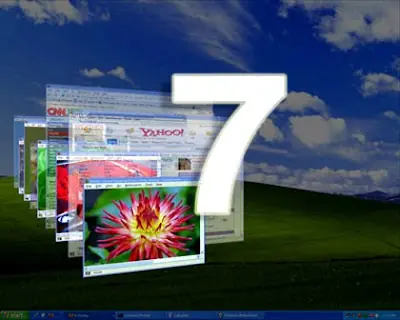
Cada vez falta menos para que Windows 7 salga a la luz, y a estas alturas ya tenemos que reconocerle el mérito a Microsoft de lograr algo que hace casi una década que no son capaces de hacer: crear expectación entre los usuarios por la próxima versión de Windows. Es por eso que en Genbeta os ofreceremos una serie de artículos en los que haremos repaso a aspectos interesantes de este sistema operativo, sus ventajas frente a Vista y XP, cosas que necesitan pulirse todavía, etc. El objetivo de este especial es entregaros información útil y relevante en caso de que uséis este sistema operativo, o estéis considerando pasaros a él cuando salga. Por ejemplo ¿Vale la pena pasarse de Vista a Windows 7? ¿Y desde Windows XP? ¿Es una buena idea instalarlo en un netbook de gama baja?. Para comenzar les ofrecemos un artículo que recopila una serie de funciones interesantes de Windows 7 sobre las que no se ha hablado mucho, pero que de todas maneras pueden muy útiles para quienes estén usando el nuevo SO de Microsoft Atajos del teclado Junto con los nuevos gestos como el Aero Shake, Aero Peek, o el Aero Snap también se han implementado atajos del teclado que nos permiten emular esas funciones sin recurrir al mouse (todos ellos basados en la “tecla Windows”). Por ejemplo, con WIN + flecha arriba/abajo maximizaremos/minimizaremos la ventana actual, con WIN + flecha derecha/izquierda haremos que ocupe la mitad de la pantalla, con WIN + tecla Inicio (Home) se minimizarán todas las ventanas menos la que estamos usando ahora, y con WIN + barra espaciadora todas las ventanas se volverán transparentes y podremos ver el escritorio. También disponemos de atajos para usar la “superbarra” de forma más eficiente. Con SHIFT + Clic abriremos una nueva instancia de la aplicación (solo funciona para aplicaciones que pueden ser abiertas varias veces, como la Calculadora, Microsoft Word, navegador, etc). Con SHIFT + CTRL + Clic abriremos la aplicación con permisos de administrador, y con CTRL + Clic cambiaremos entre varias ventanas de una misma aplicación, sin tener que pasar por las clásicas miniaturas de la nueva barra de tareas. Hacer que la barra de Windows 7 se comporte como la barra de tareas de Vista En lo personal, me encanta la barra de tareas de Windows 7. La considero mucho más intuitiva, fácil de usar, y atractiva que la que existía en versiones previas de Windows. Pero como en cosa de gustos no hay nada escrito probablemente habrán muchas personas que prefieran la barra de tareas que tenían en Vista o XP. Para ellos va dedicado este tip, con el que podremos tener de vuelta el inicio rápido y dejar de lado los “botones gigantes” de la superbarra. Primero, hacemos clic en la barra de tareas con el botón derecho y vamos a Propiedades. Ahí desactivamos la casilla “Lock the Taskbar”, activamos la de “Use Small icons”, y en el campo “Taskbar buttons” seleccionamos la opción “Combine when taskbar is full” o “Never combine”, dependiendo de nuestros gustos. Simplemente con eso ya tendremos algo muy parecido a la barra de tareas de Vista. Pero si queremos ir todavía más lejos, tendremos que hacer clic derecho en la superbarra, ir a Toolbars > New Toolbar, y en el cuadro que aparecerá introducir el siguiente comando: %userprofile%AppDataRoamingMicrosoftInternet ExplorerQuick Launch Le damos “Aceptar” y tendremos el Inicio rápido de vuelta. Para que “quede mejor”, es conveniente moverlo al extremo izquierdo de la barra, y desactivarle las opciones de “Show Text” y “Show Tittle”. Luego quitamos todos los programas anclados a la “superbarra”, y ¡Voila! tendremos una barra de tareas casi idéntica a la de Windows Vista. Calibrar el suavizado ClearType y el color de la pantalla Una novedad de Windows 7 bastante desconocida y sobre la que se ha hablado poco es el nuevo asistente de calibración que nos permite ajustar fácilmente el brillo, gamma, balance de color y contraste de nuestra pantalla para establecerlos en niveles óptimos. Una vez que hayamos finalizado el asistente, se nos permite comparar entre la antigua configuración y la nueva para que decidamos con cual nos quedamos. También hay un asistente para ajustar el suavizado de fuentes ClearType. Para encontrar ambos asistentes simplemente vamos al menú Inicio y escribimos “calibration”, para luego seleccionar la opción “Calibrate your display color”. Se abrirá el asistente para calibrar el color de la pantalla, y una vez que lo hayamos finalizado, se nos preguntará si también queremos ajustar el suavizado ClearType. Grabador de problemas Windows 7 viene con un “grabador de problemas” integrado que nos permitirá guardar un registro de los pasos previos a cierto mensaje de error o fallo que queramos solucionar. De esa forma al usuario le será más fácil pedir ayuda a otras personas. Para encontrarlo solo hay que escribir “record” en la Search Box del menú Inicio y luego hacer clic en “Record steps to reproduce a problem”. Luego clicamos en “Grabar” y esta herramienta registrará y tomará capturas de pantalla de todas las acciones que realicemos hasta que termine la grabación (podemos pausarla para insertar comentarios de nosotros entre medio). Una vez finalizada, obtendremos un archivo MHTML en el que se explicará paso por paso, con screenshots incluidas, cuales fueron las acciones previas a que se produjera el problema. También puede ser útil cuando usuarios principiantes nos pregunten como se realiza tal o cual acción. Simplemente usamos el “grabador de problemas” y le enviamos por correo el archivo MHTML. BitLocker To Go Una de las características más interesantes, en lo que a seguridad respecta, introducidas en Vista fue el BitLocker, un sistema especial de cifrado que nos permite protejer la información del disco duro en caso de robo de nuestro ordenador. En Windows 7 esta feature ha sido mejorada y ahora también nos permite encriptar los datos contenidos en discos USB extraíbles. Para aprovechar esto solo tenemos que ir a Panel de Control > Sistema y Seguridad > BitLocker. Luego ingresamos un disco USB, y esperamos a que aparezca en la lista “BitLocker To Go”, con lo que ya podremos iniciar el asistente de encriptación. Es importante mencionar que, cuando Windows 7 salga a la venta, el BitLocker solo estará disponible en las ediciones Ultimate/Enterprise. Crear disco de recuperación En Vista se introdujo una interesante Herramienta de Recuperación destinada a ayudarnos a resolver problemas cada vez que Windows no pudiera arrancar, o tuviera un error grave. El problema es que esta herramienta de recuperación solo venía en el DVD de instalación de Windows Vista, de manera que si no disponíamos de este, no podíamos usarla. Por suerte, con Windows 7 podemos crear un disco de recuperación sin tener que disponer del DVD de instalación de Windows. Para esto simplemente tenemos que ir al menú Inicio y teclear “Recovery Disc”, para luego clicar en “Create recovery Disc”. La herramienta de recuperación ocupa poco espacio, así que nos bastará con un CD para este fin (no es necesario un disco DVD). Opciones para proyectores En Windows 7 es mucho más fácil configurar el escritorio para cuando conectemos un proyector a nuestro laptop y queramos hacer una presentación. Las opciones de las que disponemos para estos casos no son del todo nuevas, pero ahora es mucho más fácil acceder a ellas. Para invocar estas opciones basta con presionar Tecla WIN + P, con lo que veremos un menú de 4 botones como el que se ve en la captura. La primera opción (la que viene establecida por defecto) es mostrar el escritorio solo en la pantalla de nuestro ordenador, luego tenemos otras como duplicar el escritorio en el proyector, extender el escritorio al proyector, o mostrar el escritorio solo en el proyector (cuidado con seleccionar esta opción sin tener un proyector conectado a vuestro PC). De momento, estos son los trucos más interesantes que he encontrado. Evidentemente hay más funcionalidades interesantes, pero ya hemos hablado de muchas de ellas, tales como las búsquedas federadas, o los fondos de pantalla dinámicos. Si habéis encontrado otra función útil y poco conocida, podéis apuntarla en los comentarios. Atajo único para el Administrador de Tareas: Antes, el Administrador de Tareas de Windows podía ser invocado con la combinación Ctrl+Alt+Del, pero en Windows 7 dicho comando lleva a un menú especial en donde el Administrador de Tareas es apenas una de varias opciones. Sin embargo, Windows 7 ofrece un atajo de teclado propio para el Administrador, en beneficio de todos aquellos que deben consultarlo frecuentemente, o que por alguna razón están operando sin un ratón. La combinación es Ctrl+Shift+Esc. Del teclado a la pantalla, sin escalas UAC sin fondo negro: El Control de Cuentas de Usuario se ha vuelto mucho menos irritante en comparación con la pesadilla en vida que fue bajo Windows Vista, pero que oscurezca la pantalla cada vez que se activa no sólo molesta a muchos usuarios, sino que también genera problemas de rendimiento en sistemas con una capacidad de vídeo humilde. La solución es simple: Bajar un punto el deslizador del UAC. Windows 7 lo presenta como “no recomendado”, pero no hay ningún efecto adverso en la funcionalidad del UAC. Sólo se necesita bajarlo una posición Posicionar iconos en la bandeja de sistema: Windows 7 entrega la posibilidad de determinar qué iconos serán mostrados y cuáles permanecerán ocultos en la bandeja de sistema, junto con el comportamiento de las notificaciones. Pero a decir verdad, mostrar y ocultar iconos no requiere de ningún menú especial. Sólo es necesario desplegar el submenú con los iconos ocultos, y arrastrarlos desde el submenú hasta la bandeja, y viceversa. Sí, incluso el banderín del Centro de Acción de Windows puede ser movido. Nada más que arrastrar Activa temas visuales ocultos: Por defecto Windows 7 ofrece seis temas diferentes bajo la sección Aero de la personalización del escritorio (siempre y cuando Aero pueda ser usado). Sin embargo, hay cinco temas más que por alguna razón permanecen ocultos, pero que pueden ser activados de forma muy sencilla. Están identificados con los nombres de cinco países: Estados Unidos, Australia, Reino Unido, Canadá y Sudáfrica. Para verlos es necesario ir a la carpeta “C:WindowsGlobalizationMCT”, ingresar en cada uno de ellos (los nombres son similares a “MCT-XX”), y dentro de la carpeta “Theme” que tiene cada uno, hacer doble clic en el archivo con extensión “.theme”. Personalmente recomiendo los de Canadá y Sudáfrica. Algunos de sus fondos son en verdad impresionantes. Los temas ocultos tienen excelentes fondos de pantalla Aero Shake: ¿Califica una función muy poco usada como un truco? Depende exclusivamente del usuario, y de qué tanto dependa del ratón para sus sesiones diarias. Sin embargo, el Aero Shake merece una mención especial, porque no son pocas las ocasiones en las que hacemos clic en el botón Minimizar de cada ventana, casi de modo instintivo, cuando en realidad hay un atajo más sencillo. Solamente debes hacer y mantener un clic sobre la barra de título de la ventana activa, y sacudir suavemente al ratón. Todas las ventanas en segundo plano que estén abiertas serán minimizadas de inmediato. Para hacerlas regresar, el proceso es exactamente el mismo. Útil con un ratón convencional, pero aquellos con un touchpad necesitarán de ambas manos. Casi no demanda esfuerzo Menú contextual con teclado: El menú contextual es algo fundamental en estos días bajo Windows 7, principalmente por el hecho de que muchos programas necesitan de privilegios elevados para funcionar correctamente. Los teclados modernos ofrecen un atajo directo con una tecla dedicada a la derecha de la barra espaciadora, pero si esa tecla te resulta incómoda de usar (he vistos casos de teclas arrancadas con pinzas) o tu cariño por ese viejo teclado IBM es demasiado grande, sólo debes presionar Shift+F10 para lograr el efecto deseado. Funciona incluso sobre el escritorio. Una combinación que personalmente uso mucho Casillas de selección para archivos y carpetas: Esto es algo que vendrá a sus mentes cada vez que deban explicarle a un familiar como “pintar” archivos y carpetas con la intención de realizar una selección múltiple. Si es suficientemente complicado para ellos realizar una selección completa con el ratón, imaginen lo que representa realizar selecciones específicas manteniendo la tecla CTRL presionada (dicha experiencia por teléfono puede ser perturbadora). Bueno, a no sufrir más. Dentro de “Opciones de carpeta”, en la pestaña “Ver” encontrarán la función para activar casillas de selección en carpetas y archivos. Con esto, todo se verá reducido a marcar casillas, sin pintar, ni arrastrar, ni nada por el estilo. La selección múltiple será más fácil para muchos usuarios Aero Peek más rápido: Deslizar el cursor sobre la barra de tareas con aplicaciones abiertas activa el Aero Peek, que permite darle un vistazo rápido a cualquier cosa que haya quedado abierta. Por defecto, Windows asigna una latencia de 400 milisegundos al Aero Peek, pero puedes hacer que responda más rápido. Ejecuta el Editor del Registro, ve a “HKEY_CURRENT_USER - Control Panel - Mouse”, busca la entrada “MouseHoverTime”, y cambia el valor de 400 a lo que tú desees. Cortar el valor a la mitad es algo razonable, pero puedes experimentar todo lo que quieras. Un leve ajuste de Registro para que Aero Peek responda más rápido Atajos de teclado para programas anclados: Windows 7 tiene la función de anclar aplicaciones y carpetas de todo tipo en la barra de inicio, con la doble función de ser notificadores y accesos directos. Las aplicaciones ancladas tienen un número asignado, comenzando con el “1” desde el lado izquierdo, y así sucesivamente. Internet Explorer suele ser la aplicación 1, por lo cual una combinación de la tecla de Windows más el “1”, abrirá el navegador. Ahora, si el programa ya está abierto, esta combinación sólo lo traerá al frente, pero si agregas el “Shift” al inicio de la combinación (Shift+Win+1 en nuestro ejemplo), podrás abrir otra instancia del programa. Funciona si los programas están anclados Bloquear la terminal por teclado: Ocultar de forma temporal nuestra actividad en el ordenador e impedir el acceso mientras no estamos frente a él es algo muy importante para muchos usuarios, especialmente en aquellas instancias en las que la naturaleza reclama total atención y hay que salir corriendo. Desde hace mucho tiempo, Windows ofrece la opción de bloquear la terminal, y esto no ha cambiado en Windows 7. El atajo de teclado es la tecla de Windows más la “L”. Por supuesto, es fundamental que el perfil de usuario tenga una contraseña asignada, de lo contrario, no hay bloqueo que sirva. Ejemplo de un bloqueo mal hecho: Sin contraseña no hay seguridad Tamaño dinámico de iconos en el escritorio: ¿Cada vez hay menos espacio en el escritorio? ¿Todavía no estás listo para comenzar a mover o borrar cosas? ¿Y la realidad dicta que todavía debes arrojar más datos al escritorio antes de limpiarlo? No hay problema, un método de emergencia para ganar espacio rápidamente en el escritorio es reducir el tamaño de los iconos. El menú contextual sólo ofrece tres medidas, pero si haces clic en el escritorio para colocarlo en primer plano, mantienes presionada la tecla CTRL y giras la rueda de tu ratón, podrás cambiar su tamaño de forma dinámica, y ver los resultados de inmediato... Comentar no cuesta nada...