HAVD92
Usuario (Venezuela)
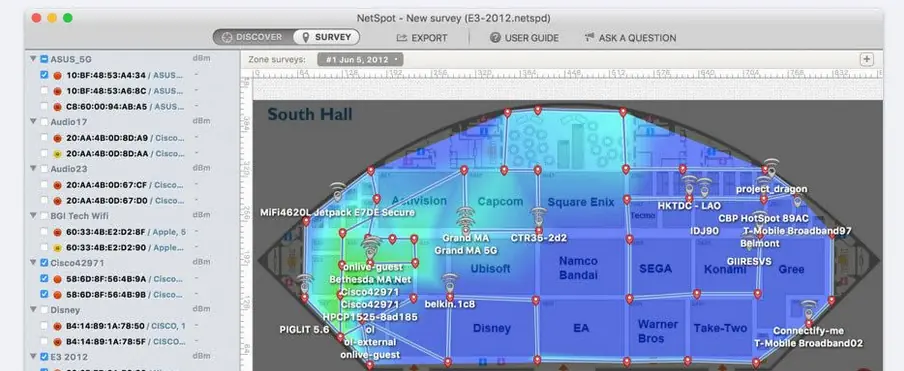
Muchas veces tenemos problemas de acceso al correo electrónico o a una página Web determinada; y generalmente le echamos la culpa a estos proveedores. Pero en realidad no nos damos cuenta que el verdadero problema viene de nuestro router. Por este motivo te presentamos los cinco programas para comprobar la calidad de la señal del Wi-Fi que viene del router. Aparte de medir la potencia de la señal Wi-Fi, las plataformas te ofrecerán otras propiedades de las redes inalámbricas como, la dirección MAC, SSID, cifrado, etcétera. NetSpot Comenzaremos con NetSpot, un programa para medir la fuerza de la señal Wi-Fi. Desde su sencilla interfaz podrás observar la dirección MAC, SSID, el canal, el gráfico de red y, por supuesto, la intensidad de señal. Centrándonos en la señal, la misma es mostrada de diferentes maneras. Muestra la potencia real de la señal, la intensidad mínima, la intensidad máxima y la intensidad media. La unidad para mostrar los valores es Decibel-milliwatt (dBm). NetSpot es un programa gratuito que se encuentra disponible para sistemas operativos Windows. (Mac OS X comercial). Homedale Continuamos con Homedale, un programa que comprueba la potencia de tu Wi-Fi y también muestra todas las estadísticas del router. La plataforma visualiza todo en gráficos, lo que convierte al entorno en unas de las mejores opciones de la lista. Homedale es un programa gratuito que se encuentra disponible para sistemas operativos Windows. Xirrus Wi-Fi Inspector Xirrus Wi-Fi Inspector es uno de los mejores entornos para medir la potencia de la señal Wi-Fi. La plataforma nos muestra muchos detalles, de los cuales destacamos el SSID, la dirección MAC, la dirección IP, DNS, la puerta de enlace, el canal, la frecuencia, el modo Wi-Fi y, por supuesto, la intensidad de la señal Wi-Fi. Xirrus Wi-Fi Inspector es un programa gratuito que se encuentra disponible para sistemas operativos Windows y Mac OS X. Acrylic Wi-Fi Home Acrylic Wi-Fi Home te muestra el RSSI y un gráfico correspondiente a la intensidad de tu señal WiFi. Realmente la plataforma es muy potente y te muestra todo lo referente a tu red inalámbrica, por este motivo si eres un usuario avanzado, este entorno es la mejor opción de la lista. Acrylic Wi-Fi Home es un programa gratuito que se encuentra disponible para sistemas operativos Windows. dot11Expert Terminaremos con dot11Expert, un programa sencillo, ligero y muy práctico que te muestra el RSSI, la dirección MAC y la calidad de la señal de cualquier red inalámbrica cercana a tu ordenador. Si solo quieres comprobar la potencia de tu red Wi-Fi, te recomendamos que te descargues la plataforma. dot11Expert es un programa gratuito que se encuentra disponible para sistemas operativos Windows. Ahora con los programas para comprobar la potencia del Wi-Fi, ya no le echarás la culpa a Google, Yahoo o a tu servicio de hosting. Con estos métodos podrás comprobar el funcionamiento de tu router.
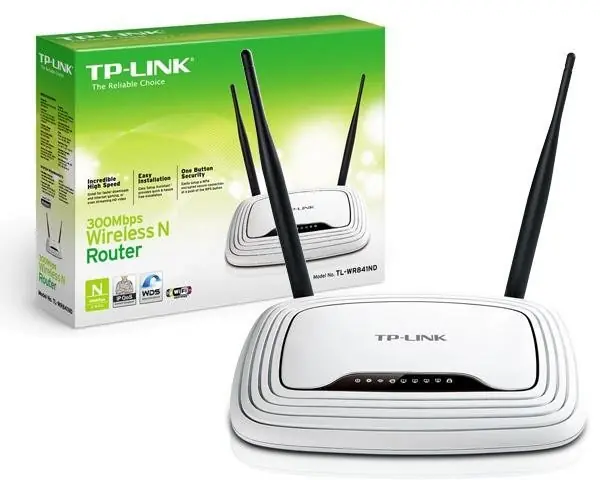
GIF «¿Ha probado con apagar el dispositivo y encenderlo de nuevo?» Esta recomendación por parte del soporte técnico en cualquier proveedor de conectividad (CANTV) es irritante hasta la médula, pero la hacen por una razón: Funciona en 8 o 9 de cada 10 casos. Los routers, ya sean independientes o híbridos, son criaturas mucho más delicadas de lo que aparenta. Sobrecargas, errores en la asignación de IP dinámicas, problemas de temperatura y hasta un firmware de mala calidad pueden colocar de rodillas al router más robusto. Mi proveedor local me entregó un híbrido módem-router bastante genérico. Admito que funciona bien, sin embargo, lo primero que hice fue desactivar toda la sección del router, y dejar esa tarea a cargo de mi fiel TP-LINK. ¿Por qué? Por el simple hecho de que sus cuelgues individuales no pasan la media docena por año. En la búsqueda de estabilidad, la mayoría de los routers no son un gran ejemplo que digamos, y existen varias razones, tanto internas como externas, que nos dejan a las puertas del inevitable «reset»: Apagar y encender el condenado aparato. En primer lugar, los fabricantes recortan costos donde sea posible, y lo que al principio parece una buena compra se transforma en un dolor de cabeza repleto de caídas y errores en su firmware. Eso nos lleva automáticamente a los casos de sobrecarga. Las unidades más básicas incluyen dos o cuatro puertos Ethernet, a lo que se suman las conexiones WiFi. El fabricante puede decir que su producto soporta un gran número de dispositivos, pero el sentido común nos dice que no deberíamos ir más allá de seis u ocho en un modelo hogareño, y si todos tratan de obtener su dosis de Netflix al mismo tiempo, arrojará la toalla. Después están las direcciones IP dinámicas. Una de las promesas de IPv6 es que cada dispositivo en existencia podrá tener su propio número IP estático (340 sextillones disponibles), pero si dependemos de los proveedores para eso, habrá que armarse de paciencia. Si el módem-router recibe un nuevo IP dinámico en un momento particularmente ocupado, lo más probable es que la conexión se caiga. Y para cerrar, llegamos a dos factores críticos: Calor y congestión WiFi. Esto se olvida con facilidad, pero el router es un mini ordenador. Tiene un procesador, RAM, almacenamiento interno, buses y sistema operativo. Por eso es una pésima idea esconderlo detrás de un mueble, envuelto en cables y cerca de otras fuentes de calor. El router trabaja 24/7, y necesita ventilación (no importa qué tan horrible sea su carcasa). En lo que se refiere a WiFi. La congestión en algunos canales dentro de los 2.4 GHz puede ser brutal, y la primera acción es mover nuestro WiFi a otro canal, o saltar a la banda de los 5 GHz si el hardware lo permite. También quiero hacer una breve mención a las actualizaciones de firmware. Si el fabricante las ofrece no es mala idea llevarlas a cabo, y de ser posible, cualquier usuario debería considerar la instalación de un firmware alternativo, como OpenWrt o DD-WRT.