GuzMRojas57
Usuario (Argentina)

Hola Taringueros y Taringueras, este mensaje va dirijido a los mas de 17 millones de registrados y en espacial para toda la humanidad. No es nada de hackeo y nada por el estilo , es un video que refleja lo que pasa en nuestro mundo, el mismo esta hablado por el dictador Hitler . Si te llega a caer una lagrima deja puntos GRACIAS A TODOS XD El Conocimiento es libre Somos Anonymous Somos Legion No perdonamos No olvidamos Esperadnos
Hola Taringueros y Taringueras , El supuesto ''Gran Terremoto'' que se predijo para estos minutos, es totalmente falso. No tengan miedo, ni crean lo que dicen las personas sobre estas catástrofes mundiales, todo es totalmente falso. FALSO xD, Estuve viendo paginas donde reportan terromotos o actividad sismica y nada sucedio. Aqui les dejo un videito echo por mi celular y subido a YouTube Saludos. Es medio crap, pero es algo. Saludos y cuidensen, hasta la próxima.
Hola Taringueros/as, Hoy les traigo mi primer tutorial que hago con Loquendo . Puede ser que tenga algunos errores, es que es la primera que uso Loquendo estuve 3 horas para poner las voces en el video Este tutorial os ayudara a tener cuenta premium en Minecraft, Es un tutorial corto, esta en HD y 3D Sin mas palabras se los dejo Saludos. Disculpen que diga GratisJuegos.org, es que lo hice para esa pagina pero tenia ganas de subirlo a Taringa .
Hola Taringueros Queridos. Yo soy el dueño del dominio (). Con mi lindo dominio (? entre a y me registre, para crear una cuenta de Outlook con la terminación @skrillex.com.ar Y hoy les invito a que se creen una cuenta de Outlook con esta terminación si ustedes quieren. Es totalmente gratis y yo no tengo control sobre sus cuenta, solo las puedo eliminar nada mas. No se su contraseña ni nada por estilo, es todo seguridad de Outlook. Aquí os dejo la URL: Sin mas rencores, Enjoy
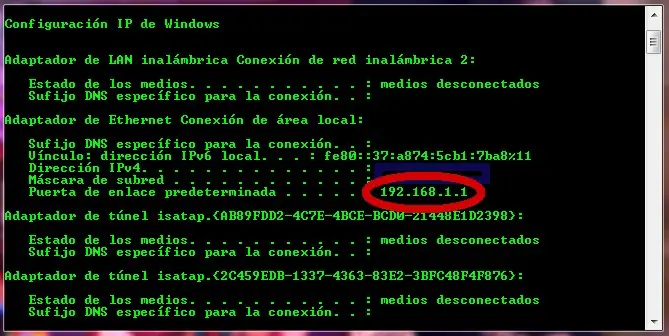
Hola Taringuer@s hoy os traigo, para cliente de Speedy de Argentina. El usuario y contraseña para Abrir Puertos y Configuraciones avanzadas del modem. 1 - Click en Menú Inicio de Windows 7, escriben cmd y Enter. Se les abrirá un cuadro CMD de Windows, Escriben ipconfig, Se van a su navegador y escriben la IP que aparece en Puerta de enlace predeterminada. En Speedy es 192.168.1.1 2 - Al ingresar 192.168.1.1 aparece esta pagina en azul de Telefonica: Para abrir los puertos, hacer configuraciones en tu Módem y Red Wifi. Hacen click en Configuración avanzada, y les pedirá un usuario y contraseña. En usuario ponen: admin y en Contraseña: 1234. Después si quieren abrir los puertos click en Advanced Setup - NAT - Virtual Server, Después de que hayan agregado los puertos no tienen que hacer mas nada. Si queres hacer configuraciones en tu Internet o tu WIFI, Te vas a Interface Setup y te aparecerán 3 Pestañas, La primera es Internet hay realizas todas las configuración vinculadas con tu Internet. La segunda pestaña no se para que sirve y la tercera es donde configuras tu Red WIFI, Podes Cambiar su nombre, contraseña, tipo de seguridad, etc. Eso es todo hasta la próxima
![Twitter para Firefox [Extensión] [Español]](https://storage.posteamelo.com/assets-adonis/assets/2013/06/25/firefox-twitter-demo.png-Fp18BLCIwXY.webp)
Hola Taringueros. Les cuento, para lo que no se enteraron hace 1 año y tanto, Twitter lanzo su extensión para Firefox. La cual te permitía buscar a usuario, escribiendo @Fulano desde la barra de direcciones o buscar un #Hashtag desde la barra de direcciones. También incluye una pestaña fija la cual se "enciende" cuando hay nuevos tweets y se agrega Twitter a los motores de búsqueda. Aqui les dejare imágenes de la Extensión: Estas son las imágenes de la Extensión en Ingles: y Estas de la Extensión en Español: Como puedes observar en esta imagen, veras el motor de búsqueda de Twitter, la búsqueda de un #Hashtag y la pestaña fija que se "enciende" cuando hay nuevos tweets. y en esta la búsqueda de un perfil de @Twitter. Bueno, la extensión en Español no la oficial. Ya que la oficial esta en Ingles, y los desarrolladores de la extensión les dieron paja traducirla al español. Bueno entonces, yo dejo la extensión en español, eso si no le pude cambiar la descripción pero si la imagen. Pero tampoco la pude subir a la tienda, ya que me salta algo de UUID Duplicado o algo así y no lo pude solucionar, lo mismo me pasa con al Extensión de MEGA. Si alguien sabe solucionarlo, se lo agradeceré de por vida. Sin mas rencores les dejare el likn de descarga en la Fuente. Saludos
Hola Taringuer@s, Buenas Noche a tod@s, Hoy les traigo una buena manera de como crearte tu pagina web totalmente gratis, es muy fácil y simple de hacer. Antes de empezar te cuento un poco de este servicio, para crearte una pagina web no tenes que tener conocimientos previos en Programación por que incluye plantillas de diseño professional, Tenes 1 GB de Almacenamiento, El dominio que te ofrece este servicio es tupagina.es.tl, pero yo al final te mostrare como cambiar el dominio de la misma, Tiene alta protección anti-hacker , Nadie ni nada te puede hackear tu web. Sin mas palabras empecemos. 1 - Abris Nueva Pestaña o Ventana, te vas a http://paginawebgratis.es/ 2 - Te das de Alta y completas el Formulario de Registro , Yo les dejo un ejemplo para que vean. Después de 5 Intentos pude hacer mi pagina , Después de que pusiste todos los datos bien, te va a aparecer este cartel, pero con tus datos. 3 - Nos logueamos en la pagina y la empezamos a editar! 4 - Después de que logueaste, te muestra el panel de tu pagina web Antes de empezar a editar, tu pagina te queda asi Es Feo , Ahora te mostrare como editaremos la pagina 5 - Editando la pagina, para editar la pagina haces click en Controlar paginas , y Click en la Pestaña de Home Vos al entran en Home te aparece esto: Yo ahora lo edito y le pongo un texto cualquiera. Y Click en Guardar! Y La Home de tu Pagina va a quedar asi Si le queres cambiar la plantilla por otra haces click en Editar Diseño, y Ahí busca la plantilla que mas te guste!, yo dejare la que esta Ahora te mostrare como poner el Botón de Taringa! en nuestra pagina, podes hacer lo mismo con el Botón de Me Gusta de Facebook o el Botón Twittear de Twitter, es re fácil de hacer solo tenes que configurar el botón y copiar el Código HTML, Yo lo haré con el Boton de Taringa! Copias el Codigo HTML y lo pegas en la Home o al costado de la Pagina, yo lo haré al costado. Click en Editar Diseño, Ajustes de diseño y en el cuadro mas grande pegas el Codigo HTML Click en Guardar y vemos como quedo nuestra pagina Asi quedo nuestra pagina Ahora vamos a cambiar el dominio de la pagina Vamos a http://www.midominiogratis.com/ y creamos un Dominio! Despues seguimos los pasos que dice la pagina! y tenes tu dominio gratis Taringuer@s esto fue todo hasta la próxima, ojala este post sea TOP!, Eso es medio imposible. Este post se lo dedico a mi hermosa novia de Chile!
Hola linces, en este simple y sencillo post (para clientes de Speedy), les traigo el usuario y contraseña del panel del modem ZTE H108N: Para empezar, ingresen la dirección de la puerta de enlace predeterminada, por predeterminado es: 192.168.1.1 En caso de que no sea así, para averiguarla, pulsen CTRL+R y escriben cmd, seguidamente escriben: ipconfig y tendría que aparecer algo como esto: Seguidamente ingresamos a la dirección de la puerta de enlace predeterminada desde nuestro navegador y tendría que aparecer lo siguiente: y lo principal del post: UserName: admin (viene por defecto) (hay un segundo usuario: gestión, pero no se la contraseña del mismo) Password: 1234 Bueno chicos, esto es todo. Cualquier duda, déjenla en comentarios. Saludos

WhatsApp siempre ha tenido quejas en cuanto a la seguridad de su servicio y aunque ha mejorado en los últimos meses, sigue generando dudas. Sin embargo existe una opción oculta dentro de WhatsApp que activa el cifrado de extremo a extremo. Ha sido descubierta por Javier Santos, y aparece en la última beta de la aplicación, la versión 2.12.413. Para acceder a ella necesitas un dispositivo rooteado, abrir una ventana del terminal y escribir lo siguiente: En mi caso utilice esta terminal: Y aquí escribí el comando su, y la aplicación me pidió permisos de superusuario: su am start -n com.whatsapp/com.whatsapp.SettingsSecurity Mensajes que sólo emisor y receptor podrán leer Esto te llevará a una ventana de seguridad de WhatsApp en la que te permitirá activar el cifrado de los mensajes de extremo a extremo. Esto implica que únicamente el emisor y el receptor lo podrán leer y que ni WhatsApp ni terceros podrán conocer tus mensajes, algo que ya tienen algunos de sus inmediatos rivales como, sí, Telegram. Por ahora, sólo en la Beta Todo indica que esta opción estará disponible en próximas versiones de la aplicación, aunque habrá que ver cuánto tiempo tarda en salir de la beta para llegar a todos los teléfonos. Teniendo en cuenta que estamos ante el servicio de mensajería instantánea más usada del mundo, es una gran noticia que se pongan las pilas en materia de seguridad después de todos los agujeros que han mostrado tener.
Hola Taringueros hoy les traigo un tutorial de como instalar XAMPP en Ubuntu.Empecemos:1 - Abrimos la terminal como? CTRL+ALT+T2 - Nos logueamos como root como? sudo su e ingresas tu clave de incio de sesion!3 - Hacemos enter y nos tiene que quedar algo asi4 - Descargas XAMPP 5 - Cuando descargaste XAMPP te recomiendo que lo guardes en una carpeta limpia, pegas el archivo y los dejas ahi6 - Ahora ya que tenias el terminal abierto te metes en la carpeta donde esta el archivo que descargaste, si la carpeta esta en el escritorio escribís el siguiente comando: dijo:cd Escritorio y estas metido en el escritorio de tu Ubuntu.7 - Ahora te metes a la carpeta donde contiene el XAMPP descargado como? dijo:cd y el nombre de la carpeta donde esta el XAMPP descargado en mi caso xd8 - Ahora que estas metido en la carpeta tenes que ejecutar el siguiente comando dijo:tar xvfz xampp-linux-1.7.7.tar.gz -C /opt y esperas a que se ejecuten una serie de comandos9 - Luego de esos comandos, ya tenes instalado XAMPP en tu PC, pero como lo activas? antes te tenes que meter en la carpeta del archivo instalado ejecutas el siguiente comando: dijo:cd /opt/lampp10 - Ahora que estas metido en la carpeta del XAMPP es momento de activarlo como? dijo:sudo /opt/lampp/lampp startAhi ya tenes instalado y activado XAMPP si queres comprobar que este instalado correctamente abris tu navegador, escribis en la url dijo:localhost y si te aparece esto:Es que se te instalado correctamente XAMMP. Esto fue todo hasta la proxima