Goldmund2011
Usuario (Argentina)
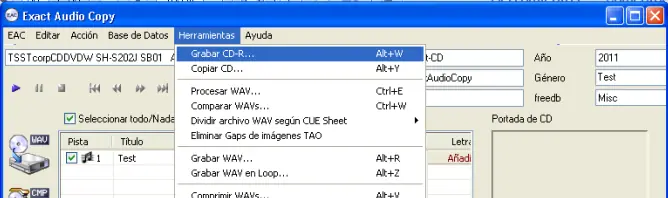
Grabar con EAC Ahora que tenemos el EAC configurado para la extracción, vamos a ver como grabar con este programa. Pero antes de pasar a la configuración en sí, vamos a hacer, nuevamente, algunas aclaraciones: -Para obtener la mejor copia posible en CD hay que partir de la mejor extracción posible al disco rígido (modo seguro, offset de lectura corregido, etc...) -Si bien a efectos prácticos -quizá- no haya diferencias sónicas con otros grabadores, este programa es el único que mantiene los valores CRC idénticos entre original y copia. Para lograr esto debe configurarse la corrección offset tambien para la escritura, algo que, por desgracia, no es automático: deberemos establecerla manualmente. -El EAC sólo puede grabar archivos WAV -hay una razón audiófila para eso- por lo que si tenemos un archivo comprimido (se supone que en algún formato lossless) primero debemos descomprimirlo con la herramienta adecuada (FLAC frontend, o en línea de comandos, el Monkey Audio para APE, etc...) -Si vamos a utilizar un CD-RW tenemos que saber que el EAC no admite la sobreescritura: tendremos que borrar el disco antes de utilizarlo. -De todo esto podemos sacar dos conclusiones: 1. Es definitivamente poco práctico. 2. Es el mejor software para la grabación en CD ya que no habrá diferencias prácticas (sonido, dentro de ciertos límites) ni teóricas (CRC) entre original y copia. ¡Incluso podríamos hacer una extracción de nuestro backup en CD y los valores CRC (tanto los de EAC como los de AccurateRip) no se verían alterados! Ahora sí, a trabajar (damos por supuesto que el offset de lectura ya está configurado) pero primero asegurémonos de disponer de un CD-RW o de dos o tres CD-R. Recordemos la advertencia de la primera parte sobre el uso de CDRDAO: si no funciona con nuestra unidad, simplemente desmarcamos la casilla sobre el uso de CDRDAO en EAC > Opciones de EAC > Escribir... y salvamos nuevamente el perfil. Borrar CD-RW Podemos ver, ante todo, como borrar un CD-RW con este (otra vez la falta de practicidad) programa: Vamos a Herramientas > Grabar CD-R o presionamos Alt+W Y luego seleccionamos Borrado rápido de CD-RW... Aceptamos la advertencia y en pocos segundos tendremos nuestro CD vacío: Presionamos Aceptar. Configuración de Grabación Vamos a partir de nuestra configuración WAV. Así que cargamos el perfil: Lo primero será elegir la unidad que usaremos para grabar (si tenemos más de una): Ahora volvemos a EAC > Opciones de Unidad o pulsamos F10: Aquí, en la pestaña Escritura (la que habíamos dejado pendiente...): -Nos aseguramos de que esté marcada la opción: reiniciar la unidad expulsando y recogiendo de nuevo el CD-R. Introducimos un CD-R(W) en blanco y presionamos Detectar características de Escritura (no se escribirán datos reales) Durante este proceso se simulará la escritura del disco y la bandeja de transporte se abrirá y cerrará varias veces. Esperamos que termine el proceso: Presionamos Aplicar. Según el caso, pueden o no estar seleccionadas algunas de las dos opciones del sector inferior: Ahora podemos determinar el offset de escritura (que es propio de cada unidad particular y que por eso no puede ser configurado de forma automática) Recordemos esta fórmula: Valor de corrección de desplazamiento (offset) en la escritura = Valor de corrección de desplazamiento (offset) combinado para lectura/escritura - Valor de corrección de desplazamiento (offset) en la lectura Dado que el offset en la lectura ya lo tenemos configurado (por AccurateRip) lo primero será establecer el offset combinado para lectura/escritura: -En la misma pestaña Escritura y sin modificar la casilla Desplazamiento en la escritura (debe decir 0), pulsamos Crear CD de pruebas de desplazamiento. Ahora sí se escribirán datos en el CD. Una vez finalizada la grabación se reinicia la lectora y seleccionamos los metadatos correctos. -Con el CD en la unidad vamos a la pestaña Desplazamiento/Velocidad. Allí desactivamos temporalmente la casilla Usar AccurateRip con esta unidad, pero dejamos el valor de corrección de desplazamiento en la lectura: Presionamos Detectar el valor de corrección de desplazamiento y obtendremos un resultado: En este caso dio 0. Este número es el valor de corrección de desplazamiento (offset) combinado para lectura/escritura de esta lectora. Pulsamos OK (no aplicamos) Ahora sí (dado que ya sabemos tanto el valor del offset de lectura como el del offset combinado) podemos establecer el offset de escritura. Aplicamos la fórmula, que en este caso sería: 0 [ combinado ] - (+6) [ lectura ] = (-6) [ escritura ] Sólo nos queda colocar el resultado de la fórmula en la pestaña Escritura. En este caso: Ahora volvemos a la pestaña Desplazamiento/Velocidad y nos aseguramos de que estén determinados correctamente los otros dos valores de desplazamiento: Por último, volvemos a marcar la casilla de AccurateRip: Pulsamos Aceptar y ya tenemos configurado el EAC para grabar a la perfección. Solamente nos queda salvar el perfil (sólo por esta vez: en próximos perfiles la unidad ya debería estar configurada al 100%): ***************************************************************************************************************************************** EAC Offset CD Hasta aquí lo más importante, pero todavía podemos verificar que los valores de offset que hemos establecido sean los correctos. Si nos interesa esta opción, debemos crear otro CD de pruebas de desplazamiento, pero esta vez con todos los valores offset corregidos (lectura, combinado y escritura). Repetimos el proceso (con todos los valores corregidos): en la misma pestaña Escritura, presionamos Crear CD de pruebas de desplazamiento. Cuando finaliza, dejamos el CD en la lectora y volvemos a la casilla Desplazamiento/Velocidad. Nuevamente desactivamos temporalmente la casilla usar AccurateRip con esta unidad, pero esta vez dejamos el valor de corrección de desplazamiento en 0: Pulsamos Detectar el valor de corrección de desplazamiento. Esto nos debería dar como resultado el mismo valor que el offset de lectura configurado por AccurateRip. En este caso: Efectivamente, para esta lectora, dice Desplazamiento del +6 (¡igual que en AccurateRip!) por lo que ahora sabemos que hicimos las cosas correctamente. Pulsamos OK (no aplicamos) Volvemos la casilla a su estado 'ideal': Como vemos, acabamos de crear el EAC Offset CD que nos servirá para determinar el offset de lectura de cualquier unidad lectora: si quisiéramos configurar alguna lectora que no estuviera en la base de AccurateRip, entonces podríamos establecer el valor nosotros y enviarlo a la base de datos. Además, como vimos anteriormente, si sabemos el offset de lectura podremos establecer los otros dos valores. Así que incluso, con este CD, podríamos configurar el EAC sin estar conectados a Internet. Sin embargo, esto no es recomendable ya que no podremos contrastar nuestras extracciones con la base de AccurateRip. En todo caso, podemos rotular y guardar este CD para futuras pruebas. ***************************************************************************************************************************************** Grabando... Ahora que tenemos nuestra unidad completamente configurada veamos como hacer una grabación precisa con EAC. -Breve aclaración: se supone que tenemos en nuestro disco rígido una extracción precisa de un CD en formato WAV (o en algún formato lossless) con su correspondiente Cue sheet. En el caso de tener un archivo lossless, deberemos convertirlo a WAV con la herramienta adecuada: sobre el final de esta guía veremos un ejemplo práctico. 1. Introducimos el CD en blanco y vamos a Herramientas > Grabar CD-R... 2. Se abre el Editor de Layout (seleccionamos la unidad correcta, si tenemos más de una) y vamos a Archivo > Cargar Cue Sheet: Y seleccionamos el Cue Sheet que hace referencia al WAV (recordemos, una vez más, que no podremos grabar directamente un archivo lossless) 3. Ahora, si nuestro Cue sheet fue creado correctamente, deberíamos ver algo como esto: Vamos a CD-R > Grabar CD: 4. Se abre la ventana de Opciones de Escritura: Seleccionamos: -La velocidad más baja posible (que nos permita tanto la grabadora como el CD) -No hacer Prueba de Escritura (queremos grabar) -Cerrar CD (siempre elegiremos esta opción) Y, ahora sí: 'Que así sea'... 5. Comienza la grabación: Nos va mostrando datos del proceso como pista, total del CD, tamaño del archivo, tiempo transcurrido y restante... Luego nos muestra una ventana que indica el fin de la grabación (se reinicia la unidad expulsando y recogiendo el CD): Presionamos Aceptar. Acabamos de crear nuestra primera grabación precisa. Seguidamente vamos a verificar que así haya sido. Pero primero resumamos los pasos para grabar una imagen WAV en CD: 1. Herramientas > Grabar CD-R... 2. Archivo > Cargar Cue Sheet 3. CD-R > Grabar CD 4. Velocidad baja / No hacer Prueba de Escritura / Cerrar CD / 'Que así sea' 5. Grabación / Aceptar En este caso hemos grabado una imagen WAV + Cue hecha en una sola pista (como vimos en la I parte) Sin embargo, es posible que en algún momento descarguemos una imagen hecha en pistas sueltas (algo perfectamente posible de hacer con EAC: recordemos la guía en FLAC que nombrabamos en la I parte), en cuyo caso los pasos para la grabación son los mismos: el Cue sheet 'apunta' a múltiples archivos WAV dentro de una misma carpeta (y que pertenecen a un mismo CD) El único inconveniente es que, en la práctica, en la web hay muchas extracciones de 'pistas sueltas + Cue sheet' en las cuales éste último archivo está mal construído. A veces podremos modificar el Cue de manera sencilla, otras veces nos resultará imposible (salvo que seamos verdaderos expertos: yo no lo soy) De cualquier manera, recordemos que, si el Cue está bien creado, el procedimiento para grabar es el mismo en ambos casos (y los resultados también) Verificación Vamos a comprobar que nuestra copia en CD sea realmente precisa. Para eso haremos la extracción de nuestro disco grabado con EAC (obviamente en las mismas condiciones: con el perfil WAV > Probar & copiar imagen & crear CUE sheet...) Deberíamos obtener exactamente los mismos valores CRC que obtuvimos cuando hicimos la extracción del original. Esto nos garantiza que nuestra copia es precisa (idéntica al original) Cuando terminamos la extracción ('verificadora') podemos comparar el log de extracción del original: con el log de extracción de la copia: Podemos ver que coinciden los valores CRC tanto del Test hecho por EAC, como de la comprobación hecha por AccurateRip: nuestra grabación es indistinguible del original. Tengamos presente que estos resultados son posibles sólo porque se partió de una extracción precisa y se grabó en 'modo seguro' (con el offset de escritura corregido) Si hiciéramos la grabación sin establecer el offset de escritura y/o con cualquier otro software (por lo menos con los que yo he probado, que no son pocos...) obtendríamos algo como esto: En definitiva, el EAC es prácticamente el único software (y no digo absolutamente porque no he probado todos los programas que existen) que permite una grabación idéntica al original. **************************************************************************************************************************************** Anexo: Grabar archivos lossless y algo sobre los Cue sheet Como ya sabemos, no podemos grabar archivos lossless directamente con EAC. Si tenemos una descarga y/o extracción en formato FLAC, APE, Wv, etc. primero tendremos que descomprimirla a WAV. Y, de ser necesario, editar el Cue sheet para que haga referencia al nuevo archivo WAV. En este punto valen las mismas aclaraciones que hacíamos al final de la primera parte: el método que se explica a continuación corresponde a la manera 'tradicional' de descomprimir archivos y editar Cue's. Pero con el CueTools podremos descomprimir (prácticamente) cualquier 'archivo lossless + cue' a 'WAV + cue'. De todas maneras es bueno saber el 'viejo' método de descompresión y edición de Cue sheet por si surje algún imprevisto (sobre todo Cue's mal construídos) Los siguientes ejemplos son sobre descargas en formato FLAC + Cue, pero los pasos a seguir son muy similares a los que habría que dar con cualquier otro formato lossless (sólo debemos descomprimirlos con la herramienta adecuada: Monkey's Audio, Wavpack frontend o mejor aún con Multi frontend que permite la decodificación de múltiples formatos...) Ejemplo 1: Tenemos en nuestro disco rígido la descarga en FLAC (una sola pista) + Cue: Abrimos el FLAC Frontend, arrastramos el archivo FLAC a la ventana del programa: Presionamos Decode: Obtenemos el archivo WAV y, después de editar el Cue sheet, tenemos algo similar a esto: Y listo, ya tenemos nuestro WAV + Cue listo para ser grabado... Este álbum, quizá no sea apto para todos los oídos, pero es excelente para quienes deseen ampliar sus horizontes musicales y además tiene una calidad de sonido extraordinaria, puede descargarse desde el sitio oficial de Alternesia con licencia Creative Commons (FLAC + CUE) Como vemos, el Cue se encuentra en la misma página web (además de incrustado en el propio FLAC) por lo que deberemos copiarlo y pegarlo al editor de texto: Después simplemente lo guardamos como un archivo .cue, de la misma manera que hacíamos cuando editabamos: Otra opción en este caso particular sería recurrir nuevamente a CueTools para convertir y separar el Cue incrustado del archivo de audio... Como una nota al margen vale aclarar que para reproducir este archivo FLAC no es necesario, en principio, el cue sheet separado ya que, al estar incrustado, la mayor parte de los programas de reproducción pueden leerlo sin problemas. Ejemplo 2: Ahora tenemos un archivo FLAC en pistas sueltas + Cue (si mal no recuerdo descargado de Avaxhome...) En este caso, incluye solamente el Cue sheet para WAV (en principio nada que objetar) Los pasos son, evidentemente, similares: -Seleccionamos y arrastramos todos los archivos al FLAC frontend... -Presionamos Decode... -Y obtenemos múltiples archivos WAV... El problema surge cuando ingresamos el Cue sheet para grabar: Presionamos Aceptar. Y nos muestra la línea conflictiva: Podemos modificar el Cue aquí mismo. Esto es útil ya que el EAC nos va indicando las incoherencias (el inconveniente es que no se guardarán los cambios) En este caso, el problema está en que en cada columna FILE nombra al (virtual) CD completo, seguido de la (real) pista WAV, cuando en realidad debería nombrar sólo (y con exactamente el mismo nombre) la pista WAV. Además el nombre de la pista WAV tampoco se corresponde con la que aparece en el Cue. Como vemos, el problema no se da sólo en la línea 7 sino en cada línea donde dice FILE: cuando corrijamos la línea 7 nos mostrará el siguiente error y así sucesivamente... El Cue editado 'al vuelo' debería verse así (obviamente corregiremos sólo las líneas que EAC nos indique): Cuando terminamos, se carga automáticamente y ya podemos grabar: Por supuesto, otra opción es usar directamente el editor de texto, pero aquí no tendremos ayuda. Pasaremos de esto: a esto: Evidentemente, nos podemos encontrar con otras incoherencias que a veces podremos (y otras no) resolver.

Este post contiene ediciones importantes con respecto al método de extracción El EAC es uno de los mejores programas para extraer (ripear) y grabar discos compactos.... En el caso de la extracción solamente puede compararse al más fácil de configurar dBpoweramp (por el cual hay que pagar...). Este último lo supera en comodidad (es más intuitivo) y velocidad : si tenemos cientos de discos y pensamos armarnos o comprarnos un servidor de audio hi-end, ésta debería ser la primera opción; además es 100% compatible con punteros C2 lo que nos garantiza una mayor precisión en la extracción de CD's. El único inconveniente sería su limitada capacidad para manejar los silencios entre pistas. Otro programa equiparable al EAC es el CueTools (CueRipper para ser más precisos) que si bien no es tan rápido como dBpoweramp sí es mucho más rápido y fácil de configurar que EAC, no tiene inconvenientes con los silencios y también maneja punteros C2, además de ser software libre. El inconveniente aquí es, paradójicamente, una de sus características más interesantes: CTDB que al ser una base de datos relativamente nueva no es 100% confiable (pero yo diría que sí lo es en el 90% de los casos) Este programa quizá sea el tema de otro post... Pero el ExactAudioCopy sigue siendo el programa 'tradicional' para extraer CD's de audio y probablemente sea el mejor a la hora de usarlo como grabador de CD. Además es un programa freeware: no debemos pagar nada para tener una herramienta de calidad profesional-audiófila a nuestra disposición. Recordemos que el único inconveniente es su trabajosa configuración, cosa que intentaremos resolver aquí. Pero antes de ponernos manos a la obra hay que hacer algunas aclaraciones: El EAC permite realizar extracciones de CD en muchos formatos, tanto sin pérdidas (lossless) como con pérdidas (lossy). Para ello puede trabajar con los mejores formatos y codificadores de audio disponibles (FLAC, APE, WavPack ... todos lossless; LAME, Ogg Vorbis, MPC/Musepack... todos codificadores lossy). Si queremos que la extracción se haga en alguno de estos formatos, entonces el programa se encargará de activar el codificador correspondiente y de guardar nuestra copia en el formato elegido. También podemos indicar desde aquí el formato de la etiqueta correspondiente (que suele ser más completa que la del formato WAV) Ahora bien, nosotros asumimos que no queremos utilizar el EAC para realizar copias con pérdidas (mp3, ogg, mpc) sino que deseamos la mejor calidad posible. Así las cosas, sólo nos quedan las opciones lossless y el formato WAV (sin compresión) La extracción en lossless tiene sentido si pretendemos que la copia del CD en nuestro disco rígido sea más o menos definitiva por el motivo que sea (ahorro de espacio, mejor soporte para metadatos). Pero si queremos hacer una copia de seguridad de nuestros CD originales, esto ya no tiene mucho sentido ya que deberá comprimirse y descomprimirse el archivo innecesariamente. Además, siempre está la posibilidad de comprimir a posteriori el archivo WAV original con nuestro compresor preferido (FLAC es mi preferido y el de la mayoría de empresas -diría todas- que venden archivos musicales por Internet) Sobre el final de esta guía veremos como reproducir este archivo comprimido "tardíamente". La idea de esta guía -en dos partes- es: 1. hacer una extracción precisa al disco rígido de un CD original completo. 2. hacer una grabación precisa en CD de una extracción (también precisa) que tengamos en el disco rígido; esta segunda parte nos servirá también para grabar una extracción hecha en pistas sueltas (con su correspondiente Cue sheet) Así las cosas, nosotros veremos como configurar el EAC para obtener una imagen (WAV + .cue) del CD original y como grabarla en un CD. Tengamos en cuenta que, una vez que hayamos comprendido la configuración, podremos crear otros tipos de perfiles a nuestro gusto (si queremos extraer directamente en FLAC, APE, etc, etc.) Si lo que queremos es realizar la extracción directamente en FLAC, podemos leer esta fantástica guía (en inglés, pero comprensible con el traductor de google) Allí se realiza la extracción en pistas sueltas (lo mejor para un servidor de audio), en modo seguro y se establece un nivel de compresión [ 8 ] para FLAC. Este último punto, si bien es útil para transmitir archivos (o para una 'copia de archivo') está en discusión que sea lo más adecuado para la reproducción en un sistema de alta calidad. La opción más adecuada para un servidor de audio sería FLAC sin compresión (une el excelente soporte para metadatos a la seguridad que no habrá descompresión 'al vuelo'). El inconveniente que se presenta aquí es que el único programa (por ahora) que permite uncompressed FLAC es el dBpoweramp (por lo menos hasta donde llega mi conocimiento) En cualquier caso siempre podremos dividir en pistas nuestro WAV + cue con el propio EAC o mejor aún con el ya mencionado CueTools y obtener múltiples archivos WAV listos para ser reproducidos por cualquier servidor de audio (aunque la compatibilidad con los metadatos no estará asegurada...) En este sentido la opción razonable sería establecer el nivel de compresión de FLAC en 0 (que igual comprime) para disminuir las demandas a la RAM y su (poco probable) injerencia en el sonido. En cuanto al Modo Seguro, adelantemos aquí que ya no es necesario (si usamos Probar & Copiar para extraer, el Modo Explosivo es más que suficiente) Más adelante se explicará esta 'herejía'; aún así pueden verse aquí los fundamentos. Ahora sí, llegó la hora: De más está decir que (idealmente) debemos estar conectados a Internet y darle permisos de acceso al EAC en nuestro firewall y/o antivirus. De otro modo no podrá comunicarse con las diferentes bases de datos de las que depende (AccurateRip, metadatos...) Antes que nada, descarguemos el driver ASPI de Nero y guardémoslo para tenerlo a mano. Descarguemos la última versión del EAC (actualmente 1.0 beta 3) Una vez descargado, lo instalamos normalmente. Instalación Aquí seleccionamos lo que necesitemos freedb(metadatos) obligatorio. GD3(metadatos, mejor que el anterior pero no gratuita) opcional: sólo si son muy paranoicos con los metadatos. CDRDAO (excelente motor de grabación) en principio, obligatorio. FLAC (excelente compresor sin pérdidas, GPL, convertido casi en un estándar, tiene el mejor soporte para metadatos, nos asegura la compatibilidad con las versiones pasadas y futuras del propio programa y está totalmente estandarizado sin importar el S.O. que lo utilice: ventajas del software libre...), si no lo tienen aún: obligatorio. Lo usemos o no para extraer nuestros CD, seguramente lo vamos a necesitar para descomprimir archivos FLAC que descarguemos de la red y que queramos grabar en CD. El único inconveniente es que la versión que se descarga junto al EAC es sólo en línea de comandos, por lo que es aconsejable descargar y hacer la instalación por defecto de la versión completa. AccurateRip (una de las claves de este programa: es una base de datos que establece automáticamente la corrección de desplazamiento -offset- en la lectura de nuestra lectora de CD/DVD y nos indica si nuestra extracción está o no libre de errores) imprescindible. CTDB (otra base de datos -en fase de prueba- que complementa a AccurateRip y que almacena los valores CRC de las imágenes de los CD's completos -no por tracks- Dado que es algo nueva, todavía no es 100% confiable: si bien permite que se contrasten los resultados de una extracción precisa con los de esta base de datos, en el caso concreto de este plugin puede ser reportada una extracción como 100% precisa cuando en realidad no lo es. Personalmente vuelvo a recomendar la descarga independiente del CueTools (tanto para corregir pequeños errores en la extracción, como para verificar extracciones hechas por otros, aplicar offset a extracciones con Cuesheet que no lo tengan, e incluso para convertir entre formatos y dividir en pistas sueltas respetando los silencios) Opcional. Podemos seleccionarlo ahora y desactivarlo en la configuración manual. Una vez finalizada la instalación, nos aparece el Asistente de Configuración Como queremos obtener los mejores resultados, vamos Cancelar y cerrar el programa.Aprovecharemos este momento para colocar la librería ASPI de Nero (wnaspi32dll) en la Ruta de Instalación del EAC, por ejemplo: Configuración General Ahora procederemos a la configuración manual del programa. Abrimos el EAC y vamos a EAC > EAC Options o pulsamos F9 1. Vamos a cambiar el idioma a español. Así que empezamos por la pestaña General: -Abajo, a la derecha, donde dice Use language seleccionamos Spanish y pulsamos Aceptar. Ahora, con el programa en Español vamos de nuevo a EAC > Opciones de EAC o pulsamos F9 2. En la pestaña Extracción marcamos solamente (importante): -Rellenar los offsets con silencio -Sincronizar entre pistas -Bloquear la bandeja del CD durante la extracción -En prioridad de extracción y compresión ponemos Normal (no se nos colgará la PC si tenemos que hacer otra tarea simultáneamente, aunque idealmente no deberíamos hacerlo...). No afecta a la calidad de extracción. -En calidad de corrección de errores ponemos Alta 3. De nuevo en la pestaña General: Marcamos: -Usar rutinas alternativas (...) esto mejora la calidad en reproducción del EAC, si después de activarla no tenemos sonido, la desactivamos. No afecta a la extracción. Opcional.- Desactivar autoarranque (...) si no tildamos esta casilla, sólo lograremos ralentizar o tildar la pc con CD mixtos. Obligatorio. -En CD desconocidos acceder a freedb, para los metadatos. Obligatorio. -Mostrar el tiempo (...) Opcional. -Preguntar antes de sobreescribir (...) Recomendado. -Corregir el bug (...) Obligatorio. -Mostrar el diálogo (...) Opcional. -Realizar sonido (...) Opcional. -Expulsar el CD (...) Opcional. -Power Down - apagar el equipo Obligatorio. -Esperar compresores (...) Recomendado (si bien con esta configuración no usaremos compresores, es bueno tener un futuro perfil semi-completado; no afecta para nada la extracción en WAV) -Tildamos la opción Generar informes en inglés (así tendremos nuestros logs en el formato convencional) 4. En Herramientas marcamos solamente: -Recuperar códigos (...) Esto en el caso de que nuestro método de detección de gaps -luego lo veremos- sea el A. Si nos presenta problemas (a la hora de grabar nos aparece una línea ilegal en el Cue sheet, o hay caracteres extraños) lo desmarcamos o eliminamos la línea conflictiva del Cue sheet con el editor de texto. Los códigos son únicos para cada obra musical (quizá por cuestiones de copyright nos aparezca la línea "ilegal", pero nada nos impide tener nuestra copia de seguridad) -Usar información CD-Text (...) -Escribir automáticamente (...) -Adjuntar el checksum (...) -Convertir las imágenes BMP (...) -Enviar las características de la unidad (...) estaremos colaborando con la base de AccurateRip La lista de reproducción por ahora no nos interesa. La compresión tampoco, pero tengamos en cuenta que lo que estaríamos determinando en este apartado es la posibilidad de realizar la compresión al mismo tiempo que la extracción (con el consiguiente consumo de recursos y la exigencia derivada a todo el hardware) Si vamos a utilizar (en algún momento) un compresor externo junto al EAC, ésta casilla siempre debería estar desactivada. El modo principiante nos interesa aún menos (desactiva toda la configuración manual) 5. En Normalizar: La dejamos tal cual, sin marcar.Este es uno de los grandes flagelos de la calidad en la música grabada: hace que todo suene igual (alto), comprimiendo la dinámica y perdiendo los detalles... 6. En Nombre de archivo lo dejamos con la configuración por defecto: 7. En Reemplazo de Caracteres, también lo dejamos con la configuración por defecto: 8. En Catálogo, también: 9. En Directorios podemos elegir uno fijo o que pregunte cada vez, como nos resulte más cómodo. En mi caso: 10. En Escribir: En principio, elegimos usar CDRDAO, como en la imagen. Esto es sólo una primera medida, ya que a veces este programa no funciona con algunas lectoras bajo Windows. Si se da el caso (en las pruebas que haremos luego) que el EAC indica que está trabajando pero en realidad no está leyendo ni grabando (esto lo sabemos porque no se enciende ninguna luz en la lectora) entonces desmarcamos ésta casilla y voilà: estaremos usando el motor de grabación interno del EAC. De hecho, este es mi caso. 11. En Interfaz: Elegimos la externa ASPI (para eso instalamos la dll de Nero) Esta interfaz de control es algo mejor que la de Windows (en '95, '98 venía instalada por defecto...) se encarga de controlar a bajo nivel nuestra unidad. Pero, si nos causa problemas, también podemos quitarla ya que la interfaz nativa ha mejorado mucho. 12. En Audio plugins: Prescindiremos (por ahora) del plugin de CTDB. Aunque esta medida es opcional...Presionamos Aceptar. Configuración de la(s) lectora(s) Ahora vamos a configurar nuestra lectora de CD con la ayuda de AccurateRip. Para eso elegimos la lectora que vayamos a utilizar; si tenemos más de una, deberemos configurarlas individualmente. Luego introducimos un CD original en la lectora a utilizar. Nota 1: debe ser un "disco llave" de AccurateRip pero, dado que la lista de discos llave ya no se actualiza manualmente, cualquier disco presente en la base de AccurateRip tiene que servir. Simultáneamente intentará conectarse con el proveedor de metadatos, pero como todavía no los hemos configurado, obviaremos este paso. Nota 2: si el disco no está presente en la base de datos, debemos probar con otro. En cambio si la lectora no está presente en la base de datos, tendríamos que hacer pruebas con 3 discos distintos. Si el disco es válido para la configuración nos aparecerá un mensaje que nos indica el valor esperado del offset para nuestra lectora, pero todavía no la hemos configurado. En mi caso: Presionamos Configure y luego nos aparece un mensaje que nos indica el valor correcto y que la configuración ha terminado exitosamente. En mi caso: Presionamos Aceptar Nota 3: si teníamos una versión ya configurada de EAC o dbpoweramp estos dos últimos mensajes no aparecerán dado que ya estaría configurado el offset de lectura. Ahora sí, siempre con el CD original en la lectora...-Vamos a EAC > Opciones de Unidad o pulsamos F10 Aceptamos la advertencia (desmarcamos Mostrar esta información...) 1. En la pestaña Método de Extracción: Presionamos Detectar Características de Lectura (principalmente para comprobar si es compatible con 'Corriente Exacta') Presionamos OK (no aplicamos) Aceptamos el envío de la información a EAC. Editado: Información a tener en cuenta Normalmente, en los tutoriales que vemos en la web (e incluso en las guías recomendadas en el sitio web de EAC) se procede marcando las siguientes casillas: Porque se considera al Modo seguro como algo fundamental. Entonces hay que marcar : -La unidad es compatible con 'Corriente Exacta' (sólo si pasamos el 'test', si no, tendremos que elegir otra lectora) -La unidad incluye en caché (...) porque es clave que lea directamente del disco y no de la caché (la marcamos independientemente de como nos haya dado el 'test') -Por más que pueda usar C2, no debemos activar esta casilla porque EAC no maneja correctamente los punteros C2. Lo que ocurre es que cuando comprendemos qué es lo que hace el 'Modo seguro' nos damos cuenta de que realmente no es necesario con las unidades ópticas modernas (y no tanto: digamos que a partir del 2002-2003) y menos con CD's en buen estado. Así, citando al usuario PGM (Pedro) en un hilo (sin desperdicio) de foronoticias3d.com: 1. 'El _SOFTWARE NO LEE EL CD_ [...] todo el rollo ese de leer pits y lands, demodular los datos que están modulados con EFM, decodificar el CIRC, aplicar los datos de paridad si fuera necesario para corregir errores, partir en sectores lógicos lo que realmente es un flujo continuo de audio PCM... es un proceso sumamemente complejo que realiza la unidad y su chipset, del que se abstrae por completo el software[...] El software se dedica a mandarle un comando SCSI a la unidad donde le dice por ejemplo, léeme 26 sectores a partir de 1000, sin subcanales y con punteros C2. La unidad lo procesa internamente y entrega el resultado, y el software en realidad no tiene NPI de si es correcto o no, porque los datos de paridad P y Q los utiliza la unidad internamente y ahí se quedan.' Además 2. 'EAC en modo seguro sin C2[...], simplemente lee pequeñas porciones del CD dos veces, les calcula un CRC, si son iguales _SE ASUME_ que no ha habido error y se sigue con la siguiente. Si no, vuelve a leer 16 veces. Si obtiene un 50% de veces o más el mismo valor, ese se coge. Si no hay éxito, se repite con un máximo de 5 veces el ciclo [...] No está mal, pero el problema es que pueden existir errores constantes que siempre entreguen el mismo valor, o en la mayoría de ocasiones, y que según EAC estaría perfecto. El modo seguro no es tan seguro como se piensa... Entonces, con CD's en buen estado (y no tanto...), en una unidad actual es recomendable usar el Modo Explosivo que consiste en extraer el audio de una sola pasada y sin relecturas. Si lo combinamos con AccurateRip y/o hacemos Probar & Copiar, verificando los CRC, los resultados serán idénticos a los que obtendríamos en Modo Seguro, sólo que mucho más rápidos y sin exigir de más a nuestra lectora de CD's. Esto a pesar de lo que digan los sitios 'pseudo-audiófilos'. Nada mejor que la propia opinión del desarrollador de EAC (Andre Wiethoff) para sacarnos de dudas: That is exactly the way I rip my CDs (mainly as my drives all caches, making extraction much slower) [Esa es exactamente la forma en que extraigo mis CDs (principalmente porque todas mis unidades cachean, por lo que la extracción es mucho más lenta)] Entonces, esta pestaña quedará así: En cuanto al Modo Paranoia es propio de los sistemas Unix y algo inferior al Modo Seguro (bajo Windows) En Linux lo usan con excelentes resultados los programas Rubyripper (sin Accuraterip) y morituri (primer programa nativo de Linux con Accuraterip y que maneja silencios entre pistas, aunque por ahora sólo en línea de comandos) Mientras que en Mac existe XLD(con Accuraterip) 2. En Unidad presionamos Detectar automáticamente comando de lectura y se aplicarán los cambios, en este caso: 3. En Desplazamiento/Velocidad: Si hicimos las cosas correctamente no deberemos modificar nada en esta pestaña, vemos que ya tenemos configurado (por AccurateRip) el casillero que dice: Usar corrección de desplazamiento en la lectura (offset). Evidentemente este valor variará con cada unidad.Si no estamos conectados a Internet (no muy recomendable porque no podremos comparar nuestra extracción con la base de AccurateRip) habría que configurarlo manualmente... buscaremos nuestra lectora en el sitio de AccurateRip o lo detectaremos nosotros (mediante el offset CD que veremos en la II parte). En valor de corrección de desplazamiento combinado (...) tampoco ponemos nada (lo veremos también en la II parte) Aunque, idealmente, no debería ser seleccionable. -En Selección de velocidad dejamos: Actual. Dejamos marcados: -Permitir reducción de velocidad durante la extracción -Usar AccurateRip con esta unidad (seleccionada por defecto si la lectora pasó las pruebas) 4. En Detección de Gaps (huecos): aquí tenemos otra característica muy importante (casi exclusiva del EAC); se trata de la detección precisa de los espacios entre pistas y de la información que a veces se oculta en ellos. Los espacios vacíos no están determinados en la TOC del CD, por eso hay que detectarlos manualmente si queremos una copia fiel de nuestro disco. Así respetaremos los silencios o la continuidad entre pistas, según el caso: El método adecuado para nuestra lectora, en teoría es el que funcione más rápido, así que (reloj en mano) deberemos hacer pruebas: -Elegimos uno de los métodos de recuperación de Gaps/Índices (empezamos por el A) -Marcamos: Precisión en la detección: Seguro (aceptamos la ventana) Pulsamos F4 y empezará a detectar los silencios. -Tomamos el tiempo que tarda en detectar los espacios... -Hacemos lo mismo con cada uno de los Métodos y elegimos el más rápido (si la diferencia es mínima, se recomienda el Método A) Entonces ponemos: -Método de recuperación de Gaps/Índices: Método de detección A, B ó C (según corresponda) -Precisión en la detección: Seguro Si tenemos algún problema (no detecta Gaps, se cuelga...) siempre podemos cambiar el Método de detección.Recordemos que si nuestro método es el A dejaremos seleccionada la casilla Recuperar códigos UPC/ISRC .... en la sección EAC > Opciones de EAC > Herramientas. 5. En Escritura:Esta pestaña no la usaremos por ahora porque estamos configurando el EAC para la extracción al disco rígido de nuestros CD. Más adelante veremos como configurar la grabación y volveremos a aquí. No tocaremos nada por ahora. Presionamos Aceptar. Una vez terminada la configuración de la unidad podemos o no sacar el CD de la lectora: las configuraciones que restan no lo necesitan. Aunque posiblemente lo mejor sería dejarlo porque, anteriormente, el programa intentó comunicarse con el proveedor de metadatos y no obtuvo respuesta. En consecuencia este CD nos aparecerá como desconocido cuando lo introduzcamos en EAC. Al final de esta configuración veremos como solucionar este problema. Configuración de Compresión Ahora vamos a EAC > Opciones de Compresión o pulsamos F11 1. En la pestaña Forma de Onda: Elegimos -Conversor PCM de Microsoft -44.1 khz, 16 bit, estéreo (el estándar del CD) Así obtendremos una imagen WAV sin comprimir. Obviamente marcamos Calidad alta. 2. En Compresión Externa: No marcamos nada: esta casilla la usaremos en el caso de usar el EAC junto a algún compresor externo (p.e. FLAC). 3. En Comentario, dejamos la configuración por defecto: 4. En ID3 tag, sólo modificamos el esquema de nombrado: Igualmente este tipo de etiqueta es exclusiva de los formatos comprimidos (recordemos que tienen mejor soporte de etiquetado): si creamos algún perfil FLAC, APE o incluso mp3 deberíamos volver aquí. Presionamos Aceptar Configuración de Metadatos Ahora vamos a EAC > Opciones de Metadata o pulsamos F12 1. En la pestaña Proveedor de Metadata: Elegimos cualquiera de las opciones de freedb (podemos probar...) o el plugin GD3 si lo descargamos (recordemos que pasado el período de prueba tendremos que pagar -no mucho- para usarlo) 2. En freedb (obviamente si elegimos este proveedor): -Ingresamos una dirección de correo electrónico (puede no ser real) -Presionamos: Obtener lista de servidores Freedb activos (selecciona una automáticamente) 3. En Exportar: No tocamos nada. Esto determina la manera en que se mostrarán los datos del CD, la opción por defecto es casi convencional. Presionamos Aceptar. Configuración del Editor WAV El Editor WAV permite manipular y comparar los archivos extraídos. En cuanto a la manipulación, recordemos que con un CD en buen estado -teóricamente- jamás lo usaremos. Aún así, tal vez queramos en algún momento remover interferencias, chasquidos, ruidos de extracciones hechas desde un vinilo, etc. En todo caso tendremos que usarlo con moderación, porque cuanto más "toquemos" el archivo original más posibilidades tendremos de crear nuevas distorsiones en el sonido final. La opción de comparar archivos WAV puede resultar útil. Vamos a EAC > Opciones del Editor WAV o pulsamos Alt+Q 1. En la pestaña Editor: Dejamos marcados: -Display móvil mientras se reproduce audio -Canales dobles cuando se reproduzca mono (opcional: si el original está en un sólo canal quizá no deberíamos marcar esta casilla) -Usar el disco duro para almacenar datos temporales -En directorios temporales y deshacer, dejamos los que vienen por defecto (si sabemos lo que hacemos, podemos cambiarlos) 2. En Comparar: Marcamos: Determinar diferencias con más precisión (aunque lenta, será más precisa la comparación entre WAV's) 3. En Grabar: - No usar el medidor de nivel de db al grabar, la dejamos desactivada (consume muy pocos recursos y podremos ver el nivel de la grabación) salvo que tengamos serios problemas de RAM. - Intentar liberar memoria antes de grabar (a la hora de grabar WAV's que requieran gran cantidad de recursos, el programa forzará a Windows a liberar memoria previamente) activada. Presionamos Aceptar. ************************************************************************************************************************************** Hasta aquí, tenemos el EAC configurado para extraer nuestros CD sin compresión. Seguidamente veremos cómo utilizarlo. Pero primero vamos a guardar el perfil que hemos creado (si no, tendremos que configurar todo cada vez que usemos el programa) Vamos a EAC > Perfiles > Salvar perfil Le ponemos el nombre que queramos (p.e. WAV) y lo guardamos en la ruta de instalación del EAC: Breve aclaración: sobra decir que podremos crear otros perfiles (p.e. para comprimir directamente en FLAC, mp3, etc.) desde aquí o desde el panel inferior del EAC: Nuevo... ************************************************************************************************************************************** Antes de terminar, podemos aprovechar que ya configuramos los metadatos para identificar a nuestro CD de pruebas 'desconocido'. Presionamos sobre el ícono de nuestro proveedor de metadatos: Aceptamos la advertencia sobre el borrado de datos (los borra de la mini-base de datos local de EAC) Después seguimos los mismos pasos para la descarga de metadatos que veremos enseguida, cuando tratemos la extracción. De todas formas es lo mismo hacerlo ahora o cuando hagamos la extracción del CD. **************************************************************************************************************************************************************************************************************************************************************************** Extracción Recordemos que vamos a realizar una copia imagen del original, en un único archivo WAV+ Cue. Además de esto obtendremos un log con los resultados del proceso (en inglés: es el idioma convencional, sobre todo para compartir archivos...) El Cue sheet nos servirá tanto para grabar el archivo WAV en CD con prácticamente cualquier software (aunque por enésima vez recomendamos el propio EAC) como para reproducirlo en nuestra PC (foobar, jriver, vlc, reproductores de otros sistemas operativos...) El log nos dará diferentes informaciones sobre el proceso de extracción, pero debemos saber que cualquier resultado final inferior al 100% en la gama de calidad nos indica que hubo errores físicos en la extracción (del disco o del hardware) Hay que examinar el log para saber si la extracción fue precisa (comparando los resultados de Accuraterip y/o de los CRC de la Prueba y de la Copia ). Empecemos: 1. Ante todo creamos una carpeta en nuestro directorio de destino donde se guardará el resultado de la extracción. 2. Abrimos el EAC y cargamos el perfil que hemos creado; vamos a EAC > Perfiles > Cargar perfil: 3. Ya podemos colocar el CD en nuestra unidad (seleccionamos la correcta en el caso que tengamos más de una) Si hicimos las cosas bien (se supone que estamos conectados a Internet) veremos algo como esto: Se está comunicando con la base de AccurateRip para determinar si el CD ya se encuentra allí (si no es muy, muy nuevo seguramente lo estará) Esto es importante para tener la doble certeza de que nuestra extracción es precisa. Casi en forma simultánea, se comunica con nuestro proveedor de metadatos y nos presenta los resultados. Seleccionamos el correcto en el caso que haya más de un CD con esas características en la base de datos. Este paso es importante porque la información que escojamos irá luego en la hoja Cue. Se descarga la información: Y simultáneamente nos hace una serie de preguntas: Dado que solamente pensamos hacer una copia en CD, podemos prescindir de esta opción. Pero si vamos a mantener el archivo WAV en nuestra PC o servidor de música, seguramente nos interesará descargar la portada. Si bien los archivos WAV admiten imágenes incrustadas en los metadatos, no todos los programas de reproducción (y S.O.) las admiten (problemas de falta de estandarización...) Por eso si deseamos mantener el archivo en un disco rígido o unidad NAS (p.e: para armarnos un servidor de audio hi-end) quizá lo más adecuado sería extraer en FLAC (con el mínimo nivel de compresión para el caso de un servidor, idealmente uncompressed FLAC pero como sólo dbpoweramp puede hacerlo...). Recordemos que los servidores de alta gama basados en Linux son cada vez más y mejores: Aurender, Sotm, Simple Design, la mismísima Bryston etc, etc... y que, además, existen distribuciones específicas para audio ideales para la 'autoconstrucción' de un servidor... Esto es opcional... Ahora podemos ver que en el panel inferior aparece el símbolo porque este CD figura en la base de AccurateRip. Por lo tanto podremos contrastar nuestros resultados con los presentes en esa base de datos. En cambio si no figurara dicho símbolo no podríamos contrastar nuestra extracción con AccurateRip. El motivo de esta ausencia puede ser un CD muy nuevo o un disco no original (asumimos que tenemos todo bien configurado) Tengamos en cuenta que si el CD no se encuentra en el proveedor de metadatos, podemos completar manualmente los datos, en cambio si hay errores o imprecisiones podemos modificarlos manualmente.En cualquiera de los dos casos, podemos optar por enviar la información al proveedor de metadatos. Para eso vamos a: Base de Datos > Enviar información del CD al proveedor Metadata: 4. Ahora sí, comenzamos con la extracción propiamente dicha.Vamos a Acción > Probar & copiar imagen & crear CUE sheet > Sin comprimir: De esta manera se comprobarán los valores CRC de las pistas a extraer (que se compararán con los valores CRC de las pistas extraídas) además de compararse con los resultados de AccurateRip. Si marcaramos solamente Copiar imagen (sin probar) no podríamos comparar los valores CRC obtenidos en la lectura del CD con los obtenidos en la extracción. 5. Nos pregunta dónde vamos a guardar el archivo: Elegimos la carpeta vacía que habíamos creado en el primer paso y comienza el proceso automáticamente... Empezará a detectar los silencios (gaps) entre pistas y los códigos UPC/ISRC (en el caso de que así estuviera configurado): Luego continúa con la prueba de las pistas: Y, cuando finaliza el test, con la copia de los datos de audio: Podemos ver que nos indica el nivel de errores... Luego, finaliza la copia: 6. Expulsa el CD y nos indica el fin del proceso: Presionamos OK 7. Nos da una vista previa del log. Presionamos OK nuevamente. Ya terminamos nuestra extracción. En resumen para extraer un CD en formato WAV + Cue sheet: 1. Creamos una Carpeta de destino. 2. Abrimos EAC y cargamos el Perfil. 3. Introducimos el CD y se comunica con las bases de datos. Seleccionamos/creamos los metadatos correctos. 4. Vamos a Acción > Probar & copiar imagen & crear CUE sheet > Sin comprimir 5. Elegimos la Carpeta de destino. Esperamos... 6. Expulsa el CD. OK, 7. OK. Editado: Aclaración importante Tanto las capturas anteriores (sobre el proceso de extracción en sí) como las que siguen (en particular las que muestran el log de EAC) corresponden a una extracción hecha en el 'ortodoxo' y tradicional (por no decir anticuado) Modo Seguro [pido disculpas por haber caído en el respeto irracional por la tradición] Pero, como vimos anteriormente, con lectoras actuales, este método de extracción no es necesario ya que obtendremos exactamente los mismos resultados usando el Modo Explosivo (verificando con AccurateRip y/o con Probar & Copiar): los bits que se escribirán en el hdd serán idénticos a los que se obtendrían usando Modo Seguro. Con las ventajas añadidas de que las extracciones serán mucho más rápidas y no sobre-exigiremos nuestra lectora. Podemos dejar el modo seguro para el caso que alguna extracción presente errores y queramos realizar re-lecturas (pero ni aún así podremos estar 100% seguros de que la extracción es precisa, a menos que los valores CRC coincidan con AccurateRip: recordemos que EAC puede presentar como libre de errores una extracción con ciertos errores de lectura, en particular aquellos que entregan siempre o en la mayoría de ocasiones un mismo valor incorrecto) *************************************************************************************************************************************** Detalles En la Carpeta donde tenemos la extracción vemos que hay tres archivos: - Un documento de texto que es el log de EAC. - Un único archivo WAV que contiene los datos de audio (el flujo PCM). - Un archivo Cue sheet que hace referencia al archivo de audio y que contiene información fundamental (pistas, silencios, metadatos). En el log podemos ver datos de la extracción como fecha, unidad utilizada, modo de lectura, corrección de offset, formato de salida... Además de la TOC del CD: También tenemos un reporte de errores: Peak level: da igual el porcentaje ya que no es un indicador de calidad sino sólo de intensidad de la onda sonora. Extraction speed: velocidad de extracción... Range quality: aquí sí que es importante el nivel de calidad. Debería ser del 100% y nunca inferior al 99.5%. Test CRC, Copy CRC: resultados comparados del valor CRC en la prueba y en la copia. AccurateRip summary: resultados de la extracción comparados con la base de AccurateRip. Para verificar que nuestra extracción es precisa siempre debemos fijarnos que el valor CRC del test y de la copia sea el mismo. Pero sobre todo nos guiaremos por el test comparativo de AccurateRip:-si dice: all tracks accurately ripped, significa que la extracción es precisa -coincide con cierta cantidad de extracciones presentes en la base de datos- en cambio si dice: AccurateRip returned (para alguna o todas las pistas) significa que hubo errores en la extracción y que la copia no es precisa. Para el caso de una extracción con errores, podemos intentar hacer una nueva extracción (limpiaremos bien el CD -desde el centro hacia afuera- probaremos con una lectora de mayor calidad -la mejor: Plextor-) o incluso (si no es muy grave) podríamos intentar repararla con CueTools. Cabe la posibilidad que AccurateRip no reconozca la extracción como precisa porque el CD es una edición diferente a la que figura en su base de datos o bien porque el CD no es original (y no fue grabado de manera precisa: el EAC es el único software que permite este modo de grabación) Sobre el archivo WAV hay poco que decir: allí está realmente el sonido digitalizado pero en una sola pista. El Cue sheet es en realidad un archivo de texto asociado al archivo de sonido y que, por eso, debe permanecer siempre en la misma carpeta que este último. Da información - a nosotros y a cualquier software capaz de interpretarlo- sobre el contenido de ese archivo de sonido, en este caso sobre el archivo WAV. Si ha sido creado correctamente (si lo creó EAC, mediante Probar & copiar imagen & crear CUE sheet, podemos estar seguros de eso) el Cue sheet nos servirá para reproducir y grabar nuestra copia de seguridad con nuestros programas favoritos: para una grabación precisa nada mejor que el propio EAC. Recordemos que este es el archivo que debemos elegir para la reproducción. En principio no tenemos que modificar su contenido. Si queremos saber de que se trata este archivo podemos abrirlo con cualquier editor de texto plano. En Windows hacemos > click derecho > Abrir con Bloc de Notas: Podemos ver que en la línea 7 nombra el archivo de audio al que está asociado. Si en algún momento vamos a comprimir el WAV lo único que tendríamos que hacer para poder reproducir el archivo resultante sería modificar la extensión a la que se hace referencia en el Cue sheet. Tendremos que remplazar el .wav por la extensión del archivo comprimido ( .flac - .ape... o incluso alguno lossy: sólo hay que saber cual es la extensión del archivo que queremos reproducir) Una última recomendación: al editar el Cue no guardemos los cambios, solamente vamos a renombrar el archivo. Para eso vamos a Archivo > Guardar como... > Nombre de archivo: [ 'nuevo nombre.cue' ] > Tipo: Todos los archivos (para obtener un Cue ejecutable y no un simple txt) De esta manera, si cometemos algún error, siempre tendremos el Cue original. *************************************************************************************************************************************** Anexo: Compresión a FLAC Ahora que ya tenemos nuestra copia precisa en el dísco rígido no necesitamos nada más y podemos pasar a la II parte de esta guía donde veremos como configurar el EAC para una grabación precisa. Pero antes veamos prácticamente como comprimir el archivo WAV en FLAC. Las instrucciones que siguen son el método 'tradicional' de compresión en lossless con herramientas (GUI) independientes; una vez más los usuarios de dBpoweramp no tienen este inconveniente... Sin embargo, hay una alternativa, otra vez, en el CueTools Recordemos que se trata de un programa especializado en archivos de audio + Cue sheet que maneja y edita automáticamente todos los tipos de Cue's, y que, además de tener muchas otras funciones, incorpora su propio ripper que se presenta como seria alternativa a EAC. En este momento nos interesa sólo su función de conversión entre formatos de audio y de edición automática: si lo usamos adecuadamente, podemos prescindir de los diferentes frontend y de la edición manual de Cue sheet. En este caso es recomendable usar, para comprimir en FLAC, la librería libFLAC que nos garantiza compatibilidad, aunque sea algo más lenta que las librerías alternativas (libFlake y FLACCL) Ahora sí el método tradicional... La compresión en lossless es ideal para subir el archivo a la red, o para guardarlo en nuestro dísco rígido como 'copia de archivo' o si no nos interesan las consideraciones puristas sobre la 'descompresión al vuelo' (la eterna discusión sobre la capacidad de un programa de reproducción para descomprimir y reproducir simultáneamente) Recordemos que no habrá pérdida de datos: luego de la descompresión, el WAV resultante será idéntico al original. De más está decir que los pasos son similares (cambiando lo que haya que cambiar) en el caso que elijamos otro formato/programa de compresión. 1. Abrimos el FLAC Frontend que se instaló cuando hicimos la instalación independiente de FLAC (yo lo tengo así configurado... no recuerdo ya si son las opciones por defecto; en todo caso dan un excelente resultado) Con el mousse arrastramos el archivo WAV hacia la ventana del programa. 2. Presionamos Encode y se abre una terminal de línea de comandos que nos muestra el proceso: 3. Después de una breve espera, nos muestra los resultados: Salimos del programa presionando cualquier tecla 4. Ahora en la misma Carpeta de extracción (porque así está configurado el FLAC Frontend) tenemos el archivo FLAC producto de la compresión: 5. Editamos el Cue sheet para que haga referencia al nuevo archivo FLAC. Simplemente cambiamos .wav por .flac, así: Y lo renombramos: 6. Ahora, si todo anda bien y si sólo vamos a quedarnos con el FLAC podemos eliminar el WAV (y su respectivo Cue: cuidado con esto) O bien podemos quedarnos con ambos archivos (el FLAC para subir a la red y el WAV para grabar en CD): De esta manera tendríamos dos Cue que hacen referencia cada uno a un archivo de sonido diferente. Podríamos subir a la red el archivo FLAC con los dos Cue sheet y le ahorraríamos trabajo a quien descargue... De cualquier manera, si sólo queremos grabar en CD, el archivo FLAC no nos interesa (ni su Cue sheet). Nos quedaremos con el WAV y su respectivo Cue y pasaremos a la II parte: Grabación. Fuentes sobre la controversia Modo Seguro - Modo Explosivo: -http://www.digital-inn.de/exact-audio-copy-english/28104-burst-test-copy-vs-secure-copy-definitive-answer.html Con la afirmación de Andre Wiethoff, creador del EAC. -http://foro.noticias3d.com/vbulletin/showthread.php?t=396592 En español, si bien en un principio trata sobre otros temas relacionados con EAC, da multitud de detalles reveladores sobre la extracción de audio y los explica con claridad.
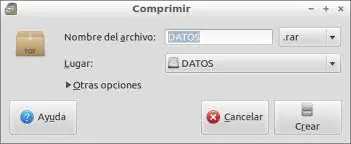
Normalmente en Linux podemos comprimir y descomprimir archivos haciendo uso del menú contextual de nuestro navegador de archivos (con File-roller e instalando previamente los paquetes 7zip, rar y unrar) Pero hay ocasiones en las que tendremos que recurrir a la terminal para realizar esta tarea, por ejemplo: para descomprimir algunos archivos protegidos con contraseña o archivos RAR en según que entorno de escritorio (File-roller no se integra completamente y las cosas se ponen ásperas: tendremos que conocer el comando, anotar el nombre completo del archivo, por no hablar del caso en el que no seamos nosotros los que intentemos realizar la operación...) Entones se hecha en falta un programa con una interfaz amigable y práctica, perfectamente utilizable sin leer ningún manual como B1 Free Archiver Es una aplicación multiplataforma de código abierto que nos permite descomprimir múltiples formatos (zip, rar, 7z, etc...). Se integra con el menú contextual, descomprime archivos protegidos con contraseña. Es práctica, rápida, y segura. Posee un formato propio de compresión en el que se combinan las mejores soluciones conocidas con ideas originales. El formato de archivo B1 posee una velocidad increíble y una relación de compresión alta. Utiliza la licencia Apache por lo que es totalmente gratuito para uso personal y comercial. En el caso de Linux se encuentra disponible en versiones para Ubuntu (y derivadas) y Fedora (tanto 32 como 64 bits)

El objeto de este post es dar a conocer algunas distribuciones (y programas) Linux aptas para un verdadero sonido de alta fidelidad a partir de una pc. Dado que se trata de información (y porque no soy un experto) no se verán configuraciones que, de todas formas, pueden verse en los respectivos sitios de las distribuciones. Repito que no soy un experto en Linux y cualquier información o sugerencia fundamentada es bienvenida. Anteriormente veíamos los motivos por lo cuales elegir una pc como transporte de una fuente digital de audio en un equipo hi-fi. Ahora veremos las distribuciones Linux propiamente dichas: 1. Linux voyage mpd: Se trata de una distribución basada en Debian, optimizada para la reproducción exclusiva de audio, que consume escasos recursos y que puede ser instalada en Pc's sin ventilador (¡incluso en memorias flash!) y por lo tanto completamente silenciosas. Está equipada con kernel RT, la última versión de los drivers ALSA, y es compatible con USB Audio Class 2 (no es el protocolo USB 2.0, se trata de la transmisión de datos digitales de audio de hasta 24 bit - 192 khz sin drivers adicionales) Como sólo se dedica a reproducir audio no posee entorno gráfico (se necesita un monitor para la instalación y configuración inicial y luego puede -debe- controlarse a distancia...) Además, al usar la última versión de MPD, permite la reproducción nativa de datos DSD [más info aquí y aquí] (el mismo que el SACD) y la transmisión de datos DSD a través de USB mediante DoP (Dsd over Pcm: usa una señal PCM de 24/176.4 como 'portadora' para transmitir el flujo de datos DSD sin recodificar a través de una salida USB), dispone de decenas de clientes para controlarlo a distancia... El único inconveniente es lo dificultoso de la instalación y configuración: al no tener entorno gráfico (algo bueno para el audio) todo debe hacerse mediante la línea de comandos o la nueva interfaz web: En definitiva si buscamos la máxima calidad posible, sabemos lo que estamos haciendo, tenemos tiempo y paciencia y/o nos gustan las peleas con las configuraciones, ésta sería la primera opción audiófila. Descarga. 2. Vortexbox: Esta distro suele ser la más recomendada para la construcción de un servidor de audio o 'jukebox'. Basada en Fedora, en realidad es un 'todo en uno' para reproducir y extraer contenido de Audio/Video. Por ejemplo incorpora cdparanoia como ripper (automatizado) de CD's (muy bueno, aunque sin verificación Accuraterip, y con ciertos problemas a la hora de extraer HTOA, lo que lo convierte en mejorable para los audiófilos) y MakeMKV para extraer DVD/BD (en formato MKV) Al igual que el voyage mpd tampoco incorpora entorno gráfico (aunque puede instalarse) y se maneja mediante línea de comandos o de la interfaz web. Incorpora también kernel RT, versión actualizada de los drivers ALSA, es compatible con USB Audio Class 2, usa MPD para reproducir audio (por lo tanto, es compatible tanto con audio PCM como DSD y dispone de decenas de clientes para controlar la reproducción...) Es compatible con XBMC, Squeezebox Server, Sonos, Linn... Esta distro tampoco incorpora (en principio) entorno gráfico, pero es algo más sencilla de usar que la anterior y además permite extraer tanto audio como video. Esto último es una ventaja en cuanto a practicidad, pero ya no se trata de una aplicación dedicada exclusivamente a reproducir audio hi-fi, por lo que a los más puristas puede no convencer completamente. Descarga. 3. Audiophile Linux: Es la más nuevas de las distribuciones para audio hi-fi. Basada en Linux Mint Debian (lo que quiere decir que incorpora entorno gráfico: XFCE y Fluxbox como gestor de ventanas) se la ha optimizado con el kernel RT, y se han eliminando servicios innecesarios para la reproducción de audio. Incorpora solamente los programas necesarios para reproducir audio y video: Deadbeef y Audacious en el caso del audio porque consumen escasos recursos y pueden ser configurados para obtener una salida de audio BitPerfect (el único inconveniente es que al parecer no soportan flujo de datos DSD) Puede instalarse opcionalmente MPD, con las ventajas que ya hemos visto (mínimo consumo de recursos, compatibilidad DSD, múltiples clientes...) El punto negativo para los puristas sería que aquí también hay programas y servicios 'innecesarios', empezando por el entorno gráfico (el consumo de recursos de XFCE -aún con Fluxbox- no es insignificante y hay quien dice que personalizando Lubuntu con kernel RT, y eliminando servicios y programas irrelevantes se obtendrían similares prestaciones con menor consumo de recursos) Es, probablemente, la más sencilla de usar de las distros exclusivas para audio y la recomendada para (casi) principiantes. Descarga.