German_Mza
Usuario (Argentina)
En Internet podemos encontrar todo tipos de personas, buenas, malas, bonitas, feas, raras, extravaganes, locas, etc. Muchas veces no sabemos como diferenciarlas, y tal vez las juzgamos sin conocer un poco de ellas, y por eso se hace bastante importante saber distinguir entres los muchos internautas que dia a dia estan conviviendo con nosotros en la red, por esta razon les quiero compartir un articulo bastante interesante que nos explicara las diferentes personalidades en Internet. Estos tipos de personas las podemos encontrar normalmente en comunidades virtuales como foros, redes sociales, espacios o blogs. Asi que empecemos: Hacker: Frecuentemente utilizada de forma errónea, son aquellos usuarios que son considerados expertos en una cierta materia, normalmente relacionada con la inform ática (redes, seguridad informática, criptoanálisis, inteligencia artificial…). Este término ha sido muy desprestigiado con el tiempo a través de la prensa, y los medios de comunicación, hasta que en la actualidad, se suele hacer mención a Hacker como un concepto que engloba a hackers y crackers. De forma burlona se suele denominar Juanker. Para paliar en cierta forma la confusión de términos, dentro de la categoría Hacker se usan los términos WhiteHat (sombrero blanco) a los hackers «buenos» (los que no realizan acciones destructivas) y BlackHat (sombrero negro) a aquellos que encajan mejor en el concepto de Cracker. El término procede del inglés: hack (recortar) haciendo alusión a las modificaciones que hacían ciertos expertos para mejorar funcionamientos. Cracker: Usuarios que, generalmente, se encargan de (sólo y exclusivamente) «romper» sistemas de seguridad de aplicaciones mediante cracks, seriales (números de serie) o medicina (generadores de claves). El término también engloba a aquellos usuarios que violan sistemas de seguridad en beneficio propio o en perjuicio del sistema comprometido, pudiendo o no, robar información. Procede del inglés: crack (romper) y hace juego con las palabras criminal hacker. Phreaker: Se engloba en esta categoría aquellos usuarios que son una especie de crackers de tecnología de telefonía. Intentan estudiar sistemas de telefónicos, VoIP, Bluetooth… para obtener algún tipo de beneficio. Estos primeros 3 términos suelen confundirse bastante a menudo y englobarse en la misma categoría. Phisher: Son aquellos usuarios que intentan adquirir información confidencial ajena por un medio que aparente ser legítimo, y por lo tanto, la víctima no se percate del engaño. Los phishers crean páginas webs de bancos, gestores de correo o compañías importantes, de modo que al ponerse en contacto con la víctima, esta acceda a la página falsa, se registre enviando los datos al sitio falso y ser enviado de forma transparente al sitio verdadero. Esto se conoce como phishing. Proviene del inglés, estafa o fraude. Pharmers: Usuarios que se encargan de explotar problemas y vulnerabilidades de DNS (resolución de dominios a IP) para que al intentar acceder a una página legítima, redireccione a una falsa, mostrando el mismo nombre de dominio. A diferencia de los Phishers (que suelen utilizar nombres de dominio diferentes a la web legítima, aunque tampoco tiene porque ser así), se hace referencia a los Pharmers cuando intentan engañar simulando el mismo nombre de dominio. Por el contrario los Phishers intentan engañar por apariencia del sitio web. Pirata informático: Usuario que utiliza una serie de recursos (de forma ilegal) y gracias a ello, conseguir lucrarse. Este concepto si está bastante extendido y correctamente, aunque muchas veces se desconoce que si no existe ánimo de lucro no suele catalogarse como tal. Lamer: Son aquellos usuarios que presumen de tener ciertos conocimientos que realmente no tienen. Habitualmente son personas con falta de madurez, poca sociabilidad o habilidades que buscan una forma falsa de destacar sobre los demás. Este término procede de un virus para Commodore Amiga (Lamer Exterminator) que sobreescribía en disco la palabra LAMER! 84 veces hasta volverlo inservible. Script Kiddie: Exactamente similar a los anteriores, salvo que estos usuarios presumen ser malvados crackers. Se caracterizan por utilizar programas desarrollados por otras personas (no saben lo que hacen) y utilizar la ignorancia (y sobretodo, el miedo) de personas inexpertas para conseguir sus objetivos amenazandolos con «hackearlos» en caso contrario. Una forma más despectiva de denominarlos es h4x0r, haciendo burla a ciertos detalles que utilizan bastante como reemplazar ciertas letras por números: escritura leet (de élite). Incluso Google ha publicado su propia burla: Google h4x0r. Wannabe: Usuario aficionado a un determinado tema y que quiere formar parte de un grupo de especialistas de dicha actividad. Se trata de una persona con conocimientos por encima del promedio, pero consciente de que no está a la altura del nivel del grupo y que debe aprender más. Proviene del inglés: want to be (quiero ser). Poseur: Muy similar al anterior, salvo que a este sólo le interesa aparentar ser miembro del grupo, sin importarle realmente los ideales, el conocimiento o cualquier otra cosa del mismo. A diferencia del anterior, este se aplica mucho más en el «MundoReal», como por ejemplo, las personas que hacen uso de determinados estilos musicales o modas y apariencias para autoconvencerse ser miembro de la misma. Newbie: Concepto que se utiliza para denominar a aquellos usuarios que son principiantes o novatos en una comunidad. Son considerados newbies los usuarios que, por ejemplo, ingresan a una comunidad haciendo preguntas: * Obvias o sencillas: (Ej Como configurar el emule, en un foro donde ya hay más de un mensaje explicandolo. * Extensas en pocas palabras: (Ej Como montar un ordenador por piezas sin tener conocimientos informáticos. Existen varias categorías dentro de los newbies: * Noobs o n00bs: Forma despectiva de tachar a los newbies que presumen de conocimientos que no tienen. * Nirjil: Newbies con conocimiento mayor que los noobs, pero generalmente obsoletos, con información cierta, pero inutil o muy torpes. Proviene del ingles: New boy. Cheater: Se trata de aquellos usuarios que en los juegos, usan trucos o trampas para conseguir sus objetivos. A veces aprovechando bugs del juego, a veces con programas externos u otros medios más o menos complejos. Son bastante frecuentes en comunidades de juegos online o multiplayer. Procede del inglés y significa tramposo. Friki: Término que ha sido adoptado para denominar a personas que tienen un comportamiento o apariencia fuera de lo habitual. Del inglés freak (raro). Fandom: Aunque el anterior término se ha «estirado» hasta abarcar la definición de personas obsesionadas de forma fanática un tema, hobby o pasatiempo, fandom engloba especificamente esta última definición. Proviene del inglés: fan kingdom. Otaku: Idéntico al anterior, pero sólo en torno a fanáticos de películas de género Anime o animación japonesa. Proviene del japonés: otaku (algo así como «mucho tiempo en casa honrando su hobby»). Geek: Aquellos usuarios, generalmente extrovertidos, que sienten gran atracción por la tecnología y la informática hasta el grado de fanatismo. También suelen ser denominados digerati. Nerd: Se trata de aquellos usuarios con el ideal «científico», que son activamente inteligentes, interesados por la adquisición de nuevos conocimientos pero muy torpes a nivel social, sin reflejos para mantener conversaciones fuera de sus temas de interés, etc. Snob: Los snobs son personas que imitan los gestos, opiniones y/o apariencia de aquellos a los que idolatran o consideran de clase social alta, para aparentar ser como ellos. Son referenciados de forma despectiva como sn0b. Gamer: Usuarios que pasan horas diarias delante de juegos, diferenciandose de otros jugadores porque intentan sacar las máximas puntuaciones posibles, conseguir encontrar todos los finales alternativos en juegos que los tengan, etc. Por otra parte, también existen los ProGamers, que son aquellos jugadores profesionales y expertos que se dedican a participar en torneos oficiales y ganar dinero sólo por participar, o los Gosu, aquellos que además de fanáticos son considerados grandes expertos. Proviene del inglés: game (juego). Hoygan: Usuarios con bajo nivel cultural (faltas de ortografía exageradamente numerosas) y en muchos casos de muy corta edad son denominados bajo este término. Proviene en forma de parodia a la palabra oigan, que muchos utilizan para pedir ayuda o decir frases sin sentido aparente. Suelen saltarse todo tipo de reglas como no escribir en mayusculas, insultar u otras. Suele utilizarse bastante en latinoamerica (en España oigan no se suele usar mucho), por lo que inventaron el sinónimo bengatio como variante española. Hoaxer: Son los usuarios que crean bulos o correos en cadena que usualmente mencionan con engaños y falsas amenazas de que si no se reenvian ocurrirá alguna desgracia. Normalmente sólo intentan propagarse aprovechando la ausencia de experiencia de los usuarios que lo reciben y no tienen ningún fin monetario ni de otro tipo. Chater: Se denomina así a los usuarios que abusan del lenguaje «chat», así como los smileys, lenguaje SMS o expresiones de chat. Flamer: Usuario que intenta interrumpir el curso o discusión de una comunidad con un mensaje no constructivo, generalmente de insulto, con el único propósito de desviar la discusión (y posible creación de temas interesantes) para generar enfrentamientos inútiles (flamewar) entre distintos usuarios. También se denomina holywar a las discusiones banales que generalmente son preferencias personales como Linux-Windows, PC-Mac, vim-emacs, etc… Del ingles: flame (llama, incendiar). Talibán ortográfico: Es la forma de denominar a aquellos usuarios que intentan desprestigiar o desvian el curso de una conversación de una comunidad para corregir las posibles faltas ortográficas del autor o de los demás. Arqueólogo: Se llama así a los usuarios que «reavivan» mensajes anticuados dejando comentarios insustanciales, sólo para colocar los viejos hilos en los primeros puestos e incomodar a los demás usuarios del foro. Trolls: A parte de englobar en términos generales a los tres anteriores, los trolls también realizan otras acciones destructivas como aportar información erronea para causar confusión, usuarios «anónimos» que dejan varios mensajes simulando ser distintas personas, etc. Se suele decir la frase No des de comer al troll para hacer referencia a que no hay que hacerles caso. Lurker: Se llama así a los usuarios que participan de forma silenciosa en una comunidad, sólo leyendo sin contribuir con comentarios, o aportar información. Generalmente, los lurkers no muestran su opinión por miedo a ser ridiculizado por trolls, por creer no tener nada interesante que decir, perder el anonimato u otras causas. Este término suele ser usado para personas benévolas o sin ánimo de maldad, en caso contrario ver Leecher. Del inglés: Lurk (acechador). BOFH: Es aquel usuario (generalmente administrador o técnico jefe de un grupo de usuarios) que actua de forma agresiva con los usuarios inexpertos (vease Lusers) divirtiendose a costa de su posición y la falta de conocimiento de los inexpertos. Proviene del inglés: Bastard Operator From Hell (Maldito administrador del infierno). Luser: Es la forma despectiva de referirse a usuarios sin los conocimientos avanzados (generalmente informáticos) que posee el que lo dice. Del inglés: combinación de Loser (perdedor) y User (usuario). Leecher: Usuario de espíritu egoísta que es dado a aprovecharse de la bondad de los demás al compartir recursos. Su antónimo se denomina Seeder. Por ejemplo, el perfil de los usuarios leechers son aquellos que restringen la subida de los programas P2P (para descargar pero no enviar), retiran los archivos una vez descargados para no compartirlos o prefieren la descarga directa o programas como P2M para solo beneficiarse él mismo, y no compartir. Del inglés: leech (sanguijuela). Spammer: Son aquellos usuarios que utilizan los distintos medios a su alcance o comunidades para enviar mensajes no deseados (generalmente publicitarios). Normalmente se hace de forma automática y masiva, para hacer llegar al mayor número de personas posible. Bigot: Aquellos usuarios que son intolerantes con ciertas características de una persona, ya sea raza, edad, sexo, religión, etc… Domainers: Son aquellos usuarios que se dedican a comprar y registrar dominios (nombres.com) para monetizarlos y ganar grandes sumas de dinero. Suelen poner bastante atención a registrar dominios tras eventos importantes o creaciones de marcas relevantes para una posible posterior reventa. Una variante, bastante peligrosa, se dedica a montar empresas que ofrecen un servicio de comprobación de disponibilidad de dominios, que cuando es utilizado, lo compra para una futura reventa. Spoofer: Se llaman así a los usuarios que utilizan técnicas de suplantación de identidad. El más conocido es el IP Spoofing, que se trata de manipular los paquetes IP (generalmente desde un elemento intermedio) para que al enviarlos desde un sistema a otro, cambiar la dirección de destino a un destinatario diferente y obtener la información. Blogger: Es el nombre que reciben los usuarios que tienen y mantienen un blog o espacio virtual. Existen múltiples variaciones como Floggers (creadores de Fotologs o flogs) o Vloggers (creadores de Videoblogs o Vlogs). Los creadores de sitios webs con fines meramente publicitarios o de spam (splogs) se les llama sploggers. Cuando se trata de una página más genérica se les llama Webmaster, aunque este último es más general y engloba a todos los usuarios responsables de la gestión del sitio web. ¿Y tu a que grupos crees que perteneces?

Los Picapiedra (en inglés The Flintstones) es una serie de animación de la productora Hanna Barbera Productions. Fue estrenada por la cadena estadounidense ABC el 30 de septiembre de 1960 y fue emitida hasta el 1 de abril de 1966, con un total de 166 episodios. Además de algunos especiales y películas. Argumento Los Picapiedra, de Hanna-Barbera[2] fue una de las series animadas más exitosas de la historia de la televisión. Fred Flintstone y Barney Rubble eran Pedro Picapiedra y Pablo Mármol. Reflejaban la clase media de la sociedad estadounidense con sus salidas al campo, barbacoas en el jardín, partidas de bolos y troncomovil familiar. Las sufridas esposas, Betty y Wilma tenían que aguantar las ideas de Pedro y la complicidad obligatoria de Pablo, de donde nunca salían bien. Después de tantos años, aún siguen teniendo audiencia alrededor del mundo. La acción tiene lugar en un pueblo llamado Piedradura en la Edad de Piedra, pero con una sociedad idéntica a la de los Estados Unidos a mediados del siglo pasado. Es un mundo fantástico en el que los dinosaurios, los tigres dientes de sable, los mamuts y otros animales hoy extintos coexistían con los humanos, quienes usaban tecnología similar a la del siglo XX, pero en la que los animales sustituían a los aparatos eléctricos. Los personajes conducían automóviles formados por troncos de madera (troncomóviles), ruedas de piedra, en los que el motor era sustituido por el empuje de los pies de sus ocupantes. Las vestimentas eran de piel animal. Uno de los recursos humorísticos utilizados en sus aventuras era el empleo de animales en las acciones cotidianas. Por ejemplo cuando un personaje tomaba fotografías con una cámara instantánea, se mostraba el interior de ella para ver que era un ave la que realizaba la fotografía picando una roca con su pico. Los personajes principales de la serie se conformaban por dos familias que eran las protagonistas: Los Picapiedra formada por Pedro Picapiedra, Vilma Picapiedra y los Mármol integrada por Pablo Mármol y Betty Mármol. En episodios posteriores se agregaron dos personajes más: los bebés Pebbles Picapiedra y Bam Bam Mármol, además de la mascota Dino y el marciano Gazú. Historia Originalmente la serie se iba a llamar en inglés The Flagstones, pero en el último momento el nombre fue cambiado para evitar confusiones con el nombre Flintstones. Los Picapiedra, a pesar de ser un dibujo animado que se supone infantil, trataba temáticas propias de un público adulto: la maternidad (en el caso de los Picapiedra), las siempre complejas relaciones entre suegros y yernos (caso de Pedro con la mamá de Vilma), la ludopatía de Pedro, el consumismo desenfrenado de Vilma y Betty, y el tema más delicado de todos, la infertilidad (en el caso de los Mármol), por la que los Mármol deciden adoptar un niño huérfano (Bam-Bam) al no poder tener uno por sí mismos. Como en el fondo la serie se dirigía a un público adulto, fue presentada por la compañía de cigarros Winston durante algún tiempo, y además los personajes aparecieron en varios de sus anuncios televisivos. Por otro lado, Pedro y Vilma fueron la primera pareja televisiva animada en aparecer juntos en cama. Fue la primera serie de caricaturas en presentar artistas invitados de moda, tanto músicos como actores. Se pueden reconocer perfectamente las apariciones de Rock Hudson, Cary Grant, Tony Curtis, Ed Sullivan, Alfred Hitchcock, etc. aunque con el nombre o apellido cambiado para apropiarlos a la Edad de Piedra. Tal es el caso de Ann Margret, que en su participación se le llamó Ann Margrock (o Ana Margarroca en español). En otro episodio, Elizabeth Montgomery presta su voz para el personaje de Samantha, prácticamente idéntico al conocido en su serie "Bewitched". Fue doblada por Caritina González, quien prestó su voz a Samantha en Bewitched. En 1967 se estrenó el primer largometraje de esta serie animada: El superagente Picapiedra (The Man Called Flintstone). La trama es una parodia de los filmes de James Bond. Pedro, Pablo, Vilma y Betty tienen unas aventuras que los llevan a Euroca y ahí a Rocoma y Piedrís. Todo esto debido a que el agente secreto Piedrid Bond, que es casi el gemelo idéntico de Pedro, está siendo perseguido por un par de malvados, Alí y Bo Bo, quienes creen haberse librado de él arrojándolo de un edificio. Piedrid Bond sólo sufre contusiones y unas fracturas y es llevado al hospital. Mientras tanto, Pedro y Pablo van en su troncomóvil llevando a Dino al veterinario. Pedro choca el troncomóvil y es llevado al mismo hospital donde está Piedrid Bond. El accidente de Pedro es menor y pronto está listo para irse a su casa, pero las cosas se complican cuando el jefe Roquín lo recluta para reemplazar a Piedrid Bond y cumplir con la misión de reunirse en Euroca con Tanya, la bella espía que está dispuesta a traicionar a su jefe, el malvado Ganso Verde y su organización Maldosa, a cambio de conocer al apuesto Piedrid Bond. Desafortunadamente, existen complicaciones con los derechos entre Warner Bros., que es actualmente propietaria de Los Picapiedra, y Sony quien es ahora dueña de la compañía que originalmente distribuyó la película, Columbia Pictures/Screen Gems. Esta información ha sido tomada del libro ¿De Quién es la Voz que Escuchas?[3] También hubo 2 películas en persona de Los Picapiedras: Los Picapiedras y Los Picapiedras: En "Rock Vegas"(Las Vegas). Hubo otra película títulada Los Picapiedra conocen a Los Supersónicos/The Jetsons Meet The Flintstones donde Los Picapiedras iban al futuro de Los Supersónicos y Los Supersónicos al pasado de Los Picapiedras. El show mantuvo su récord como la serie animada más larga por mucho tiempo, desde su cancelación en 1966, hasta 1997, año en que la serie fue derrotada por la otra famosa serie Los Simpson. De hecho, se hacen varias referencias en esta serie, por ejemplo en el capítulo ("Marge contra el Monorrail" se puede ver a Homer cantando la famosa canción de entrada de los Picapiedra con la letra cambiada (Simpson son los Simpson la familia...). El compositor del tema musical de la serie fue Hoyt Curtin. y tanto William Hanna como Joseph Barbera escribieron la letra. Voces originales * Fred Flintstone: Alan Reed * Wilma Flintstone: Jean Vander Pyl * Pebbles Flintstone: Jean Vander Pyl * Dino Flintstone: Mel Blanc * Barney Rubble: Mel Blanc * Betty Rubble: Bea Benaderet (temporada 1 a 4) y Gerry Johnson (temporada 5 a 6). * Bamm-Bamm Rubble: Don Messick Series relacionadas El éxito de Los Picapiedra dio origen a otras series animadas como Caverniños y Los Pequeños Picapiedra, donde se incluía el personaje superhéroe llamado Capitán Cavernícola y su hijo. La lista de series animadas derivadas de la original de la década de los 60 es (con su nombre en inglés): * The Flintstones (1960-66) * The Pebbles and Bamm-Bamm Show (1971-72) * The Flintstone Comedy Hour (1972-73) * The Flintstone Comedy Show (1973-74) * Fred Flintstone and Friends (1977-78) * The New Fred and Barney Show (1979) * Fred and Barney Meet the Thing (1979) * Fred and Barney Meet the Shmoo (1979-80) * The Flintstone Comedy Show (1980-82) * The Flintstone Funnies (1982-84) * The Flintstone Kids (1986-88) * Dino: World Premiere Toons - featuring "Stay Out!" (1995) and "The Great Egg-Scape" (1997) * Cave Kids: Pebbles & Bamm-Bamm (1996) Se puede asegurar que ninguna de las secuelas o derivaciones logró el éxito de la serie original. Incluso con proyectos muy revolucionarios y relativamente poco exitosos, como "The Flintstone Kids". Los Pequeños Picapiedra. A esta serie en particular se le cuestionó mucho sobre la temporalidad y contradicciones en que incurrió con los episodios ya conocidos de la saga que le dio origen, por lo que pronto cayó al olvido y no se le dio mayor continuidad. En general, las nuevas series se adaptaron de acuerdo a la época en la que salieron al aire, para hacerla más actual y vigente. Por ejemplo, en The Pebbles and Bamm-Bamm Show[5] es fácil distinguir la generación hippie de finales de los 60, por la música y atuendos, y dirigida a un público adolescente. Durante los 70 en "Fred Flintstone and Friends", Pedro Picapiedra y amigos, es frecuente ver y escuchar segmentos donde los personajes bailan música disco. En los especiales más recientes ya se aprecia el uso de una tecnología más moderna, como el CD adaptado a la Edad de Piedra. Por otro lado, la serie conocida como Fred and Barney Meet the Shmoo fue una de las más extrañas. Los protagonistas salen de sus habituales trabajos, presentando a Pedro y Pablo como oficiales de policía de Piedradura, en compañía de una especie de fantasma ("Shmoo". En "The Flintstone Funnies", conocida en Latinoamérica como "Travesuras de los Picapiedra", y en The Flintstone Comedy Show[6] se vuelven a retomar estas caracterizaciones, incluso un segmento en la que Wilma y Betty son reporteras que continuamente se meten en problemas y las termina ayudando siempre el "Capitán Cavernícola", que trabaja de incógnito como el ayudante Chester. En estos capítulos se aprecian más personajes nuevos y que llegan a ser también protagonistas, como el llamado Frankenpiedra y su familia. Tiene la particularidad de que ya había aparecido en un episodio de la serie original, pero no se le dio continuidad para no restar relevancia a la familia Mármol. Los Picapiedra en el cine En 1994 el director Brian Levant, junto con el productor Steven Spielberg, con guión de Tom S. Parker, llevaron al cine a los Picapiedra, en lo que se denomina live action. Se trata de un film de 91 minutos de duración con el siguiente reparto: John Goodman, Elizabeth Perkins, Rick Moranis, Rosie O'Donnell, Kyle MacLachlan, Halle Berry y Elizabeth Taylor. Algunas Fotos! Y un Video!! solo por hoy esta el logo ese que puse!! :p
10 Formas de Destruir tu Computador Hola a todos. Si el titulo le llamo la atencion, no crean que quiero enseñarles a dañar computadores, ni mucho menos convencerlo de que destruyan los de sus amigos, solamente les quiero compartir un articulo muy bueno y que nos presenta ciertas situaciones muy comunes que deben evitar para que su computador no termine destruido. 1. ¡Esto se arregla a patadas! Aunque parezca mentira, la lista de componentes electrónicos que son capaces de auto-arreglarse tras recibir una contundente patada es bastante escasa. Por ejemplo, pongamos que estás jugando a un juego y te matan. Por muy fuerte que golpees el ratón contra la mesa y, salvo en casos excepcionales no documentados, no lograrás viajar en el pasado y evitar que suceda. Recuérdalo bien, el ordenador es tu amigo. Él nunca lo haría. 2. ¿Peligro? ¿A mí? En informática, muchas son las veces en las que se nos insita a que tengamos cuidado con lo que hacemos. Un claro ejemplo es Windows Vista que, si por él fuera, te avisaría de que te va a salir un aviso, pero hay otras ocasiones en la que la advertencia está ahí por algo. Es muy de macho eso de pulsar Aceptar ventana tras ventana, sin saber a ciencia cierta qué estás aceptando, pero a la larga puede traer nefastas consecuencias. Un caso muy común sería al actualizar la BIOS de la placa base, un proceso que no suele recomendarse salvo que sea estrictamente necesario. 3. PC = PoCilga Un ordenador requiere un mínimo servicio de limpieza. No es necesario poder ver tu cara reflejado en él, pero sí que es recomendable que crezcan el menor número de seres vivos en su superficie. El polvo, además de antiestético, obstruye ventiladores y provoca un sobrecalentamiento de los componentes. Además, aquellos que acostumbran a utilizar su teclado como babero, deberán tener en cuenta que la cantidad de migas y restos que pueden soportar es limitada. Y peor será cuando se te vuelque la bebida sobre él…. Será un claro ejemplo de cómo pasar de periférico informático a cacharro inservible en dos segundos. 4. Borrando… me paso el día borraandoo… Este punto está estrechamente relacionado con el que vimos en segundo lugar. Aún hoy, cuando los instaladores y desinstaladores son mucho más amigables que los de antaño, hay auténticos amantes del descalabro que borran los programas por la fuerza. De este modo, nadie notifica al pobre Windows que no debe seguir buscando unos archivos, y se producen los errores de arranque, que pueden ser muy difíciles de solventar. Un caso aparte es el “borrador vocacional”, que es como se denomina a la gente que borra archivos compartidos o DLLs de Windows porque “ocupan mucho espacio”, por ejemplo. 5. Marinero de aguas turbulentas Si navegas sin rumbo por Internet, puedes toparte con aguas peligrosas o incluso temibles piratas pueden tratar de abordar tu ordenador. Símil aparte, muchos de los problemas con virus, publicidad no deseada y demás, tienen como origen el haber estado visitando o descargando desde páginas poco fiables, y más aún si se hace desde un navegador tan “permisivo” para este tipo de páginas como Internet Explorer. 6. Me fío de mis amigos En la amistad, la confianza es muy importante. Pero hay que tener cuidado con aquellos que consideramos nuestros amigos, y no porque guarden malvadas intenciones ocultas contra nosotros, sino porque aunque nosotros queremos a nuestro ordenador y lo protegemos de amenazas, nuestros contactos pueden ser menos cuidadosos. La última moda en los virus no es reenviarse por correo, que es demasiado sospechoso, sino por mensajería instantánea. “Eh, mira mis fotos antes de que las suba a mi perfil”. Y tú vas y lo crees, infectándote. Y lo que es peor, predicando a todos tus contactos que “miren tus fotos antes de que las subas a tu perfil”… 7. Restaurar el sistema Cuenta la leyenda que, al menos una vez, la Restauración del Sistema consiguió acabar con los problemas de un Windows sin causar daño, pero es un hecho sin comprobar. No, en serio, la idea es buena, pero no debe usarse a la ligera ya que con frecuencia deja el sistema bastante inestable. Más vale prevenir que curar, y si podemos prescindir de la restauración, mejor. 8. Antivirus vs Antivirus: Sólo puede quedar uno A veces la culpa no es nuestra. No del todo, al menos. Un ejemplo de ordenador que se destruye a sí mismo lo vemos en el típico software apático, es decir, que se lleva mal con otro ¿Qué mejor ejemplo que los antivirus? Salvo contadas excepciones que se podrían contar con los dedos, instalar varios antivirus, suites de seguridad o programas similares, provoca un odio “inter-programil” que o acaba con nuestro rendimiento o con nuestra paciencia. Seguramente con ambos. 9. El enemigo vive en casa De nada sirve que tomemos bien en cuenta todas estas recomendaciones si después dejamos a cualquiera utilizar nuestro equipo… ¡Sin supervisión! La lista de verdugos informáticos más comunes está encabezada por hermanos menores, aunque también la componen amigos, vecinos, hijos, padres… 10. Muerte natural Windows nace, crece, se reproduce y también muere. Es el ciclo de la vida, y poco se puede hacer. Como mucho, siguiendo todas las indicaciones anteriores, podemos alargar su vida, o hacerla más llevadera para todos. Pero algún día, antes o después, comenzará a ir lento, dará un error al apagarlo o se bloqueará aleatoriamente al tratar de reproducir un vídeo. Los síntomas son muy variados, pero el final será el mismo. Al menos, si nuestro equipo ha muerto por causas naturales, podemos darnos por satisfechos, ya que habremos triunfado. Además, no hay mal que por bien no venga, ya se sabe que no hay nada como un Windows recién instalado… y si quieres romper aca esta el juego!!! http://www.juegolin.com/juegos/destruye-tu-pc/

Buenas...En esta oportunidad chicos le traigo a Violencia Rivas, unos de los Personaje del Mejor humorista de la Argentina que es Peter Capusotto, sin mas preámbulo aca Biografia!! Debutó a los 17 años en La barra de la nueva ola juvenil, parodia del programa de tv El Club del Clan. Allí, muchos músicos cantaban al amor burgués e imponían bailes y ropa de moda. Todas las canciones eran compuestas por el cincuentón Dino Garmendia (parodia del compositor Dino Ramos). Cuando Violencia pudo cantar sus propios temas, revolucionó la música argentina y escandalizó a la opinión pública. Entre sus éxitos se destacan "Educarse es una mierda", "Llegó el verano, la puta que te pario", "Metete tu cariño en el culo"; "Navidad (Mear en la sidra)" y "No me depilo las axilas". Actualmente es una alcohólica que reaparece en televisión a contar su vida. Tiene seis hijas, una psicóloga ("que ayuda a los cagados a aceptar su condición, y a los cagadores a cagar sin culpa", una socióloga (que partió queriendo cambiar el sistema y ahora hace encuestas), una terapista alternativa (que ayuda a relajarse a los que les quitan relajo a los demás) , una maestra jardinera (que adoctrina a los niños para aceptar el sistema), una actriz("que se metió al teatro para reflejar la vida , pero lo único que hace es querer subirse al escenario"; la que menos quiere) y una dentista (que odia por quitarle el dolor a los que se lo causan a otros), a las que ataca por ser funcionales al sistema. Durante las entrevistas que ella hace, constantemente empieza a enojarse poco a poco y eventualmente empieza a dar un furioso discurso contra distintos objetivos, como las tradiciones, el capitalismo (donde según ella "explotas o sos explotado", el comunismo (que lo describe como "un sistema donde son todos pobres de mierda", las fiestas, el gobierno argentino y el sistema educativo). Al final de estos discursos, ella se pone tan violenta (según su nombre) que procede a atacar a sus hijas, sus mascotas y a los camarógrafos de la entrevista. Ella también muestra videos de "incidentes" en las que tuvo parte, como cuando ataca a distintas personas en distintos lugares que "la sacan de quicio" como bancos, hospitales y restaurantes, y se disculpa por lo ocurrido. Sus Videos!! Simplemente un Genio Peter Capusotto!! y Aguante Violencia Rivas deja algunos Puntines!!
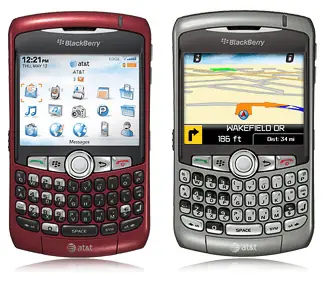
Limpiar la Memoria de Blackberry En ocasiones nuestra Blackberry puede comenzar a trabajar un poco mas lento de lo normal, trabarse mas seguido, etc etc, estos problemas pueden ser porque no tenemos espacio en memoria, aquí les dejo unos pasos sencillos para liberar un poco de memoria… 1. Borra los lenguajes inutilizados Los dispositivos Blackberry son multilenguaje, almacenan los archivos correspondientes a cada idioma disponible. Eliminando aquellos que no utilizados libera un poco de memoria. - Opciones > opciones avanzadas > aplicaciones - Selecciona y borra los idiomas no utilizados usando la tecla menú 2. Borra registros de llamadas no utilizados Esta claro que siempre es bueno conservar los registros de llamada para futura referencia, pero el exceso de estos ocupa memoria. Podemos deshacernos de ellos así: - Ir a la aplicación de mensajes - Presiona la tecla menú y selecciona ver carpeta > registros de llamada - Selecciona y borra a gusto 3. Borrar video de introducción Los equipos Blackberry mas recientes incluyen un video de introducción en la aplicación de multimedia, al borrar este video se liberan un poco mas de 3 MB - Opciones > Opciones avanzadas > Aplicaciones - Seleccionar y borrar video de muestra usando la tecla menú 4. Limpiar el cache y los cookies del explorador de internet Al abrir sitios en internet, siempre se generan archivos temporales que el sistema operativo usa para lograr un acceso mas rápido en la siguiente visita. Para liberar memoria podemos deshacernos de estos archivos así: - Abrir el explorador de internet - Presiona la tecla menú - Seleccionar Opciones > Operaciones de cache - Seleccionar limpiar historial y cache de cookies
Hola a todos. Si alguna vez has tenido problemas al escribir con tu teclado, y te das cuenta que cuando presionas una tecla esta no concide con lo que te aparece en la pantalla, lo mas seguro es que no tengas configurado correctamente tu teclado, o si recientemente lo cambiaste tal vez el nuevo no sea del mismo tipo al anterior. Existen gran variedad de tipos de teclado, de acuerdo al pais o zona en la que se va a usar, pero para nosotros en Latinoamerica son muy comun tres configuraciones claves a tener en cuenta: - Teclado en Español - Teclado de America Latina - Teclado en Ingles de Estados Unidos Pero como puedes saber que tipo de teclado tienes? Es muy sencillo, solo debes fijarte en la disposicion de algunas teclas y compararla con la siguiente imagen, teniendo en cuenta las teclas resaltadas: Ahora que sabes que teclado tienes instalado puedes configurarlo correctamente en tu sistema para que no tengas problemas al escribir. Para ello debes ir a Inicio -> Panel de Control -> Configuracion Regional y de Idioma -> Teclados e Idiomas -> Cambiar Teclados y seleccionas el tipo de teclado que corresponde al de tu PC. Si tu teclado no corresponde a niguno de los de la imagen puedes buscar su referencia en Internet o revisar la caja del Producto.
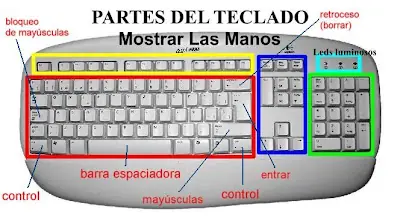
Utilidad de las Teclas F1, F2, F3… F12 Mirando arriba de cualquier teclado podemos observar las denominadas teclas de función del mismo. Podríamos decir que estas teclas estan “a disposición” de los desarrolladores de software para programar las acciones que cada una de ellas ejecutará al presionarse. Pero, como todo, existe una costumbre que se va pasando de programa a programa, y se podría hablar de un estándar para el uso de cada una. Así es, que por ejemplo Windows tiene las siguientes funciones: · F1: Abrir el menú de Ayuda · F2: Cambiar el nombre a un archivo · F3: Abrir el buscador de Windows · F4: Desplegar la barra de direcciones del Explorador · F5: Actualizar la ventana del Explorador · F6: Desplazarnos entre los elementos de una ventana · F10: Seleccionar los menús de la barra superior (también Alt) · F11: Ver en pantalla completa Cabe aclarar por si no quedó del todo claro, que cada programa hace su propia programación para cada tecla; por ejemplo Firefox: · F1: Menú de Ayuda · F3: Siguiente resultado de una búsqueda · F4+Ctrl: Cerrar pestaña · F5: Actualizar la página · F5+Ctrl: Actualizar pero eliminando la caché (utilizada por diseñadores al hacer cambios de diseño) · F6: Seleccionar la barra de direcciones · F7: Modo del cursor Como vemos, F3 siempre es para búsquedas, F1 referidas a la ayuda, y así existen varias similitudes. Combinaciones con la tecla “Windows” Abrir menú de inicio“ tecla Windows “ Ir a el escritorio; “tecla Windows + D”. Explorar mi PC ; “tecla Windows + E”. Abrir el menú ejecutar “tecla Windows + R” Buscar archivos y carpetas; “tecla Windows + F” Administrador de utilidades; “tecla Windows + U” Cambio de usuario; “tecla Windows + L” Minimizar las ventanas “tecla Windows + M” Seleccionar entre las ventanas activas en la bar ra inferior “tecla Windows + TAB” y para confirmar podemos pulsar “espacio” o “enter”. Combinaciones con la tecla “Control” Dentro de una carpeta pulsamos la tecla “ctrl. + Q” o “ctrl. + F” y accederemos a la búsqueda de archivos y carpetas en el lateral izq. Para seleccionar todo lo de la pantalla “ctrl. + E” Para el imprimir la página que estamos visualizando pulsamos “ctrl. + P” Para abrir una ventana nueva en el navegador o por ejemplo en el Office “ctrl. +U” Para cortar podemos usar “ctrl. + X” Para copiar “ctrl. + C” Para pegar “ctrl. + V” Para deshacer cambios pulsa en cualquier momento “ctrl. + Z” Para hacer todo lo contrario “ctrl. + Y “ Para abrir los favoritos en una carpeta o en el Explorer “ctrl. + I” Para organizar favoritos hacemos en una carpeta o Explorer “ctrl. + O” Para abrir el historial pulsamos en una carpeta “ctrl. + H” Igualmente para seleccionar varios elementos pulsaremos “ctrl.” Y iremos seleccionando “uno a uno” o en el orden que queramos sin que se deseleccione ningún elemento, al igual mientras tienes seleccionado algún elemento podemos deseleccionarlo manteniendo “ctrl.” Y clikando sobre el elemento a deseleccionar. Combinaciones con la tecla “Alt.” Pulsando la tecla “Alt.” En una carpeta o etc. Accederemos a los menús de la parte superior de la pantalla como son archivo, edición, ver… Para acceder directamente a las propiedades de una carpeta o archivo sitúate en el y pulsa “Alt. + Enter” Para acceder directamente a cada uno de los menús descritos antes se pulsara: pulsaremos “Alt. + A” para ir a “Archivo” Pulsaremos “Alt. + E” para ir a “Edición” Pulsaremos “Alt. + V” para ir a “Ver” Pulsaremos “Alt. + I” para ir a “Insertar” Pulsaremos “Alt. + F” para ir a “Formato” Pulsaremos “Alt. + H” para ir a “Herramientas” Pulsaremos “Alt. + L” para ir a “Tabla” Pulsaremos “Alt. + N” para ir a “Ventana” Asimismo también podemos encontrar otros menús como por ejemplo “Ayuda” no hace falta que memorices todos estas abreviaturas ya que al pulsar “Alt.” Veremos como se sitúa un pequeño guión en la letra que deberemos pulsar para acceder a el. Igualmente dentro de estos menús podemos seguir accediendo de esta misma forma en sus submenús. Para ir a la barra de direcciones del navegador por ejemplo pulsaremos “Alt. + C” Para acceder a las opciones de minimizar, maximizar, etc.…pulsaremos “Alt. + Espacio” Para cerrar directamente una ventana o programa “Alt. + F4” Si pulsamos “Alt. + ESC.”Pasaremos de una ventana a la siguiente correlativamente según le vallamos dando a la tecla “ESC.” Otra funcionalidad de esta combinación de ”Alt+ “es en el navegador o carpetas y son estas; “Alt+ flecha derecha” ir a adelante “Alt+ flecha izquierda” ir a atrás “Alt+ inicio” ir a la Pág. principal Otras combinaciones “F1” es la ayuda tanto en carpetas como en algunos programas “F2” teniendo seleccionado un archivo o carpeta, se abrirá el cuadro de texto para renombrar “F3” en cualquier carpeta o en el navegador sirve para hacer una búsqueda. “F4” en el navegador o en una carpeta abre la barra de direcciones desplegable. “F5” actualiza la Pág., carpeta, o Web en la que estamos. “F6” actúa como la tecla “tab.” ya que se usa de igual forma “F7” yo solo le he encontrado utilidad en el Office, sirve para corregir una por una todas las palabras con algún fallo ortográfico. “F8” dentro de un texto lo selecciona por completo. En el reproductor se pulsa la pausa “F9”en reproductor baja el volumen. “F10”alterna entre la ventana y la barra superior de herramientas. en reproductor sube el volumen. “F11”oculta los controles avanzados y maximiza al máximo una ventana dándole un aspecto mucho mas atractivo. pantalla completa. “F12”en un archivo sirve para la función de “guardar como…”
Hola gente de Taringa! hoy les cuento algo que me paso que seguro que a ustedes también Mi Historia: Resulta que un dia le preste un CD de los Los Piojos original a un amigo. Ese amigo me lo devolvió despues de unos meses todo rayado y sin funcionar. Yo sin saber que hacer, estaba a punto de llamarlo para cagarlo a pu...., pero primero me acordé de que tenia unos metodos de como curar ese CD. Si ustedes tienen un CD que quieren utilizar y esta rayado por lo no puede funcionar, yo les tengo la solución. Solución Numero 1: Paso 1: Agarrar un pedazo de algodón y poner un poco de alcohol Paso 2: Con el algodón ya mojado de alcohol, pasar sobre todo el CD desde el centro acia afuera. Paso 3: Una vez pasado el alcohol por el CD, agarrar otro pedazo de algodón (limpio), y pasarlo por arriba del CD, secandolo. Paso 4: Probar a ver si anda. Haciendo eso y el CD todavia no anduvo, iremos a la solucion 2: Solución 2: Paso 1: Poner en un Algodón pasta dientrífico. Paso 2: Pasar del centro para arriva por todo el CD Paso 3: Una vez puesta toda la pasta en el CD, agarrar una franella o algún material suave y pasarlo por arriva del CD. Prueben con las 2, Seguro que les funciona como me funciono a mi con mi CD de los sims 2 Solución 3: Si eres de esos que tiene CD/DVD que no quisieras botar y querías encontrar una forma de repararlo pues aqui te propongo una. Es algo fácil, solo tienes que conseguir los siguientes ingredientes: - Una banana - La cascara de la banana - Un limpiador de cristales - Paño de algodón Sino consigues un limpiador de cristales puedes improvisar uno rápidamente: - Consigue algo de alcohol isopropilico - Una tasa de agua - Una cucharada de vinagre blanco El mezclar el alcohol y el vinagre blanco permite hacer un Spray para limpiar cristales de rápida evaporación, usas el agua para limpiar con un paño (son olores fuertes jeje); Recuerda eso es en caso de que no consigas el limpiador de cristales y aplicas un poco de nuestro limpiador improvisado ya que no se los niveles o grados que los fabricantes usan. Bien, a continuación Taringueros les doy los pasos para empezar a limpiar tu CD o DVD rallado: 1- Toma un CD/DVD que tenga machas y rasguños menores. 2- Con un movimiento circular un pedazo de banana fresca en el CD/DVD 3- Luego, límpialo hacia abajo con la cascara de la banana, la cera de la cascara ayudara al pulimiento y limpieza del disco. 4- Tomar un paño limpio de algodón y limpiar la superficie entera del CD/DVD. Asegúrate de aplicar la presión moderada mientras hacescun movimiento circular. Esto debes hacerlo durante 3 o 4 minutos. 5- Finalmente, rocía el disco con el limpiador de cristal y luego límpialo. ¡Ya! Tu CD/DVD debe estar ahora limpio y listo para usarse nuevamente. Fuente: Propia
Sientes dolores en el cuello, espalda, piernas y otros lugares al trabajar en el PC? Yo si, es por eso que sigo estos ejercicios de estiramiento para no sufrir malestares musculares por pasar muchas horas frente al computador. Lo más importante para estirarte es soltar los músculos, dejar de pensar en trabajo y hacer los movimientos sin sentir dolor. Además podrás complementar estos ejercicios con las indicaciones que te presentamos anteriormente en otro artículo, y así evitarás cualquier tipo de dolecia física. Aparte de los estiramientos, te recomiendo hacer ejercicio unas 3 veces a la semana, en su defecto puedes salir a caminar 30 minutos a una hora, andar en bicicleta, jugar a la pelota, tener relaciones sexuales
Agregar más opciones al menú contextual en Windows Siempre es bueno el que el sistema operativo que estamos utilizando se adapte lo más posible a nuestras necesidades o por lo menos tenga algo de flexibilidad. Pues bien, hablando específicamente del sistema operativo Windows, podemos hacer algo al respecto, ya que además de las opciones que trae por “default” el menú contextual, con opciones como: Enviar a, Cortar, Copiar, Crear Acceso directo,etc, podemos agregar más opciones, como las dos que describiremos a continuación. Podemos agregar las opciones Copiar a y Mover a, solamente con editar el registro de Windows de la siguiente forma: 1. Oprimir el botón de Inicio->Ejecutar. 2. Teclear en el cuadro de texto: regedit. 3. Navegar por el siguiente path: HKEY_CLASSES_ROOTAllFileSystemObjectsShellexContextMenuHandlers 4. Y ahora si procederemos a crear dos claves dentro de ContextMenuHandlers, mendiante hacer click derecho sobre ContextMenuHandlers, y seleccionamos Nuevo. Esto se realizara una vez por cada clave que creamos, es decir, en este caso lo haríamos una vez para agregar la opción Copiar a y otra para Mover a. 5. Al agregar la primer clave le damos los siguientes valores: en Nombre: Copy To y en Información del valor: {C2FBB630-2971-11D1-A18C-00C04FD75D13} 6. Al agregar la segunda clave le damos los siguientes valores: en Nombre: Move To y en Información del valor: {C2FBB631-2971-11D1-A18C-00C04FD75D13} Fuente:Propia!