GermanTano
Usuario (Argentina)
Fijense muy bien en esto. Seguramente los hara reflexionar mucho, en mi caso si. 1.- La pregunta más importante. Durante mi segundo semestre en la escuela nuestro profesor nos dio un examen sorpresa. Yo era un estudiante consciente y leí rápidamente todas las preguntas, hasta que leí la última: ¿Cuál es el nombre de la mujer que limpia la escuela? Seguramente esto era algún tipo de broma. Yo había visto muchas veces a la mujer que limpiaba la escuela. Ella era alta, cabello oscuro, como de cincuenta años, pero, ¿como iba yo a saber su nombre? Entregue mi examen, dejando la última pregunta en blanco. Antes de que terminara la clase, alguien le pregunto al profesor si la ultima pregunta contaría para la nota del examen. Absolutamente, dijo el profesor. En sus carreras ustedes conocerán muchas personas. Todas son importantes. Ellos merecen su atención y cuidado, aunque solo les sonrían y digan:!Hola! Yo nunca olvide esa lección. También aprendí que su nombre era Elena TODOS SOMOS IMPORTANTES 2.- Auxilio en la lluvia. Una noche, a las 11:30 p.m., una mujer de edad avanzada estaba parada en el acotamiento de una autopista, tratando de soportar una fuerte tormenta. Su coche se había descompuesto y ella necesitaba desesperadamente que la llevaran. Toda mojada, ella decidió detener el próximo coche. Un joven se detuvo a ayudarla, a pesar de la fuerte lluvia El joven la llevo a un lugar seguro, la ayudo a obtener asistencia y la puso en un taxi. Ella parecía estar bastante apurada. Ella anoto la dirección del joven, le agradeció y se fue. Siete días pasaron, cuando tocaron la puerta de su casa. Para su sorpresa, un Televisor pantalla gigante a color le fue entregado por correo a su casa. Tenía una nota especial adjunta al paquete. Esta decía: Muchísimas Gracias por ayudarme en la autopista la otra noche. La lluvia anegó no solo mi ropa sino mi espíritu. Entonces apareció usted. Gracias a usted, pude llegar al lado de la cama de mi marido agonizante, justo antes de que muriera. Dios lo bendiga por ayudarme y por servir a otros desinteresadamente. Sinceramente: La Señora Fernández NO ESPERES NADA A CAMBIO Y LO RECIBIRAS. 3.- Siempre recuerda aquellos a quienes sirves. En los días en que un helado costaba mucho menos, un niño de 10 años entro en un establecimiento y se sentó en una mesa. La mesera puso un vaso de agua en frente de el. ¿Cuanto cuesta un helado de chocolate con cacahuates? pregunto el niño. Cincuenta centavos, respondió la mesera. El niño saco su mano de su bolsillo y examino un número de monedas. ¿Cuanto cuesta un helado solo?, volvió a preguntar. Algunas personas estaban esperando por una mesa y la mesera ya estaba un poco impaciente. Treinta y cinco centavos dijo ella bruscamente. El niño volvió a contar las monedas. Quiero el helado solo dijo el niño. La mesera le trajo el helado, y puso la cuenta en la mesa y se fue. El niño termino el helado, pago en la caja y se fue. Cuando la mesera volvió, ella empezó a limpiar la mesa y entonces le costo tragar saliva con lo que vio. Allí, puesto ordenadamente junto al plato vació, habían veinticinco centavos... su propina. JAMAS JUSGUES A ALGUIEN ANTES DE TIEMPO 4.- Los obstáculos en nuestro camino. Hace mucho tiempo, un rey coloco una gran roca obstaculizando un camino. Entonces se escondió y miro para ver si alguien quitaba la tremenda roca. Algunos de los comerciantes más adinerados del rey y cortesanos vinieron y simplemente le dieron una vuelta. Muchos culparon al rey ruidosamente de no mantener los caminos despejados, pero ninguno hizo algo para sacar la piedra grande del camino. Entonces un campesino vino, y llevaba una carga de verduras. Al aproximarse a la roca, el campesino puso su carga en el piso y trato de mover la roca a un lado del camino. Después de empujar y fatigarse mucho, lo logro. Mientras recogía su carga de vegetales, el noto una cartera en el piso, justo donde había estado la roca. La cartera contenía muchas monedas de oro y una nota del mismo rey indicando que el oro era para la persona que removiera la piedra del camino. El campesino aprendió lo que los otros nunca entendieron. Cada obstáculo presenta una oportunidad para mejorar la condición de uno. SI ALGUNA VEZ CAES, LEVANTATE Y SIGUE ADELANTE 5.- Donando sangre. Hace muchos Años, cuando trabajaba como voluntario en un Hospital de Stanford, conocí a una niñita Llamada Liz quien sufría de una extraña enfermedad. Su única oportunidad de recuperarse aparentemente era una transfusión de sangre de su hermano de 5 años, quien había sobrevivido milagrosamente a la misma enfermedad y había desarrollad o anticuerpos necesarios para combatir la enfermedad. El doctor explicó la situación al hermano de la niña, y le pregunto si estaría dispuesto a dar su sangre a su hermana. Yo lo vi dudar por solo un momento antes de tomar un gran suspiro y decir: Si , lo haré, si eso salva a Liz. Mientras la transfusión continuaba, el estaba acostado en una cama al lado de la de su hermana, y sonriente mientras nosotros lo asistíamos a el y a su hermana, viendo retornar el color a las mejillas de la niña. Entonces la cara del niño se puso pálida y su sonrisa desapareció. El miro al doctor y le pregunto con voz temblorosa ¿A que hora empezare a morirme? Siendo solo un niño, no había comprendido al doctor; el pensaba que le daría toda su sangre a su hermana. Y aún así se la daba
MICROSOFT OFFICE 2003 GWH28-DGCMP-P6RC4-6J4MT-3HFDY MICROSOFT OFFICE XP PROFESSIONAL FM9FY-TMF7Q-KCKCT-V9T29-TBBBG MICROSOFT OFFICE 2000 P2YF2-K4KVY-8GKMM-CV7KE-TYCPH MICROSOFT OFFICE 2000 PREMIUM GC6J3-GTQ62-FP876-94FBR-D3DX8 MICROSOFT OFFICE 2000 PYME PRHCV-W2D9Y-32R4C-2BKVC-26MYQ MICROSOFT OFFICE 97 PROFESSIONAL . PQ PARTITION MAGIC 8.0 PM800ENSP1-11111131 EASY CD CREATOR 6 BD-JWZS4-QX3MR-024IL F4-NT5L5-LWB9P-QQ01J F4-NT5L5-LWB9P-QQ01J-A3127-001 NERO 6 ULTRA EDITION 1A23-0006-7130-1204-8976-4901 MS PROJECT PROFESSIONAL 2002 DY6WQ-D3FYG-V89BY-8KPG9-8YW9M COREL DRAW 11 DR11CRD-0012082-DGW COREL DRAW 12 DR12CCM-7820171-UQK ADOBE PHOTOSHOP 5.5 ESPAÑOL PWE500X7205050-732 ADOBE PHOTOSHOP 7.0 ENGLISH 1045-1209-6738-4668-7696-2783 WINDOWS 2003 JB88F-WT2Q3-DPXTT-Y8GH6-7YYKY WINDOWS XP PROFESSIONAL SERVICE PACK 2 7MD2F-FYJX4-D4R2B-3M7W2-DC9PD VDDF2-JJWM3-X7P27-FRHRT-8BVHT XP8BF-F8MPF-PY6BX-K24PJ-TWT6M WINDOWS XP PROFESSIONAL SERVICE PACK 1 . WINDOWS XP PROFESSIONAL FCKGW-RHQQ2-YXRKT-8TG6W-2B7Q8 (VIEJO) WINDOWS XP HOME EDITION (AÑO 2002) FCKGW-RHQQ2-YXRKT-8TG6W-2B7Q8 (VIEJO) WINDOWS 2000 PROFESSIONAL J3H9R-V2GBG-28RH6-8F2M9-QYRM8 VXXC4-2B3YF-W9MFK-QB3DB-9Y7MB (VIEJO) WINDOWS 2000 SERVER SERVICE PACK 4 (PLATINUM) . WINDOWS 2000 SERVER SERVICE PACK 4 C3T99-PVCWH-V87JQ-PDDJB-J6843 WINDOWS 2000 SERVICE PACK 4 ENGLISH . WINDOWS MILLENNIUM EDITION VY(6oG)DW-4PVVD-FPRHD-CTFW(6oG)-W3YHF (OEM) MX8RD-H2PWD-W9YBC-C7F2H-BCV43 FR3JV-VGWG7-4FJTD-JFD62-P49VW (VIEJO) WINDOWS NT4 352-0003031 WINDOWS 98 SECOND EDITION . (OEM) G6YQF-PXYKH-6J6MY-2CMWH-GC63G XHFK6-WYMDW-YHXJ3-TR3HP-QC8BK (VIEJO) WINDOWS 95 35296-OEM-0017501-94713 (VIEJO) WINDOWS 95 CON SOPORTE USB 07197-OEM-0019945-38608 27997-OEM-0025617-64214 07997-OEM-0025617-64327 24396-OEM-0014664-64122
El Sistema Operativo Windows 98 1. Introducción. Windows 98 es un S.O. que se gestiona por ventanas, lo cual quiere decir que es un sistema operativo gráfico. La herramienta imprescindible para el manejo de cualquier sistema operativo gráfico, al igual que todos los programas gráficos, es el ratón. Windows 98 desciende del conocido entorno Windows, al igual que su anterior versión Windows 95. El entorno Windows no era un S.O. en sí ya que estaba basado en el sistema operativo MS-DOS, por lo tanto estaba considerado como un entorno de trabajo, bajo el cual podíamos ejecutar aplicaciones de una manera más sencilla (modo gráfico), así sustituyendo los comandos que incluía MS-DOS. La última versión del entorno Windows fue la 3.11 que permitía el trabajo en grupo, es decir, ordenadores conectados entre si. Windows 95/98 no solo mantiene todas las propiedades de Windows 3.11 sino que notoriamente las mejora. Mientras Windows 3.11 basaba su arquitectura en la gestión de programas en 16 bits, aunque permitía acceder al disco duro en 32 bits, Windows 95 y 98 es totalmente ejecutable en 32 bits, lo cual hace más rápido la gestión de programas. Además de ser compatible con programas de Windows 3.11 basados en 16 bits. Otra mejora de Windows 95 y 98 es la denominada multitarea, que es la posibilidad de ejecutar 2 ó más programas a la vez. Mientras que en el entorno de Windows daba la posibilidad de tener varios programas abiertos, no era posible ejecutar más de uno, únicamente estaba almacenados en memoria y abiertos en una ventana, si se quería ejecutar otro programa distinto, el que teníamos activo se paraba (se quedaba aparcado en memoria) y cedía el procesador al nuevo programa. Windows 95 además de tenerlos abiertos, permite que programas que no están en 1er plano (ventana activa) se puedan también seguir ejecutando; esto es multitarea. También tiene avances en la denominada multimedia, que es la posibilidad de reproducir, sonidos y videos por ordenador. Componentes básicos hoy en día en un ordenador de última generación. Otros avances que Windows 95 y 98 tienen con respecto a su antecesor el entorno Windows es la comunicación entre ordenadores tanto a nivel local (red de áreas locales), como a nivel la conocida red de redes; Internet. 2. Aspecto del escritorio de Windows. Al encender el ordenador y ejecutar Windows 95 la primera pantalla que se nos muestra es el escritorio, que convierte al ordenador en una mesa de trabajo. En él tendremos carpetas (directorios), documentos (archivos), etc. En el escritorio tenemos los siguientes objetos : * Barra de Tareas: Situada en la parte inferior aunque se puede colocar en otro lugar. En ésta se nos mostrara las aplicaciones abiertas en Windows, accesos directos a algunas aplicaciones y las cargadas al comenzar una sesión en Windows así como el botón de Inicio. * Botón de Inicio: Situado en la parte izquierda de la barra de tareas. Pulsando sobre él, accederemos a un menú denominado menú de inicio desde el cual podemos realizar cualquier operación. * Iconos de acceso directo: están situados en el escritorio y permiten acceder a un objeto (programa) que representa una aplicación, documentos, ... 3. Operaciones básicas con el ratón. Al ser el ratón (mouse) junto con el teclado, los periféricos de entrada más importantes en Windows, veremos las operaciones básicas que con él, continuamente deberemos utilizar. Éstas son: Hacer clic: pulsar y soltar de forma continua el botón izquierdo del ratón. Hacer doble clic: pulsar 2 veces consecutivas el botón izquierdo del ratón. Arrastrar: pulsar el botón izquierdo y sin soltarlo desplazar a otro lugar del escritorio el objeto seleccionado, por ejemplo, un icono de acceso directo. Pulsar el botón derecho: pulsado sobre cualquier objeto del escritorio, nos aparecerá el denominado “menú contextual” que nos permitirá acceder a distintas operaciones que describiremos posteriormente. 4. Botón Inicio Permite acceder a cualquier aplicación para poder trabajar con ella. Si hacemos clic sobre el botón de inicio se despliega el menú inicio para activar una opción de este menú, situamos el puntero del ratón sobre ésta y hacemos clic. Si la opción tiene un menú asociado ( marcadas con una flecha ), este se desplegará, y así sucesivamente hasta que veamos un icono de programa, sobre el cual haremos clic, un ejemplo claro sería abrir el Bloc de notas, que se encuentra accediendo al menú inicio, programas, accesorios. Para ejecutar cualquier aplicación en el menú inicio contenida, basta con dirigirnos hasta ella a través de los menús y hacer clic sobre su icono. 2.4.1. Apagar el sistema. Dentro del menú Inicio, nos encontramos con la opción Apagar el sistema que al ser activada mediante un clic, nos dará paso a una nueva ventana, llamada esta cuadro de diálogo de forma genérica ya que en ella, Windows no sólo presenta información, sino que el usuario debe proporcionar al sistema operativo una respuesta para que éste actúe en consecuencia. El cuado de diálogo en su barra de título, situada en su parte superior presenta la leyenda Cerrar Windows, por tanto ésta cuadro de diálogo lo llamaremos de ésta forma, y las opciones que presenta son: Suspender: pone el equipo en modo Stand-by, es decir, inactivo con un mínimo de consumo eléctrico. Volveremos a su estado normal simplemente moviendo el ratón. Apagar el sistema: Como su nombre indica, la función que tiene esta opción es la de apagar el equipo por completo. En equipos de sexta generación (Pentium II y ADM K6 y posteriores) el ordenador se desconectará automáticamente sin necesidad de pulsar la tecla Power gracias a una utilidad incluida en la placa base del ordenador. En equipos anteriores, el ordenador presentará una pantalla con fondo negro en el podemos leer “Ahora puede apagar el sistema”, no antes deberemos pulsar la tecla Power ya que el S.O. Windows tardará unos segundos en cerrar todas las aplicaciones abiertas y efectuar un apagado prematuro del sistema puede dañar la estructura del disco duro. Reiniciar: Su función es similar a la de apagar el sistema, con la excepción que no la utilizaremos para terminar nuestra sesión, sino que una vez que Windows cierre todas las aplicaciones abiertas, vuelve a iniciarse el sistema de forma automática. Esta opción sirve para actualizar el registro del sistema o subsanar errores de programas que comienzan a funcionar de forma incorrecta. A veces deberemos forzar un Reset (reinicio) debido a un “cuelgue” del sistema, éste deberemos realizarlo de forma manual pulsando la combinación de teclas Control+Alt+Supr o bien pulsando el botón Reset que se encuentra en la CPU del sistema. Tras realizar esta operación, el sistema operativo Windows realizará una revisión de la estructura del disco duro mediante la utilidad Scandisk y si encuentra un error en ésta, la corregirá. Una vez revisada la estructura del disco duro y corregidos los errores si los hubiese, se iniciará la carga del sistema operativo Windows. 5. Las Ventanas. Cada vez que se abre una aplicación, se abre una ventana, que son unidades básicas de trabajo. Existen varios tipos de ventanas : Ventana de documentos: dentro de las aplicaciones. Ventana o cuadro de diálogo: piden y ofrecen información. Un ejemplo de esta puede ser la ventana Cerrar Windows Ventana de ayuda: en las que se visualiza información de ayuda. 1.5.1. Partes de una ventana. Todas las ventanas de Windows presentan una partes comunes, indistintamente de su cometido o aplicación relacionada. Estas son: Barra de titulo: Situada en la parte superior de la ventana, indica el nombre de la aplicación, así como el nombre del documento si hubiera alguno abierto. Barra de menús: Debajo de la barra de titulo, muestra los menús disponibles de la aplicación. Cada aplicación tendrá distintos menús. Botón de menú de control: En la izquierda de la barra de titulo, permite desplegar el menú de control. El botón es el logotipo de la aplicación Botones Maximizar / Restaurar, Minimizar y Cerrar: Situados en la derecha de la barra de título. Barra de herramientas: Sólo en ventanas de aplicación y Mi PC, son operaciones propias de ésta. Área de trabajo: Debajo de la barra de herramientas , es donde se desarrolla la tarea de la aplicación. Barra de desplazamiento: Puede ser horizontal, en la parte inferior de la ventana, o vertical, parte derecha de la ventana. Barra de información o de estado : Debajo de la barra horizontal, muestra información de interés que depende de la aplicación abierta. 2.5.2. Operaciones con ventanas. Las operaciones básicas serían aquellas que se pueden ejecutar desde la barra de título, con los tres botones que aparecen al final de ésta. Éstas tres operaciones son Minimizar, Maximizar-Restaurar y cerrar. Maximizar : La ventana ocupa todo el escritorio de Windows. Sería el botón que aparece en el centro . El botón maximizar desaparece si la ventana ya está maximizada, y se convertirá en el botón restaurar . Minimizar : La ventana desaparece pero sigue su botón en la barra de tareas. Si lo pulsamos, la ventana vuelve a aparecer. El botón sería Restaurar : La ventana se muestra con su tamaño original. El botón tiene el siguiente aspecto . Si la ventana se encuentra restaurada, el botón será sustituido por el de maximizar . Mover : Ésta operación la podemos hacer siempre que la ventana no esté maximizada ni minimizada, es decir, es necesario que la ventana esté restaurada. Para realizarla, debemos hacer clic sobre la barra de título y arrastrarla hasta otra posición del escritorio. Modificar tamaño : En los lados izquierdo y derecho, así como el superior e inferior de la ventana, si posicionamos el puntero del ratón, éste adoptara el aspecto de flecha ó haciendo clic y arrastrando hasta otro punto del escritorio, la ventana cambia de tamaño. La misma operación se puede hacer con los vértices , la diferencia es que se moverán los dos lados que el vértice une a la vez. Cerrar : Para cerrar una ventana haremos clic en el botón . La ventana desaparecerá del escritorio y de la barra de tareas. La opción Cerrar puede llevarse a cabo a través de teclado pulsando la combinación de teclas Alt+F4. 6. Menús. Un menú es un conjunto de opciones, y donde cada una permite realizar una operación. El más común es el menú Inicio que ya hemos tratado anteriormente. Para seleccionar una opción posicionamos el puntero sobre ésta. Si queremos activarla, o lo que es lo mismo, ejecutarla debemos hacer clic sobre esta. Hay opciones en los menús que no se pueden ejecutar en el momento en el que se activa el menú. Estas opciones, aparecen en un color más tenue a las demás. 2.6.1. Tipos de menús : Menú contextual; Sería el que nos aparece al pulsar el botón derecho del ratón posicionando el puntero del ratón sobre un lugar libre en el escritorio. Menú de control; Sirve para la manipulación de ventanas. Nos aparecerá al hacer clic sobre el icono que aparece en la barra de título de una ventana. Como podemos observar en la imagen, las opciones de éste menú son idénticas a las que podemos realizar con los botones de control de ventana: Maximizar/Restaurar, Cerrar y Minimizar y la gestión de ventanas como mover y cambiar tamaño. Cuadros de diálogo: Son menús que se dividen en temas determinados. Éstos, si son extensos se dividen en fichas que agrupan distintos cuadros de diálogo por categoría o temas. Las fichas se seleccionan al hacer clic sobre la ficha, que se denomina “solapa”. En un cuadro de diálogo aparecen distintos elementos: Solapa : fichas, haremos clic sobre ellas para acceder a una determinada. Botones de acción o mandato: ACEPTAR,CANCELAR, SI, NO, etc. Listas desplegables : denotadas por el símbolo , donde haremos clic para desplegar la lista y acceder a las opciones que en ella se engloban, para seleccionar una opción basta con desplazar el ratón hacia arriba o abajo y hacer clic sobre la opción deseada Botones de opción : sirven para elegir diversas opciones, son varios botones de acción agrupados, donde debemos elegir una de las opciones dadas. Casillas de verificación : Son casillas (cuadros o círculos) donde elegiremos opción/es, estás las seleccionaremos haciendo clic sobre la casilla de verificación, veremos que la opción se ha verificado porque aparecerá el símbolo dentro del cuadro, o el símbolo si es un círculo. Cuadros de información numérica : En éstos cuadros aparecerá un número y justo al lado dos botones, uno de incremento y otro de decremento del número . El número también se puede cambiar manualmente, seleccionándolo y cambiando mediante el teclado. Barra de desplazamiento : Sirve para cambiar la posición de un puntero dentro de una barra, normalmente para aspectos multimedia; estado del volumen, de un vídeo o una grabación de sonido, etc. 7 Windows 98 y la Multitarea La multitarea consiste en poder ejecutar al mismo tiempo varias aplicaciones, o programas, con Windows 95 o 98. Podemos estar formateando un disco flexible y pasando un antivirus. Ejemplo; Si ejecutamos Desfragmentador de disco, que está en el menú Inicio, programas, accesorios, herramientas de sistema, Desfragmentador de disco hacer clic. Y además ejecutamos el WordPad, que se encuentra en : Inicio, programas, accesorios y WordPad. Observaremos como el Desfragmentador de disco que está en 2º plano sigue ejecutándose independientemente a la vez que utilizamos el procesador de textos WordPad. • Para cambiar de tarea principal (1er plano) hay varios métodos : * Alt+tab, cambia la aplicación pulsando TAB sucesivamente. * Alt+esc, cambia la tarea de modo gráfico, muestra cada ventana hasta llegar a la que queremos cambiar, pulsando sucesivamente ESC. * Haciendo Clic sobre la barra de título en el icono deseado. Para distribuir las ventanas abiertas, en barra de tareas, en un sitio libre, pulsar el botón derecho, sale un menú en el que podemos distribuir en un modo cascada, o mosaico horizontal y vertical. En la barra de tareas aparecerán todas las aplicaciones y ventanas abiertas. La Barra de tareas tiene unas Propiedades, que aparecen al pulsar el botón derecho, éstas son: Siempre visible: permanecerá la barra de tareas siempre visible de modo que cualquier aplicación que ejecutemos no la ocultará en el escritorio. Ocultar automáticamente: oculta la barra de tareas siempre que no hagamos uso de ella, para volver a visualizarla deberemos dirigir el ratón hacia la posición donde ésta se halla. Mostrar iconos pequeños en el menú inicio y mostrar reloj. 8. Ayuda. Para solucionar algún problema Windows 95 / 98 posee una utilidad de ayuda situada en el menú inicio, haciendo clic sobre la opción Ayuda. En la solapa contenido es un uso general de Windows 95/98 y sus componentes. Índice es una lista ordenada de temas específicos, y Buscar como su nombre indica es para encontrar temas muy específicos con rapidez. Ayuda emergente : es posible acceder a una ayuda en cualquier punto de Windows. Si pulsamos F1 nos aparecerá la ayuda emergente que nos dará información sobre la operación en cuestión, ventana, contenido, etc. ESC cierra esta ventana. Asistente : Otro tipo de ayuda, es la que nos proporciona el denominado asistente, que no es más que un programa que nos ayuda a por ejemplo instalar un programa en Windows. Al realizar una determinada tarea nos guía para ayudarnos. 9. Panel de Control El panel de control será una ventana desde la cual controlaremos los distintos componentes de Windows 95 y 98, por ejemplo, el ratón, la impresora, la pantalla, conexiones, ... Para acceder a ella, deberemos dirigirnos al menú Inicio, situarnos sobre la opción configuración y hacer clic sobre Panel de control. Pantalla : Sirve para configurar el aspecto de Windows, tanto del escritorio como de ventanas, menús, etc. Para llegar a Configuración de Pantalla tenemos dos modos : 1. Pulsar botón derecho, propiedades. 2. Menú Inicio, Configuración, Panel de control. Hacer doble clic sobre el icono Pantalla A continuación, nos aparecerá una ventana denominada propiedades de pantalla, con cuatro solapas. La 1ª fondo, nos cambiara el dibujo del escritorio. Para aceptar el cambio pulsar aplicar y aceptar. La 2ª solapa, protector de pantalla, nos cambia el salvapantallas, esperar es el tiempo que tardara el salvapantallas en activarse. Presentación preliminar nos hará una demostración del salvapantallas. La 3ª solapa, apariencia, cambia el aspecto del escritorio y menús, tales como color de fondo de ventanas, de barras de titulo, etc. La 4ª solapa configuración, nos variará la calidad de la imagen en el monitor, nº de colores, área de escritorio que es la resolución de la pantalla, nº de puntos por pulgada y cambiar el tipo de monitor. Fecha y hora : Windows 95 tiene un calendario incorporado éste lo podemos cambiar eligiendo el mes, día y año. La hora la cambiamos eligiendo los dígitos a cambiar ya sean horas, minutos o segundos y modificándolos bien con las flechas de incremento o decremento, o poniendo desde el teclado el numero que deseemos. A este también podemos acceder haciendo doble clic sobre el reloj situado en la barra de tareas en el caso que lo tengamos activo. Configuración de ratón : Se puede elegir entre diestros y zurdos, la velocidad al hacer el doble clic en botones. En punteros podemos cambiar aspecto del puntero del ratón, para cambiarlo, examinar y buscar otro puntero. Movimientos para el ratón y estela, y generalmente para cambiar el tipo de ratón e instalar otro. Instalación de una impresora : Dentro del panel de control encontraremos un icono llamado impresora, haciendo doble clic sobre él, activaremos la opción de configuración de impresoras. Hay otro modo de llegar a ésta instalación, es mediante el menú de inicio, y eligiendo la opción de configuración - Impresoras. Nos aparecerá una ventana con las impresoras instaladas y un icono llamado agregar impresora. Para agregar una segunda impresora o bien la impresora por defecto hacemos doble clic sobre agregar impresora. Seguimos las indicaciones del asistente. Elegimos en el menú la impresora a instalar o utilizar disco..., pulsaremos siguiente, elegimos el puerto donde estará conectada LPT1 (puesto paralelo por defecto). ¿Es la impresora predeterminada para Windows ? s/n ; ¿desea imprimir una página.? s/n y Terminar. Agregar o quitar programas: Éste es otro icono que nos aparece en el panel de control. Haciendo doble clic sobre él aparece un menú por solapas. En la solapa Instalar o Desinstalar, podremos instalar nuevos elementos de Windows 95/98 y en la parte inferior, desinstalar programas que anteriormente hemos instalado. En la solapa Instalación de Windows, instalaremos o desinstalaremos los componentes de Windows y en disco de inicio, podremos crear un disco de inicio, muy útil para el caso de que haya un virus en el ordenador. Agregar nuevo Hardware : Mediante un asistente de instalación busca si hay un nuevo componente Hardware en el ordenador, si es así podremos instalarle los controladores (drivers), mediante discos del componente Hardware o por los controladores facilitados en la lista que nos ofrece Windows. Otros iconos de menú de control menos importantes son : Contraseña : Windows puede ser utilizado por un usuario o por más de uno. Si hay más de uno, cada usuario puede tener conectado Windows de una forma diferente, a ésta configuración se le puede aplicar una contraseña para que nadie la pueda cambiar. Fuentes : Haciendo doble clic en fuentes, nos visualizará una ventana con todas las fuentes instaladas en Windows, haciendo doble clic sobre cualquier fuente, nos aparecerá una lista con una muestra de ésa fuente. Joystick : Instala un Joystick (palanca) de juego para Windows 95. Modem : Instala y configura un aparato de Modem en Windows 95. Multimedia : Configura los controladores de audio y vídeo en Windows 95. Nos aparece un menú por solapas, en audio, podremos configurar el volumen, y el formato de reproducción y grabación. En vídeo, configuraremos el formato de reproducción de vídeo en Windows 95/98. Midi configura los controladores de un teclado MIDI. En CD de música, configura la unidad CD-ROM de audio y el volumen de auriculares de esa unidad. Propiedades de Accesibilidad : Configura las ayudas que Windows ofrece para disminuidos físicos. Red : Configura una red de área local. Sistema : Nos dice como tenemos instalado Windows 95/98. Se divide en General, Administrador de dispositivos, Perfiles de Hardware y Rendimiento. Sonidos : Asigna sonidos a eventos de Windows (abrir programas, cerrar, etc.). Teclado : Configura el teclado conectado al ordenador en Velocidad; para adaptar el teclado a nuestra capacidad de pulsación. Idioma, configura el teclado al idioma utilizado y General, que cambiará el tipo de teclado instalado. ODBC : asigna extensiones de archivos a programas instalados. Find Fast : Ordenación de datos por indexación. 10. El explorador de Windows 95 El explorador de Windows es un administrador de archivos. Un archivo es la unidad básica de almacenamiento en memoria secundaria (disco, disquete, CD-ROM,...). El explorador se encuentra en el Menú de Inicio - Programas. Una vez estamos en el explorador, vemos que los datos grabados en disco tienen estructura de árbol, donde los directorios representarían a las ramas, de donde pueden salir otros directorios (ramas), y donde todos los directorios pueden contener archivos o ficheros (hojas). Los directorios se representas por unas carpetas, que estarán abiertas si nos encontramos dentro de ése directorio o si estamos viendo su contenido y cerradas si no. Hay varios tipos de archivos : Programas o aplicaciones : su icono es el símbolo específico del programa. Haciendo doble clic en éste se activará el programa. Los programas tienen extensión .EXE (ejecutable) que serán los que utilicemos, aunque también los hay con extensión BAT, COM, utilizados a nivel de S.O. Documentos : son archivos o ficheros utilizados por las diversas aplicaciones. Los archivos tienen un icono que los identifica como archivos de una determinada aplicación. Pueden ser de extensión TXT (archivo de texto), DOC (de Word), etc. Otros; Controladores (utilizados para configurar dispositivos), ... El explorador tiene dos zonas bien diferenciadas, la primera se denomina árbol de contenido, que contiene las carpetas del disco y los iconos que hacen referencia a los recursos de Windows (disquetera, disco duro, etc.), la parte derecha muestra contenidos de las carpetas. Haciendo clic sobre cualquier carpeta del árbol de contenido, veremos el contenido de esa carpeta (directorio en la ventana de contenidos). Haciendo clic sobre los iconos de aplicaciones, ejecutaremos la aplicación. Y haciendo clic sobre los iconos de documentos, si están asociados a alguna aplicación, podremos ejecutar dicha aplicación abriendo a su vez el archivo asociado a ese icono. Si icono indicase que el archivo no está asociado a ninguna aplicación (icono con el símbolo de Windows ), aparecerá una ventana donde podremos elegir con qué aplicación queremos que el archivo se abra. 10.1. Operaciones con el explorador de Windows 95 Veremos en este apartado las operaciones básicas que podemos realizar con la ayuda del explorador. Expandir y contraer una rama : En el árbol de directorios hay carpetas que a su lado tienen un símbolo +, esto quiere decir que la carpeta en cuestión tienen otras carpetas en su interior, haciendo clic sobre el signo + veremos las carpetas que ésta alberga. A ésta operación se la denomina “expandir una rama”. Una vez expandida esa rama, veremos que el símbolo + se transforma en -, haciendo clic sobre él veremos que la carpeta vuelve a su estado inicial y el símbolo - se transforma de nuevo en +, a ésta operación se la denomina “contraer una rama”. Podremos operar con todos los objetos del explorador mediante la barra de tareas del explorador, la barra de tareas se activa en el menú Ver y dentro de éste la opción Barra de Herramientas. Copiar archivos: Para copiar un archivo de una carpeta a otra distinta en el explorador de Windows deberemos hacer clic sobre el objeto deseado en la sección “Contenido de carpetas” y arrastrarlo hasta la su nueva ubicación de la copia del objeto, mientras pulsamos la tecla Control, una vez allí soltaremos el botón izquierdo del ratón así como la tecla Control. Es conveniente realizar esta operación en la sección “Todas las carpetas”. Mover archivos: Esta operación es muy similar a la anterior, con la salvedad que el objeto no permanece en la carpeta de origen, sino que es trasladado a la de destino. En este caso debemos realizarlo con la ayuda del botón Mayus. Estas dos operaciones podemos también realizarlas con la ayuda del menú Edición o de la barra de herramientas, donde también nos aparece las opciones Cortar y Pegar para mover y Copiar y Pegar para copiar. Eliminar archivos: Para eliminar un archivo, deberemos seleccionarlo y pulsar la tecla Supr o bien activando su menú contextual y seleccionando la opción Eliminar. Otro método sería arrastrar el objeto a eliminar a la Papelera de reciclaje ubicada en la sección “Todas las carpetas”. Renombrar un objeto: Renombrar un objeto es cambiarlo bien de nombre o extensión, es conveniente mencionar, que un cambio de extensión en un archivo repercutirá a que Windows lo deje de reconocer asociado a una aplicación u otra. Para renombrar un archivo deberemos activar su menú contextual y hacer clic sobre la opción Cambiar nombre. Una vez hecho esto, teclearemos el nuevo nombre y/o extensión del objeto. Crear una nueva carpeta: Para crear una nueva carpeta debemos seleccionar en la sección “Todas las carpetas” el objeto sobre el que queramos crear una nueva carpeta (la unidad de disco duro, una subcarpeta de ésta o cualquier otra unidad). A continuación haremos clic sobre la opción del explorador Nuevo y Carpeta. A continuación deberemos nombrar esta nueva carpeta. También es posible crear una nueva carpeta en la sección “Contenido de carpeta” activando el menú contextual sobre un punto donde no tengamos ningún objeto, a continuación seleccionaremos dentro de este la opción Nuevo y Carpeta al igual que lo hacíamos con la ayuda del menú Archivo. Ejecutar un programa: Para ejecutar un programa, accederemos al directorio o carpeta don éste se encuentre y haremos doble clic sobre el programa a ejecutar. 11. Mi PC. El icono Mi PC que tenemos en el escritorio tiene una función casi idéntica al explorador de Windows. Todas las operaciones anteriormente descritas podremos realizarlas a través de esta utilidad. El aspecto de trabajo de Mi PC recuerda más a la forma de trabajo de Windows 3.x, ya que se realiza todo el trabajo en formato de ventana. Como podemos observar, el aspecto de Mi PC es similar a cualquier ventana de Windows aunque con el contenido que podíamos ver en la sección “Todas las carpetas” del explorador de Windows. Para acceder a cualquier objeto de Mi PC, bastaría con hacer doble clic sobre él. Mi PC permitirá hacer copias de ficheros, renombramientos, borrados, formateo de disquetes, creación de carpetas, etc. de una forma similar al explorador. 12. La papelera de reciclaje. Todos los archivos, carpetas, etc. que eliminemos en Windows se almacenan de forma temporal en la papelera de reciclaje. De forma que pueden ser restaurados a su ubicación originaria en caso de que queramos recuperarlos. Para restaurar un archivo, es decir, devolverlo a su ubicación originaria, deberemos activar el menú contextual sobre el objeto a restaurar y hacer clic sobre la opción Restaurar. Si dentro de este menú pulsamos Eliminar el objeto desaparecerá de forma definitiva de nuestro equipo. También podemos restaurar o vaciar la papelera de reciclaje mediante sus respectivas opciones del menú Archivo. También podremos vaciar todos los elementos contenidos en la papelera de reciclaje, para que de este modo desaparezcan de forma definitiva de nuestro equipo y no ocupen espacio en el disco innecesario, activando el menú contextual de la papelera y seleccionando la opción Vaciar papelera de reciclaje.
CONFIGURACIONES MÚLTIPLES CON CONFIG.SYS Configurar un equipo significa adecuarlo para que MS-DOS, Windows, el hardware y las aplicaciones funcionen de la manera deseada. Puede ser tan simple como personalizar la apariencia del símbolo del sistema o tan complejo como configurar un nuevo elemento de hardware. La mayor parte de la información sobre la configuración del sistema se almacena en dos archivos: Config.sys: es un archivo de texto que contiene comandos especiales que configuran los componentes del hardware del ordenador -memoria, teclado, ratón, impresora- para que MS-DOS y las aplicaciones puedan usarlos. Es el primer archivo que se ejecuta cuando se inicia MS-DOS. Autoexec.bat: es un archivo de procesamiento por lotes que MS-DOS ejecuta inmediatamente después de config.sys. Puede contener cualquier comando que se desee ejecutar cuando se inicie el sistema, como los comandos que definen el puerto al que está conectada la impresora, un borrado de pantalla o un programa de menús. Ambos archivos, generalmente están localizados en el directorio raíz, C:\. Normalmente, MS-DOS ejecuta los comandos de ambos archivos cada vez que se inicia el equipo. Sin embargo, si se necesita, se le puede ordenar los omita. Se puede cambiar la configuración del sistema para: Personalizar la forma en que MS-DOS usa hardware, memoria y archivos. Agregar nuevo hardware o volver a configurar el existente. Especificar comandos para que MS-DOS los ejecute cuando se inicie el PC. Definir más de una configuración de sistema. Por ejemplo, si dos personas diferentes usan el mismo equipo, cada una podrá tener una configuración distinta. Se trata de un uso avanzado de los comandos de config.sys. Config.sys puede editarse como sea necesario para agregar y/o cambiar comandos que configuren el sistema. Para editar el archivo hay que usar un editor de texto que guarde los archivos como texto sin formato (ASCII). MS-DOS lee el archivo config.sys sólo cuando se inicia el equipo; por tanto, después de cambiarlo se debe reiniciar el PC para que surtan efecto los cambios. Antes de hacer cambios en el config.sys y en prevención de posibles errores, crearemos un disco de inicio con las órdenes format a: /s y copy c:\config.sys a¬. Una vez creado y ya en el disco duro: Se abre el archivo config.sys mediante un editor de texto como el de MS-DOS: edit c:\config.sys. Se añaden y/o cambia lo que se desee. Cada comando deberá comenzar en una línea separada. Más adelante es especifican los comandos permitidos en config.sys. Se guardan los cambios y se sale. Retiramos todos los disquetes de las unidades y reiniciamos el equipo con ctrl+alt+supr. Si al cambiar config.sys el sistema no se inicia correctamente, reiniciamos el equipo insertando el disco de inicio en la disquetera. Comandos del config.sys La mayoría de los comandos sólo se pueden usar en el archivo config.sys; las únicas excepciones son los comandos break, rem y set, que también podrá usar en el archivo autoexec.bat o escribir a continuación del símbolo del sistema. break Especifica si MS-DOS debe verificar periódicamente la combinación de teclas ctrl+c o ctrl+interrumpir. buffers Especifica la cantidad de memoria que MS-DOS reserva para transferir información a los discos y desde ellos. country Establece las convenciones de idiomas para el sistema. device Carga un controlador de dispositivo instalable, un programa que controla un componente de hardware, como un ratón o una tarjeta de memoria. devicehigh Carga un controlador de dispositivo instalable en el área de la memoria superior. dos Especifica si MS-DOS usará el área de memoria superior (HMA) y si proporcionará acceso a la misma. drivparm Establece las características de una unidad de disco. files Especifica cuántos archivos se pueden abrir a la vez. install Carga un programa residente en memoria (también llamado TSR). lastdrive Establece el número de letras de unidad válidas. numlock Especifica si el bloqueo de mayúsculas está inicialmente activo o inactivo. rem Indica que el texto que sigue es una observación descriptiva y no un comando. También se puede utilizar para desactivar un comando. set Establece el valor de las variables del entorno, como mms, prompt o temp. shell Configura command.com o especifica otro intérprete de comandos diferente. stacks Especifica la memoria que se reservará para el procesamiento de las interrupciones de hardware. switches Especifica el uso de las funciones del teclado convencional aunque se esté usando un teclado extendido. El archivo config.sys también puede contener los comandos include, menucolor menudefault, menultem y submenu. La mayoría de los comandos pueden aparecer en el config.sys en cualquier orden; sin embargo, es importante el orden relativo de los comandos devíce y devicehigh. Configuración de dispositivos de hardware Cada dispositivo hardware (ratón, monitor, impresora, teclado, unidades de disco y tarjetas de memoria) tiene sus propias características, que se pueden personalizar. MS-DOS usa un programa especial llamado controlador de dispositivo para controlar cada uno; así, MS-DOS usa un controlador de dispositivo incorporado para controlar cómo se leerá la información a o desde una unidad de disquete. MS-DOS tiene controladores de dispositivos incorporados para el teclado, monitor, unidades de disco duro y de disquetes y puertos de comunicación. Puesto que estos controladores de dispositivos están incorporados no hay que hacer nada especial para usarlos, pero se pueden personalizar ciertas características de estos controladores de dispositivos usando los comandos de config.sys. Otros dispositivos, como las tarjetas de memoria y el ratón, vienen con sus propios controladores de dispositivos; ese controlador se llama controlador de dispositivo instalable porque lo instala agregando un comando a su archivo config.sys. Se incluyen varios controladores de dispositivo instalables con MS-DOS. Para usar un controlador de dispositivo instalable se añade un comando device por cada controlador al config.sys. Cuando MS-DOS se inicia, carga el controlador de dispositivo en la memoria. Por ejemplo, para cargar el controlador de dispositivo mouse.sys localizado en el directorio c:\mouse, se debería añadir un comando como el siguiente a config.sys: device=c:\mouse\mouse.sys Cuando MS-DOS lee este comando, carga el controlador mouse.sys en la memoria, donde permanece y proporciona acceso al ratón. Generalmente, los controladores de dispositivos de hardware están incluidos en programas de instalación que añaden automáticamente los comandos necesarios en el config.sys. MS-DOS proporciona los siguientes controladores de dispositivo instalables: ansi.sys Admite la emulación de terminal del Instituto Nacional de Estándares Americano (ANSI). display.sys Admite el cambio de tabla de códigos para monitores. dblspace.sys Cuando se cargue usando el comando devicehigh, MS-DOS moverá dblspace.bin de la memoria convencional a la superior (dbl-space.bin es la parte de MS-DOS que proporciona acceso a las unidades que se comprimieron usando el programa Microsoft DoubleSpace). driver.sys Permite utilizar unidades de disquete que el ROM BIOS no admite. ega.sys Guarda y restaura la presentación cuando un programa de gráficos se usa con un monitor EGA. emm386.exe Simula la memoria expandida y proporciona acceso al área de memoria superior en un equipo con un procesador 80386 o superior con memoria extendida (la primera vez que se use el programa de optimización de memoria Microsoft MemMaker, se instalará automáticamente este controlador de dispositivo). himem.sys Administra el uso de la memoria extendida en un PC con un procesador 80286 o superior con memoria extendida. ramdrive.sys Simula una unidad de disco duro virtual en la RAM. setver.exe Carga la tabla de versión de MS-DOS en la memoria. smarti)rv.exe Realiza un búfer doble, que proporciona compatibilidad a los controladores de disco duro que no pueden funcionar con la memoria que proporciona emm386.exe o Windows ejecutándose en el modo mejorado 386. Determinación del orden para los comandos de config.sys Sólo es importante el orden relativo de los comandos device y devicehigh, puesto que algunos controladores de dispositivo activan dispositivos que otros controladores están usando, Por ejemplo, el controlador de memoria extendida himem.sys se debe cargar antes que cualquier controlador que use memoria extendida. La lista siguiente muestra el orden en que los controladores de dispositivo deberían aparecer en el archivo config.sys: 1. himem.sys Si el sistema tiene memoria extendida. 2. El administrador de memoria expandida, si el sistema tiene una tarjeta de memoria expandida. 3. emm386.exe Si el equipo tiene un procesador 80386 y memoria extendida (si el archivo config.sys incluye un administrador de memoria extendida y emm386, la línea de comando emm386 debería incluir el modificador noems). Emm386 usa memoria extendida para simular la memoria expandida en los sistemas que la tengan; también puede proporcionar acceso al área de memoria superior. 4. Cualquier otro controlador de dispositivo. Ejemplo de archivos config.sys Archivo config.sys para un equipo 80386 con dos o más megabytes de memoria extendida: device=c:\dos\setver.exe device=c:\dos\himem.sys device=c:\dos\emm386.exe ram devicehigh=c:\mouse\mouse.sys buffers=20 files=40 break=on dos=high,umb Los comandos device cargan los controladores de dispositivo setver.exe, himem.sys y emm386.exe. Setver.exe administra la tabla de versión de MS-DOS. Himem.sys administra la memoria extendida. Emm386.exe con el modificador ram proporciona acceso al área de la memoria superior y simula memoria expandida. El comando devicehigh carga el controlador mouse.sys, que proporciona acceso al ratón en la memoria superior. El comando buffers reserva 20 búferes para transferir información a y desde los discos. El comando files proporciona a MS-DOS acceso a 40 archivos a la vez. El comando break verifica frecuentemente la combinación de teclas ctrl.+c o ctrl+interrumpir. El comando dos=high,umb ejecuta MS-DOS en el área de memoria superior y especifica los programas que deberían tener acceso al área de memoria superior. Archivo config.sys para un 80286 con uso de red y memoria expandida: Si usa una red y su sistema incluye un procesador 80286 y memoria expandida: device=c:\emsdrv\emsdrv.sys device=c:\mouse\mouse.sys device=c:\net\network.sys device=c:\dos\ramdrive.sys 256 /a lastdrive=z buffers=20 files=30 break=on Los tres primeros comandos device cargan controladores de dispositivo para la tarjeta de memoria expandida, el ratón y la red. El comando device para ramdrive.sys inicia RAMDríve y crea un controlador 256K RAM; el modificador /a ordena a RAMDrive que sitúe el controlador RAM en la memoria expandida. El comando lastdrive reserva espacio para 26 unidades lógicas a fin de que las letras de A a Z se puedan asignar a las letras de unidades.
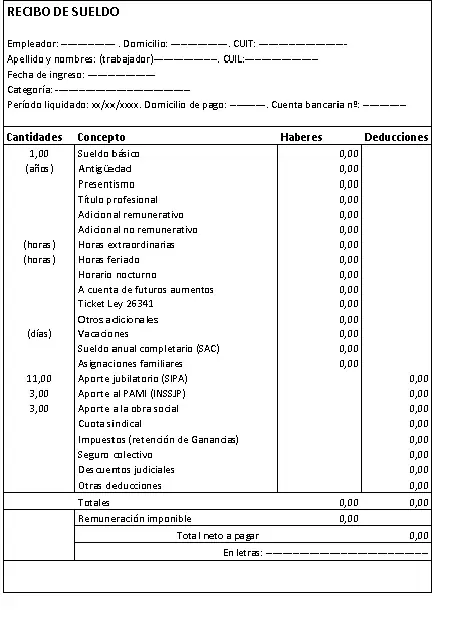
Salario básico, conceptos no remunerativos, adicionales, descuentos y retenciones. Los recibos de pago contienen estos rubros y otros más que no siempre conocemos. ¿Sabés cuáles son los ítems que te liquidan? En esta nota, vas a conocer cuáles son los rubros habituales que se encuentran en el recibo y cómo te deben abonar cada uno de ellos. Datos obligatorios. El encabezado del recibo tiene que contener datos sobre el empleador (razón social, domicilio y CUIT), el trabajador (nombre, calificación profesional, CUIL), la relación laboral (fecha de ingreso, categoría) y el período de pago (lugar, fecha, período liquidado, cuenta bancaria). El cuerpo central del recibo contiene, en una columna, todos los conceptos que se pagan al trabajador en bruto (sin ningún descuento) y en otra columna, aquellas deducciones o retenciones (restan al monto anterior). Al final, están sumadas cada una de las columnas y figura el salario neto (lo que recibe el empleado “de bolsillo”). Este importe tiene que estar en números y en letras. Cuáles son los ingresos Los montos que suman en el recibo de pago son los siguientes: Sueldo básico. Es la remuneración (por lo general, mensual) establecida en el convenio colectivo de trabajo de cada actividad y varía según la categoría. Sobre este monto se calculan distintos adicionales. Antigüedad. Es un porcentaje determinado (según el convenio) por cada año de trabajo, en general oscila entre el 1% y el 3%. Se calcula sobre el básico. En algunas actividades puede ser una suma fija por año. Presentismo. Es una suma fija o un porcentaje del básico que se otorga a los trabajadores que no faltaron en todo el mes. También se fija por convenio. Título profesional. Es un porcentaje del básico que se abona a aquellos empleados que tienen títulos universitarios o terciarios afines a su actividad laboral. En los casos que no puedan ejercer, además, esta profesión en forma independiente se les paga la “inhabilitación del título”. Adicional remunerativo. Es un monto acordado en la negociación paritaria que no se incorpora al sueldo básico pero que está sujeto a deducciones y se toma como base de cálculo de aguinaldo, vacaciones e indemnizaciones. Por lo general, se establece por el lapso que dure el convenio (un año, 18 meses o el plazo previsto en el acuerdo) y es una suma fija, que puede ir aumentando a lo largo de este tiempo. Adicional no remunerativo. Es igual al anterior, pero no está sujeto a descuentos de obra social, jubilación o gremio (salvo que la paritaria haya establecido lo contrario). Tampoco se computa para el aguinaldo, las vacaciones ni la indemnización. Aunque en este caso, hay fallos judiciales que sí lo incluyen. Horas extraordinarias. Son aquellas horas que el empleado trabajó por encima de la jornada de convenio. Horas feriado. Se liquida el trabajo de feriados nacionales. Se paga el 100 por ciento, o más, según el convenio colectivo de cada actividad. Horario nocturno. También está contemplado en los convenios. Es para el trabajo después de las 21 y hasta las 6. A cuenta de futuros aumentos. En este rubro se incluyen los aumentos que dan los empleadores antes de cerrar los acuerdos paritarios de toda la actividad. Después, se absorben con las subas del convenio. Ticket Ley 26341. Este es un remanente de los vales alimentarios o que regían hasta 2007. Los montos que se recibían por estos tickets canasta se incorporaron a la remuneración bajo este concepto. Otros adicionales. Además de los rubros anteriores, las empresas pueden pagar plus por productividad, bonificaciones anuales, u otros. Vacaciones. Los días de vacaciones se expresan por separado. Cada día de esta licencia anual ordinaria se calcula dividiendo la remuneración habitual por 25 (con lo cual, el salario es aproximadamente un 20% más). Sueldo anual complementario (aguinaldo) . También debe ponerse por separado. Se paga en dos cuotas: una con el salario de junio y otra con el de diciembre. Es la mitad del mejor sueldo del semestre. Asignaciones familiares. Las abona la ANSES si el trabajador tiene un ingreso inferior al tope establecido por la ley para percibir este beneficio. Son: por hijo, prenatal, por maternidad, por adopción, por matrimonio, ayuda escolar. Cuáles son las deducciones Los rubros del recibo de sueldo que restan de la remuneración bruta son los siguientes: Aporte jubilatorio (SIPA). Es el 11% de todos los conceptos remunerativos. Existen algunas actividades especiales en las cuales este porcentaje varía. También es diferente en los regímenes jubilatorios provinciales. Deben ir separados los aportes sobre el sueldo, las vacaciones o el aguinaldo. Aporte al PAMI (INSSJP). Es el 3% de todas las sumas remunerativas. Se destina a financiar la obra social de los jubilados. Aporte a la obra social. También es el 3% y financia la cobertura de salud del trabajador y su familia. Cuota sindical. Se cobra a los afiliados al sindicato de cada actividad y la empresa luego lo envía al gremio. Es un porcentaje del sueldo (entre 2 y 4%, por lo general), aunque también se pueden establecer sumas fijas. Impuestos (retención de Ganancias). El empleador actúa como agente de retención de este tributo: descuenta del sueldo el monto correspondiente y lo ingresa a la AFIP (ver “Cómo calcular el Impuesto a las Ganancias”). Además, el Gobierno estableció que los montos a devolver por dejar fuera del impuesto al medio aguinaldo (junio de 2013) o por los cambios que rigen desde septiembre de 2013 (ver aquí) deben incluirse como otro ítem en el recibo de pago. Seguro colectivo. Los empleadores están obligados a contratar un seguro de vida para todos sus trabajadores. Descuentos judiciales. En el caso que los trabajadores tengan embargos sobre el sueldo (pueden ser por créditos adeudados, deudas judiciales, pagos por alimentos u otros) se especifican en el recibo. Otras deducciones. En el recibo de pago también se pueden incluir descuentos que se realicen “por planilla”: pago de créditos, cuotas de mutuales, consumos abonados por adelantado por la empresa y otros rubros.
Joaquín "El Chapo" Guzmán fue tan despiadado y efectivo en su carrera criminal como para llegar a ser considerado el enemigo público número uno de Estados Unidos. Amasó hasta el momento de su captura una fortuna estimada en 1.153 millones de dólares gracias a desarrollar una red de narcotráfico que vendía droga a 40 países distintos. Como líder del temible Cartel de Sinaloa, alcanzó un poder de fuego que le permitió ser el responsable del asesinato de entre 2.000 y 3.000 personas, según él mismo confesó. ¿Pero este prontuario es suficiente para considerarlo el mayor narcotraficante de la historia? Sin dudas lo ubica entre los más importantes, pero probablemente no le alcance para superar a Pablo Emilio Escobar Gaviria. A pesar de no estar tan diversificado en producciones y mercados como el de Sinaloa, el Cartel de Medellín que dirigía el "Patrón" colombiano llegó a controlar el 80% de la cocaína que se vendía en Estados Unidos en la década del '80. Esto le permitió acumular la mayor fortuna del país y, según la revista Forbes, la séptima del mundo, que algunos analistas establecieron en 25.000 millones de dólares. A diferencia del Chapo, que centró sus esfuerzos militares en la lucha contra carteles enemigos y contra las autoridades estatales de nivel local, Escobar le declaró la guerra al Estado. Con el objetivo preciso de evitar que se permitiera la extradición a Estados Unidos, asesinó a dos ministros de justicia, cuatro candidatos a presidente, 11 magistrados de la Corte Suprema, varios jefes policiales y a Guillermo Cano, director de El Espectador, en ese momento el diario más importante del país. También se deshizo de cientos de jueces, fiscales y policías que pretendieron investigarlo, y fue responsable de numerosos atentados, que llegaron al extremo de derribar un avión civil de Avianca, asesinando a 110 personas. En total, las autoridades lo consideran responsable directo o indirecto de unas 10.000 muertes. Gracias a ese baño de sangre le ganó la guerra por la extradición al Estado, ya que la Reforma Constitucional aprobada en Colombia en 1991 la prohibió explícitamente. Pero no consiguió quedar impune. Tras perseguirlo durante años, un comando especial integrado por miembros de la Policía Nacional, el Ejército y agentes antidroga estadounidenses lo mató el 2 de diciembre de 1993. Dos personalidades y dos contextos muy diferentes "El Cartel de Sinaloa tiene cuatro grandes dirigentes que se distribuyen el país en cuatro regiones: 'El Chapo' Guzmán, 'El Mayo' Ismael Zambada García, 'El Azul' Juan José Esparragoza Moreno, y los hermanos Beltrán Leyva. Lo mismo ocurría en el Cartel de Medellín con Escobar, Gonzalo Rodríguez Gacha, Carlos Lehder y los hermanos Ochoa, que se distribuían las regiones, los mercados y los centros de producción", explica Carlos Medina Gallego, doctor en Historia por la Universidad Nacional de Colombia, en diálogo con Infobae. "Se respetan en términos de las jerarquías, pero tienen sus tensiones, porque son distintos grupos de traficantes que se confederan con el propósito de tener mayores beneficios de mercado", agrega. En ambos casos están presentes lógicas similares: el uso del poder de fuego para imponerse a otras bandas criminales y del dinero para infiltrar los organismos de seguridad locales, y así controlar el negocio de la droga. Pero a medida que los carteles crecen, se desata un conflicto creciente con el Estado y con organizaciones rivales. En el caso del Chapo contra el Cartel de Tijuana, y en el de Escobar, contra el Cartel de Cali. Pero hasta ahí llegan los parecidos más importantes. "La magnitud de lo que alcanzó a representar Escobar es distinta a la de Guzmán en varias dimensiones. Escobar en su momento manejaba la mayoría de los eslabones de la cadena productiva de la cocaína que se vendía en Estados Unidos. El Cartel de Medellín estaba mucho más cerca de encarnar el verdadero significado de un cartel, que es una organización que controla las distintas fases del negocio", dice a Infobae el politólogo Juan Carlos Garzón Vergara, especialista en narcotráfico y crimen organizado del Programa de las Naciones Unidas para el Desarrollo (PNUD) y del Centro Woodrow Wilson. Los especialistas destacan que el Cartel de Medellín tenía una estructura mucho más jerárquica que el de Sinaloa. Mientras que en uno Pablo Escobar era el jefe indiscutido, en el otro, el Chapo Guzmán debía compartir el liderazgo con otros capos. La trascendencia pública alcanzada por los dos personajes es otro punto de contraste. Escobar tenía fuertes ambiciones políticas. Llegó a ser congresista y aún después de abandonar la carrera política influyó con éxito en las decisiones tomadas en las altas esferas del Gobierno. "No tengo dudas de que el Chapo intervino en política, pero no de manera tan abierta", dice el politólogo. Lo mismo ocurre si se considera lo que significa uno y otro para los colombianos y los mexicanos. "En Colombia -continúa Garzón Vergara- Escobar representó para varias generaciones la posibilidad de ascender en la escala social a partir de actividades ilegales. Guzmán es un símbolo importante en México, pero uno de tantos que ha habido en las últimas décadas". Estas diferencias no sólo tienen que ver con las personalidades e historias de los protagonistas. La sociedad colombiana es muy distinta a la mexicana, y el mercado de las drogas de los años 70 y 80 es muy distinto al de los 90 y los 2000. "Son dos sistemas políticos distintos. México es un país federado, donde cada estado tiene ciertos niveles de autonomía, y donde la apuesta es conquistar el poder local sin tener la pretensión de escalar a nivel nacional. Es mucho más difícil que en Colombia dar el salto de lo local a lo nacional", dice Garzón Vergara. Por otro lado, en un contexto en el que aún no existían tantos controles contra el narcotráfico, era más fácil para Escobar controlar todos todos los eslabones de la cadena productiva y conseguir ganancias siderales sin correr tantos riesgos. Si bien el Cartel de Sinaloa pudo diversificarse y expandirse por gran parte del mundo, algo con lo que el Cartel de Medellín ni siquiera soñó, lo consiguió gracias a tener una estructura fragmentada mucho más parecida a una red, en la que cada eslabón tiene un grado considerable de independencia. "El Cartel de Sinaloa fue afectado por las capturas de muchos referentes, lo que distribuyó el poder de una manera más horizontal. A tal punto, que hay analistas que afirman que el Chapo tenía un perfil más bajo y que en realidad eran sus socios, 'El Mayo' Zambada y 'El Azul', quienes tenían un rol más protagónico", agrega Garzón Vergara. "La historia de Pablo Escobar es absolutamente irrepetible. Subió escalones en la delincuencia organizada hasta convertirse en capo, diseñó una estrategia para someter a otros carteles transnacionales y logró controlar toda la cadena del narcotráfico. Entró al Parlamento y penetró todas las instituciones del Estado, jueces, policías, fiscales y servicios de inteligencia. Y después desarrolló una guerra a muerte en la que derrotó al Estado, porque logró que la en la Constitución de 1991 no se permitiera la extradición. Fue algo de dimensiones mayores",
El termino "curiosidades" siempre nos llama la atencion cuando se trata de un tema en particular, espectaculos o vidas de gente famosa. Hoy vamos a detallar 32 cosas curiosas acerca del nuevo estandart que mueve el mundo: la internet 1 - LA PRIMERA CAMARA WEB Y SU FUNCION MAS ESTUPIDA la primera webcam del mundo fue creada con el unico fin de vigilar en tiempo real.... una maquina de cafe. Esto fue en estados unidos hace mas de 15 años. El nombre del programa se llamaba xcoffe, el cual luego paso a conocerse como xcam. A muchos le destruye los nervios no saber quien se toma el ultimo cafe y no vuelve a preparar mas... 2 - AMAZON Y APPLE Y LA FAMOSA LETRA "A" Hace un tiempo, pleno auge del buscador yahoo, las paginas web se mostraban por orden alfabetico. Esta fue la excelente estrategia de Amazon y Apple, quien explotaron sus letras A para estar en los primeros lugares. Luego Google revoluciono las busquedas y sabemos que paso con yahoo. 3 - EL VERDADERO SIGNIFICADO DE YAHOO! Los creadores de este buscador se consideraban a si mismos brutos y estupidos, el cual fue el motivo por el cual se llamaron yahoos, que es el significado en ingles de estas caracteristicas 4 - EL ANTIVIRUS PANDA DE LA AMISTAD Los que iniciaron este famoso antivirus eran justamente un grupo de amigos, es decir una "panda" de amigos 5 - NAPSTER Y SU CURIOSO NOMBRE El pionero de las redes p2p napster fue llamado asi debido a que su creador, Shawn Fanning, se lo conocia como napster en los foros que frecuentaba 6 - EL ORIGEN DE INTERNET EXPLORER El primer navegador web famoso del inicio de internet fue el mosaic en 1992. Sobre las bases y motores de mosaic fue creado Spyglass, un navegador muy estable y grafico, el cual fue adquirido por Microsoft en el 1993 y paso a llamarse como lo conocemos hoy en la actualidad: Internet explorer 7 - EL PRIMER BUSCADOR DE INTERNET El buscador por excelencia hoy en dia es Google, pero, en sus inicios, wandex es el que se encargaba de encontrar contenido en internet. Al poco tiempo nacio aliweb, otro buscador famoso para la epoca que, curiosamente sigue existiendo. 8 - LAS CARITAS AMARILLAS El primer emoticon que hoy dia ocupan las molestas caritas amarillas felices, fue un simbolo :-) y se utilizaba en los boletines online que el profesor Scott Fahlman del area de informatica exhibia, para mostrar si la redaccion era ironica o seria. Luego, en el año 63, con las mejoras graficas correspondientes, nacia la carita amarilla idiota que todos conocemos, como parte de una campaña motivacional de una empresa de seguros para sus empleados. 9 - NAPSTER Y EL MP3 El formato de musica mp3 fue creado en el año 1991. Por lo consiguiente, el primer programa p2p realmente famoso para compartir mp3 fue napster, que fue creado 7 años despues. 10 - SPAM Y LA QUE TE PARIO El primer e-mail basura fue recibido en 1977. En la actualidad, se envian mas de 250 millones de correos electronicos de los cuales, el 82% son SPAM 11 - EL UNICO VIDEO DE INTERNET MAS VISTO DE LA HISTORIA hoy es comun ver paginas con los videos mas visitados... pero el video mas visto en la historia, por mas increible que paresca... es el intro o apertura de la casa de mickey mouse de playhouse disney con mas de 70 millones de visitas 12 - EL MAYOR PROPOSITO DE INTERNET El 45% del trafico y visitas de internet corresponde a... sexo. El 81% de las imagenes en internet corresponden a mujeres escasamente vestidas 13 - EXISTE UNA PAGINA WEB... TOTALMENTE EN BLANCO Si, aunque paresca algo totalmente inventado y, a pesar, de tener sentido alguno, podemos ver una pagina web totalmente en blanco aqui 14 - EL PRIMER TWITTER DE GOOGLE El primer mensaje de google dentro de la ya conocida red social de twitter fue un hibrido de mensaje de texto con codigos binarios que dice “I’m 01100110 01100101 01100101 01101100 01101001 01101110 01100111 00100000 01101100 01110101 01100011 01101011 01111001 00001010.” y traducido quiere decir “I’m feeling lucky.” 15 - EL CURIOSO WWW INNECESARIO En el 90% de los ingresos de paginas web en la barra de direcciones se incluye el www, aunque dejo de ser necesario hace mucho tiempo... A que seguro vas a decir que ya lo sabias no? 16 - LA PRIMER "RED SOCIAL" Se considera a myspaces como la primera red social creada para internet. Lo curioso es que es la que menos trascendencia tuvo. 17 - MUJERES Y FACEBOOK el 54% de los usuarios de facebook corresponden a mujeres, por lo que se puede considerar el mejor lugar para conocer chicas 18 - EL FIREFOX INTENTA DOMINAR EL MUNDO! Si dentro de la barra de direcciones cargas "about:robots" "about:mozilla" podras ver mensajes ocultos de los desarrolladores de Firefox sobre las intenciones de los robots y un pasaje del libro de mozilla (algo asi mistico) respectivamente 19 - CHROME Y SU FALTA DE CREATIVIDAD El logo del google chrome son exactamente los 4 colores que componen el logo en forma de bandera de windows, pero formando un circulo 20 - BLOGS A LA DERIVA El 94% de los blogs existentes se encuentra totalmente abandonado (excepto el de megared-dx blog, que actualizan seguido =D) 21 - GOOGLE MATEMATICO El nombre google nacio accidentalmente al uno de sus desarrolladores gritar la palabra "googol". La palabra google de alguna forma proviene de googol, que es un termino en matematica para indicar 10 elevado a 100 22 - EL VERBO GOOGLE Si, aunque paresca mentira, google es un verbo oficialmente desde el 2006, cuando fue añadido a los diccionarios de lengua anglosajona de Oxford 23 - GOOGLE RAPIDO COMO EL CORRECAMINOS! Google se destaca por su increible velocidad y eficacia, pero, el mismo fue creado asi solo porque sus fundadores no sabian programar en HTML. Era tan anormal ver una pagina rapida, que, debido a que sus testeadores esperaban de alguna manera que continuara cargando la pagina, se agrego el copyright al pie del mismo 24 - EL MISTERIO DEL NUMERO 241543903 que es esto? si curiosamente buscamos el numero 241543903 dentro de google, encontraremos algo muy curioso. No te vamos a revelar el secreto por aca, te vamos a dejar que busques, y luego, encuentres la explicacion aca 25 - PROPIEDAD DE GOOGLE El dominio 466453.com pertenece a google. Queres saber porque? simple! porque si escribieras google en tu celular, seria la combinacion justamente de esos botones. 26 - EL NOMBRE HOTMAIL Si bien lo habitual es pensar que se refiera a correo caliente, en realidad, no es otra cosa mas que el lenguaje HTML pero mas largo. 27 - MAS DEL CORREO HTML hotmail era una entidad independiente, hasta que en 1997 fue comprada por Microsoft para luego llamarse MSN Hotmail 28 - LA CONFUSION DEL MSN Mas del 90% de las personas llaman msn a secas, haciendo referencia al popular live messenger de microsoft network pensando que realmente se llama asi. La correcta realidad es que msn es el nombre que recibe la red microsoft network, a la que se le agregan luego el nombre del servicio a utilizar, ya sea hotmail, live y messenger 29 - GMAIL NO ES PARA TODOS Inicialmente gmail era el correo electronico interno que utilizaban los empleados de la empresa. Años mas tarde, se abrio para todos. 30 - AL PACINO ES LA HOME DE FACEBOOK Previamente a su masificacion en 2007, la portada de la home de facebook.com mostraba a un al pacino sobre una silla, con un cigarro, totalmente retocado digitalmente por el creador de facebook. 31 - EL PROMEDIO DE AMIGOS EN FACEBOOK ES DE 130 POR CADA PERSONA Ya sabes. Si tenes menos de 130 personas podes considerarte un imbecil , estadisticamente hablando =D 32 - FACEBOOK P2P increible o no, una de las primeras funciones de facebook fue el intercambio de archivos, al igul que una red p2p. Esta funcion fue eliminada en el 2006 debido a denuncias de pirateria.
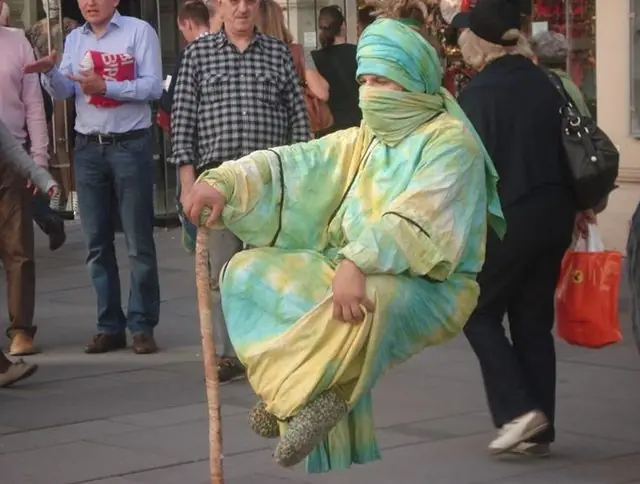
Muchos artistas callejeros en varios países (especialmente de Europa, como Austria, Holanda, etc) demuestran sus poderes de levitación sujetándose únicamente de un bastón, pareciendo flotar sentados, indicando que fueron a estudiar este arte con un yogi de la India: Así que es simplemente una interesante silla que en algunos caso va directamente a la pierna y en otros se esconde en el brazo hasta bajar. Al final todo es un simple engaño visual. .
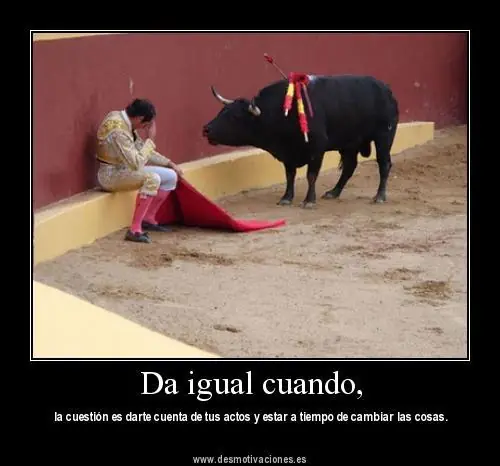
Actualmente en muchos de nuestros paises están permitidos los espectáculos crueles que involucran toros, de hecho la legislación para espectáculos públicos en México lo legalizan y lo defiende. Muchas han sido las iniciativas de leyes para erradicar de una vez por todas esta matanza que, falazmente, se define como arte, como tradición, que supuestamente forma parte de nuestra cultura. Por eso, nos hemos dado a la tarea de explicar groso modo qué significa cada uno de esos términos y explicaremos también por qué las corridas de toros no son ni arte, ni tradición: Arte Aunque no existe un acuerdo sobre lo que es o lo que no es el arte podemos generar una discusión: ¿qué se te viene a la cabeza cuando te digo la palabra "arte"? Bueno, quizás una pintura, música, una representación escénica, en fin... Para esto podremos decir que el arte es una representación de la realidad a través de un medio, ya sea escrito, sonoro, gráfico o representado. Por otro lado diremos que aceptamos el hecho de que la tauromaquia hace uso de varias disciplinas artísticas cuando es presentada, pues existen lindas vestimentas coloridas, música hecha con estos fines y coreografías por parte de los toreros. Sin embargo, la utilización de todos estos medios artísticos no crea una disciplina artística más. Te voy a poner un ejemplo: Sabemos que la música es arte y eso lo aceptamos todos, entonces imagina que me pongo a robar transeúntes a mano armada mientras canto, bailo y se escucha música en vivo ¿cambia a caso lo que estoy haciendo? La respuesta es NO, pues no puedo utilizar un medio artístico y decir que lo que estoy haciendo es arte, y con esa excusa justificar un delito. Lo mismo sucede con las corridas de toros. Si quitamos la música, las vestimentas, las danzas ensayadas por los toreros y demás ¿qué queda? Queda esto: Entonces preguntémonos: ¿eso es arte o qué es? Tradición Por otra parte, quienes defienden esta práctica cruel y sin sentido dicen que se trata de una gran tradición que debe ser preservada. Veamos: Una tradición es una parte digna de los usos y costumbres de un pueblo. Como pueblo podremos considerar a la raza humana en general por esta ocasión, pues las corridas de toros existen desde España, México, algunos lugares de Sudamérica, entre otros. Sin embargo éstas tradiciones tienen, como lo acabamos de decir, de estar de acuerdo con la moral y con la ideología de la sociedad de la que forman parte. Vamos a suponer que sí, que las corridas de toros son una tradición. Pues aún así, para mí, hay tradiciones que de acuerdo a la definición que acabamos de dar (siéntanse libres de decirme la definición que mejor les acomode), tienen que ser eliminadas pues no son éticamente aceptables. Por eso, remitiéndonos a los hechos, la tortura y la crueldad no entran en mi definición de tradición -¿alguno de ustedes puede decir que son parte de sus tradiciones?-, ni eso ni absolutamente nada que las involucre. ¿Por qué es importante prohibirlas? Está demostrado que los actos de crueldad comienzan de menores a mayores escalas. Muchos asesinos seriales y delincuentes comenzaron con pequeñas manifestaciones violentas al destruir cosas, luego con actos de crueldad hacia los animales, los cuales con el tiempo se convierten en agresiones a otras personas, para luego acabar en donde todos ya sabemos: la violencia extrema. Permitir las exhibiciones públicas de crueldad es una forma de promoverla. No hacer nada con respecto a esto nos hace cómplices de la violencia. ¿Qué podemos hacer? Para empezar evitar la promoción de estos actos crueles, hacer consciencia entre nuestros conocidos acerca del tema, promover el trato digno a los animales (evitando comprar peletería por ejemplo), y apoyando iniciativas de ley que buscan eliminar los espectáculos taurinos. Finalmente cabe decir que la violencia contra los animales no termina aquí, pero se trata de un buen comienzo para todos aquellos a los que les interesa terminar con una gran injusticia. Los animales no tienen voz, seamos su voz.
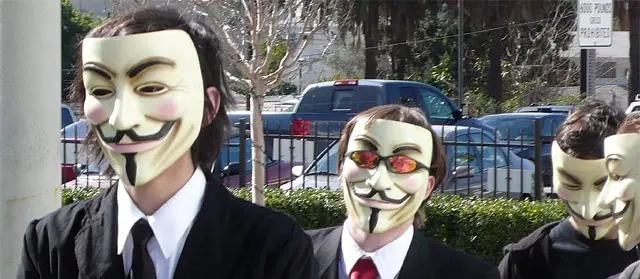
Dieciséis personas fueron arrestadas ayer en los Estados Unidos en relación con los ataques de los hackers por el grupo Anonymous , así como a una persona en el Reino Unido y cuatro personas en los Países Bajos. Una acusación presentada formalmente la semana pasada en San José, California, apuntaba a 14 personas acusadas de conspirar para dañar intencionalmente los equipos protegidos en PayPal en diciembre pasado en represalia por la suspensión de la cuenta PayPal WikiLeaks . Los arrestos fueron realizados en Alabama, Arizona, California, Colorado, el Distrito de Columbia, Florida, Massachusetts, Nevada, Nuevo México y Ohio, por el Departamento de Justicia. Parece que fue un durisimo golpe para este grupo que aparentemente no logro su cometido de ser tan “Anonimo”. http://www.alkon.org/pc/arrestan_a_varios_integrantes_de_anonymous.html