GabyQuemero
Usuario (Argentina)
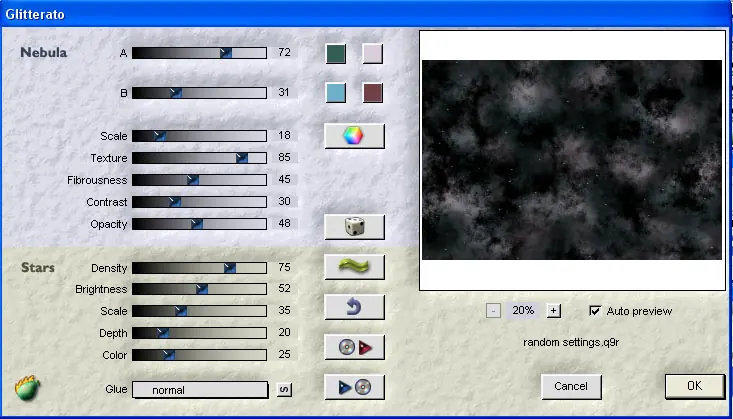
1º Paso: Descargaros desde internet el plug-in de photoshop llamado "FLAMING PEAR", y descargaros la demo de "Glitterato", "Lunar Cell" y "Solar Cell". Sin ellos es imposible seguir este tutorial. 2º Paso: Guardar los plug-ins en Disco Local/Archivos de Programa/Adobe/Adobe Photoshop CS2/Plug-ins. 3ºPaso: Para empezar, abrir un nuevo documento de 1500 x 1000 pixeles de fondo blanco. Entrar en Filtros/Flaming Pear/Glitterato. 4º Paso: Abrir Filtros/Flaming Pear/Solar Cell. Aplicar los siguientes valores. Antes de cerrarlo, clicar en el planeta pequeño que hay encima de "ok" y ponerlo en modo composite. Esto hará que el planeta se cree encima del cielo. Hacer esto con todos los planetas "Solar Cell". Con los "Lunar Cell no hará falta". 5º Paso : Lo mismo que el anterior paso pero con estos valores: 6º Paso: Ahora, en vez de abrir el plug-in "Solar Cell", abriremos el "Lunar Cell" (Filtros/Flaming Pear/Lunar Cell. Aplicamos los siguientes valores. 7º Paso: Por último, haremos lo mismo que lo anterior, pero con unos valores un poco distintos: Y bien, ya está. Simplemente aplicando estos simples pasos podemos conseguir un fantástico Sistema Solar. Tambien pueden añadirle algun que otro detalle, como una nave espacial o un platillo volante, pero eso ya es vuestra decisión. Espero haberlo explicado bien y que os sea útil. Fuente:http://www.solophotoshop.com/tutorial/crear-un-sistema-solar-con-adobe-photoshop/582/
Materiales Las imágenes fueron tomadas de Stock-xchng y son las siguientes: 1º Paso. Para iniciar el tutorial abriremos la fotografía del joven. En otra capa superior, pondremos la del adulto. Ya con estas dos capas, bajaremos la opacidad del adulto al 50% con el fin de poder ver la imagen que se encuentra por debajo. Lo que debemos hacer ahora es alinear los ojos de ambos. Veamos: Como vemos, los ojos se encuentran alineados, pero no así el mentón y la boca. Por el momento no nos preocuparemos por eso, veremos mas adelante como hacerlo. 2º Paso. Hora de crear la máscara. Aplicamos a la capa del adulto una máscara de capa y haremos justamente eso… crear una máscara. Quitaremos todo el fondo, la zona que toma el pelo, las orejas y la ropa, dejando solo el rostro y el cuello. Esto lo haremos sin suavizar el pincel, al máximo de su dureza. (Si no sabes de lo que estoy hablando, haz click en el enlace de máscara de capa). En la imagen también podemos ver que he borrado, para tomar como referencia, los ojos y la punta de la nariz. Todo esto coincide y son rasgos personales que no deseo se modifiquen. Bueno, ya terminada nuestra máscara, lo que haremos es borrarla desde el panel de capas. Y para que la hice entonces? …se preguntarán Uds. El resultado es lo que necesitamos, pero no la máscara. Por lo que si nos situamos sobre ella y la arrastramos sobre el bote de basura, nos preguntará si queremos aplicar la máscara a la capa. Al responderle "Aplicar" nos dejará la capa recortada. 3º Paso. Ya tenemos nuestra "máscara de adulto" recortada, solo debemos darle algunos retoques, y esto lo haremos con la herramienta "Licuar". Veamos primero la imagen: En la parte derecha tenemos otro panel para las propiedades de las herramientas, pero eso lo explicaré, ya que considero intuitivo y que no necesita de imágenes. En dicho panel, veremos abajo de todo que se encuentran las "Opciones de Visualización". Ahí deberá estar tildado "Mostrar Imagen", "Mostrar Máscara" con el color que mas les guste y "Mostrar telón de fondo". Expliquemos estos puntos para saber que estamos haciendo. Mostrar Imagen: Creo que este no hay que explicarlo, pero lo nombro para seguir el orden. Mostrar Máscara: En la imagen me he anticipado un poco y como verán, lo que tiene en la naríz no es un salame sino una máscara. Luego veremos para que. Pero esta opción es sencillamente eso, muestra la máscara que apliquemos del color que querramos. Mostrar telón de fondo: En verdad el filtro lo hemos aplicado sobre la cara del adulto. Tildando esta opción, nos muestra las imágenes del resto de las capas, ya que las necesitaremos de referencia. Allí podremos modificar su opacidad, si queremos mostrar únicamente una capa específica y donde queremos mostrarla. Para este caso he puesto todas las capas, detrás y a un 30% de opacidad. Dicho esto, comenzemos a utilizar este filtro tan interesante. Lo que haremos aquí es modificar el mentón y la boca, de forma tal que coincidan. Para esto, limitaremos el movimiento con una máscara (el salame del que hablábamos) :-P. La herramienta para esto es la que está marcada con el Nº 1 en la imagen, llamada "Herramienta congelar máscara" y básicamente he trazado una línea con un pincel de 200 (panel de la derecha) diciéndole que no quiero que mueva ese sector. Al hacer esto, no nos preocuparemos por pasar por esa zona el pincel… nada se modificará. Pero si deberemos tener cuidado de no pasarnos para el otro lado. Si desean estar mas seguros, pinten el resto de la cara para arriba. Tomamos ahora la herramienta Nº 2 de la imagen, "Arrastrar hacia adelante". El nombre no podría ser mas explícito. Con un pincel de 500 para esta ocasión, me situo sobre la línea del mentón del adulto y la impujo de a trazos cortos hacia arriba, hasta que coincida con el mentón del joven. Lo mismo haremos con la boca. Es importante que esto no se haga de un solo tirón, sino que vayamos dando "pequeños arrastres" hasta lograr el objetivo. Como resultado obtendremos una "máscara adulta" a medida: 4º Paso. Que sigue ahora? Deberemos tomar referencias de la imagen del joven. Por lo que bajaremos la opacidad de la capa "adulto" al 50% y crearemos una máscara de capa en la del joven. Veamos la imagen: Como pueden ver, he marcado algunos sectores en la máscara del joven con el fin de tomar referencias reales de que zonas debería reemplazar. Esto no debe ser exacto, pero si zonas que delimiten la cara y siempre con toda la dureza en el trazo del pincel. 5º Paso. Y aquí viene la parte mágica de en donde Photoshop se encarga de casi todo. Seleccionamos las dos capas manteniendo presionado SHIFT, de forma que queden las dos pintadas de azul. Ya con esto, vamos a Edición > "Fusionar Capas Automáticamente". Bueno, esto ha quedado muy bien, aunque tendremos que retocar algunos detalles… Este proceso ha creado una fusión con máscaras. Por lo que podremos cuidadosamente retocar algunos aspectos que al proceso automático se le ha escapado. Finalmente Seleccionamos todo y vamos a Edición > Copiar Combinado. Luego ponemos Pegar y nos dejará en una capa el resultado de todo el trabajo. Aquí podremos trabajar aspectos como la iluminación y contrastes. Y también arreglar el cuello con la misma imagen del anciano, pero con una máscara simple, como hemos aprendido en tutoriales anteriores. El color que le he dado a la imagen fue con un ajuste de capa de Niveles y Equilibrio de color, pero lo dejo en manos de cada uno el aspecto final que quieran darle… Quizás se vea exageradamente arrugado y si le regalan algo así a sus padres, de seguro los sacará a patadas… pero sinceramente no encontré imágenes para hacer notoriamente evidente el efecto. Creo que si bien ha quedado algo demacrado, se nota la técnica… y ese es justamente el fin. Fuente:http://www.solophotoshop.com/tutorial/envejecimiento-digital-con-photoshop/601/
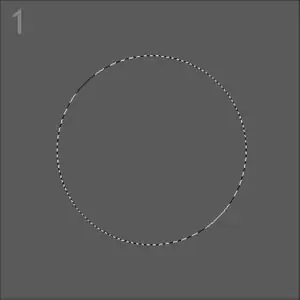
Paso 1: Forma básica y esquema Abra Photoshop y haga clic en Archivo -> Nuevo. Cree un nuevo lienzo con una anchura y altura de 400 pixels. Si lo desea también puede utilizar una mayor resolución. Establezca el Color frontal en blanco y el fondo un tanto gris. El código que yo usé fue "5a5a5a". Presione Ctrl + Shift + N para crear una nueva capa. Nombrela "base". En principio, tenemos que ver la forma general de nuestro cráter. Los cráteres por lo general son redondos lo hace que las cosas mas fáciles. Haga clic en la herramienta Marco (M). Póngala en elíptica haciendo clic derecho una vez sobre el icono y seleccione "Herramienta Marco elíptico". Ahora cree una selección en el centro de su lienzo. Asegúrese de tener suficiente espacio a los lados. Llene la selección con blanco pulsando Mayúscula + tecla de retroceso y luego Enter, pero no deseleccione todavía. Este círculo blanco marca el interior de la zona del cráter, que tiene una iluminación opuesta a la zona alrededor del cráter. Ahora vamos a contraer la selección en 1 pixel. Para hacerlo Haga clic en Seleccionar - Modificar> - Contraer>. Tipee "1" en el cuadro de diálogo y aceptar. Apenas notará un cambio en el lienzo, pero el área seleccionada se encuentra exactamente un píxel más chica en cada lado. Lo siguiente es borrar todo lo que en està en esta nueva selección, con la herramienta "Borrador" o pulsando Suprimir. Usted se quedará con un fino anillo blanco. Deseleccionar. Nota: Este anillo es la base para el contorno del cráter. Es la parte mas iluminada y mas alta, es por eso que es de color blanco. Sin embargo, un cráter no es perfectamente circular por lo que añadirá un toque más irregular en el próximo paso para deformar el anillo ligeramente. En la vista de perfi, a continuación, los puntos rojos marcan el área que acabamos de crear. Paso 2: Haciendolo irregular Bueno, ahora tenemos el contorno que marca el área básica de nuestro cráter. Pulse "N Ctrl + Mayúsculas + +" para crear una nueva capa y nombrela "esquema". Ahora toma la herramienta Pincel (B). y configure el ancho de la brocha a 1 píxel en el menú "Opciones" del Panel. En la capa "Esquema" dibuje un círculo a mano con el pincel, sin que sea perfecto. Utilice la capa "base" como orientación. Asegúrese de que el círculo este completamente cerrado (Esto es importante para el paso siguiente). El objetivo es dibujar un círculo muy imperfecto que sin embargo se vea circular. Usted no quisiera que se viera oval. Paso 3: Sombra interior Ahora vamos a ver primero un poco de iluminación. Para aclarar la manera en que la luz incide sobre un objeto de forma esfèrica una vista en perfil puede ser muy útil. Creater en Planeta 6a En primer lugar oculte la capa "base" por lo que por ahora no se verà. Ahora tome la "varita mágica"(W) y seleccione la capa "esquema". Haga clic dentro de su círculo. Se seleccionará el espacio dentro del esquema. Cree una nueva capa y asígnele el nombre "Sombra interior". Colóquela debajo de su capa "Esquema" Ahora tome la Herramienta Degradado (G) y en el Panel de Opciones seleccione "degradado radial". También configure su color frontal a negro y deje su color de fondo del mismo gris "5a5a5a". Ahora haga un gradiente dentro de su selección que se extienda desde un extremo del esquema al otro. Su lienzo ahora debería parecerse a la imagen n º 6. Paso 4: La Sombra Exterior. Una vez hecho esto, vamos a pasar a la zona exterior del cráter. Seleccione la opción "Perfil" de capa y una vez más tome la "Herramienta varita mágica" (W). Esta vez, haga clic fuera del círculo. Su selección ahora cubre sólo el área en el lienzo fuera del cuerpo del cráter. Presione Ctrl + Shift + N y el nombre de su nueva capa de "Sombra exterior". Esta capa también tiene que incluirse debajo de la capa "Esquema". A continuación vamos a tirar de un gradiente de la misma manera que antes, sólo que esta vez no vamos a utilizar un color de fondo. Así que tome la "Herramienta Degradado" (G) una vez más, pero esta vez haga clic en el menú desplegable en el panel de opciones y seleccione "color frontal-transparente". Ahora haga clic y arrastre a lo largo de la lìnea negra que aparece en la imagen n º 7. Haga esto dos veces. Deseleccione. Ahora debería quedar algo parecido a la imagen nr.8. Es posible que desee borrar un poco de negro a los lados con la herramienta borrador "(E). Asegúrese de utilizar un cepillo suave con una dureza de 0% para esto. Yo usé uno con un diámetro de 150 píxeles. Nota: Lo que tenemos ahora se parece un poco a un cráter. Es hora de explicar cómo esto va a ser adaptado a la forma de un planeta. Lo hecho en este tutorial es crear la iluminación de un cràter. Así que si usted lo pone sobre un planeta se mezclarà con la textura. El gris representa, por lo general, la iluminaciòn de la textura . El negro muestra donde el cráter arroja sombras. A continuación vamos a añadir algo de blanco para marcar las partes que estàn más iluminadas que el resto de la textura. Eche una mirada a la vista de perfil de la iluminación. Hemos cuidado de sombrear partes del crater (con algunos ajustes finos). Lo que resta son las partes iluminadas. Paso 5: Zonas mas iluminadas Cree una nueva capa y asígnele el nombre "zonas destacadas". Seleccione la capa "Esquema"(que todavía debe estar en la parte superior). Tome la herramienta "varita mágica"(W) y seleccione el área exterior del cràter. Ahora ponga su color frontal en blanco y tome la "Herramienta Degradado" (G) de nuevo. Mantenga los ajustes a partir del paso 4 y tire un degradado a lo largo de la línea blanca de la imagen nr.9 . Haga esto dos veces. Ahora seleccione el área interna del cráter. Cree una nueva capa con el nombre de "Destacados interior" y rellenela completamente de blanco (Shift + Supr). No anule la selección aún, tome la "Herramienta Marco" (M). Haga clic en el interior de la selección y arrastre un poco en la dirección dada por la línea blanca en la imagen nr.9 . Su lienzo debe parecerse al de la imagen nr.10. Ahora necesita suavisar la selección. Para ello haga clic en Seleccionar -> Modificar -> Suavisar y escriba "30". Pulse OK. Usted notará que su selecciòn se ha convertido en perfectamente redonda. Asegúrese de que está todavía trabajando en su capa "Destacados interior" y pulse Retroceso 4 veces. Deseleccione. Usted verá ha borrado el blanco por dentro de su selección. Teniendo selección suavizada 30 píxeles ya de antemano tiene el efecto de no tener bordes duros. El blanco se borra suavemente sin bordes duros que simulan la disperciòn de la luz. La imagen Nr.11 muestra lo que me ocurrió después de completar el paso 5. Creater en Planeta 11 Si aún no ha guardado su trabajo, mejor hagalo ahora. Paso 6: Demasiado limpio Bueno, ahora tenemos la base del cráter hecha. Lo próximo que hay que hacer es hacer que la cosa parezca más real. En este paso le dará un poco más aleatoriedad. Todavía se parece demasiado a un botón de plástico. Cree una nueva capa sobre la capa "Esquema" y nombrela "Esquema Detalle". Ahora tome el pincel "(B) y fije un diámetro de 1 píxel en el "Panel de opciones". Su color frontal aún debe ser el color blanco. Ahora sólo trate de hacer que "Esquema" luzca un poco más al azar. Trabaje con el pincel para crear partes más densas y ondulaciones. Usted tendrá que hacer un zoom sobre la imagen para hacer esto. Puede trabajar con un pincel de 5 píxeles con 0% dureza y establecer la opacidad del pincel cerca de 10%. Usted puede hacer todo esto en el panel de opciones. Después de haber terminado con el pincel de 5 píxeles cambie el tamaño a 45 píxeles y la opicidad del pincel a 2% (Todo esto se hace en las panel de opciones). Con este pincel sólo desea trabajar en el interior del cráter, así que tome la "Varita mágica" (W) y seleccione el interior del cráter haciendo clic en el interior del cráter en la capa "Esquema". No se olvide de volver a la capa "Detalle del Esquema" antes de comenzar a trabajar de nuevo. Si quiere jugar un poco más, intente con pinceles de diferentes tamaños, pero tenga cuidado node exagerar, de lo contrario quedarán sombras demasiado pequeñas en su cráter. En la imagen n º. 12 puede ver cómo su cráter podría aparecer después de este retoque. Para el gran final trate de pintar un poco de relieve, como figura en el cráter. No hay reglas adecuadas aquí, lo que dificulta el dar instrucciones especificas. Pero en general yo recomiendo un pincel con una opacidad del 10%, o menos y una variación en el tamaño del pincel de alrededor de 65 a 1 píxeles. Cerciorarse de utilizar pinceles con dureza 0%. También marque el espacio en el interior del cráter con la "varita mágica (W) para evitar que afecte los bordes. (Una vez más: no olvide de volver a la capa apropiada). Si usted se siente lo suficientemente confiado puede tomar la "Herramienta Dedo" (R) y usar ese recurso también. La Imagen n º. 13 muestra como nuestro cráter se ha completado. Guardar una copia JPEG. Paso 7: Poniendolo en un planeta Bienvenidos a la última etapa en la que pondremos el cráter en la superficie de un planeta. Recomiendo un planeta con una textura muy sutil, que no se destaque mucho. Aqui puede ver el planeta que he usado. Es el de mi imagen "Moonlands". Ahora abra la imagen JPEG de su cráter, copiela sobre la capa de su planeta. Normalmente no se mezclan muy bien. Mientras que la capa del cráter está seleccionada, pulse CTRL + T para transformarla. Mantenga el ratón fuera de la capa. Ahora haga clic y arrastre para girar su cráter de la manera que puede ver en la imagen de la izquierda. No pulse la tecla Enter todavìa... ... y dele una forma rectangular como se ve en la imagen. Una vez hecho esto pulse Enter para confirmar la transformaciòn. Nota: Dependiendo de donde desee colocar su cráter tiene que alejarse de la forma cuadrada. Este cráter se va a colocar en la parte superior izquierda del planeta. Si desea colocarlo exactamente en el medio es obvio que tiene quedarse cuadrado. Cuanto más cerca al borde del área planeta, más tendrá para deformarlo. Asegúrese de que la capa del cráter està seleccionada y cambie el modo de mezcla de la misma a "Superposiciòn". Para hacer esto, haga clic en el menú desplegable en la ventana de capas, donde dice "normal". Se le proporcionará una lista de los modos de fusión. Sitúe el puntero del ratón encima de "superposición" y haga clic. Su cráter debe parecerse al de la la foto a la derecha. Despuès puede movelo un poco para adaptarlo mejor a la superficie esfèrica del planeta. (Mover un poco hacia la parte superior izquierda) Usted se dará cuenta de que el cráter ahora combina con la textura y el color de su planeta. De todos modos aún debe ser capaz de distinguir los bordes cuadrados alrededor de su cráter. Para librarse de esto pulse CTRL + L para entrar en el cuadro de diálogo "Niveles". Ahora mueva el deslizador medio a la derecha o a la izquierda hasta que vea desaparecer el borde. Si no puede conseguir que el borde desaparezca completamente, haga un zoom y simplemente borre el borde con un borrador suave. Si no está conforme con el lugar o el tamaño del cráter puede moverlo un poco y tal vez transformar su tamaño pulsando CTRL + T de nuevo. Para mantener las proporciones del cráter mantenga presionado "Shift" mientras cambia el tamaño. La imagen de la derecha muestra mi resultado final. Si desea más de un cráter, sólo tiene que repetir este paso un par de veces. Recomiendo que haga una variacipòn de tamaños y no colocarlos en toda la superficie el planeta ya que el resultado final serìa muy monótono. Felicitaciones. Ha creado su propio Cráter en Photoshop! Fuente:http://www.solophotoshop.com/tutorial/creando-crateres-en-photoshop/718/