Gabriel_cac
Usuario (Argentina)
Como bloquear y evitar la publicidad y los anuncios en las páginas web Quitar e impedir que se muestren en el navegador banners, flash, comerciales publicitarios y toda la propaganda molesta e intrusiva. Ver y cargar de internet solo la información que buscamos y solicitamos. Como usar Adblock y otras herramientas útiles para hacer más rápida y limpia la navegación en la red. Como bloquear y evitar la publicidad y los anuncios en las páginas web La gran mayoría de las páginas de internet de una forma u otra incluye publicidad y anuncios. Pese a que el objetivo es el de financiar proyectos que hacen posible el acceso a la información muchas veces la publicidad puede ser muy molesta e interferir con el contendido en las páginas que realmente nos interesa. No pocas veces son verdaderamente intrusivos y hasta llegan a bloquear por completo la navegación. Bloquear la publicidad y los anuncios siempre es un derecho del usuario. En esos casos existen varias opciones para que podamos navegar por internet y no ver ninguno de estos objetos en las páginas. Antes de bloquear la publicidad, lo que se debe saber Si te decides a bloquear los anuncios en tu navegador, antes debes de tener en cuenta que la publicidad hace posible la mayoría de los proyectos y servicios gratuitos en internet. Servicios como GMail, GMap, Yahoo Mail, Blogger y otros similares, están disponible gratis gracias a que las empresas que los financian reciben suficientes ingresos mediante la publicidad. Otros modestos sitios web como el nuestro NorfiPC, solo pueden existir por los ingresos que aporta la publicidad de AdSense, necesarios para pagar los servicios de alojamiento y el uso de la red. Es decir que verdaderamente los que financian el funcionamiento del sitio, son los anunciantes que pagan a Google con AdWord. Si bloqueas los anuncios nos perjudicas. No obstante es tu decisión. ¿Cómo ocultar los anuncios publicitarios en las páginas? Hay formas diferentes para lograr que al navegar en internet no se muestre la publicidad incluida en las páginas. Se puede instalar en el equipo un proxy que filtre e impida que se muestren los anuncios, es la mejor opción y la más efectiva. No obstante la opción más popular y la más sencilla, es la de usar complementos o extensiones que se instalan en el navegador que usamos para navegar en la red. Bloquear la publicidad usando complementos o extensiones en el navegador Las extensiones o complementos son pequeñas aplicaciones que les agregan funcionalidades extras a los navegadores. Precisamente entre los más utilizados se encuentran los dedicados a eliminar la publicidad. Para instalarlos solo es necesario cargar la dirección del sitio o repositorio donde se encuentran y dar dos clics en su instalador. Todos son gratuitos. Bloquear los anuncios y la publicidad en Firefox con Adblock Adblock Plus es el más popular de los complementos para Firefox y la aplicación más efectiva para bloquear la publicidad intrusiva y molesta. Bloquea y elimina completamente los anuncios (pop-ups, banners, iframe, Java, CSS, applet Java, etc.) impidiendo que se carguen en el navegador. Funciona como una especie de escudo en el navegador ya que no solo repele la publicidad, sino también bloquea todos los dominios emisores de malware conocidos. Adblock Plus permite la publicidad aceptable Se debe saber que de forma predeterminada Adblock Plus no bloquea toda la publicidad, se permite la que no es intrusiva ni molesta al usuario. Esto facilita que puedan sobrevivir proyectos en la red y sitios web, que solo son funcionales gracias a los ingresos que reciben por la publicidad. Lee más sobre el porqué. ¿Que se considera como publicidad aceptable? Preferiblemente anuncios de texto estáticos sin animaciones, anuncios que no bloqueen el contenido ni que fuercen al usuario a realizar alguna acción. Además que siempre sea marcada correctamente para ser identificada como publicidad, evitando cualquier engaño al usuario. El que odie y quiera suprimir todo tipo de publicidad, es fácil configurar Adblock para bloquearla. Para eso solo es necesario dar un clic en el icono de la aplicación y seleccionar: "Preferencias de filtros". En la ventana que se abre desmarcar la casilla: "Permitir publicidad no intrusiva". Configurar Adblock para bloquear por completo la publicidad Es útil saber algunas cosas antes de instalar Adblock: • Adblock no recolecta información alguna del usuario. • Usarlo no afecta el rendimiento de la navegación. • Podemos agregar páginas con publicidad que no aparezcan en los filtros a una lista existente. • Siempre existe la posibilidad de desactivar Adblock en algunos sitios o paginas aisladas. Para eso da un clic en el icono de la aplicación y escoge: "Desactivar en esta página". Adblock Plus es una de las razones por la que muchos usuarios usan Firefox. ➔ Instala Adblock Plus desde la página de aplicaciones de Mozilla en: https://addons.mozilla.org/es-ES/firefox/addon/adblock-plus/ Usar Adblock en otros navegadores web Es posible usar Adblock en otros navegadores, para obtener más información usa los siguientes vínculos: • Adblock Plus para Google Chrome: http://adblockplus.org/es/chrome • Adblock Plus para Internet Explorer: https://adblockplus.org/en/internet-explorer • Adblock Plus para Opera: http://adblockplus.org/es/opera • Adblock Plus para K-Meleon: http://adblockplus.org/es/kmeleon
Todo para decidirte a instalar Ubuntu .Gente les dejo un resumen de está pagina que me pareció interesante, navegando por la red encontré esto:Hace un tiempo sonaba por la red la noticia de que Ubuntu no iba a enviar mas cds gratis (cosa que a mi me parece bien) y que en vez de eso se iba a poder probar ubuntu online antes de instalarlo.Que necesitan para probar ubuntu online? Una cuenta en alguno de los servicios de canonical como puede ser Ubuntu One. Un navegador Java instalado en la pc Paciencia, hay mucha gente queriendo probar ubuntu online así que por ahí los servidores están saturados. Recomiendo hacerlo de noche. La prueba esta restringida a 15 minutos y la verdad solo alcanza para dar un vistazo rápido. Pero seguramente alcanzara para convencer a muchos de cambiarse del sistema de las ventana.Pagina del articulo:Linck directo para probar Ubuntu:pude tardar un poco al ingresar al linck, espero lo puedan probar. http://try-ubuntu-beta.ec42.net/ Tutorial para Instalar Ubuntu en:
Integrar Skype perfectamente en Ubuntu 11.10 Un amigo quería instalar Skype en su Ubuntu y después de muchos artículos probamos este y le funciono, espero le sirva a alguien mas, deje los linck en la parte inferior.- Skype es muy popular. En muchas reuniones se usa Skype como herramienta de telepresencia, también para llamar a contactos o para llamar vía voz Ip a familiares en la otra punta del planeta a precios muy económicos.La ultima versión de Skype se encuentra disponible desde el Centro de Software de Ubuntu, aunque también podemos descargar el paquete desde la web oficial de Skype . Una vez instalado tenemos mucho que hacer o descubrir con Skype.Pero Skype no se integra bien con la ultima versión de Ubuntu (11.10). Cuando ejecutamos Skype tendremos un icono en la barra de menú, un indicator, que nos motrará todas las opciones disponibles. Aunque muchos usuarios a estas alturas creen que estaría mejor integrado en el menú de mensajes de Ubuntu, en su sistema de notificación de eventos, etc.¿Podemos hacerlo? Sí ¿Cómo? Con Skype-wrapperManos a la obra. Desde terminal agregamos el siguiente repositorio e instalamos: sudo add-apt-repository ppa:skype-wrapper/ppa sudo apt-get update && sudo apt-get install skype-wrapper python-skypeAl ejecutar Skype tendremos que autorizar que Skype-wrapper trabaje con Skype. Para ello Dash buscamos "Skype-wrapper" y ejecutamos. Tras unos minutos aparecerá un dialogo que nos pedira permiso para integrar Skype Wrapper/Skype4Py, aceptamos y ya lo tenemos. Solo queda eliminar el indicator para evitar la redundancia que suponer tener skype en dos lugares del menú a la vez. sudo apt-get remove sni-qt¿Y cómo personalizamos todo? Ejecutamos dconf-editor y en la ruta apps > skype-wrapper encontraremos las siguientes opciones: notify-on-initializing (muestra quien está online al iniciar Skype) notify-on-messagerecieve (notificaciones al recibir mensaje) notify-on-useronlinestatuschange (notificaciones al cambiar de status ) notify-on-incoming-filetransfer (notificaciones al recibir archivos) notify-on-outgoing-filetransfer (notificaciones al enviar mensaje) show-outgoing-filetransfer-progress (proceso transferencia de ficheros salientes) show-incoming-filetransfer-progress (proceso transferencia de ficheros entrantes) display-indicator-avatars (activar avatars en el indicator de mensajes) display-notification-avatars (mostrar avatars en las notificaciones)Pero todavía podemos sacarle mas miga. Con SkypeTab-NG añadimos soporte para gestionar nuestras conversaciones y contactos de Skype en una sola ventana. Unity y Gnome shelll no se llevan muy bien con aplicaciones que se ejecutan en varias ventanas. Lo instalamos añadiendo el siguiente repositorio e instalando: sudo add-apt-repository ppa:keks9n/skypetab sudo apt-get update && sudo apt-get install skypetab-ngPerfecto, ahora Skype lucirá como nunca en nuestro Ubuntu.Fuente: http://www.webupd8.orghttp://www.omgubuntu.co.uk
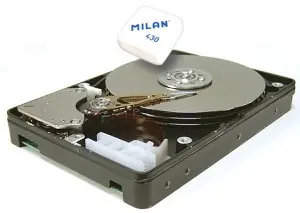
Cómo borrar completamente un disco duro en Linux Encontré este tutorial, buscando como borrar un disco que poseía en un ordenador de escritorio, me fue útil espero les sirva: Cuando nos deshacemos de un disco duro viejo, muchas veces creemos que basta con formatearlo o con borrar directamente sus archivos para que nadie (que coja ese disco deshechado) pueda utilizar nuestros archivos personales. Y nada más lejos de la realidad… En realidad, si sólo hacemos eso, un mero formateo o un borrado de ficheros, cualquier usuario con un mínimo de conocimientos y el software adecuado puede recuperar nuestros archivos, con el peligro que eso supone. Vamos a ver un par de formas de eliminar de forma definitiva el contenido de un disco duro. La primera forma sería mediante el comando dd: dd if=/dev/random of=/dev/sda … que lo que hace es enviar fragmentos aleatorios (que coge de /dev/random) a nuestro disco en /dev/sda (OJO: aquí debemos poner lo que corresponda al disco a eliminar en nuestro caso, que puede no estar en /dev/sda). Otra forma de hacer un borrado definitivo y completo del disco duro sería con el comando shred: shred -n 10 -vz /dev/sda … que sobreescribirá nuestro disco en /dev/sda (aquí poner el que corresponda a nuestro disco) durante 10 pasadas (-n 10), haciendo una última pasada con todo ceros. Ambas opciones son buenas y recomendables. Y recuerda, si quieres proteger tus datos y ficheros, nunca te deshagas de tu disco duro viejo sin aplicar un borrado completo como los que te acabamos de comentar.
Les dejo un pequeño post de como agregar extensiones y como cambiar el User Agent de Chrome. ami me funciono era lo que buscaba, espero le sea de utilidad a alguien mas: Hay que abrir el navegador y copiar en la barra de direcciones: chrome://extensions/ Pulsa la opción que dice Obtener más Extensiones y busca la extension que mas te guste. de esta manera puedes cambiar el User-Agent Switcher for Chrome. debes buscarlo y agregarlo desde la pagina de extensiones. Nos aparecerá un pequeño icono en la parte superior derecha el cual pulsamos y nos dirigimos a settings. Ahí aparecerá una página con la opción de añadir nuestra configuración en el primer campo con el título New User-agent name. Pondremos como queremos que se llame esa configuración por ejemplo: Fedora/Chrome o el nombre que quieras, antes de seguir abre otra pestaña y entra al siguiente enlace. chrome://version/ Busca la linea que dice User agent: y copia lo siguiente en este caso sera: Mozilla/5.0 (X11; Linux x86_64) AppleWebKit/537.17 (KHTML, like Gecko) Chrome/24.0.1312.56 Safari/537.17 Regresa a la pestaña donde estábamos trabajando y en el campo con el titulo New User-Agent String pega lo que copiaste pero justo atrás de Chrome escribe tu distribución (en este caso es) Mozilla/5.0 (X11; Linux x86_64) AppleWebKit/537.17 (KHTML, like Gecko) Fedora Chrome/24.0.1312.56 Safari/537.17 En el siguiente campo con el título Group pondremos Chrome y en el último campo con el título Indicator Flag pondremos las letras que aparecerán junto al icono de la parte superior derecha. Es decir, si ponemos G aparecerá una pequeña letra G al lado del icono. Pon lo que quieras, yo le puse FC (FEDORA CHROME), pulsa Add y solo faltaría activar esa configuración pulsa el icono y entra a la opción Chrome y activa tu configuración (esta como le pusiste en mi caso Fedora/Chrome).
Algunas Herramientas de Sistema - Espero les sea útil, les dejo algunas herramientas, son las mas conocidas por los usuarios expertos, pero a los nuevos les pueden servir. BleachBit - BleachBit elimina archivos innecesarios para liberar espacio en disco valioso, mantener la privacidad y eliminar basura. que elimina la caché, historial de Internet, archivos temporales, cookies y accesos directos rotos. maneja la limpieza de Adobe Reader, bash, beagle, epifanía, firefox, flash, gimp, Google Earth, java, kde, openoffice.org, ópera, realplayer, rpmbuild, visor de Second Life, vim, xchat, y más. allá de simplemente borrar archivos basura, BleachBit limpia el espacio libre en disco (para ocultar los archivos que hayan sido eliminados de la vida privada y para mejorar la compresión de las imágenes), aspiradoras bases de datos de Firefox (para mejorar el rendimiento sin borrar los datos ), y con seguridad jirones archivos arbitrarios. descargar de la pagina oficial. -------------------------------------------------------------------------------------- MintMenu - Uno de los menús más avanzados bajo linux. MintMenu admite el filtrado, los favoritos y fácil desinstalación, autosession, y muchas otras características. -------------------------------------------------------------------------------------- Guake Guake es una terminal desplegable para ambientes de escritorio GNOME, por lo que sólo tiene que pulsar una tecla para invocarlo y pulse de nuevo para ocultarlo. guake soporta teclas de acceso rápido, pestañas, fondo transparente, etc descargar de la pagina . http://guake.org/ -------------------------------------------------------------------------------------- Docky Una aplicación completa muelle regla que hace que la apertura de las aplicaciones más comunes y ventanas gestión más fácil y más rápido. docky está totalmente integrado en el escritorio GNOME y no cuenta con un sin-sentido aproximación a la configuración y el uso. simplemente funciona. docky proporciona un lanzador de aplicaciones, corriendo gestión de aplicaciones, y varios "docklets", incluyendo un informe del monitor cpu tiempo, y el reloj. es similar a otras bases, tales como awn y cairo-dock. aplicaciones pueden integrarse con docky para agregar elementos adicionales a sus menús de contexto o modificar el icono para ver más información. Este paquete incluye ayudantes de integración de una serie de aplicaciones, como alma en pena, rhythmbox, diluvio, marimacho y espíritu de la época. docky se deriva del gnomo hacer "docky" de la interfaz. pagina oficial. https://launchpad.net/docky -------------------------------------------------------------------------------------- Synaptic Synaptic es una herramienta de gestión de paquetes gráfico basado en GTK + y APT. sináptica permite instalar, actualizar y eliminar paquetes de software de una manera fácil de usar. Además de estas funciones básicas las siguientes características están disponibles: * Búsqueda y filtrar la lista de paquetes disponibles * realizar actualizaciones inteligentes del sistema * arreglar paquetes rotos dependencias * editar la lista de los repositorios usados (sources.list) * descargar la última versión de un paquete de cambios * preconfigurar paquetes en el sistema debconf * buscar toda la documentación disponible relacionada con un paquete (dwww es necesario) página oficial en Argentina. https://www.sinapticanetworks.com/migraciones.html -------------------------------------------------------------------------------------- gnome-do Le permite buscar rápidamente muchos elementos presentes en su entorno de escritorio GNOME (aplicaciones, marcadores de Firefox, archivos, artistas y álbums en Rhythmbox, amigos de Pidgin, etc) y realizar acciones comunes sobre esos temas (correr, correo electrónico abierto,, chat , el juego, etc.) Gnome Do es un plugin basado, lo que le permite ser fácilmente extendido para manejar nuevos elementos y acciones. Este paquete contiene un conjunto básico de elementos y acciones. Aunque GNOME se dirige principalmente el escritorio GNOME, también funciona en otros entornos de escritorio. GNOME Do está inspirado en Quicksilver y caja gnomo lanzamiento. página oficial. http://do.davebsd.com/ -------------------------------------------------------------------------------------- Gedit es un editor de texto que soporta más características del editor estándar, extendiendo estas características básicas con otras normalmente no encontradas en simples editores de texto. gedit es una aplicación gráfica que permite editar varios archivos de texto en una ventana (también conocido como pestañas o MDI). gedit permite editar texto internacional a través de su uso del unicode utf-8 codificación de los archivos editados. su conjunto de características básicas incluyen resaltado de sintaxis del código fuente, la sangría automática, impresión y vista preliminar. gedit también es ampliable a través de su sistema de plugins, que actualmente incluye soporte para corrección ortográfica, comparación de archivos, visualización de CVS y ajustar los niveles de sangría. pagina oficial. -------------------------------------------------------------------------------------- gnome-disk-utility Palimpsesto (desde el proyecto gnome-disk-utility) es una herramienta para gestionar las unidades de disco y medios de comunicación: . * Formato de discos y particiones . * montaje y desmontar particiones . * Atributos inteligentes de consulta que utiliza udisks. página oficial. https://git.gnome.org/browse/gnome-disk-utility/ -------------------------------------------------------------------------------------- testdisk comprueba la partición y sectores de arranque de los discos. es muy útil en la recuperación de particiones perdidas. funciona con: * DOS / Windows FAT12, FAT16 y FAT32 * NTFS (Windows NT/2K/XP) * linux ext2 y ext3 * BEFS (BeOS) * etiqueta de disco BSD (FreeBSD / OpenBSD / NetBSD) * cramfs (sistema de archivos comprimidos) * HFS y HFS +, el sistema jerárquico de archivos * jfs, el sistema de archivos de diario de IBM * linux redada * swap de Linux (versiones 1 y 2) * lvm y lvm2, gestor de volúmenes lógicos de Linux * NetWare nss * reiserfs 3,5 y 3,6 * Sun Solaris i386 disklabel * ufs y UFS2 (sol / BSD / ...) * XFS de SGI diario del sistema de archivos PhotoRec es un software de recuperación de datos diseñada para recuperar imágenes perdidas . de memoria de la cámara digital o incluso los discos duros se ha extendido a buscar también a los no audio / vídeo cabeceras. lo busque por los siguientes archivos y es capaz de recuperar ellos: * sol / siguientes datos de audio (au). * riff de audio / vídeo (.avi / .wav) * bmp mapa de bits (. bmp) * bzip2 comprimido de datos (. bz2) * código fuente escrito en C (. c) * foto Canon RAW (. crw) * canon de catálogo (. ctg) * grasa subdirectorio * Microsoft Office Document (. doc) * nikon dsc (. dsc) * html página (. html) * imágenes JPEG (. jpg) * mov video (. mov) * mp3 audio (MPEG ADT, la capa III, v1) (. mp3) * imagen en movimiento de vídeo grupo de expertos (. mpg) * foto minolta crudo (. mrw) * foto olympus formato RAW (. orf) * Formato de documento portátil (. pdf) * perl script (. pl) * Gráficos de red portátiles (. png) * cruda imagen fujifilm (. raf) * contax imagen (. prima) * rollei imagen (. rdc) * Formato de texto enriquecido (. rtf) * shell script (. sh) * archivo tar (. tar) tag * del archivo de imagen formato (. tiff) * Microsoft ASF (. wma) * Sigma / Foveon X3 cruda imagen (. X3F) * zip (. zip) Descargar de. http://testdisk.softonic.com/linux/descargar#downloading página oficial. http://www.cgsecurity.org/wiki/TestDisk_ES
Algunos Juegos para distenderse un poco Tux Kart - SuperTuxKart es una versión mejorada de TuxKart, el juego de carreras de karts hecha originalmente por Steve Baker; SuperTuxKart es un juego libre de carreras en 3D, con muchas pistas, personajes, objetos y una interfaz de usuario completamente nueva. video youtube http://www.youtube.com/watch?feature=player_detailpage&v=_vn8OK9GWvE Página Oficial: http://supertuxkart.sourceforge.net/ --------------------------------------------------------------------------------------------------------- FlightGear - Es un simulador de vuelo libre y altamente sofisticado. Este paquete contiene el tiempo de ejecución de binarios. Página Oficial: http://www.flightgear.org/ ----------------------------------------------------------------------------------------------------------- trigger-rally - Es un juego de carreras de coches, de descarga gratuita y de código abierto, para S.O Windows - Linux - Conduce por caminos de tierra con míticos coches de Rally; a pesar de que es de gran dificultad encontrar juegos de calidad para GNU Linux ello no significa que este sistema operativo carezca de la potencia necesaria para soportarlos Un ejemplo de esta calidad es Trigger Rally... Página descarga : http://sourceforge.net/projects/trigger-rally/ http://usitility.es/descargar-trigger-rally/linux http://www.uptodown.com/ubuntu/buscar/descargar-3d-rally-racing ----------------------------------------------------------------------------------------------------------- TORCS viedo en youtube http://www.youtube.com/watch?feature=player_detailpage&v=un1zKktVm3s - El simulador de carreras de coches abierta . TORCS es una excelente herramienta multiplataforma de simulación de carreras de coche . Se utiliza como un juego normal de carreras de coches, y como plataforma de investigación. Se ejecuta en Linux (todas las arquitecturas, 32 y 64 bits, Little y Big Endian), FreeBSD, OpenSolaris, Mac OS X y Windows (32 bits y 64). El código fuente de TORCS está licenciado bajo la GPL ("Open Source". - Hay varios sitios en Internet dedicados a TORCS con contenido adicional (coches, pistas, documentación, parches, etc) Página Oficial: http://torcs.sourceforge.net/ descarga e instalacion http://torcs.sourceforge.net/index.php?name=Sections&op=viewarticle&artid=3 ----------------------------------------------------------------------------------------------------------- World of Goo Autor: 2D Boy Para: Mac OS X, Windows 7, Windows Vista, Windows 2003, Windows XP, Windows 2000, Windows Me, iPad, iPhone, Android, Linux video en youtube http://www.youtube.com/watch?feature=player_detailpage&v=-A_JfkzPwww World of Goo es sin videojuego ubicado en la categoría de los "puzzle", este divertido videojuego TIENE COMO Objetivo Conectar los "goos" (Unas bolas pegajosas las cuales al ESTAR Cerca uña de Otra, Hacen Una Conexión firme a cierta distancia) Hasta Llegar a su meta, la cual es un succionador que arrastra los "goos" Por Una tubería hasta alojarlos en Una botella Que te indicará si tiene la meta Cumplida con el numero de "GOOS" necesarios, 'entonces' podras Pasar al Siguiente Nivel. Página Oficial: http://usitility.es/descargar-world-of-goo http://www.worldofgoo.com/
Gnome 3 - Ya está disponible de forma oficial y si estás interesado en instalarlo mediante repositorios en Ubuntu 10.10 (Maverick Meerkat) y puedes instalarlo en Ubuntu 11.04 mediante PPA; encontré unos comandos en la web: * sudo add-apt-repository ppa:gnome3-team/gnome3 * sudo apt-get update * sudo apt-get dist-upgrade * sudo apt-get install gnome3-session * sudo apt-get install gnome-shell Una vez instalado deberás cerrar sesión y al iniciarla de nuevo en la parte inferior de la pantalla de lo-gin seleccionar como interfaz Gnome3. - Es importante comentar que Gnome 3.0 no será compatible con Unity. - Otra cosa más.. es un poco mas pesado que las versiones anteriores.
Les dejo este tutoria de Maldet, lo busque para usar en linux un detector de malware, es muy claro y funcionalink: http://configuracionpordefecto.com/instalar-y-configurar-maldet-linux-malware-detect-lmd/ hay otros link: http://www.netdigi.net/how-to-install-linux-malware-detect/ tutorial: Instalar y configurar maldet (Linux Malware Detect – LMD) Maldet o Linux Malware Detect (LMD) es un escáner de malware para Linux de aplicaciones web diseñado principalmente para CentOS. Puede configurarse en modo monitor (detecta en tiempo real que aparece malware en el disco duro, nos avisará y realizará la acción que hayamos configurado) o sin este tipo de modo. Comencemos con la instalación: # wget http://www.rfxn.com/downloads/maldetect-current.tar.gz # tar xfz maldetect-current.tar.gz # cd maldetect-* Ahora procedemos a instalarlo: # sh install.sh Linux Malware Detect v1.4.1 (C) 2002-2011, R-fx Networks <[email protected]> (C) 2011, Ryan MacDonald <[email protected]> inotifywait (C) 2007, Rohan McGovern <[email protected]> This program may be freely redistributed under the terms of the GNU GPL installation completed to /usr/local/maldetect config file: /usr/local/maldetect/conf.maldet exec file: /usr/local/maldetect/maldet exec link: /usr/local/sbin/maldet exec link: /usr/local/sbin/lmd cron.daily: /etc/cron.daily/maldet maldet(4992): {sigup} performing signature update check… maldet(4992): {sigup} local signature set is version 201205035915 maldet(4992): {sigup} new signature set (201301184527) available maldet(4992): {sigup} downloaded http://www.rfxn.com/downloads/md5.dat maldet(4992): {sigup} downloaded http://www.rfxn.com/downloads/hex.dat maldet(4992): {sigup} downloaded http://www.rfxn.com/downloads/rfxn.ndb maldet(4992): {sigup} downloaded http://www.rfxn.com/downloads/rfxn.hdb maldet(4992): {sigup} downloaded http://www.rfxn.com/downloads/maldet-clean.tgz maldet(4992): {sigup} signature set update completed maldet(4992): {sigup} 10589 signatures (8721 MD5 / 1868 HEX) Comprobamos y actualizamos a la ultima versión instalada de programa y de signatures: # maldet –update-ver # maldet –update Pasemos a configurarlo. Para ello editamos el fichero de configuración/usr/local/maldetect/conf.maldet: # Definimos que avise por email # [0 = disabled, 1 = enabled] email_alert=1 # Indicamos emails que recibiran las alertas (separados por coma) # [ values are comma (,) spaced ] email_addr=”[email protected]” # La acción que se realizará cuando se detecte malware. Prefiero que avise, para ello indicamos el valor a 0 # [0 = alert only, 1 = move to quarantine & alert] quar_hits=0 # Limpiar el script PHP de funciones tipo base64_decode o eval # [0 = disabled, 1 = clean] quar_clean=1 #Esta es la raíz html / web para los usuarios en relación con homedir, cuando # Esta opción está activada, monitorizará la ruta a partir de ella # [ clear option to default monitor entire user homedir ] inotify_webdir=public_html # Prioridad que se le dará al proceso que irá escanenado los ficheros creados o modificados en tiempo real # [ -19 = high prio , 19 = low prio, default = 10 ] inotify_nice=10 Ya tenemos todo listo para empezar a usar Maldet: Podemos realizar un escaneo manual: # Escaneo de todos los public_html del servidor maldet -a /home/?/public_html También podemos ejecutar un escaneo solo de los ficheros recientes con: # Escaneo de los ficheros con menos de 5 días de antiguedad # maldet -r /home/?/public_html 5 Se puede enviar a la cuarentena todos los ficheros encontrados en un SCANID una vez realizado el escaner, suponiendo que en la configuración no tuvieras puesto que se envíe a cuarentena automaticamente.. maldet –quarantine SCANID De manera similar a lo anterior, si desea intentar una limpieza en todos los resultados de malware de una exploración anterior que no tenía la función activada: # maldet –clean SCANID De manera individual, si tiene un archivo que fue puesto en cuarentena por un falso positivo o que simplemente desea restaurar: # maldet –restore fichero.php.2384 # maldet –restore /usr/local/maldetect/quarantine/fichero.php.2384 Obtener la lista de reportes realizados: # maldet –report list O incluso puede ver el último reporte: # maldet –report Todos ellos están almacenados en la ruta /usr/local/maldetect/sess/. Por otro lado, si consideramos que algún Malware lo tenemos, podemos enviarlo al autor para que lo incluya en la base de datos de Maldet de la siguiente forma: # maldet -c fichero_malware_no_detectado.php Por otro lado, antes he hablado del modo monitor. Podemos activarlo de dos maneras: maldet –monitor users que monitorizará el directorio definido en la variable inotify_webdir de la configuración, en cada home del usuario users maldet –monitor /home,/tmp,/var/www/vhosts que monitorizaría la lista de paths separados por comas. En ambos casos para ver el log del monitor de la siguiente forma: tail -f /usr/local/maldetect/inotify/inotify_log Si queremos matar todos los procesos de monitorización, podemos ejecutar: maldet -k En el modo no es monitor y por defecto, cuando se instala se introducen unas entradas en el cron.daily para realizar escaneos diarios /etc/cron.daily/maldet
El mundo de los navegadores web estan dominado por 5 aplicaciones, Chrome, Internet Explorer, Firefox, Opera y Safari. Pero tambien es obvio que existen otras alternativas que aunque no poseen caracteristicas increibles, nos pueden dar una agradable experiencia al navegar por la web. Qupzilla Este es un navegador basado en el motor Webkit, mismo que usan safari y chrome. Posee una interfaz muy parecida a firefox y tiene la capacidad de usar complementos como Adblock. Es rapido y Ligero. http://www.qupzilla.com/download Epiphany (Gnome) Epiphany es el navegador oficial para el Escritorio Gnome, Esta basado en el motor Gecko, Se caracteriza por ser el navegador “simple” y con una gran potencia. Cuenta con Extensiones y administracion de cookies. ademas de que garantiza un optimo rendimiento en la carga de sitios web. Flock Flock es “el navegador de los bloggers” y es que se podria decir que es el primer “navegador social”. Esta basado en Gecko y contiene multiples herramientas sociales (flickr, del.icio.us), pero lo mejor de todo es que posee un editor para publicar entradas en tus blogs. Esta basado en Firefox (por lo que se pueden usar extensiones del mismo). Es rapido, estable y una interfaz muy bien Cuidada. Rekonq En el numero “2″ hablamos de un navgador para gnome, pues ahora viene el de KDE llamado Rekonq. Rekonq a diferencia de epiphany esta basado en WebKit (a mi gusto mas rapido) y es el navegador mas completo cuando se habla de cuidar la configuracion de nuestro navegador. Permite ver las descargas gestionadas, muestra una vista en miriatura de las paginas visitadas y permite borrar los datos de navegacion. Creo que es el mas rapido de la lista, pero tiene la desventaja de que no posee la capacidad de instalar extensiones. https://downloads.sourceforge.net/project/rekonq/0.9/rekonq-0.9.2.tar.bz2