GTR_s
Usuario (España)
hola , y pues vengo a dejarles una manera de ganar tarjetas de regales de itunes gratis, bueno enpesemos el post: Ya muchos conocen esta app, pero otros no, este post lo hago para la gente que no le a echo o no le quiere hacer Jailbreak a su iphone. Bueno empecemos: Descripción: Bamboo wallet es una aplicacion en la cual uno hace tareas o ve videos y te suman puntos para canjearlos por una tarjeta de regalo de itunes, de PSN o xbox live. IMPORTANTE: PARA USAR LA APLICACION NO IMPORTANTA DESDE QUE STORE LO HAGAS, PERO PARA CANJEAR LA TARJETA DE REGALO ES NECESARIO TENER UNA CUENTA DE ITUNES DE ESTADOS UNIDOS, ABAJO LES DEJO UN VIDEO DE COMO SE HACE. los pasos para usarlos son: 2:una vez que abren la aplicacion les da un tutorial de como se usa, si quieren lo leen o si no ponen skip 3: una vez terminado el tutorial les pide que se creen una cuenta, desde facebook o desde su mail o si tienen cuenta de entren. cuando se crean la cuenta ponen el mail, el usuario y la contraseña. yo les recomiendo que pongan su mail original ya que a mi me llegan mails con ofertas para ganar puntos, y aunque son 0.25 los valen. 4: una vez registrados les va a aparecer los junocredits y abajo les va a decir rewards for invite, tasks, video y fan. si clickean en cada uno, les dan creditos, por ejemplo al ver un video te dan 0.01. por eso les digo, 0.25 hace diferencia 5: ahora van a empezar a ver videos, hacer tareas para que se les sumen creditos pero IMPORTANTE lo primero que van a hacer es ir a settings, y put an invite code, ahi ponen LA1214016 una vez que lo pongan les va a dar 0.25 creditos. 6:Recuerden de referirme con mi codigo para que ganen 0.25 creditos! Cualquier duda aganmela saber por comentarios... Aqui les dejo como hacer una cuenta de Itunes de estados unidos: link: http://www.youtube.com/watch?v=bY3l1Cetn1w Bueno eso es todo hasta la proximo post XD...
Hola Que Tal taringa! Les Vengo Con Un Error Muy Comun xD ReComun Error Windows - No hay disco c0000013 Esta Fue Por Instalar Un Anti-Malware O Anti-Virus o Como Le Quieran Decir Y Esta Es La Normal hola a mi me a pasado 1 veces este molestoso problema es uno de los mas comunes, no es un virus, no es culpa de tu PC, no son los programas, eres tu el culpable . cuando tienes un CD o un Pendriver y lo sacas cuando esta en pleno proceso se da ese error y no se va mas solo te queda estos simples pasos. (Sobre Todo En Una Usb O Pendrive,O A Veces Por Instalar Un Anti-Malware) Nº1 1. Menu -> ejecutar: regedit 2. Buscas HKEY_LOCAL_MACHINESYSTEMCurrentControlSetContro lWindows 3. Cambiar el valor de ErrorMode por 2, (donde esta la entrada ErrorMode, boton derecho modificar donde dice 0 lo cambias a 2) 4. Problema Listo.!!! Computador arreglado. Por Mas Que Le Saliera Ese Error Esto Lo Soluciona xD Si No Le Sirve Sigue Este Nº2 Sin cerrar la ventana de error, seguir los siguientes pasos: Ir al directorio de usuario (c:usersTuUsuario para Windows Vista o Cocuments and SettingsTuUsuario para Win XP). Localizar un archivo con el icono de la mariposa de msn (se puede llamar ctfmoon.exe, svchost.exe o puede tener otro nombre). Si no encuentras el archivo debes habilitar mostrar archivos ocultos. Abrir el Administrador de Tareas (Ctrl + Alt + Sup). Ir a la pestaña de Procesos. Busca en la lista de procesos el nombre del archivo que encontraste antes (svchost, ctfmon, etc). Si existen varios con el mismo nombre, identificar el que tiene el PID más alto y dar clic al botón de terminar proceso. Una vez eliminado el proceso, elimina el archivo de tu carpeta de usuario, también elimina el que está en la carpeta raíz del pendrive, el archivo autorun.inf. Posteriormente ir al msconfig (Inicio, ejecutar, escribir msconfig y ejecutar) Localizar en la pestaña inicio la entrada en la que se iniciaba el virus con el sistema y deshabilitarlo. Esto les va ser muy util tarde o temprano les saldrá este error y se acordaran de mi. Ojala Le Sirva A Mi Me Sirvio
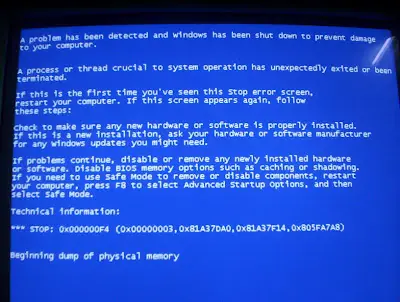
Hola Que Tal Groted Este error es uno de los más comunes y a muchas personas les pasa, personalmente a mi me afecto con una Core2Duo de buen rendimiento que tenía, este problema es muy molesto ya que se genera derrepente y reinicia el ordenador para evitar daños en el equipo. Causas Estimadas Bueno en si, este problema se estima que es generado por: La Alta Temperatura de tu computador, tal vez no dispones de suficientes fan coolers o simplemente se necesita más refrigeración. Se estima que la fuente de poder no cumpla con los requisitos y necesites una fuente con mayor potencia También llegue a concluir que el Uso de CPU también tiene que ver, esto es provocado por virus ejecutables que aumentan el uso del CPU y este es posible que colapse y se generen estas pantallas. La provocación de error a causa de un Hardware con problemas. Soluciones Entre las soluciones podemos destacar: - Primero que nada chequea las temperaturas y corrige añadiendo refrigeración al pc. - Revisa las características y asesórate de que la fuente de poder es suficientemente poderosa. - Asegúrate de realizar un mantenimiento de tu memoría RAM o cambiarla por otra (estos errores se generan como ya lo dije por Hardwares que causan daño, puede que se necesite limpieza física) puedes limpiarlo con un borrador nata. - Pasa el antivirus y asesórate de no tener ningún malware. - Tambien Puede Ser Por algun hardware que se movio milimetricamente de su lugar, aprovechas para limpiar todos los componentes y listo Solución alternativa (Deshabilitar) <-Le Recomiendo Que Para Aquellos Que Hiciero Todo Arriba Otra solución para evitar que esta pantalla azul de error se genere es deshabilitando el volcado de memoria, Lo que hace este volcado de memoria es crear un archivo que se llama memory.dep, en el cual guarda los sucesos que te pudieron probocar un error. En algunos casos cuando el volcado de memoria por algun motivo se realiza mal, provoca la pantalla azul. Para deshabilitarlo, Tenes que dar click derecho a MI PC -> Propiedades -> Opciones Avanzadas -> Preciona el boton "Configuracion" que esta dentro de Inicio y Recuperación -> Luego aca vas a ver un item que se llama Escribir informacion de depuracion, en el cual tenes 4 opciones de volcado (Pequeña [64k], Del nucleo, Completa, Ninguno). Prueba si deshabilitando esto, puedes evitar el pantallazo azul producto del volcado de memoria Ya Si Quieren Puede Desactivar La Opcion De Reinicio Automatico ''Asi No Se Reiniciara Cuando Se Volque La Memoria Al Sobre Pasar El Maximo''. A Mi Me Sirvio Espero Que Le Sirva
¡Bienvenido a un nuevo aporte! Texto 3D facil y rápido. Aca comienza el post Espero que te guste el contenido Paso 1 Empezamos con un nuevo documento, yo lo voy a hacer de 700px por 700px pero el tamaño no importa. Agarramos la herramienta Texto y escribimos cualquier texto, yo voy a usar ZonaPhotohsop y lo voy a separar en dos palabras, en mayusculas usando Helvetica Bold y tamaño de 90pt, el color no importa por ahora. Paso 2 Duplicamos nuestra capa(s) de texto, esto es para trabajar con una copia y dejar la original por si nos equivocamos en algo y escondemos las capas originales. Paso 3 Ya que hagas hecho eso, seleccionas una de las capas duplicadas y vas a Layer -> Type -> Convert to Shape. Esto convierte la capa a Shape, que es como las capas Vector creadas con la herramienta Pluma y puedes modificar sin que se “pixelee”. Paso 4 Ahora selecciona las capas duplicadas y vamos a Edit -> Transform -> Perspective. Primero movemos el tirador marcado con el 1 hacia arriba, despues movemos el tirador marcado con el 2 hacia arriba para conseguir que nuestro texto tenga la misma perspectiva que el de arriba. Paso 5 Ahora vamos a duplicar cada capa varias veces para conseguir lo 3D del fondo. Haces Click Derecho -> Duplicate Layer sobre la capa y despues usa las flechas del teclado(asegurate de tener Move Tool seleccionado) para mover la capa duplicada, presiona una ves la flecha izquierda y una ves la flecha arriba. Yo duplica mi capa 8 veces. Ahora tienes que Rasterizar cada capa duplicada, Click Derecho -> Rasterize Layer. Ya que hagas esto, selecciona todas estas capas(click en la primera, luego Click + shift en la ultima) ve a Layer -> Merge Layers. Repite este paso si tienes otra capa de texto, en mi caso es “ZONA”. Le cambie el color a las capas originales y las movia hacia arriba, dejando las capas que juntamos abajo, ya que son la “sombra”. Paso 6 Nuestro texto ya parece 3D, pero todavia falta agregarle la sombra. El sombreado es tardado ya que haremos cada sombra a mano. Antes de empezar tenemos que seleccionar el color que tendra nuestro texto final. Yo voy a usar #ffad1f para “ZONA” y #1d96c5 para “Photoshop”. Paso 7 Ahora vamos a hacer zoom, mucho, y vamos a usar Poligonal Lasso Tool para seleccionar cada area “recta” de la capa sombra: Zoom 300% Creamos una capa nueva, vamos a usar una capa nueva para cada sombra para poder modificarla facilmente, cambiamos el modo de esta capa a Multiply y seleccionasmos Brush Tool con un Soft Brush de unos 65px. Nos aseguramos de tener el mismo color del fondo seleccionado y pintamos como en la siguiente imagen, yo use color rojo para demostrar lo que vamos a pintar: Queremos crear la sombra que tendrian si esto fuera un objeto real 3D. Paso 7 Tenemos que repetir el paso anterior con cada una de los lados rectos de nuestra sombra hasta coseguir algo como lo siguiente: Paso 8 Ahora vamos a crear la sombra de nuestro texto 3D, haz Shift+Ctrl + Click sobre cada una de los previews de las capas para seleccionarlas todas Crea una capa nueva y rellena esta seleccon con negro #000000, esta capa colocala atras de las demas. Ve a Filter -> Blur -> Gaussian Blur y selecciona unos 5px de Radius Se va a ver algo como esto, la sombra quda detras de todo el texto: Despues giramos la sombra hasta que nos quede asi: Paso 10 Como la sombra se sigue viendo muy solida vamos a aplicar Gaussian Blur(Filter -> Blur -> Gaussian Blur) otraves y disminuimos la Opacidad de esta capa a 40% y ya tenemos terminado nuestro Texto en 3D hecho solamente con Photoshop