GENSolutions
Usuario (Argentina)
La última actualización del navegador Mozilla Firefox, la versión 13, está dando muchos problemas a la hora de reproducir vídeos en Youtube, ya que es imposible verlos porque te da error. Sin embargo ves algún vídeo con el Internet Explorer o el Google Chrome y puedes ver los vídeos perfectamente. El problema reside en que el Adobe Flash Player sacó su última versión, la 11.3 y el Firefox tiene los pluggins de la versión 11.2. Ambas versiones chocan y por eso es imposible ver vídeo alguno desde la última actualización de Firefox. Sin embargo la solución es bien sencilla, tras navegar por cantidad de páginas web, blogs y foros en donde la mayoría sólo te dicen que descargues complementos, desinstales e instales pluggins y demás, di con la solución en los foros de consulta de Adobe. Para solucionar el problema y volver a ver vídeos de Youtube con Firefox, tan sólo has de desactivar el "modo protegido" de Flash Player. Para ello sigue estos pasos: 1- Busca el archivo mms.cfg que lo podrás encontrar en: Windows 32bit: C:/windows/system32/macromed/flash Windows 64bit: C:/windows/syswow64/macromed/flash (Haces click en panel de control, entras en equipo y en la barra de direcciones copias una de las rutas de arriba, yo lo hice con C:/windows/system32/macromed/flash). 2- Verás el archivo llamado mms.cfg y tienes que abrirlo con el bloc de notas. Tan sólo has de añadir la siguiente línea debajo de las otras líneas: ProtectedMode = 0 3- Cierras Firefox, lo reinicias y listo. Tener en cuenta: A mí me pasó que cuando quise guardar el archivo modificado no me dejaba, entonces realicé estos cambios en los permisos del archivo y lo pude guardar: 1- Hice click der en el archivo "mms.cfg" y luego hice clic izq en "propiedades". 2- Hice click izq en la solapa "Seguridad". 3- Hice click izq en "Editar..." (se encuentra debajo del primer rectángulo de opciones). 4- Hice click izq en "Usuarios" (en mi caso la tercer opción dentro del primer rectángulo) 5- Hice click izq en el casillero de "Modificar" (segunda opción del segundo rectángulo de opciones) (ojo sólo en la columna de permitir que es la primera a la derecha a la misma altura de la palabra Modificar) 6- Aplicar/ Aceptar y listo, ya te deja guardarlo modificado. Otra solución que encontré y puede servir pero no probé es crear una carpeta y allí copiar el archivo. 1- Lo modificas, agregando la línea. Con el bloc de notas. 2- Cierras guardando los cambios. 3- Copias, vas a la carpeta original y le pones pegar. 4- Esto no te lo va a negar. 5- Cierras y cierras el Firefox. Esto fue lo que me solucionó el problema, espero que a ti también te pueda servir de ayuda.
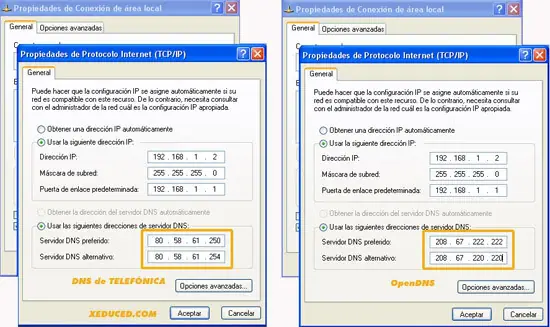
Lo más sencillo: Servidor DNS no responde 1) Abrir la pantalla de "EJECUTAR" (tecla WINDOWS + R) 2) Pones el comando "cmd" (sin comillas), apretas ENTER y se te abre el DOS 3) Ahí donde aparece el cursor (C: USERS/USUARIO PIRULO por ejemplo) pones "ipconfig/release" (sin comillas) + ENTER 4) Luego pones "ipconfig/renew" (sin comillas). Reinicia la PC, el modem, el router resetealo y reinicialo. Un poco más complejo: La tarea más básica de un servidor DNS es traducir los nombres de dominios tales como archivogeek.com a una dirección IP como, por ejemplo, 255.123.123.255. En pocas palabras, podemos comparar un servidor DNS con una libreta de direcciones. Pero el uso de servidores DNS no se restringen sólo a direcciones de internet, también se usa para el enrutamiento y re direccionamiento de correo electrónico. Propongo una lista con algunos de los mejores servidores DNS y más rápidos que he analizado. A rapidez me refiero al tiempo que tarda en devolver la dirección IP del nombre de dominio que le hemos solicitado. Este tiempo generalmente se mide en ms (milisegundos). Si estás teniendo problemas con algunas páginas en internet usando el servidor DNS de tu proveedor de internet ADSL o Cable, puedes probar con estos para ver si se arregla. Estos servidores DNS son gratis, o sea de uso gratuito y público. Usa cualquiera de estos servidores DNS para tratar de mejorar velocidad de navegación en internet. Recomiendo que los servidores primario y secundario sean de distintas empresas, así si una falla, la otra debiera seguir funcionando sin problemas. Servidores DNS Servidor DNS de Google •8.8.8.8 •8.8.4.4 Servidor DNS de dnsadvantage •156.154.70.1 •156.154.71.1 Servidor DNS de vnsc-pri.sys.gtei.net •4.2.2.1 •4.2.2.2 •4.2.2.3 •4.2.2.4 •4.2.2.5 •4.2.2.6 Servidor DNS de ScrubIt •67.138.54.100 •207.225.209.66 Open DNS ha sido excluido de la lista por redirigir obligatoriamente direcciones erróneas o mal escritas sin ningún tipo de advertencia al usuario. Se complica un poco más: No se puede comunicar con el servidor DNS principal Cambiar la configuración de TCP/IP TCP/IP define el lenguaje que el equipo usa para comunicarse con otros equipos. Se recomienda el uso de DHCP (Protocolo de configuración dinámica de host) para asignar automáticamente direcciones IP (Protocolo de Internet) a los equipos de la red, siempre que el equipo lo admita. Si usa DHCP, no tendrá que cambiar la configuración cuando mueva el equipo a otra ubicación, y DHCP no requiere la configuración manual de parámetros como DNS (Sistema de nombres de dominio) y WINS (Servicio de nombres de Internet) Windows. 1.Para abrir Conexiones de red, haga clic en el botón Inicio, en Panel de control, en Red e Internet, en Centro de redes y de recursos compartidos y, a continuación, en Administrar conexiones de red. 2.Haga clic con el botón secundario en la conexión que desea cambiar y, a continuación, haga clic en Propiedades. Si se le solicita una contraseña de administrador o una confirmación, escriba la contraseña o proporcione la confirmación. 3.Haga clic en la ficha Funciones de red. En Esta conexión usa los siguientes elementos, haga clic en Protocolo de Internet versión 4 (TCP/IPv4) o en Protocolo de Internet versión 6 (TCP/IPv6) y, después, en Propiedades. 4.Para especificar la configuración de dirección IPIPv4, realice una de las siguientes acciones: oPara obtener la configuración de IP automáticamente, haga clic en Obtener una dirección IP automáticamente y, después, haga clic en Aceptar. oPara especificar una dirección IP, haga clic en Utilizar la siguiente dirección IP y, después, en Dirección IP, en los cuadros Máscara de subred y Puerta de enlace predeterminada, escriba la configuración de la dirección IP. 5.Para especificar la configuración de dirección IP IPv6, realice una de las siguientes acciones: oPara obtener la configuración IP automáticamente, haga clic en Obtener una dirección IPv6 automáticamente y, después, haga clic en Aceptar. oPara especificar una dirección IP, haga clic en Utilizar la siguiente dirección IPv6 y, después, en Dirección IPv6, en los cuadros Longitud del prefijo de subred y Puerta de enlace predeterminada, escriba la configuración de la dirección IP. 6.Para especificar la configuración de dirección de servidor DNS, realice una de las siguientes acciones: oPara obtener la dirección de servidor DNS automáticamente, haga clic en Obtener la dirección del servidor DNS automáticamente y, después, haga clic en Aceptar. oPara especificar una dirección de servidor DNS, haga clic en Usar las siguientes direcciones de servidor DNS y, en Servidor DNS preferido y Servidor DNS alternativo, escriba las direcciones de los servidores DNS principal y secundario, respectivamente. 7. Para configurar DNS, WINS e IP, haga clic en Opciones avanzadas. Se complica más y más: La solución definitiva a los problemas DNS: Open DNS Un servidor DNS no es más que una máquina encargada de traducir las URL que escribimos en la barra de direcciones de nuestro navegador por la correspondiente IP del sitio en cuestión. Como veis es algo que se produce constantemente y se trata de un proceso completamente transparente para el usuario que no tiene por qué ser consciente que esto ocurre.. hasta que algo falla, claro. Por lo general, mientras navegamos usamos los DNS que nos proporciona nuestro proveedor de Internet (ISP) cuando nos enganchamos a la red por primera vez con ellos, pero de sobra sabemos muchos que no todas las compañías ofrecen la misma calidad de servicio. Así que me ha parecido oportuno e interesante recordaros por aquí que en cualquier momento puedes cambiar esas DNS por otras si las que estás usando no te funcionan adecuadamente. De hecho, si estás teniendo problemas con los DNS que utilizas (y si no también) te recomiendo que los cambies por los OpenDNS, un servicio completamente gratuito que ya usamos millones de personas y por algo será, ¿no? (Vaya, eso ha sonado a publicidad pura y dura, pero noooo.) Al utilizar OpenDNS obtenemos varias ventajas, por un lado una navegación mucho más rápida y fluida, pero también más segura y fiable. Os las resumo a continuación pero en su web podéis informaros vosotros mismos. •A pesar de ser un servicio gratuito, cuentan con una infraestructura enorme a nivel mundial, especializada exclusivamente en ofrecer servicio de DNS y en este sentido superan con mucho a nuestros ISP habituales. •Control parental: Al ser usado por millones de personas, hay mucho feedback que permite al sistema ir conociendo toda la red. Esto se ha traducido en la incorporación de un magnífico sistema de control parental para evitar que tus hijos naveguen por páginas “no adecuadas”. Por supuesto puedes personalizar a tu gusto tanto como quieras el funcionamiento de dicho filtro, así que si eres un adicto al porno no te preocupes, que podrás seguir disfrutando del mismo si así lo deseas. •Protección contra el phising: Derivado de lo anterior, en el momento que empieces a utilizar OpenDNS navegarás de una forma mucho más segura y será casi imposible que te engañen mediante técnicas de Phising y similares, caer en websites con malware, virus, etc. Respecto al Phising, ya sabéis que son los típicos sitios diseñados expresamente para engañarnos haciéndonos creer que estamos visitando la página de nuestro banco cuando en realidad no lo es. Con OpenDNS ahora les costará mucho mas sacarnos nuestras credenciales y dejar nuestra cuenta mas vacía que el estómago de Ghandi. Y ahora lo interesante... Cómo cambiar las DNS Hacer este cambio es muy sencillo, tanto como cambiar unos pocos números. Para hacerlo, abre las propiedades de tu conexión a Internet y en las idem del protocolo TCP/IP modifica los dos servidores DNS que aparecen por estos otros dos. •208.67.222.222 •208.67.220.220 Para que quede más claro os dejo una captura de pantalla con el antes y el después en un sistema Windows XP que tenía las DNS de telefónica y le he puesto las de OpenDNS. Otro tipo de problema de la misma familia "Servidor RPC": Solucionar problemas y diagnosticar los mensajes de error de procedimiento remoto (RPC) de la llamada. Puede experimentar cualquiera de los síntomas siguientes: •Cuando se abre el Visor de sucesos o cualquier programa que se basa en RPC, recibirá un mensaje de error siguiente: RPC está demasiado ocupado para completar la transacción •El equipo es muy lento para iniciar sesión o cierra desde. •Usted no puede hacer ping al servidor desde la red. •Se producirá un error en las solicitudes de RPC. Estos síntomas siguen produciéndose incluso después de aplicar el hotfix RPCrt4.dll que se describe en el siguiente artículo de Microsoft Knowledge Base: 277776 Infracción de acceso de servicios debido a daños del montón. Solución 1.Siga las instrucciones en la sección "Solución de problemas de RPC" en el siguiente artículo en Microsoft Knowledge Base: 197814 HOWTO: Solucionar errores RPC 2.Deshabilite todos los servicios de terceros. 3.Intente hacer ping al equipo desde la red. 4.Intente abrir el Visor de sucesos o el programa de servicios del Panel de Control. Si no puede completar correctamente cada uno de estos pasos, puede que exista una entrada de cadena no válida en el valor SRVCOMMENT. Este valor del registro no está presente de forma predeterminada; la clave y valor, se pueden agregar cualquier servicio y el sistema operativo no reconoce los valores agregados hasta el siguiente reinicio, que normalmente es cuando este comportamiento se observa en primer lugar. Advertencia: Si utiliza incorrectamente el Editor del registro, puede provocar problemas graves que conlleven la reinstalación del sistema operativo. Microsoft no puede garantizar que puede resolver los problemas resultantes del uso incorrecto del Editor del registro. Utilice el Editor del registro bajo su responsabilidad. Para resolver este comportamiento: 1.Inicie el Editor del registro (Regedt32.exe). 2.Busque la siguiente clave del registro: HKEY_LOCAL_MACHINESYSTEMCurrentControlSetServicesLanmanServerParameters 3.En el menú seguridad, haga clic en permisos. Asegúrese de que el grupo Todos tiene permisos de sólo lectura, verificación de cualquier otra cuenta que el sistema y establecerlas como de sólo lectura y, a continuación, haga clic en Aceptar. 4.Abra el valor y asegúrese de que existe un carácter válido. Además, la verificación por retroceso a través de cualquier entrada para averiguar si es un carácter válido o un campo vacío en la cadena. Esta cadena puede ser una cadena vacía. Siguiendo estos pasos, puede supervisar el registro de sucesos para capturar el intento de errores de escritura por un programa de terceros. 5.Salga del Editor del registro. 6.Reinicie el equipo. Valores del registro de ejemplo HKEY_LOCAL_MACHINESYSTEMCurrentControlSetServicesLanmanServerParameters "NullSessionPipes"=hex(7):43,4f,4d,4e,41,50,00,43,4f,4d,4e,4f,44,45, 00,53,51,4c,5c,51,55,45,52,59,00,53,50,4f,4f,4c,53,53,00,4c,4c,53,52,50,43, 00,45,50,4d,41,50,50,45,52,00,4c,4f,43,41,54,4f,52,00,00,61,6c,65,72,74, 6d,61,6e,61,67,65,72,00,00 "NullSessionShares"=hex(7):43,4f,4d,43,46,47,00,44,46,53,24,00,00 "Size"=dword:00000003 "Lmannounce"=dword:00000000 "IRPStackSize"=dword:00000007 "CachedOpenLimit"=dword:00000000 "srvcomment""" <<== THIS VALUE IS NOT INSTALLED BY DEFAULT Notas NullSessionShares El valor hexadecimal varía dependiendo de la configuración del servidor o programas de terceros que están instalados. El ejemplo de registro representa lo que puede estar en el valor de las cadenas, pero no es cierto para todas las configuraciones. "SRVCOMMENT" El /SRVCOMMENT: sección de "texto" es un comentario descriptivo acerca del servidor. El comentario puede tener hasta 48 caracteres. Encierre el texto entre comillas. Información adicional para la solución de problemas Este síntoma de la solución de problemas, normalmente, debe guardar la clave de registro especificada por exportar la clave. En este escenario, si no tiene una copia de seguridad de la cinta de todo el registro, no podrá importar la clave para reproducir el problema después de las pruebas. Una copia de seguridad de cinta copia el registro y mantiene todos los caracteres con formato incorrecto intactos, mientras que exportar la clave del registro desde otro origen permite que el valor que se corrija a un carácter válido. Para solucionar este problema, vaya a la ubicación del registro especificado. En la vista predeterminada del Editor del registro, puede observar que el valor de cadena para SRVCOMMENT parece ser sólo una comilla de apertura seguida de una oferta cerrada. Se muestra ningún valor que se especifique. Cuando hace doble clic en la clave SRVCOMMENT, tener acceso al editor de cadena y en este momento es que el carácter con formato incorrecto en la cadena puede resultar visible.
NOTEBOOKS Disminuir las opciones de la pantalla, evitar las imágenes o gráficos, utilizar programas sencillos y cuidar la batería en forma apropiada son algunas de las medidas para ahorrar la energía de la computadora portátil cuando se la utiliza en modo desenchufado. Si la manejabilidad es una de las dos principales ventajas de las computadoras portátiles, la otra es la autonomía respecto a los enchufes. Sin embargo, en muchas ocasiones tanto la capacidad de las mismas como su estado de conservación dependen de las estrategias que tome el usuario a la hora de trabajar sin cables. Existen numerosas estrategias para reducir el consumo de las baterías y así poder trabajar más tiempo sin tener que conectarse al enchufe, pero no todos las usan. Hay una serie de otros factores limitantes para la batería que tienen que ver con las características de la computadora con la que se trabaja. Por lo tanto, modulando diferentes parámetros se puede conseguir mejorar mucho su duración y conservación. Cada parte de la notebook tiene su responsabilidad en el gasto de la energía almacenada en la batería. La pantalla La pantalla LCD de cristal líquido, por ejemplo, es uno de los componentes que más contribuye al consumo en las portátiles: un 33% de la energía se va en mostrar imágenes. Lógicamente, a mayor tamaño de pantalla, mayor consumo, por lo que si el usuario quiere comprarse una notebook para trabajar en muchas ocasiones "desenchufado", debería ser comedido en este aspecto, dado que las dimensiones de la pantalla no son una variable que se pueda regular posteriormente. Sí es regulable, sin embargo, uno de los factores que más intervienen en el elevado consumo de las pantallas: el brillo. Es importante definir unos parámetros de brillo bajo cuando se va a trabajar usando la batería, porque si se hace adecuadamente se puede ganar hasta una hora extra de trabajo sin enchufes. En los portátiles actuales esta función se define con la tecla 'Fn' (color azul) y los cursores que están en la parte inferior derecha del teclado: el derecho y el izquierdo marcan el aumento y la disminución del brillo respectivamente. En muchos modelos, incluso, el brillo se reduce automáticamente, cuando el aparato detecta que se está usando la batería, hasta el modo óptimo de consumo. Por otro lado, existe una serie de atributos de pantalla, que se refieren a su apariencia, y que aumentan el consumo de recursos energéticos. Estos atributos están (en Windows XP) en 'Inicio/Panel de control/Apariencia y Temas/Pantalla'. En esta misma ruta es especialmente interesante prescindir del efecto de pantalla ClearType si se va a trabajar desconectado, pues el redondeo de las letras, tan usado en los portátiles por sus beneficios a la hora de leer, tiene un elevado consumo. También se pueden modular los fondos de escritorio; cuanto más oscuros sean, menos recursos consumirán del procesador. Otros temas de apariencia que se pueden modular desde la ruta indicada son la resolución de pantalla ('Inicio/Panel de control/Apariencia y Temas/Pantalla/Configuración') de modo que si se pretende exclusivamente escribir, se puede bajar la resolución de pantalla hasta un punto razonable para ganar hasta media hora más de autonomía. También se pueden modular los fondos de escritorio. Cuanto más oscuros sean, menos recursos consumirán del procesador y por tanto de la batería. Hay incluso un código de tonos de paleta relacionados con lo que consumen. Por descontado, hay que prescindir de todo tipo de imágenes y gráficos en el fondo de escritorio, ya que son lo que mayor consumo aporta a la pantalla. Otra posibilidad, en Windows XP, es utilizar un entorno gráfico que corresponda a una versión anterior porque, dada su menor complejidad, consumirá menos. Si se aplica la ruta 'Inicio/Panel de control/Rendimiento y mantenimiento/Sistema/Opciones avanzadas/Rendimiento', y se pide 'ajustar para obtener el mejor rendimiento', automáticamente el entorno cambiará de apariencia para adoptar una similar a la de Windows 95. Las funciones se conservan exactamente igual, pero el entorno gráfico será menos elaborado. Las conexiones La conectividad, que tan importante es en las portátiles, es paradójicamente uno de los factores que más afectan a la autonomía de la batería, pudiendo consumir hasta un 20% de la energía. Todos los dispositivos inalámbricos suponen un gran consumo, tanto el captador de redes wifi como los infrarrojos y los dispositivos Bluetooth (en caso de que el portátil cuente con esta tecnología), por lo que si se está trabajando sin cables es mejor apagarlos si no se necesitan. En el caso del captador wifi una alternativa interesante es encenderlo sólo en los momentos en que se vaya a navegar, puesto que el navegador no pierde el rastro de las páginas al desconectar 'el wifi'. Las notebooks actuales tienen un botón que permite apagar y encender este dispositivo con comodidad. Respecto a todo tipo de dispositivos externos, es mejor prescindir de ellos si se puede y desconectarlos de la computadora. Las conexiones USB siempre se mantienen activas para dar señal de que hay un dispositivo conectado por lo que, aunque los dispositivos estén inactivos, siempre supondrán un gasto innecesario. Respecto al mouse, es mejor utilizar el que lleva incorporada la computadora (el táctil) que uno conectado por USB. Es conveniente extraer todo tipo de tarjetas de sonido, memoria o imagen que se incorporen por las ranuras PCMCIA, aunque estén inactivas. Sólo por el hecho de estar dentro del portátil emiten una señal que obliga a consumir energía. Disco duro El disco duro guarda la información que el usuario le va encomendando de modo fragmentado, de manera que, a la hora de leerla y transmitirla de nuevo, tiene que rastrear sus diferentes partes para encontrar los fragmentos de la información y unirlos. Para evitarle este trabajo extra al disco existe la función de 'desfragmentar' el disco duro. Se encuentra en 'Inicio/Programas/Accesorios/Herramientas del sistema/Desfragmentador de disco'. Esta acción unirá los trozos ya almacenados hasta la fecha según su orden lógico. Otra estrategia de la que se puede sacar partido en el disco duro para ganar autonomía es ampliar la 'memoria virtual'. Ésta es una fracción de la memoria de disco que se destina a asistir a la memoria RAM, que es la que va pasando los datos al procesador para que trabaje. Cuando la memoria RAM va, por decirlo de algún modo, "estresada", el procesador tiene que trabajar más rápido y se calienta más, con lo que tiene que entrar en el juego el ventilador. Esto supone un consumo elevado de energía. La memoria virtual se encarga precisamente de que la RAM no se "estrese", y se puede optimizar desde 'Inicio/Panel de control/Rendimiento y mantenimiento/Sistema/Opiciones avanzadas/Rendimiento'. Una vez allí hay que configurarla en "Ajustar para obtener el mejor rendimiento". La CPU La CPU incluye el procesador y las memorias y, por extensión, también al ventilador. Es obvio que todo aquello que haga trabajar de más al procesador y sature la memoria RAM consumirá batería. Lo más nocivo son las imágenes, pero también los programas con muchas complejidades. Cuanto mejor y más completo sea un programa, más consumirá, puesto que tendrá muchos procesos inactivos en espera de ser utilizados. Una buena estrategia es eliminar del proceso de arranque ('C/D ocuments & settings/All Users/Menú inicio/Programas') todos aquellos programas que no sea estrictamente necesario usar al instante; ya se abrirán posteriormente de modo manual. Así, por ejemplo, se pueden quitar del menú de inicio los clientes de mensajería instantánea, los servicios de correo, los buscadores de escritorio o los clientes para crear canales P2P. Cuantas menos cosas haya en el arranque, mejor para el procesador, ya que no tendrá que mantener activos programas que no se van a usar. Por descontado, cuanto más trabaja el procesador, más se calienta, y cuanto más se calienta, mayor necesidad hay del ventilador, que puede llegar a consumir un 10% de la energía almacenada en la batería. Trucos de software El trabajo que realizan los diferentes componentes de la notebook está muy relacionado con el tipo de programas que se estén ejecutando y con la complejidad de los archivos gráficos (fundamentalmente imágenes) que se estén mostrando en la pantalla. Por lo tanto, ser cautos en estos apartados puede alargar mucho la duración de la batería. Los programas, mejor sencillos Junto a la eliminación de todos los programas prescindibles del menú de inicio, el uso de programas sencillos frente a los sofisticados es la otra gran táctica. También el organizar adecuadamente las tareas que se desean hacer, de modo que las más complejas queden para el final, o para hacer ya cerca de un enchufe. Así, si se desea escribir, es mucho mejor usar archivos .TXT que los de Word, mucho más completos pero también con mucho mayor consumo. Cuando se haya terminado de elaborar los textos, basta con volcar el texto en un archivo Word para pasarle el corrector de estilo y guardarlo si se desea. La alternativa de usar el procesador de textos OpenOffice Writer también consume menos que Word, pero evidentemente más que los .TXT. Otra buena opción de consumo es el procesador AbiWord. En la medida de lo posible, el evitar usar o abrir archivos .PDF también ayuda, pues se trata de archivos de gran consumo. Si no hay más remedio que abrirlos, es mejor dejarlos para el final de la sesión. Otro programa que hay que evitar usar es el procesador de imágenes, sea cual sea, pues consume por partida doble: tanto por su complejidad como por obligar a la pantalla a desplegarlas. De entre todos, por supuesto, los más sofisticados son los que más consumen. En especial los de la marca Adobe. Por descontado, es mejor olvidarse de utilizar el lector de CD o DVD para ejecutar ningún programa si se pretende que la batería dure siquiera un mínimo: los lectores ópticos activan muchos procesos a la vez y en consecuencia suponen un elevado consumo, hasta del 10% de la batería. Si se desea tener disponibles ciertos programas que se guardan en discos ópticos para trabajar en modo desenchufado, es mejor ejecutarlos antes de iniciar el "vuelo sin enchufes". Evitar las imágenes a toda costa La pantalla es el gran agujero de consumo de un portátil, por lo que cuanto más sencillos sean los gráficos que muestre, tanto más durará la batería. Para empezar, hay que quitar del escritorio todas las imágenes y logos posibles y, sobre todo, tener el fondo de escritorio en modo oscuro sin imágenes, con lo que se puede ganar un tiempo extra sensible. Por otro lado, al navegar conviene evitar todo tipo de publicidades visuales, que aumentan mucho el consumo de las baterías. Una buena medida inicial es activar el bloqueador de ventanas emergentes desde la barra de herramientas del navegador. Esta medida, además de eliminar los "pop ups", evitará que la pantalla tenga que mostrar continuamente imágenes innecesarias. Si esta estrategia sola no basta para contener el gasto de batería, existen en Internet una larga serie de programas que eliminan todas las imágenes publicitarias de las páginas web. El más radical es Hosts file, que además evita la entrada de cualquier agente extraño (como las cookies) en la computadora. Sin tener que tomar opciones tan drásticas, pues programas como las cookies son buenos para el usuario la mayor parte de las veces, hay otras alternativas más suaves, como Adblock, que elimina tan sólo las partes publicitarias permitiendo navegar sin imágenes. También existen diversas extensiones para el navegador Firefox que permiten gestionar a gusto del usuario si se desea o no ver imágenes, o ejecutar páginas que están en Flash, como es el caso de Flashgot. Finalmente una buena estrategia a seguir es navegar preferentemente por las versiones accesibles de las páginas web, pues contienen mayoritariamente texto y prescinden de publicidades excesivas. Mantener el equipo limpio de espías Es normal que a base de navegar la notebook se acabe llenando de programas espía, diferente software publicitario invasivo y programas marcadores del tipo cookie. Sin ser todos estos programas necesariamente agresivos, este código se mantiene en un segundo plano activo cuando la computadora está encendida, con lo que consume energía. Para deshacerse de él conviene correr programas antiespía antes de iniciar la sesión desenchufada. Las cookies que se eliminen y sean necesarias se podrán recuperar al entrar de nuevo en las páginas web donde el usuario desee ser identificado. Cuidados de la batería Un cuidado fundamental es la limpieza de las conexiones metálicas: cuanto más limpias estén, menos resistencias habrá al paso de la energía. Tan importante como mantener el consumo bajo durante las sesiones de trabajo desenchufadas, es conservar la batería en las mejores condiciones. Una batería tratada adecuadamente puede durar tantos años como la notebook a la que pertenece. En cambio, una batería descuidada desde el primer día, a los pocos meses habrá reducido su capacidad a una tercera parte, y al año apenas aguantará una carga de diez minutos. Primeros cuidados Para empezar, cuando se adquiere la notebook se debe comprobar el estado de carga de la batería. Si está descargada o a medio cargar, debe cargarse hasta el 100% de su capacidad y luego descargarla totalmente cada vez que se utilice. Esta operación se debe efectuar unas cuantas veces al principio (cuatro o cinco veces) y luego ya no será necesaria. A partir de entonces se puede dejar la batería a medias cuando se cargue, pues ésta ya estará adaptada a sus capacidades máximas y mínimas. Hay que pensar que las baterías "aprenden" los procesos, por lo que las que pierden eficiencia no vuelven a ser nunca tan eficientes como antes. Incluso es conveniente no agotarla al máximo con frecuencia durante su vida útil, y si se hace, no olvidarse de recargarla lo antes posible al 100%. Otro cuidado fundamental es la limpieza de las conexiones metálicas. Estas son las que conforman el puente por donde pasa la energía al equipo, por lo que cuanto más limpias estén, menos resistencias habrá al paso de la energía. La existencia de resistencias supone un calentamiento extra de la batería que le hace perder eficiencia y por tanto disminuir su autonomía. Se recomienda limpiar bien con alcohol las partes metálicas una vez al mes y después esperar a que se sequen antes de conectar la batería de nuevo. Alejarlas del calor Las baterías contienen en su interior componentes que reaccionan químicamente y que al hacerlo generan energía. La eficiencia de estos procesos químicos depende de la temperatura. A elevadas temperaturas se producen reacciones paralelas que restan eficiencia a la batería. Como consecuencia, es muy importante mantener las baterías lejos del calor. Una primera medida será no tener la batería conectada siempre al equipo; sólo cuando se esté en uso de ella, es decir, en modo desenchufado. De lo contrario, es mejor extraerla y guardarla en un cajón o en el maletín hasta que se requiera su uso, porque el calor que genera el procesador les resta mucha eficiencia. Aun así, algunos expertos aseguran que la batería no debe extraerse cuando se trabaja enchufado, ya que actúa de escudo protector contra las oscilaciones de la corriente, que si son fuertes podrían llegar a dañar la placa base con un aumento brusco de la intensidad eléctrica. También se alega que una batería siempre insertada en el portátil supone una garantía contra apagones repentinos que podrían provocar la pérdida de todo el trabajo realizado. Pero la mayoría de los programas tienen sistemas de guardado automático de copias y de recuperación de documentos en caso de desconexión brusca. Por la misma razón, es conveniente no cargar las baterías directamente en el procesador, sino adquirir un cargador específico e independiente, ya que no generará tanto calor. El inconveniente de este sistema es que cada marca tiene sus cargadores específicos, y el que vale para un tipo de batería no vale para los otros. Además, es un producto poco extendido y difícil de encontrar. Cuestión de sistema Con la arquitectura de procesador que actualmente se impone en el mercado se aprecian con más claridad las diferencias de consumo entre los distintos sistemas operativos. Mientras los que menos consumen son los de la gama Linux (y a este respecto puede ser interesante contemplar la posibilidad de adquirir una notebook sin Windows Vista preinstalado y poner en su lugar Ubuntu), los que más lo hacen son los sistemas de Windows. Y si XP ya dejaba poco tiempo de batería, las versiones más elaboradas de Vista apenas si le permiten respirar antes de extinguirse. Un consejo apropiado, ahora que Microsoft permite elegir varias versiones de su nuevo sistema operativo, es pensar bien qué se va a hacer con el equipo y no dejarse seducir por las capacidades gráficas o multimedia si no se van a precisar. SMARTPHONES El principal problema que encontramos en la mayoría smartphones es la poca duración de su batería. Al hacer un uso excesivo de estos dispositivos es difícil que la batería nos dure un día con una sola carga, y por este motivo os diremos cómo optimizar la duración de la batería de nuestro Android para no quedarnos sin batería en pleno uso de nuestro dispositivo.A continuación veremos una serie de trucos y consejos para exprimir al máximo la batería de nuestro Android que podemos realizar con las opciones que se encuentran en la mayoría de los dispositivos Android nada más salir de fábrica. Reduce el brillo de la pantalla y su tiempo en espera La pantalla es lo que más batería consume de nuestro Android. Para reducir su consumo podemos reducir su brillo al mínimo o por lo menos tener activado el brillo automático. No es aconsejable tener un brillo muy alto cuando el móvil no se encuentra conectado al cargador o cuando las condiciones atmosféricas no lo requieran. También podemos poner un tiempo en espera más corto para que el móvil no tarde mucho tiempo en apagar la pantalla desde la última vez que la toquemos. Aquí ya el tiempo depende de cada persona, en la mayoría de los móviles viene por defecto 1 minuto, pero podemos probar con menos tiempo para ver si no se nos apaga la pantalla mientras estamos leyendo algo. Desactiva las conexiones que no estés usando Siempre hay que intentar tener activadas las conexiones que estamos haciendo uso en ese momento. Si no estamos haciendo uso del WiFi, Bluetooth, GPS o 3G es mejor tenerlos desactivados, ya que si no nos estarán consumiendo batería sin sentido. El GPS aunque este activado en la configuración realmente se activará y empezará a consumir batería cuando alguna aplicación quiera saber nuestra posición exacta, como Google Maps o Foursquare, mostrando en la barra de estado el icono del GPS buscando señal. Si no nos interesa en ese momento saber nuestra geolocalización exacta es mejor desactivar el GPS. El WiFi también sirve para saber nuestra posición con más precisión que usando sólo las redes móviles. No hace falta estar conectado a una red, tan sólo tenerlo activado para que busque las redes WiFi que hace cerca para obtener por triangulación nuestra posición. Si lo desactivamos y estamos usando aplicaciones que requieren de nuestra posición, como Google Latitude, la posición que obtengan no será muy precisa. Configura la sincronización de las aplicaciones La permanente sincronización de nuestras aplicaciones a Internet es otras de las cosas que pueden reducir nuestra batería. Muchas aplicaciones comprueban cada cierto tiempo para ver si hay novedades para que nada más acceder a la aplicación o ver su widget muestre la información actualizada. En este caso lo mejor es intentar configurar el intervalo de actualización poniendo un tiempo más grande o directamente desactivarlo, sobre todo si no hay notificaciones y nada más ejecutar la aplicación actualizan los datos. En las aplicaciones que usan el sistema de notificaciones Push no tienen este problema, ya que refrescan cuando saben que les han llegado información nueva, no están comprobando todo el rato. Utiliza el widget de Control de energía Para facilitar la gestión de las conexiones, brillo de pantalla y sincronización de datos en la mayoría de móviles de Android encontramos el widget de Control de energía, ya sea para añadirlo en nuestro escritorio o integrado en la barra de notificaciones con más botones, como el de desactivar los datos. Este widget es una forma cómoda y rápida de ver que tenemos activado y poder desactivar y activar. En Ajustes > Cuentas y sincronización encontramos que cuentas y servicios se desactivarían al quitar la sincronización. Usa el Modo avión Si sabemos que vamos a estar durante bastante tiempo sin cobertura y sin conexión al WiFi podemos desactivarlo todo de golpe activando el Modo avión. Esta opción es muy útil si para dormir no queremos que nos molesten o cuando nos hemos ideo a la montaña o en algún sitio donde no hay cobertura o es muy poca, ya que el móvil cuando busca cobertura gasta mucha batería. Una vez activado el Modo avión podemos activar el GPS por si nos hemos ido a practicar deporte al aire libre y queremos grabar la ruta. De esta forma la batería durará más con el GPS activado y no nos dejará con la ruta a medio grabar. Carga tu Android siempre que puedas No esperes a que el móvil te muestre el aviso de batería baja, carga la batería siempre que sea posible para evitar que el móvil nos deje tirado fuera de casa, pero siempre y cuando no pongamos en riesgo la vida útil de la batería. Hay que evitar salir de casa con muy poca batería si sabemos que vamos a tardar en llegar. Controla lo que consume cada aplicación Si vemos que la batería se consume muy rápido podemos que ver que esta pasando en Uso de la batería, que dependiendo de la versión de Android lo podemos encontrar en Ajustes > Aplicaciones, Ajustes > Acerca del teléfono o en Ajustes > Batería. En versiones antiguas de Android para saber el nivel de carga tenemos que ir a Ajustes > Acerca del teléfono > Estado. En Uso de la batería vemos una gráfica que nos mostrará como se ha ido consumiendo la batería y las cargas que ha tenido durante todo el tiempo desde la última carga completa que tuvo, y los componentes, servicios y aplicaciones que más han consumido batería. Si vemos que una aplicación ha hecho un uso excesivo podemos intentar configurar su sincronización, detenerla o directamente borrarla. Si ampliamos la gráfica pulsando sobre ella veremos más detalles como el tiempo el que lleva el móvil sin hacer una carga máxima, el tiempo que esta sólo usando la batería, el tiempo que ha estado cargando, la pantalla encendida, el móvil ha salido del modo ahorro (Activa) y haciendo uso de las conexiones, mostrando en la señal del teléfono además con colores la calidad de la cobertura. Batería baja Si vemos que nos estamos quedando sin batería fuera de casa y vemos que no vamos a poder cargar el móvil en poco tiempo podemos alargar la duración de la batería poniendo el brillo de la pantalla al mínimo, desactivar todas las conexiones, sincronización, desactivar datos y conectarse en 2G a las redes móviles. Si recibimos muchas llamadas también podemos quitar la vibración. Con todo esto la batería nos durará un poco más. Acá te dejo un programa que mejora aún más el bajo consumo de la batería Screen Filter: Reduce el resplandor de la pantalla, ahorra batería. Reduce el brillo de la pantalla para la visualización durante la noche. Aplica una sombra que actúa como un regulador para asegurar que sus ojos no sufran daño. Mucho más poderoso que el ajuste de brillo para Android incorporado. Ideal para juegos con poca luz, navegación web, y la lectura de libros electrónicos. https://play.google.com/store/apps/details?id=com.haxor&feature=search_result#?t=W251bGwsMSwxLDEsImNvbS5oYXhvciJd
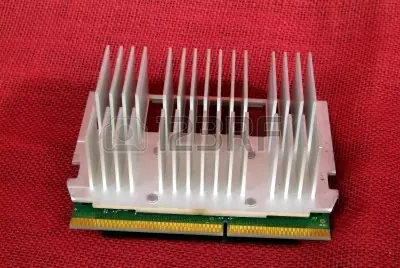
Los reinicios, cuelgues o bloqueos de nuestro PC son uno de los motivos más frecuentes de consultas en el foro. En este tutorial veremos algunas de las formas más habituales de solucionarlos o prevenirlos. No obstante, aviso de antemano que las causas de estos problemas pueden ser muchas, por lo que la relación que hago no es de ninguna manera exhaustiva, aunque sí, espero que suficiente para solucionar muchas de estas situaciones. Introducción Es uno de los problemas más comunes, con cientas de causas. Es bastante incomodo cuando se te friza o se cuelga la computadora, pero es aún peor cuando lo sigue haciendo cada X minutos y no encuentras la solución. En este articulo te daré varios consejos de como tratar de detectar el problema y evitar que tu sistema se tranque: Pasos La pregunta Antes de hacer cualquier cosa, lo primero que debes preguntarte es ¿Esto es reciente? Obviamente, si esto nunca te habia pasado y de repente empezó a frizarse tu sistema, pues chequea a ver si agregaste algun tipo de dispositivo o instalaste algun tipo de software que esta causando que se frize el sistema. Si es asi, pues has solucionado el problema. Temperatura Los procesadores son una "mini computadora". Estos tienen una instrucción de trabajar menos o pararse por completo cuando ha llegado a una temperatura bastante alta. Osea, si no tienes buena circulación de aire o un abanico bueno para el procesador, esto va a causar que el procesador se caliente más, llevandolo a trabajar lentamente o apagarse por completo : Esta es una de las mayores causas de porque se frizan las comptadoras. En este caso, monitorea las temperaturas y asegura que tu procesador tenga un buen abanico con Heat Sink. Polvo "Dust" El polvo evita la circulación de aire y tambien acumula el calor. A veces puedes instalar un dispositivo como RAM, un CD-ROM, etc Si los conectores de este dispositivo estan tapados con polvo, pues hay posibilidades que te frize el sistema por no llevar buena conexión al motherboard. Yo he resuelto este problema muchas veces solo con limpiando la computadora por dentro cuidadosamente. Recomiendo aire comprimido. Asegura que los abanicos estén limpios, los conectores del RAM, el Heatsink del procesador etc. Dispositivos La memoria (RAM) es otra de las causas principales. Algunos motherboards / tarjetas madres te pueden leer un chip de RAM cual has instalado, pero esto no significa que te funcione bien. He visto muchas ocasiones donde el RAM es detectado en el BIOS pero al entrar a Windows se te friza el sistema. Si has cambiado las preferencias para acelerar el RAM es posible que se te frize Windows. Pero no solamente el RAM. Un Disco Duro, CD-ROM o cualquier otro dispositivo que no se comunique bien con el Motherboard tambien te puede frizar el sistema. Antes de comprar Hardware asegura que sea compatible con tu motherboard. A veces ayuda reiniciandole la memoria al CMOS (Flasheando el BIOS). Puedes hacer chequeos a tu dispositivos / hardware aqui Software No he visto esto como la causa de una computadora frizandose en sistemas nuevos, pero en los viejos si. Muy raro he visto un programa frizando una computadora, pero es posible. Algunos programas mandan instrucciones o la crean a un nivel descontrolado o incorrectamente causando a que Windows se frize. Si recientemente has instalado un programa y se te esta frizando la computadora, pues quizas sea la causa. Desinstala el programa y reinicia la computadora y sigue el uso normal a ver si arreglaste el problema. Como dije esto es raro, pero he visto ocasiones donde pasa esto. Conclusión Solo he mostrado 5 causas. Existen muchas más. Quizas a tu motherboard se le haya dañado un circuito, quizas un Virus, quizas el disco duro llegando a su final...A veces es fácil encontrar la solución, a veces no. El punto es no desesperarse y usar el proceso de eliminación para encontrar el problema. Esto puede durar un poco ya que necesitas experimentar con varios componentes y software a ver cual es la causa. Un análisis un poco más exhaustivo 1.- Reinicios o cuelgues debidos a exceso de temperatura: Creo que esta es la causa más frecuente de este tipo de problemas. Un ventilador en mal estado o una deficiente circulación de aire en el interior de nuestro PC puede hacer que la temperatura del procesador suba por encima de lo que este puede soportar y se produzca el bloqueo. Una pista sobre si es esta la causa del cuelgue o reinicio puede ser el que nos ocurra mientras ejecutamos aplicaciones que requieran muchos recursos de nuestra máquina: juegos 3D, aplicaciones que rendericen imágenes o vídeos, reproductores multimedia... Una buena herramienta para controlar estas temperaturas es el programa Everest . Aunque las imágenes corresponden a la versión Home Edition ésta ya no está disponible, pero podemos bajar del link que se facilita la versión Ultimate. Aunque se trata de una versión Demo es totalmente operativa para el tema que nos ocupa. El programa, una vez instalado, lo podemos copiar en un CD o en un pendrive, ya que no necesita estar instalado en el equipo a analizar para su funcionamiento. Simplemente ejecutamos el fichero y se nos abre esta interfaz que vemos en la siguiente pantalla. En ella navegaremos hasta la opción Sensor, y a la derecha nos aparecerán las distintas temperaturas que el programa monitoriza. Procuremos monitorizar la temperatura mientras realicen alguna tarea pesada, preferiblemente aquella en la que el ordenador se nos suele colgar: Si sospechamos que es la temperatura el origen de nuestros problemas deberemos realizar las siguientes acciones: - Revisar, limpiar y/o sustituir los ventiladores de nuestro PC. Lo ideal sería que esta acción fuese una tarea habitual más de mantenimiento de nuestro PC. Comprobaremos que los ventiladores estén limpios de polvo, pelusas etc., que puedan interferir en su giro. Comprobaremos, moviéndolos con un dedo, que este giro sea libre y sin obstáculos, y si es necesario los desmontaremos y limpiaremos sus componentes, los engrasaremos muy ligeramente y los volveremos a montar. - Comprobar la libre circulación de aire por el interior de nuestro PC. Tendremos que revisar que las ranuras de ventilación no estén obstruidas o tapadas por algún mueble y evitaremos en lo posible tener la torre en un cubículo cerrado donde se pudiera acumular el aire caliente que expulsan los ventiladores. Aquí tenemos que recordar que por una simple ley física, el aire caliente tiende a subir, con lo que deja un hueco libre en la parte baja de la torre por donde debe entrar el aire fresco. Esto es importante si tenemos varios ventiladores, ya que los situados en la parte alta debieran expulsar el aire caliente y los de la parte baja introducir el aire fresco hacia el interior del PC. De esta forma se favorece la circulación natural de un fluido en un recinto cerrado como lo es el aire en el interior de nuestra máquina. Nota: Si nos referimos a los ventiladores que montamos para refrigerar un dispositivo concreto, como los del procesador, tarjeta gráfica, discos duros..., evidentemente estos tienen que enviar la corriente de aire hacia el dispositivo en cuestión, ya que su misión no es la de hacer circular el aire por el interior del PC. Hay un truco, que no he puesto nunca en práctica por miedo a dañar los cables, pero que si quieren pueden probar: Consiste en doblarlos a lo largo en su parte media y sujetarlos así con un clip o cinta adhesiva, de manera que se ofrezca menos resistencia al aire. Hay que decir que los nuevos dispositivos SATA han solucionado en parte este problema al usar hilos muchos más finos. Más información acerca de la ventilación del PC: Consejos para mejorar la ventilación de un ordenador. - Cambiar la temperatura máxima en la BIOS. Advertencia: Modificar la BIOS es peligroso. Si esto es cierto siempre, en el caso que nos ocupa lo es aún más. Si no estás completamente seguro de lo que tienes que cambiar, mejor no lo hagas. Si tienes alguna duda sobre algún valor que has modificado, simplemente sal de la BIOS sin salvar los cambios y entra otra vez. La BIOS tiene, como medida de seguridad, la opción de apagar el PC cuando éste supera una determinada temperatura. Normalmente este valor es adecuado y no es recomendable modificarlo, pero por si en tu caso no fuera así y lo quisieras cambiar tendrás que entrar en tu BIOS y dentro del menú Power Management buscar la opción Over Shut Down Temperature, CPU Warning Temperature o similar y cambiar la temperatura a partir de la cual la placa apagará el PC o emitirá un mensaje de aviso. Luego sales de la BIOS con F10 para guardar los cambios y reinicias. Más información sobre BIOS y su configuración: ¿Cómo configurar la BIOS? y Glosario de términos de la BIOS. - Añadir nuevos ventiladores. Parece una tontería, pero si estamos seguros de que el exceso de temperatura es el origen de nuestros problemas y con los consejos anteriores no hemos conseguido solucionarlo, tendremos que pensar en mejorar nuestra ventilación añadiendo algún ventilador adicional o sustituyendo el/los que tengamos por otro/s de mayor potencia. Teniendo en cuenta lo expuesto antes y vistas las distintas temperaturas que nos ofrece Everest podremos optar por un ventilador para la caja o uno específico para el dispositivo conflictivo. En mi opinión, los ventiladores más importantes son el superior de la caja, que extrae el aire caliente, y el del procesador. Antes de añadir o cambiar alguno de los otros deberíamos comprobar estos. 2.- Reinicios o cuelgues debidos a problemas con la memoria. Mientras que los problemas de temperatura suelen producir bloqueos, los de memoria se suelen manifestar con reinicios espontáneos, pantallazos azules y mensajes de error. Aunque la BIOS durante el inicio chequea la memoria, este chequeo es mínimo y no detecta muchos de los problemas que podemos tener. Lo mismo ocurre con las pruebas de lectura/escritura de la memoria que podemos hacer con Everest. Lo mejor es usar memtest , también gratuito. Esta aplicación no necesita instalación, así que simplemente haremos doble click en el fichero. Después de aceptar este mensaje, en el que se nos advierte de la conveniencia de cerrar otras aplicaciones, dejar que el programa chequee nuestra memoria al menos durante 20 minutos, (aunque yo prefiero dejarlo unas horas), y recomendarnos la lectura del manual, aparece la interfaz del programa: Aquí no deberemos modificar nada, ya que lo que queremos es, precisamente, chequear toda nuestra memoria disponible, así que dejaremos la opción All unused memory. Como vemos en la imagen siguiente, el proceso consume casi todos los recursos disponibles de nuestro PC, de ahí que nos debamos tomar en serio la advertencia de no tener otras aplicaciones en uso. De hecho si realizamos la tarea en Modo a Prueba de Fallos, o Modo Seguro, mejor. Para ello simplemente pulsaremos F8 durante el proceso de arranque y en el menú que nos aparece, elegimos esa opción. En este modo no se cargan más que los controladores imprescindibles, de tal manera que limitamos al mínimo los procesos que pueden interferir con el chequeo. Los errores se mostrarán en una pantalla como esta: Durante el proceso veremos en la interfaz el número total de errores encontrados y el tanto por ciento del total de memoria chequeado hasta el momento. Si el programa llega al 100% de examen de nuestra memoria, comenzará de nuevo hasta que lo cancelemos: Nota: Si tenemos varios módulos de memoria y tenemos errores, para identificar si el problema es de uno de los módulos o de uno de los bancos donde los tenemos pinchados, deberemos probar pinchando cada módulo por separado y haciéndolo en los distintos bancos que tengamos. Advertencia: Las memorias pueden dañarse muy fácilmente por la electricidad estática. Antes de abrir la caja la deberemos desconectar de la corriente y nosotros debemos de limpiamos de electricidad estática tocando algún mueble metálico, radiador, etc. Si trabajamos con una pulsera antiestática, mejor. Y a pesar de las precauciones, evitaremos tocar con los dedos los chips, procurando cogerlas por los laterales. 3.- Controladores y dispositivos. Frecuentemente es un controlador mal instalado o incorrecto, o un conflicto entre nuestros dispositivos o los recursos que estos usan, el que produce los cuelgues o reinicios. Para comprobarlo, lo primero que tenemos que hacer es abrir el Administrador de Dispositivos. En XP botón Inicio, Panel de Control, Sistema, pestaña Hardware. En él comprobaremos si hay algún dispositivo con una interjección o signo de admiración amarillo. Si es así, mi consejo en primer lugar es desinstalarlo, desde el mismo Administrador de Dispositivos y reiniciar, por si al hacerlo el sistema lo reconociera correctamente. Para ello hacemos clic derecho en él, y en el menú emergente elegimos Desinstalar: Como segunda opción volveríamos al Administrador de Dispositivos, localizamos de nuevo el dispositivo con conflicto, hacemos click derecho en el y seleccionamos Actualizar controlador. Se abrirá la pantalla de búsqueda de este controlador y localizaremos éste, bien en una carpeta del disco duro, o un CD de instalación. Más información acerca de la instalación de un controlador: Cómo se instala un controlador. Nota: En el caso de descargar nosotros mismos el controlador es muy importante aseguramos de descargar uno para nuestro modelo EXACTO de dispositivo y sistema operativo. En este paso de nuevo nos puede servir de ayuda Everest, que en la mayoría de los casos incluso nos facilitará un enlace a las Webs del fabricante del dispositivo. 4.- Actualización de la BIOS. Un supuesto particular de actualización del software es el de la versión de la BIOS de nuestra placa. CASI NUNCA es esta la causa de los problemas, pero por si ocurre, os remito al manual de la placa, en el que viene el proceso exacto para hacerlo. De nuevo os recuerdo la advertencia acerca de modificar la BIOS: ES PELIGROSO si no sabemos muy bien lo que hacemos. Ante la duda, mejor recurrir a un profesional. Una vez más Everest nos facilitará la información que necesitamos. Aquí vemos un ejemplo de la versión de BIOS y el modelo exacto de mi propia placa: Con esta información vamos a la Web del fabricante de la placa, localizamos ese modelo EXACTO y comprobamos si hay alguna actualización y qué es lo que corrige la misma. Si vemos que no nos va a servir de nada, pues esa actualización corrige un problema distinto del nuestro, mejor no hacerlo. A veces el Everest no identifica la placa, en ese caso consultar este manual: Identificar modelo y marca de una placa base. Nota: Algunas BIOS vienen por defecto protegidas contra el Flasheo, por lo que deberíamos comprobarlo antes. La opción se llama Flash Write Protect o similar, y la tendremos que dejar en Disable. Una vez descargado el fichero deberemos arrancar con un diskete de inicio en el que hayamos incluído el fichero de actualización y la aplicación que lo va a ejecutar: AWDFLASH.EXE, AMIFLASH.EXE…, y una vez en A : teclear el nombre de la aplicación seguido por el del fichero de actualización que tendrá la extensión *.bin, por ejemplo: A:AWDFLASH xxxx.BIN, donde xxxx es el nombre del fichero de actualización. No obstante repito que al ser un procedimiento extremadamente rígido y potencialmente peligroso, deberemos consultar en la Web del fabricante y en el manual de la placa y apuntar los pasos exactos. Más información sobre actualización de BIOS: Proceso para actualizar la BIOS. El peligro fundamental de la actualización de BIOS es un corte de corriente o subida de tensión que la aborte antes de tiempo, con lo que la placa puede quedar permanentemente dañada. Si esto ocurriera podemos cruzar los dedos, y si podemos entrar en la BIOS, cargar los valores por defecto, Load optimized Defaults, o similar, y si esto no funciona no tendríamos más remedio que recurrir a una tienda especializada para que la reprogramaran. Esto es caro y no es posible en todas las placas. Hay otras opciones más artesanales y de dudosa eficacia, como encontrar una placa idéntica de segunda mano que esté estropeada y cambiar el chip de la BIOS por el de la nuestra. Nunca la he probado. 5.- Conflictos de recursos compartidos: Por último podemos contemplar el supuesto de una incompatibilidad de recursos ocupados por varios dispositivos, generalmente las IRQ o solicitudes de interrupción. De forma sintetizada, las IRQ son los mensajes que envían los dispositivos pidiendo la atención del procesador, de tal manera que éste les atienda a ellos en ese momento determinado. Hay un total de dieciséis IRQs. Algunas de ellas están reservadas para dispositivos del sistema operativo, y las otras las reparte el sistema entre los distintos dispositivos físicos instalados. Generalmente no hay problemas, ya que Windows determina qué dispositivo la va a usar en cada momento, pero a veces hay conflictos cuando varios dispositivos comparten la misma IRQ. Una posible solución es abrir la caja del PC y cambiar las tarjetas instaladas de ranura PCI. Con el siguiente reinicio las IRQ se distribuirán de nuevo. Otra opción es asignar manualmente en la BIOS el comportamiento de las IRQ. No obstante esto debe quedar para usuarios muy avanzados, ya que como decía antes, algunas de estas IRQ están reservadas para el sistema y no deberíamos cambiarlas. Más información acerca de las IRQ y los conflictos entre dispositivos: ¿Qué son las peticiones de interrupción, (IRQ)?. Conflictos entre dispositivos. Mostrar la información del sistema. 6.- Limpieza de PC: No, no me refiero a tenerlo brillante y reluciente, sino a tener el sistema en óptimas condiciones y libre de intrusos. Al respecto os pongo un enlace a un documento de la Web sobre el mantenimiento de nuestro PC: Mantenimiento de la PC 7.- Daños del sistema. Si los cuelgues o reinicios han coincidido con alguna acción en el sistema, como una instalación o desinstalación de un programa, o estos se han empezado a producir de forma brusca, podemos ejecutar la herramienta Restaurar Sistema. (Sólo para Windows Me y XP). Para ello iremos al botón Inicio, Ayuda y Soporte Técnico, Deshacer los cambios realizados en su sistema con Restaurar Sistema, y seguimos el asistente que no puede ser más sencillo: en la primera pantalla elegimos la opción Restaurar mi equipo a un estado anterior, en la siguiente elegimos una fecha en la que recordemos que todo funcionara correctamente y pulsamos Siguiente dos veces. Nuestro PC iniciará la restauración del registro de Windows a la fecha elegida y reiniciará. Si todo ha sido correcto nos aparecerá un mensaje advirtiéndolo. También podría ocurrir que algunos programas antiguos no funcionaran bien con nuestro sistema operativo. Para solucionar esto tendremos que ir a la Web del fabricante del software y buscar si existe algún parche o actualización para nuestro sistema. Si los problemas se produjeron después de limpiar el registro con aplicaciones tipo Reg Supreme o Reg Cleaner, tenemos que tener en cuenta que éstas guardan una copia del registro borrado a modo de copia de seguridad. Aquí tenéis un ejemplo de restauración de copias de seguridad con Reg Supreme: Con esto termino este tutorial.