FrancoM16
Usuario (Argentina)

Buenas a todos, como las imágenes de mis posts anteriores se borraron les traigo este megapost de muchos muchos de mis dibujos... muchos nuevos .. y algunos que ya estaban en los otros posts pero que se borraron ..Bueno espero que les guste... gracias por detenerse a ver mi post... El post se actualiza
Hola gente!!! hoy les traigo crap NO!! era broma ... les traigo otra herramienta muy útil!!!! y que a mi me sirvió mucho Requisitos: -2gb Ram -Al menos 75gb de disco duro del cual 25gb serán para el almacenamiento virtual (Disco virtual) -Imagen ISO del S.O. Comencemos Básicamente este programita te sirve para montar tu propio sistema operativo con un iso e instalarlo virtualmente .... "-¿Pero no es lo mismo instalar directamente otro sistema operativo?" - Taringuero No!!! troesma!!! con este programa por mas que instales solo es de forma "virtual" (algo que no existe) asi que no se te instala el sistema operativo, solo aparece de manera virtual y segura. La salsa de pizza comentarios Tutorial Nº 1 - Damos click al instalador y aparecerá esta ventana, le damos sencillamente click a "Next" Nº 2 - Aquí solamente cambiaremos nada mas la ruta donde queremos instalarlo, una vez seleccionado damos click en "Next" Nº 3 - Seleccionamos a gusto que tipo de acceso directo queremos, y dejamos tildada la opción "Register file associations" Nº 4 - No le den bola al aviso que sale a mi no se me desconecto y denle en "Yes" Nº 5 - Damos click en "Install" Nº 6 - Esperamos lo que dure la instalación Nº 7 - Acá les saldrá esta ventana lo instalan ( yo siempre confío en Oracle por eso tengo tildada ese recuadro ) Nº 8 - Tildamos la opción y damos "Finish" Nº 9 - Aquí esta la interface del programa ya instalado Nº 10 - Hacemos click en "Nuevo" y elegiremos el nombre de nuestro equipo virtual, el tipo de S.O. y la versión o build del mismo Nº 11 - Por defecto en el tamaño de memoria viene con 512mb ram pero eso no te sirve para emular otros sistemas operativos mas nuevos así que le ponemos 2024mb Nº 12 - Vamos a seleccionar la opción "Crear un disco duro virtual ahora" Nº 13 - Dejamos marcada la opción VDI Nº 14 - Seleccionamos tamaño Fijo Nº 15 - Acá es donde vamos a introducir la dirección o ruta donde queremos crear nuestro disco de almacenamiento virtual, para eso hacemos click en la carpetita derecha con una flechita verde y elegimos la ruta. Una vez seleccionada la dirección aceptamos, abajo dejamos en 25gb y le damos a "Crear". Nº 16 - Se empezara a crear el disco virtual de almacenamiento, esperamos como un campeón Nº 17 - Listo tenemos instalada nuestra maquina virtual, ahora nos vamos al engranaje naranja. Nº 18 - Ya en el engranaje naranja (Configuración) Nos dirigiremos a la opción "Almacenamiento" - Hacemos click en "Vacío" (Árbol de almacenamiento) - En atributos damos click donde indica el circulo "Rojo" en la imagen Nº 19 - Y bueno ahora se nos abre una ventana de búsqueda de archivo y buscamos nuestro archivo ISO del S.O. que descarguemos Nº 20 - Una vez seleccionado el ISO damos click en "Iniciar" - ( circulo rojo en la imagen) Bien una vez eso se abrirá una venta en negro mas o menos grande y empesara a cargar el ISO no les pongo imagen de ese paso porque yo justo ahora no tengo un Iso .. pero sencillamente se ejecutara el iso y empesara a cargar el POST (Power On Self Test) y después instalador del S.O. Los pasos siguientes son muy básicos y ya vienen guiados por el propio instalador del S.O. Pero ese es el chiste del programa si nos mandamos una cagada no hay problema porque se puede reiniciar y hacer todo de nuevo sin miedo a perder información o dañar la pc La salsa de pizza comentarios Muchas gracias por Visitar!!! Espero que les sea muy ÚTIL!!!
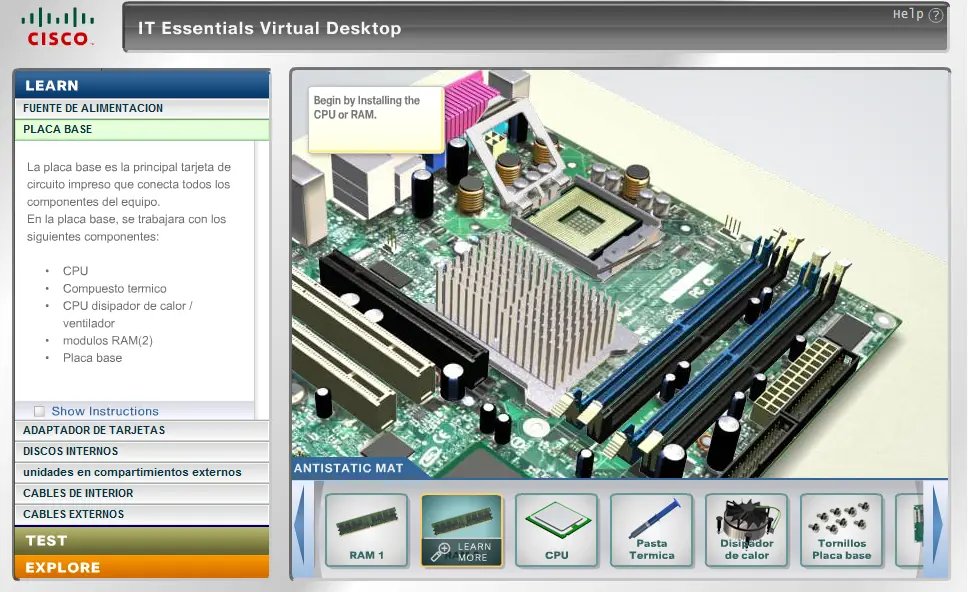
Buenas Tardes gente!!! les comparto esta hermosa herramienta que sirve para montar y desmontar una pc virtualmente Este simulador de PC resulta bastante útil a la hora de iniciarse en el área de la arquitectura y hardware de los computadores de escritorio. Muy apropiado para los que están aprendiendo o para los muy expertos, les sirve para practicar y enseñar a sus hijos o alumnos un poco de lo que hay dentro de estas poderosas herramientas. Todo está dividido por módulos, es muy fácil de usar y los gráficos son excelentes. Para que no les pase esto Salsa en Comentarios Bueno gente espero que les guste... a mi personalmente me sirvió mucho... esto también les sirve a los nuevos que no quieren mandarse una macana de proporciones bíblicas. Actualizado 26/04/2016 - 02:34 : Voy a compartir también el simulador de armado de Laptop - salsa en comentarios ¡Gracias por visitar el Post!