FrancoAmador
Usuario (Argentina)
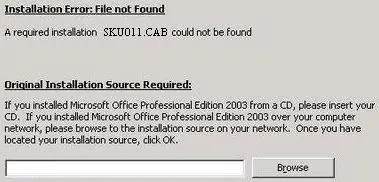
Esto sucede a la mayoría de los usuarios de Windows, un día tu PC decide que no quiere ejecutar cualquiera de las aplicaciones de Microsoft Office. Lo más probable es que reciba el mensaje "Error de instalación: Archivo no encontrado" mensaje de error como ve en la figura 1. Este es un clásico error de Windows, lo que hace a revolver el Internet para las sku011.cab archivo cuando en realidad, usted no tiene este archivo en su computadora cuando Microsoft Office estaba trabajando! En la siguiente sección, vamos a discutir el enfoque global para solucionar el problema a la mano: Aunque todos los mensajes de error de Microsoft dice: "La instalación requiere SKU011.CAB" o "no se encontró..." y el cuadro de diálogo le pide la ubicación de este archivo, este no es la causa subyacente del problema, es sólo un síntoma. La raíz de la problema radica en Window's registry. Parte de la inicialización de Microsoft Office, los valores se sacan del registro a fin de que la aplicación se ejecute. Cuando el CDCACHE se establece en un valor distinto de 0, Windows intenta realizar una complementaria instalar http://www.sku011cab.com que considere innecesarios. actualizar el valor CDCACHE en el Registro a 0, fija la cuestión relativa al sku011.cab. En resumen, NINGÚN ARCHIVO ADICIONAL NECESITA SER DESCARGADO La siguiente sección da instrucciones paso por paso para actualizar el valor de Microsoft Office CDCACHE a 0. A continuación se presentan 7 sencillos pasos que se deben adoptar para reparar su error sku011.cab relacionados Estos pasos suponen la actualización del registro que puede ser peligroso porque el sistema operativo Windows junto con las aplicaciones que se ejecutan en las ventanas con los valores fijados en el Registro. Por eso es muy importante asegurarse de que va a actualizar los valores correctos. Las instrucciones a continuación contienen imágenes para ayudar a evitar confusiones y facilitar un mayor nivel de confianza que son, de hecho la actualización de los valores correctos: 1. Haz clic en el menú Inicio y selecciona "Ejecutar ..." 2. Una vez que el cuadro de diálogo aparece, escriba "regedit" y haga clic en "Aceptar" 3. En la estructura de árbol de la izquierda, navegue hasta HKEY_LOCAL_MACHINE -> Software-> Microsoft -> Oficina -> 11.0 -> Entrega. 4. Debe haber una entrada de entrega en virtud de la carpeta (por ejemplo: (91E30409-6000-11D3-8CFE-0150048383C9)), seleccione ese directorio. 5. En la parte derecha de la ventana, haga clic derecho en CDCACHE y seleccione el primer elemento de menú 'Modificar'. http://www.sku011cab.com/images/sku011.cab%205.JPG 6. Un "cuadro de diálogo Editar cadena 'van a aparecer en su pantalla. Asegúrese de anotar el valor actual en este cuadro de Incase desea revertir los cambios que usted ha hecho. Cambie el valor de la "Información del valor:" campo a 0 y haga clic en 'Aceptar'. Una vez hecho esto, el registro se habrá actualizado. 7. Esto completa los cambios necesarios que deben realizarse para fijar el mensaje de error que aparece en la figura 1. Ahora que lo haya hecho, cierre todas las ventanas que se abren y reinicie la actualización de Microsoft Office.