FranRG96
Usuario (España)
![Los superhéroes más raros de Marvel [Parte 1]](https://storage.posteamelo.com/assets-adonis/assets/2016/03/25/752-0TEu3hD8PdR.webp)
Tener superfuerza... La capacidad de volar... Telepatía... Invisibilidad... Son superpoderes con los que más de uno hemos soñado de pequeños (y no tan pequeños). Sin embargo, en el mundo de los cómics de superhéroes no todos son los típicos, si bien algunos son cuanto menos, raros... Este post es la primera parte de una recopilación de algunos de los personajes con poderes (o características) más raros o extraños de Marvel Comics. En esta parte contaremos con: Cypher, Júbilo (Jubilee), Marggott, Pellejo (Skill), Penance y Zeitgeist. Cypher (Douglas "Doug" Ramsey) es un mutante con capacidades omnilinguisticas. Cuando mencionamos la habilidad de "aprender" suena como algo que todos podemos hacer. Pero la habilidad de Cypher va más allá del entendimiento cotidiano, ya que es capaz intuitivamente de entender, traducir y leer todos los lenguajes. Hablando de forma más específica, es capaz de descifrar los patrones que existen en todas las cosas, por lo que puede hablar en idioma cibernético, leer el lenguaje corporal de su oponente y predecir todos sus movimientos, e incluso leer la estructura arquitectónica de un edificio para saber cómo derrumbarlo. Más información en: Júbilo (Jubilation Lee) poseía el poder de generar brillantes destellos de energía de plasma de la punta de sus dedos, a los que se refería como fuegos artificiales. Estos obedecían a su control mental, viajando a donde los dirigiera, ordenándose en esferas, corrientes y otras formas, y explotaban cuando lo deseaba. La fuerza podía variar desde una multitud de chispas de colores capaces de cegar temporalmente a una persona, hasta a una poderosa detonación capaz de destruir objetos y propiedades, o incluso un explosión precisa dentro de un cerebro humano que produjera los efectos de una apoplejía. Júbilo podía absorber estos fuegos artificiales de regreso a su cuerpo sin sufrir lesiones. Más información en: Maggott (Japheth) fue por un corto tiempo miembro de los X-Men. Su poder consta de dos gusanos gigantes y semi pensantes (Eany y Meany) viviendo en su aparato digestivo, los cuales pueden salir de su torso para digerir casi cualquier sustancia a grandes velocidades y, una vez hecho, regresan a Maggott y le otorgan gran poder. Más información en (inglés): Pellejo (Angelo Espinosa) era un personaje perteneciente a Generación X que poseía aproximadamente dos metros de piel extra, los cuales era capaz de estirar, deformar, envolver, expandir y comprimir a voluntad. Más información en (inglés): Penance (Robert "Robbie" Baldwin) originalmente era conocido como Speedball. Se convirtió en Penance después de una explosión causada por Nitro en Marvel's Civil War, quedando muy malherido. Su poder son las ondas de choque hipercinéticas, que sólo se activan cuando sufre mucho dolor, por lo que desarrolló un traje con 612 espinas internas (una por cada víctima en la explosión causada por Nitro) que le crea un dolor constante, lo que le permite usar sus poderes cuando quiera. Más información en: Zeitgeist (Axel Cluney) es un personaje que nació en las páginas de X-Force y tiene el poder de vomitar una sustancia verde ácida que corroe cualquier materia. Se demostró que su vómito podría corroer acero de 10 cm de espesor en menos de 30 segundos. Más información en (inglés): Hasta aquí la primera parte de la recopilación de superhéroes más raros de Marvel. Espero que les haya gustado o al menos resultado curioso para los que no lo conocían, si es así recomienden. Sígueme si quieres estar al tanto de las próximas partes, así como de la próxima recopilación de los superhéroes más raros de DC, entre otras que se vienen. Se borrará cualquier tipo de comentario irrespetuoso, ya sea contra el post, el autor del mismo, u otros usuarios, además de comentarios subidos de tono o fuera de tema.

Bienvenidos, este es un tutorial sobre cómo modificar cualquier elemento de una página web.Paso 1:Abrimos Mozilla Firefox o Internet Explorer.Nota: No se puede hacer con Google ChromePaso 2:Copiamos el siguiente script:javascript:document.body.contentEditable='true'; document.designMode='on'; void 0Paso 3:Pegamos el script en la URL de la página web que queramos modificar, y a continuación le damos a "Enter"Paso 4:Ya podemos editar cualquier elemento, por ejemplo, si quieres cambiar algún texto haz click con el ratón encima y ya puedes borrar o escribir, o puedes cambiar una imagen de sitio.Un ejemplo:La primera imagen es la original, la segunda es la modificada, como ven cambié el rango, los puntos, los comentarios, temas, seguidores, siguiendo, medallas, etc, pueden hacerlo también con las imágenes y en cualquier páginaLas modificaciones no se quedan guardadas, cuándo vuelvas a cargar la página vuelve todo a la normalidad.FIN DEL POST
Bienvenidos La expresión correcta para este tutoríal seria: “Agregar color a tus fotos en blanco y negro”. Hay muchos que ya conocen este tutoríal o hay muchos que lo vieron en otro lado, pero no le entendieron absolutamente nada. Yo tratare de que paso a paso y sin perder detalles, ustedes puedan aprenderlo y así poder aplicarlo.Este tutoríal se puede aplicar en cualquier versión de Photoshop así que no te preocupes que versión tienes por que podrás realizarlo sin mayor problema, para demostrarles que se puede hacer en cualquier Photoshop yo utilizare Photoshop CS.Vamos a explicar con texto y después vamos a poner una imagen que muestra lo que vamos haciendo, así podrán reafirmar el conocimiento. No desesperes y lee con atención, seré breve y muy explicito para que sea fácil y divertido aprender este tutoríal.Material que se necesita para este tutoríal:Photoshop: Cualquier versiónImagen 1: La foto en blanco y negroImagen 2: Una imagen a color, de preferencia que sea un retrato, esta servirá para tomar el tono de piel, cabello, color de ojos y así poder darle un acabado mas realista a nuestra foto en blanco y negroPaso a Paso:1. En Photoshop, Abrimos las 2 imágenes (blanco y negro – color) y las ajustamos a la pantalla para que las 2 se vean en el monitor y así poder trabajar sin problemas. Debes tomar en cuenta algo muy importante, las 2 imágenes deben de estar en RGB para que puedas realizar el tutoríal . Ver ejemplo:Este paso es muy sencillo, únicamente se abrieron las dos imágenes y las ajustamos a la pantalla para poder ver las dos imágenes y por ultimo nos cercioramos si estaban en RGB.2. Bien ahora trabajaremos con la imagen en blanco y negro. Hacemos una nueva capa y esa capa nos cercioramos que esta en Modo Color. Es fundamental que este en modo color ya que sin este paso no funcionara el tutoríal. Ver ejemplo:Únicamente en este paso, en donde tenemos la imagen en blanco y negro realizamos una capa nueva y la capa le pusimos en Modo Color.3. Este paso es donde la mayoría no entiende, así que pongan atención seré lo mas explicito posible. Con la herramientas de Cuenta gotas o gotero, vamos a la imagen a color y le damos clic para que este copie el color que deseen, recomiendo que sea un color base claro. Una vez seleccionado se vera reflejado el color en nuestra barra de herramientas. Ver ejemplo:3.1 Después de seleccionar el color, seleccionamos la herramienta de Pincel , yo recomiendo poner los siguientes valores al pincel: 100 px , Modo color y por ultimo Opacidad 50% Flujo 50%. Esto con el fin de tener un resultado más profesional. Ya dependerá de ustedes que valores le ponen al pincel. Empezamos a pintar sobre la capa que habíamos hecho anterior mente cuando abrimos la imagen en blanco y negro. Ver ejemplo:3.2 Repitan el mismo procedimiento tantas veces lo deseen, elijan cuantos colores quieran, entre mas colores pongan mejor será el resultado. Pueden pintar el cabello, ojos, labios, etc. Tengan paciencia al hacerlo y así podrán obtener un mejor resultado, Podrán notar que únicamente estamos haciendo manchones en la capa. Ver ejemplo:Apartir de aquí, ya no es necesario tener la imagen de color ya que ya no la necesitaremos. Podrás quitarla para que no te confundas.4. En la capa donde hemos esta agregando el color, le ponemos el filtro Desenfocar y luego Desenfoque Gaussiano, con un radio de 7.5 u 8 pixeles. Con esto conseguimos que se vea natural el color y que no se noten los cambios de color ni los pincelazos. Ver ejemplo:5. Una vez puesto el filtro gaussiano, vamos a acoplar las capas, después la duplicamos y la capa duplicada le agregamos el valor de Luz suave. Ver ejemplo:6. Por ultimo si gustas puedes ajustar el brillo y el contrate ( menu imagen + ajustes + brillo y contrastes) para darle un toque mas personal o puedes dejarla como ya quedo en el paso 5. Ver ejemplo:7. ¡Listo! Ya tenemos nuestra imagen en color, espero les sirva este tutorial y que puedan sacarle provecho.Otro post sobre photoshop que te puede interesar:Convierte un coche en un coche de Cars
Añadir lluvia a una fotografía con PhotoshopComo siempre, lo primero es abrir nuestra imagen en Photoshop:A continuación, creamos una nueva capa vacía por encima de la del fondo y la rellenamos de color blanco. Edición----> Rellenar----> Blanco. Vamos a añadir mucho Ruido a esta capa rellena de blanco desde el filtro añadir ruido y con los parámetros que veréis a continuación. Filtro----> Ruido----> Añadir ruido Vamos a aplicar ahora un Desenfoque de movimiento. Filtro-----> Desenfocar----> Desenfoque de movimiento. Este paso es el que después determinará la longitud del trazo de las gotas de agua y el ángulo de caída. Yo he usado estos valores, pero vosotros debéis de experimentar con otros y decidir cuáles se adaptan mejor a vuestra fotografía...Vais a poner ahora el modo de fusión de esta capa donde hemos añadido el ruido en modo Trama y le bajáis la opacidad hasta el 50% o el 60% aproximadamente: Para oscurecer un poco esta capa y que no quede tan clara la imagen, vamos a manipular los niveles y deslizar el control de negros hasta el centro para que se oscurezca mucho esta capa y aumente el contraste de la imagen. Imagen----> Ajustes-----> Niveles. Yo usé estos valores: Si todavía queréis crear un poquito más de ambiente y contraste en la imagen, podéis crear una capa vacía por encima de la del fondo. Es decir en medio de las dos que ya teníais. La pones en modo de fusión luz suave, la opacidad al 60% más o menos y con un pincel, pintáis de negro en esa capa en algunas zonas para oscurecerlas y crear más atmósfera: Ya véis que no es nada dificil y es un bonito efecto para aplicar en algunas fotos y darle un aspecto muy distinto al que tenía... Espero que os ayude y sobre todo que os dé nuevas ideas el tutorial para después aplicar a vuestras imágenes...
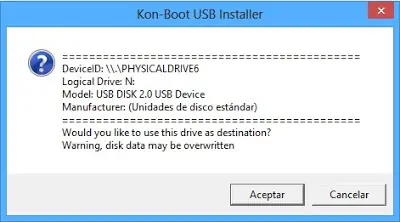
INTRODUCCIÓN Kon-Boot es una aplicación multiplataforma desarrollada por Piotr Bania para KryptosLogic que parchea directamente el kernel saltando el proceso de autenticación y nos introduce directamente como administrador del equipo. PASOS 1. Descargamos Kon-Boot. Nota: Esta versión es la 2.0, es válida desde Windows XP hasta Windows 7, para Windows 8 necesitaremos mínimo la 2.1, pero el programa es de pago y no logré encontrarla. 2. Hay varias formas de usar Kon-Boot, nosotros lo instalaremos en un USB/Pen Drive. Para ello descomprimimos el archivo descargado en nuestro USB, abrimos la carpeta KonBoot_2.0, y acontinuación la carpeta kon-bootUSB y abrimos el archivo USB_INSTALL.vbs. 3. Nos aparecerá la siguiente ventana, y presionamos Aceptar. 4. Nos aparecerá otra ventana, presionamos Aceptar. 5. Reiniciamos nuestro PC, y cuando esté arrancando presionamos F8 o F11, dependiendo de la placa base, para abrir el Boot Menu, y seleccionamos el USB (Removable Devices). 6. Cuando arranque nos debe mostrar estas dos pantallas: ¡Y listo! Ya podemos acceder a cualquier usuario sin contraseña. Nota 1: Si no se atreven o no están seguros de su fiabilidad, pueden probarlo antes VMware. Nota 2: Los enlaces (no permitidos en T!) están en el blog/fuente. FUENTE
Les traigo un tutorial para hacer un realísimo efecto agua con Photoshop en 3 sencillos pasos.El Photoshop utilizado para el tutorial es el CS5 Extended.Lo primero es abrir un nuevo documento 800x800, y poner el color principal de un tono azul, el de atrás negro.1 - Vamos a Filtro/Interpretar/Nubes y nos quedará así:2 - Presionamos Control+L (Niveles) y hacemos desaparecer un poco las tonalidades negras:3 - Vamos a Filtro/Artístico/Plastificado, y marcamos: Intensidad (20), Detalle (15) y Suavizado (2):Eso es todo, así queda terminado:
Seat continua con el desarrollo de la tercera generación de su modelo estrella, el Seat León. Desde Autoblog llega nueva información referente al León III que nos servirá para saber qué es lo que tiene preparado la marca española para su compacto y que básicamente se resume en que será casi calcado al prototipo Seat IBE.Cabe recordar que el León III dispondrá de una variante de carrocería de tres puertas, algo inexistente en las generaciones anteriores. Esta versión más deportiva se presentará en septiembre durante el Salón del Automóvil de Frankfurt aunque su comercialización no comenzaría hasta marzo de 2012. La variante de cinco puertas hará su primera aparición oficial en 2012 y no estará en los concesionarios españoles hasta el verano de ese mismo año.El diseño de ambas versiones de carrocería será idéntico, con la única diferencia de las puertas traseras añadidas en la variante de cinco puertas. A diferencia del León actual, estas puertas traseras no dispondrán de manillas de apertura escamoteadas. Los grupos ópticos mostrarán unas líneas rectas y afiladas casi calcadas a las del concept IBE.En cuanto al diseño interior poco se conoce aún. Se sabe que habrá un salto de calidad en los materiales y un diseño mucho más agradable que el León actual pero no hay detalles claros al respecto. Lo que sí parece seguro es que desafortunadamente también habrá un aumento de precio para el León III con respecto a la segunda generación, lo que supondrá una diferencia económica menor entre el compacto de Seat y su rival el Volkswagen Golf.Donde no habrá grandes novedades es en las motorizaciones, que seguirán siendo las conocidas mecánicas TSI de gasolina de entre 1,2 y 2,0 litros y los turbodiésel 1,6 y 2,0, acompañadas de transmisiones manuales o automáticas DSG.Para hacernos una idea del resultado final, os dejamos unas recreaciones que publicó la revista Autofácil y que muestran con bastante fidelidad cómo será el futuro Seat León III.Fuente: http://www.cochesmas.com/nuevos-detalles-sobre-el-seat-leon-2012.html
INTRODUCCIÓN Mimikatz es un programa del desarrollador francés Gentil Kiwi que entre otras características nos permitirá descifrar las contraseñas de los administradores en texto plano de un sistema Windows, en resumen, si se disponen de permisos de debug sobre el proceso LSASS, esta herramienta inyecta una librería y obtiene la contraseñas en claro de dos proveedores de autenticación por defecto (Tspkg y Wdigest) que almacenan las credenciales de los usuarios de forma reversible. PASOS 1. Descargamos Mimikatz. 2. Lo ejecutamos como administrador. 3. Escribimos privilege::debug y presionamos Enter. 4. Escribimos inject::process lsass.exe sekurlsa.dll y presionamos Enter. 5. Escribimos @getLogonPasswords y presionamos Enter. ¡Y listo! Ahí nos aparecen las contraseñas de los administradores del sistema. FUENTE