Foxhound27
Usuario (Costa Rica)
INSTALAR SUN JAVA 6 (NO EL OPENJDK) EN UBUNTU LUCID SE PREGUNTARAN PARA QUE INSTALAR SUN JAVA SI ESTA EL OPEN JAVA??? Esto es para los que ocupan instalar programas como Limewire o JDownloader y no pueden por conflictos y peros que te dan estos... Estuve buscando formas de como instalarlo y aqui encontre una forma muy buena y facil de hacerlo: http://ubuntu-guia.blogspot.com/2010/05/instalar-la-ultima-version-de-java-para.html En el link hay otra 2 formas de hacerlo manual para 32 y 64 bits pero la forma mas facil de hacerlo es la siguiente: INSTALARLO DESDE LOS REPOSITORIOS PARTNER Es el método más sencillo pero no se actualiza de forma continua y deberemos de actualizarla nosotros mismos como diré más adelante. Vamos a Sistema -> Administración -> Orígenes del Software, en la pestaña "Otro Software" activamos el repositorio: http://archive.canonical.com/ubuntu lucid partner (el de código fuente no hace falta). Cerramos la ventana de repositorios y lo actualizamos pulsando Recargar. Si hemos instalado el OpenJdk o el paquete ubuntu-restricted-extras deberemos de desinstalarlo para ello abrimos una terminal (aplicaciones -> accesorios) y ejecutamos el comando: sudo aptitude remove --purge openjdk-6-jre El plug-in IcedTea automáticamente se marcará también para desinstalar, que es lo que queremos. Probablemente , si tenemos activados el repositorio Partner, directamente nos sugiera instalar sun-java6-jre, que es el que queremos instalar, aceptamos. Ya podemos instalar Java (JRE) completo con el comando: sudo aptitude install sun-java6-jre sun-java6-plugin sun-java6-fonts Aceptamos la licencia utilizando las flechas izda y drcha del teclado y listo. Podemos acceder al panel de control de JRE de la siguiente manera: vamos a Sistema -> Preferencias -> Sun Java 6 Plugin Panel de Control. Importante ACTUALIZAR: Debemos de comprobar si está al día cada cierto tiempo: El repositorio Partner es a veces demasiado lento, con las actualizaciones de seguridad. En la página oficial de Java, podemos ver si JRE está al día: http://java.com/en/download/installed.jsp Es recomendable que inmediatamente después de instalarlo lo verifiquemos. Espero que le haya sido util
Para los que compraron una tarjeta de red inalambrica de marca D-Link DWA-525 y se encontraron con la amarga sorpresa que no funcionaba debidamente (no encuentra ninguna red ni se conecta), les tengo esta guia muy facil de seguir: **(la guia estaba hecha para 10.04, pero deberia de funcionar sin problemas de ahi en adelante, yo lo probe con 11.10 x64 y sin problemas)** Antes de empezar necesitamos descargar los driver de esta pagina: http://www.ralinktech.com/en/04_support/license.php?sn=5019 (descargamos los drivers RT3062PCI/mPCI/CB/PCIe(RT3060/RT3062/RT3562/RT3592) 1- Extraemos el archivo descargado en la carpeta personal (se habra creado una carpeta con los archivos) 2- Abrimos un terminal y corremos: $ cd [nombre de la carpeta con los archivos] 3- Ya dentro del directorio modificamos un archivo: $ nano os/linux/config.mk busque la lineas que dice: # Support Wpa_Supplicant HAS_WPA_SUPPLICANT=n # Support Native WpaSupplicant for Network Maganger HAS_NATIVE_WPA_SUPPLICANT_SUPPORT=n solo cambiamos la ultima letra n por una y, para que quede asi: # Support Wpa_Supplicant HAS_WPA_SUPPLICANT=y # Support Native WpaSupplicant for Network Maganger HAS_NATIVE_WPA_SUPPLICANT_SUPPORT=y guardamos (Ctrl+o) y salimos (Ctrl+x) 4- Ya hecho esto corremos los siguientes comandos: $ sudo su # make clean && make && make install al terminar como prueba corremos: # modprobe rt3562sta y no deberia salir nada 5- Agregamos a la lista negra el siguiente driver con esto: (IMPORTANTE) $ sudo nano /etc/modprobe.d/blacklist.conf al final del archivo agregamos esta linea blacklist rt2800pci guardamos y salimos 6- Reiniciamos y listo, ya deberiamos de ser capaces de conectarnos con el network manager
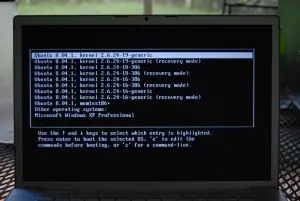
PARA REMOVER ENTRADAS DEL GRUB DESPUES DE ACTUALIZAR EL KERNEL HAY VARIAS FORMAS PERO LA MAS FACIL (PARA MI) ES ESTA: 1- 1º DEBEMOS SABER QUE VERSION ESTAMOS EJECUTANDO... EJECUTAMOS ESTE COMANDO: uname -r 2- PARA VER LA LISTA COMPLETA DE TODOS LOS KERNELS INSTALADOS EJECUTEN: sudo dpkg -l | grep linux-headers 3- ENTRAMOS A SYNAPTIC Y BUSCAMOS: linux-headers 3- SALDRA LA LISTA CON VARIOS HEADERS INSTALADOS, MARCAMOS LOS QUE QUEREMOS ELIMINAR COMO "eliminar completamente" (SE DEBE DE MARCAR "linux-headers-****-generic" y "linux-headers-****") 4- AHORA BUSQUEN: linux-image 5- MARQUEN PARA "eliminar completamente" LOS QUE QUEREMOS ELIMINAR 6- DAMOS APLICAR, ESPERAMOS, REINICIAMOS Y LISTO... PD: ES RECOMENDABLE DEJAR EL KERNEL ACTUAL Y OTRO QUE HAYA CORRIDO BIEN PARA EVITARSE PROBLEMAS EN EL FUTURO.... Y TENGAN CUIDADO!
El encriptado lo vamos a hacer con la Utilidad de discos que trae Ubuntu. 1º ocupamos instalar un par de paquetes antes, entonces ejecutamos el siguiente comando: sudo apt-get install cryptsetup cryptmount Teniendo estos paquetes ya instalados nos vamos a la Utilidad de discos (menú Sistema -> Administración). En este caso vamos a usar una llave maya vacía de 2gb donde se va a particionar 1.8gb FAT32 (sin cifrar) y el resto del espacio en otra particion ext4 que va a llevar el cifrado. Primero hacemos la particion FAT32: Luego seleccionamos el espacio libre que nos quedo y hacemos la particion ext4: (recuerden seleccionar la opcion de "cifrar el dispositivo subyacente" Tras esto nos va a pedir la contraseña con que vamos a proteger la particion: y le damos aceptar.... A partir de ahora se montara automáticamente la particion FAT32, pero nos pedira la contraseña para la particion ext4. Recuerden que el cifrado de la particion ext4 no se podra ver desde Windows (de hecho ni siquiera una particion ext4 normal). Al parecer con la utilidad FreeOTFE nos dejaría acceder a una llave maya cifrada (seguramente con particiones FAT32 cifradas) pero este método no lo eh probado.