Florchus_017
Usuario (Argentina)

un tutorial muy simple y facil y muy efectivo chequen ustedes mismoslink: http://www.youtube.com/watch?v=ed7wCuIsVQIespero que les haya servido este video para recuperar datos de un CD o DVD
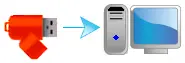
Predator Bloquea y desbloquea tu PC con una unidad flash USB PREDATOR bloquea el PC cuando usted está ausente, aunque su sesión de Windows todavía está abierta. Utiliza una unidad flash USB normal como un dispositivo de control de acceso, y funciona como sigue:que inserte la unidad USBejecutar PREDATOR (inicio automático con Windows es posible)a hacer su trabajo ...cuando estás lejos de tu PC, sólo tiene que quitar la unidad USB: una vez que se retira, el teclado y el ratón son los discapacitados y se oscurece la pantalla cuando regresan a su PC, usted pone la unidad flash USB en su lugar: el teclado y el ratón son inmediatamente puestos en libertad, y la pantalla se restaura. Es más fácil y más rápido que el cierre de la sesión de Windows, ya que usted no tiene que volver a escribir la contraseña cuando regrese.Funciones avanzadas de seguridad:Proteger varios ordenadores con una unidad de memoria flash únicaA proteger un equipo con varias unidades de flashPREDATOR puede enviar mensajes de alerta por correo electrónico o por SMS.PREDATOR registra todos los eventos relacionados con la seguridad en un archivo de registro: Inicio, alarmas, detener. Mediante la lectura de este registro, usted sabrá si los intrusos han tratado de usar su computadora mientras usted ha estado ausente.PREDATOR puede replicar este registro en su cuenta de Twitter, lo que le permite controlar de forma remota todas las actividades de control de acceso en su PC .PREDATOR cambia con frecuencia los códigos de seguridad grabados en tu memoria USB. Si un intruso logra copiar su palo, esta copia no va a funcionar porque los códigos en su memoria propia se han cambiado en el ínterin.PREDATOR deshabilita el Administrador de tareas de Windows cuando se desconecte la unidad USB. Nadie puede detener con Ctrl-Alt-Del.PREDATOR desactiva la función de ejecución automática de CD en Windows, para impedir que los intrusos ejecutar malware en CD especialmente diseñado.PREDATOR le permite recuperar el control de su computadora si usted pierde su memoria: cuando se inicia el software por primera vez, se establece una contraseña que abrirá la sesión, si su unidad USB no está disponible.PREDATOR puede hacer sonar una alarma sonora si alguien introduce una contraseña válida.Y, por último, PREDATOR puede proteger varios ordenadores con la misma unidad flash USB , por ejemplo, su casa y equipos de oficina.VIDEO TUTORIALlink: http://www.youtube.com/watch?v=Msfopc2NbPg
AdBlock Plus: Extensión para Chrome y Firefox que remueve la publicidadEso que tanto buscabasAdBlock Plus bloquea los adds que nos llenan el navegador de cosas repetitivas y molestas, esas publicidades las cuales “embocá la bola y te ganaste un iPad” o “dispara a 5 iPads y te ganarás un iPhone 4S” o esas que dicen “scanner de rayos X” o “¿Querés placer sin censura?” a quienes, creo que a varios, les ha pasado que alguien que les esté vigilando o chusmeando les diga: “¿qué estás mirando?” acusándonos de falsedades por una propaganda. Con AdBlock todo esto terminó, vean algunas capturas para ver los resultadosSin AdBlock Extensión para Chrome y Firefox que remueve la publicidadSin AdBlockSin embargo todavía no he comprobado si quita esos carteles que te siguen de arriba a abajo del navegador hasta que no le des a “X” o le hagas clic, pero bueno! Pienso que no lo puedo comprobar ya que esta extensión está instalada!Links oficiales desde la web del autor:Mozilla Firefox | Google Chrome¿Querés deshacerte de las molestas publicidades? Querés AdBlock.¿Cómo lo instalo?Tutorial con Google Chrome1. Ir a la web puesta anteriormente y hacer clic en Añadir a Chrome2. Esperar a que el “Comprobando” nos saque la ventana de “Confirmar Instalación” y luego hacer clic en Instalar.3. Aparecerá la barra de descargas descargando un archivo, luego de descargarlo dirá “Instalando…” y luego aparecerá esto:4. Si todo salió bien, entonces debería salir esto:Y ya se puede cerrar la pestaña que se abrió y continuar con la navegación.Tutorial con Mozilla Firefox1. Hacer clic en el vínculo que puse anteriormente. Saldrá esto:2. Una vez descargado el complemento saldrá esta ventana. Solamente hay que hacer clic en Instalar y el programa se encarga de todo.3. Reiniciar (cerrarlo y volverlo a abrir o tan sólo hacer clic en donde dice Reiniciar Ahora) Firefox como dice allí.4. Es posible que al re-abrir Firefox salte este texto, hace lo que indica la imagen.5. Listo! Ya tenemos el AdBlock Plus instalado en nuestro Firefox.