Fidelio52
Usuario (Noruega)
Hola a todos, aquí está la solución a un inconveniente que como a mí, se que se ha presentado para muchos que utilizamos Real VNC como aplicación de escritorio remoto, desde maquinas Windows XP hacia equipos con Windows 7. Paso 0: Instalar desde Softonic REAL VNC 4.1.3 versión GPL, tanto en Windows XP (Modo Viewer) como para Windows 7 (Modo Server). Paso 1. Durante la instalación de REAL VNC 4.1.3 casi finalizando, surge una ventana donde indica seleccionar tareas adicionales o Aditionals Task, aquí se debe desmarcar las siguientes opciones: “Register and Configure VNC Server for Service-Mode" y "Start the VNC in Service-Mode". Luego finalizar la instalación normal. Paso2. Vamos a la carpeta que contiene el programa en Inicio, Todos los programas Y se ejecuta “Run VNC Server” de la carpeta VNC Server 4 (User Mode). Listo ya pueden acceder desde Windows XP a Windows 7 por VNC sin problema alguno. Espero sea de su ayuda como lo fue para mí.
Hola amigos, hace poco publique una entrada en donde explicaba como hacer para ingresar a sitios Web que los administradores de nuestra Organización bloqueaban para no poder ingresar, sitios ya sea como Youtube.com, Hotmail.com, Hi5.com, MySpace.com entre otros sitios que muchos de ellos son de ocio pero a veces queremos ingresar ya sea para hacer alguna cosa importante, Bueno en mi entrada anterior les decía que para ingresar a esos sitios lo hagamos a través de un Servidor Proxy y les recomendaba esta página http://www.ninjaproxy.com, pero la desventaja de esto es que para ingresar al sitio bloqueado debemos de ingresar a la página que les menciono y esta página como otras que existen nos despliegan ventanas emergentes y siempre en la barra de direcciones esta el nombre de la página proxy seguido de la página bloqueada y esto a veces es molesto. En este momento voy a explicarles como hacer lo mismo que explique en mi entrada anterior pero esta vez usando Firefox y navegaremos sin ningún problema y no importa las páginas que estén bloqueadas siempre ingresaremos y no sentiremos nada, será como navegamos siempre. Aquí vamos: 1. Asegúrense de tener instalado Firefox. 2. Vayan a Herramientas-> Opciones-> Avanzado-> Red 3. Hagan clic en Configuraciones 4. Vayan a esta página: http://www.samair.ru/proxy/ip-address-01.htm Ahí encontrarán Servidores Proxy actualizados cada segundo, luego copien la IP de un Servidor Proxy y con lo obtenido hagan lo siguiente: Si encuentran una dirección como esta: 109.169.26.139:3128, la primera parte (color azúl) es la IP y la segunda parte (color verde) después de los 2 puntos es el PUERTO , mucho cuidado y asegúrense de separar la IP del puerto. Ahora seleccionen "Configuración manual de Proxy" e Ingresen lo que copiaron: Yo obtuve esto: 116.199.203.193:8080 En Proxy HTTP pondré: 116.199.203.193 En Puerto pondré: 8080 Miren la imagen: 5. Eso es todo, sólo bastará con Aceptar y listo, Ahora tendremos acceso a todo los sitios restringidos y sin ningún problema. Ingresen aquí: http://www.samair.ru/proxy/ip-address-01.htm o tambien a: http://www.hidemyass.com/proxy-list/ Ahí existen muchas IP's de algunos servidores Proxy muy buenos. Les pongo el ejemplo de como se ve en la página de Proxys. IP addressAnonymity levelChecked timeCountry 110.172.167.35:8080transparent server17 minutes agoAustralia 114.31.83.31:80high-anonymous23 minutes agoJapan 116.199.203.193:8080transparent server9 minutes agoIndonesia 117.103.223.246:8080anonymous13 minutes agoVietnam 118.220.175.207:80transparent17 minutes agoKorea, Republic of Para volver todo a la normalidad en la opción "Configuraciones" del paso 03 sólo seleccionen "Sin Proxy". IMPORTANTE Amigos siempre vayan a la página que les recomiendo ahí existe muchos Servidores Proxy funcionando todo el tiempo y actualizados cada segundo. Si algún proxy que menciono no funciona no les vendría mal visitar la página. Por último, pueden utilizar este proxy, 130.160.86.230 : 8080 Servidor Estados Unidos. Infalible y rápida la conexión. Bueno, Esto es todo y disfrútenlo. Puedes visitar el blog juanmartinezs.blogspot.com Saludos.
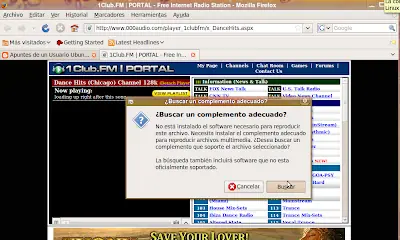
Instalación de (fuente de protocolo MMSH) en GNU/Linux Ubuntu Todo comienza cuando se accede a una pagina de reproducción de contenido multimedia en linea, como es el caso de esta pagina de Estaciones de radio, a continuación una estación de mi gusto. http://www.000audio.com/player_1clubfm/x_DanceHits.aspx Cuando GNU/Linux Ubuntu no tiene un complemento adecuado instalado aparece el cuadro de dialogo indicándolo, y da opción para hacer clic en el botón para que lo encuentre, pero cuando damos clic en Buscar y no encuentra el complemento adecuado, es en ese momento que nos ponemos a investigar y analizar, pues esto se me hizo raro, que Ubuntu 9.04 no lo encontrará mientras que en Ubuntu 8.10 si lo encuentra y lo instala, así que instale en una maquina virtual Ubuntu 8.10 y descubrí cual era el nombre de este complemento. Al grano. Para instalar la fuente de protocolo MMSH en GNU/Linux Ubuntu, clic en el menú Aplicaciones - Añadir y Quitar. (En Ubuntu 9.10 o superior Aplicaciones - Centro de software de ubuntu, escribe en el campo de búsqueda complemento, localiza en la lista "Complementos de GStreamer para mms, wavpack, quicktime y musepack" haz doble clic en él, luego haz clic en el botón instalar) Desde Añadir y quitar aplicaciones para localizar el complemento rápidamente podemos hacer clic en el grupo Sonido y Vídeo y buscamos en la lista derecha "Complementos de GStreamer para mms, wavpack, quicktime y musepack" lo marcamos con un clic, aparecerá un cuadro de dialogo indicando: Hacemos clic en el botón confirmar, luego en el botón Aplicar Cambios, confirmar y listo. En Ubuntu 9.10 hay que reiniciar, o por lo menos eso me pasó, en caso que ya hallas instalado el complemento y te siga diciendo que: "No existe un manejador url para mmsh.