Feiti
Usuario (España)
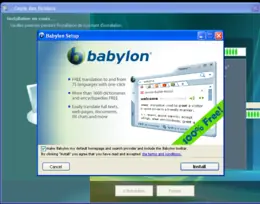
Eliminar Babylon search Babylon search se presenta como una barra de herramientas para Internet Explorer u otros navegadores, pero en realidad se trata de un "adware". En este articulo veremos diversos métodos para quitarlo del PC. Pasos previos En Windows Vista o 7, desactiva el UAC durante la eliminación de Babylon Si tienes TeaTimer (el residente de Spybot), desactívalo. Ver aquí PASO 1: DESACTIVAR UAC: 1. A través del Panel de control Vamos a Inicio / Panel de control Hacemos clic en Vista clásica, luego hacemos doble clic en Cuentas de usuario Hacemos clic en Activar o desactivar el Control de cuentas de usuario En la ventana que aparece, desmarcamos la casilla Usar el Control de cuentas de usuario (UAC) para ayudar a proteger el equipo y luego hacemos clic en Aceptar Luego se nos pedirá reiniciar el PC para que los cambios sean tomados en cuenta. 2. A través de MSconfig Vamos a Inicio / Todos los programas / Accesorios / Ejecutar Escribimos “msconfig” y presionamos Enter En la ventana que aparece hacemos clic en la pestaña “Herramientas” En la lista hacemos clic en Deshabilitar UAC y luego en Iniciar Se abrirá una ventana MS DOS diciendo que la operación se realizó con éxito. Finalmente hacemos clic en Aceptar y reiniciamos el PC. 3. A través del registro Antes que nada, lo recomendable es hacer una copia de respaldo del registro del sistema por si tenemos problemas. Abrimos el editor del registro. Vamos a la clave: HKEY_LOCAL_MACHINESoftwareMicrosoftWindowsCurrentVersionPoliciesSystem Hacemos doble clic en el valor EnableLUA, y le damos el valor 0 y hacemos clic en Aceptar. Importante Este control puede ser útil para usuarios de Vista que no tengan mucha experiencia en el uso del PC, ya que esto evita que puedan cometer graves errores. La desactivación del UAC baja la protección contra programas maliciosos. Cuando el UAC esta activo impide que los programas (maliciosos o no) se ejecuten con permisos de administrador. Por lo tanto la desactivación del UAC es una arma de doble filo!! PASO 2: LA ELIMINACION Métodos de eliminación Utilizado AdwCleaner Lo primero que haremos es desinstalar de Windows el cliente Babylon y Babylon Toolbar. Lo podemos hacer manualmente desde el Panel de control como con cualquier otro programa (aunque a veces no funciona). Pero mejor utilizaremos la herramienta Adwcleaner. Haz clic Aquí para descargar Adwcleaner Haz doble clic sobre el archivo que bajaste adwcleaner para ejecutarlo En la interfaz del programa, haz clic en "Delete" y sigue las instrucciones. Se te pedirá reiniciar el PC Utilizando ***' Anti-Malware Descarga ***' Anti-Malware en el Escritorio. Si ya lo tienes instalado actualízalo: entra al menú "Actualizar" y haz clic en "Buscar Actualizaciones" Instala el programa dejando marcada la opción de actualizar el programa. Los usuario de Vista y 7: clic derecho sobre el icono de ***' Anti-Malware y seleccionar "Ejecutar como administrador" Si falta el fichero COMCTL32.OCX, lo puedes descargar de aquí Una vez actualizado el programa, en la ventana de ***' Anti-Malware, selecciona "Realizar un examen completo" y haz clic en "Examinar". Selecciona todos los discos duros y haz clic en "Empezar Examen" Una vez terminado el examen, haz clic en "Resultados" luego haz clic en "Eliminar" (reinicia el ordenador si el programa te lo pide) Reponer la página de inicio Babylon puede cambiar la página de inicio del navegador, para restituir la predeterminada: En Internet Explorer 9: Abre la página que quieres que sea tu página de inicio Haz clic en "Herramientas > Opciones de Internet > pestaña General" En el apartado "Página principal" haz clic en "Usar actual" Haz clic en "Aceptar" En Google Chrome: Haz clic en la "llave inglesa > Configuración > Configuración" En el apartado "Al iniciar" haz clic en "Establecer páginas" Pega la URL de la página que quieres que sea tu página de inicio y haz clic en "Aceptar" En Firefox: Abre la página que quieras que sea tu página de inicio Haz clic en "Herramientas > Opciones > pestaña General" Haz clic en "Usar página actual" en el apartado "Página de inicio", luego en "Aceptar" Reponer el motor de búsqueda predeterminado Babylon puede cambiar el motor de búsqueda predeterminado que utiliza el navegador cuando se hace una búsqueda desde la barra de direcciones. Para reponer el predeterminado: En Internet Explorer: Haz clic en "Herramientas > Opciones de Internet > pestaña General" En el apartado "Búsqueda" haz clic en "Configuración > Proveedores de búsquedas" Selecciona Bing y haz clic en el botón "Predeterminado" Haz clic en "Cerrar" y luego en "Aceptar" en la ventana que quedo abierta En Google Chrome: Haz clic en la llave inglesa > Configuración > Configuración Haz clic en "Administrar motores de búsqueda" Pon el cursor sobre tu motor de búsqueda preferido y haz clic en "Establecer como predeterminado" Haz clic en el aspa a la derecha de search.babylon.com para quitarlo Haz clic en "Aceptar" Recomendaciones Si no quieres que se instale algún adware en tu PC, debes tener mucho cuidado con lo que instalas. Si no, te puedes ver inundado con publicidad emergente. En la medida de lo posible, intenta leer las condiciones de uso de los programas durante su instalación para estar seguro que no estás instalando programas adicionales no deseados. Por otro lado, si utilizas Avast! o AVG, activa la detección de PUPs/LPIs Además WOT puede ayudarte a filtrar los sitios que instalan este tipo de programas indeseables. El artículo original fue escrito por jlpjlp. Espero que ya no le pase a mas gente como yo, que aunque avanzado en informática... se me coló con el JDownloader que instalé en un portátil nuevo... Lo dicho, si a alguien le pasa, aquí está la solución. ¿A que una vez pasado ADWCLEANER tu navegador carga mas rápido al inicio? sobre todo Chrome... ADWCLEANER no solo limpia BABYLON, limpia muchísimas barras de herramientas y su malware, entre ellas: Babylon Conduit OfferBox Ask QuickStores pdfforge Softonic... etc... Lee el fichero .log que genera el programa y alucina con lo que te ha limpiado. Saludos como siempre de Feiti.
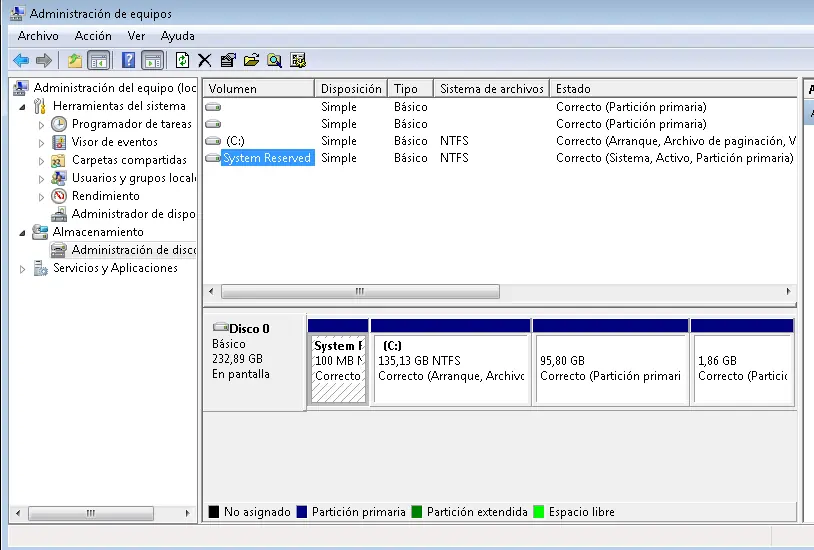
¡Windows 8 ha salido! Ya circulan imágenes .iso por la red para poder instalarlo así como activadores a cientos... pero... ¿Tengo que desinstalar mi XP o mi Windows 7 para probarlo? ¿Y si no me gusta volver a reinstalar todo? ¿Tengo que formatear mis datos? ¿Perderé algo por el camino?... Lo he querido instalar pero no se crear una partición de mi disco duro, le he creado pero no se instala, me dice que no hay espacio suficiente, no se instala, esto es una mierda y me quiero morir... lo he intentado de mil maneras... PUES ES MUY SENCILLO... lo único que hay que hacer es las cosas bien, y sobre todo saber como tenemos particionado nuestro disco duro, comprender lo que tenemos y dar los pasos necesarios para arreglar el problema. Como este post lo leerá gente con conocimientos básicos, o sin ellos... o con conocimientos avanzados... vamos a explicar la "fuente" del problema desde cero, así depaso aprendemos algo nuevo si es que no lo sabíamos todavía. 1. EL DISCO DURO. Esto de aquí abajo es un disco duro interno, aquí se guarda toda la información de los programas que instalamos, el sistema operativo, las fotos... cualquier dato que tengamos en nuestro PC está aquí dentro. Pero para que nos entendamos todos, es como un terreno enorme donde se pueden plantar algo, por ejemplo un Sistema Operativo como Windows... pero da la casualidad que si lo dividimos en "parcelas" podemos plantar mas cosas, como Linux, otro sistema operativo basado en Windows, etc... pero las "plantaciones" no se pueden mezclar, por eso tenemos que dividirlo en "parcelas" que son las PARTICIONES de un disco. En resumen, que dentro de un solo disco duro, podemos hacerle creer al PC que tenemos dos o mas discos duros si lo particionamos, no mezclándose la información no borrándose los datos de otra partición si formateamos otra distinta. ¿Lo normal? Imaginemos que tenemos un disco duro de 500 gigas con Windows Xp O Windows 7, nos ocuparía el sistema operativo como mucho 20 gigas y nos sobrarían 480 para datos... eso es un mundo, pero... ¿Y si dividimos nuestro disco duro en dos? 250 gigas para Windows 7 por ejemplo y otros 250 gigas para Windows 8 mediante una partición? Así tendremos "dos discos duros" dentro de uno... ¿Y si lo dividimos en tres para instalar también Linux? se puede hacer... y hasta en cuatro... cuatro como máximo porque hay particiones de varios tipos y la necesaria para instalar un Sistema Operativo solo es admitida 4 veces... vamos a ver ahora las particiones... es muy sencillo y entretenido... 2. LAS PARTICIONES. (Wikipedia): Una partición de un disco duro es una división lógica en una unidad de almacenamiento (por ejemplo un disco duro o unidad flash), en la cual se alojan y organizan los archivos mediante un sistema de archivos. Existen distintos esquemas de particiones para la distribución de particiones en un disco. Los más conocidos y difundidos son MBR (Master Boot Record) y GPT (GUID Partition Table). Las particiones, para poder contener datos tienen que poseer un sistema de archivos. El espacio no asignado en un disco no es una partición, por lo tanto no puede tener un sistema de archivos. Existen múltiples sistemas de archivos con diferentes capacidades: como FAT, NTFS, FAT32, EXT2, EXT3, EXT4, Btrfs, FedFS, ReiserFS, Reiser4 u otros. Pero vamos a lo que nos interesa... y son los tipos de particiones que habitualmente nos encontramos en nuestro PC: (Wikipedia) Partición primaria: Son las divisiones crudas o primarias del disco, solo puede haber 4 de éstas o 3 primarias y una extendida. Depende de una tabla de particiones. Un disco físico completamente formateado consiste, en realidad, de una partición primaria que ocupa todo el espacio del disco y posee un sistema de archivos. A este tipo de particiones, prácticamente cualquier sistema operativo puede detectarlas y asignarles una unidad, siempre y cuando el sistema operativo reconozca su formato (sistema de archivos). Partición extendida: También conocida como partición secundaria es otro tipo de partición que actúa como una partición primaria; sirve para contener múltiples unidades lógicas en su interior. Fue ideada para romper la limitación de 4 particiones primarias en un solo disco físico. Solo puede existir una partición de este tipo por disco, y solo sirve para contener particiones lógicas. Por lo tanto, es el único tipo de partición que no soporta un sistema de archivos directamente. Partición lógica: Ocupa una porción de la partición extendida o la totalidad de la misma, la cual se ha formateado con un tipo específico de sistema de archivos (FAT32, NTFS, ext2,...) y se le ha asignado una unidad, así el sistema operativo reconoce las particiones lógicas o su sistema de archivos. Puede haber un máximo de 23 particiones lógicas en una partición extendida. Linux impone un máximo de 15, incluyendo las 4 primarias, en discos SCSI y en discos IDE 8963. NUESTRAS PARTICIONES: AQUÍ COMIENZA NUESTRO PROBLEMA PARA INSTALAR DISTINTOS SISTEMAS OPERATIVOS: Cuando nos compramos un PC nuevo o un Portátil, el fabricante deja una pequeña partición de "Recuperación de datos", esto os sonará porque cuando estrenáis el PC os pide discos para grabar copia de seguridad e incluso trae una aplicación de "Restaurar sistema operativo a origen"... pero es que cuando instalamos Windows 7, nos crea una partición llamada "SYSTEM RESERVED" (Boot) y esa cabrona es la que nos jode todo el cotarro, ya que aloja todos los archivos necesarios para iniciar Windows 7, siendo la culpable del famoso mensaje NO HAY ESPACIO SUFICIENTE cuando intentamos instalar Windows 8 en una partición nueva. Para ver nuestras particiones, iremos a MENU INICIO, click con el botón derecho del ratón sobre EQUIPO y elegir ADMINISTRAR. En la ventana que se abre seleccionaremos en el lado izquierdo AMINISTRACION DE DISCOS y omo se puede ver en la imagen... nuestras particiones... y la de SYSTEM RESERVED. Quiero aclarar que a mucha gente le pasará... y a otra no... pero vamos a suponer todos los casos y tratar de solucionarlos, pero los que mas he visto de las personas que querían instalar Windows 8 para probar sin renunciar a tener Windows 7 era este... NO HAY ESPACIO SUFICIENTE al intentar instalar Windows 8 desde un DVD o desde un USB, aprovecho para decir que también le pasará a la gente que quiera instalar un arranque Dual para poder tener también LINUX por ejemplo... ¡NO SE PUEDEN TENER DOS PARTICIONES BOOT!... Hay que eliminarla... pero... ¿Entonces no perderemos los datos de arranque de Windows 7 y se cascará todo? NO. - Pasaremos la partición SYSTEM RESERVED (boot) de ACTIVA a INACTIVA - Pasaremos la partición de Windows 7 de INACTIVA a ACTIVA - Copiaremos los datos de arranque de Windows 7 dentro de la propia partición de Windows 7 - Nos cargamos con gusto esa puta partición que nos dio tantos quebraderos de cabeza sin riesgo ninguno. ¿Necesito algún programa? ¿De donde lo bajo? ¿Hay que aplicarle "medicina"? NO Serán 4 sencillos pasos desde el CMD de Windows... (Esa pantallita negra donde se escriben letras raras... y hace cosas...)... con eso tendremos suficiente. Así depaso aprendemos también algo de comandos MS2 que es lo que mejor funciona... MUY IMPORTANTE: Si haces estos pasos al pié de la letra.. NO LA CAGARÁS, mientras no te responda el programa la frase que yo ponga... no hagas el siguiente paso O LA CAGARÁS, por lo tanto, fíjate bien porque es muy sencillo y no se tarda mas que dos minutos. 1. Abrimos el CMD en modo "Ejecutar como administrador" ¿Cómo? Escribe en BUSCAR (Dentro del Menú Inicio) CMD y encontrará esto: Y se abrirá la famosa "Ventanita Negra" escribir cd.. (cd y dos puntos) y ENTER las veces necesarias hasta que quede solo C:> Ahora vamos al primer paso, que será llamar al comando DISKPART con el que manejaremos nuestras particiones. En ROJO las órdenes, en AZUL la contestación. C:>DISKPART (Y pulsamos enter, veremos la versión y tal y cual y al final lo que nos interesa DISKPART> (y el cursor parpadeando) Una vez hallamos entrado en DISKPART, tecleamos list disk DISKPART> list disk Como entiendo que solo tenemos un disco duro, nos contestará: Disco 0 y unos datos... Ahora seleccionamos nuestro disco: DISKPART> select disk 0 Y nos dirá que.... DISKPART> El disco 0 es ahora el disco seleccionado Ahora le preguntamos por las particiones: DISKPART> List Partition Nos mostrará la lista de particiones... Ahora tenemos que elegir justamente la que queremos borrar, que no es ni mas ni menos que la de SYSTEM RESERVED o BOOT. IMPORTANTE: Nos tenemos que asegurar que es esa, por el tamaño de Gigas también lo sabremos. Cabe recordar la imagen de antes: En este caso, SYSTEM RESERVED, 100 megas... Una vez estamos seguros, la seleccionamos de la siguiente forma: SI POR EJEMPLO ES LA NUMERO 1 DISKPART> Select partition 1 Y nos responderá... La partición 1 es ahora la partición seleccionada. Ahora le preguntamos por los detalles de la partición: DISKPART> detail partition Nos contestará con una serie de datos, uno de ellos: ACTIVA: SI Pues vamos a volverla INACTIVA de la siguiente forma: DISKPART> inactive Ya está INACTIVA, ahora tenemos que volver ACTIVA la partición de Windows 7, para ello hay que seleccionar dicha partición, repetimos el proceso, solo que con la partición como he dicho de Windows 7: Se supone que es la número 2, ASEGURAOS DE QUE ES ASI DISKPART> Select partition 2 Y nos responderá... La partición 2 es ahora la partición seleccionada. Ahora le preguntamos por los detalles de la partición: DISKPART> detail partition Nos contestará con una serie de datos, uno de ellos: ACTIVA: NO Pues vamos a volverla ACTIVA de la siguiente forma: DISKPART> active Y salimos de DISKPART: DISKPART> exit Saliendo de Diskpart... y volvemos a tener nuestro simbolo inicial: C:> que es el PROMPT. Ya hemos concluido con una parte, hemos convertido la partición a eliminar en INACTIVA y hemos convertido la partición del Sistema Operativo en ACTIVA. Ahora viene otra muy importante, por medio del comando BCDBOOT, y vamos a saber algo más de él: (Microsoft) Se aplica a: Windows 7 BCDboot es una herramienta que se usa para configurar rápidamente una partición del sistema o para reparar el entorno de arranque que se encuentra en la partición de sistema. La partición de sistema se configura copiando un conjunto reducido de archivos de entorno de arranque desde una imagen de Windows® instalada. BCDboot también crea un almacén de datos de configuración de arranque (BCD) en la partición del sistema, con una nueva entrada de arranque que permite arrancar en la imagen de Windows instalada. Procedamos: Vamos a copiar los archivos de arranque de la partición a eliminar a la partición de nuestro Sistema Operativo, y lo hacemos de la siguiente forma: C:>cd users (llamamos a la carpeta Users) Nos responde: C:Users> C:Users>cd (nombre del administrador sin paréntesis) (llamamos a la carpeta administrador dentro de Users, en mi caso: C:Users>cd feiti (porque es el nombre de mi cuenta de administrador Nos responde: C:Usersfeiti> Y escribimos después del signo > (tal cual, respetando los espacios): bcdboot c:windows /s c: IMPORTANTISIMO: Aquí es donde nos tiene que responder que se han copiado los archivos, si no responde, algo habremos hecho mal. NO SEGUIR hasta que responda positivamente. Tiene que responder: boot files sucessfully created. o en castellano, archivos creados o copiados (algo similar). Si todo fué bien... reiniciamos... ahora ya reiniciará desde la partición del sistema operativo... ya nos podemos cargar la puta partición SYSTEM RESERVED... Una vez reiniciado, volvemos a abrir la "Ventanita negra" CMD en modo administrador.. y volvemos a dejarla solo con el símbolo C:> como expliqué mas arriba... Llamamos a diskpart: C:>DISKPART Seleccionamos nuestro disco: diskpart> select disk 0 Seleccionamos nuestra partición: DISKPART> Select partition 1 Y nos responderá... La partición 1 es ahora la partición seleccionada. Y por fín... NOS LA CARGAMOS: DISKPART> delete partition 1 Y ahora ya salimos de DISKPART DISKPART> Exit Listo, volvemos a reiniciar y AHORA SI INSTALARÁ WINDOWS 8 EN UNA PARTICIÓN NUEVA QUE HAYAS CREADO. Hay un millón de tutoriales de como crear una partición para Windows 8 y demás... en cuanto tenga algo mas de tiempo... la añado aquí. Esto ha sido todo, ahora tenéis el PC preparado para que convivan varios sistemas operativos sin ningún problema ni ningún tipo de conflicto. Saludos. Feiti.