Fe_ergY
Usuario (Bolivia)
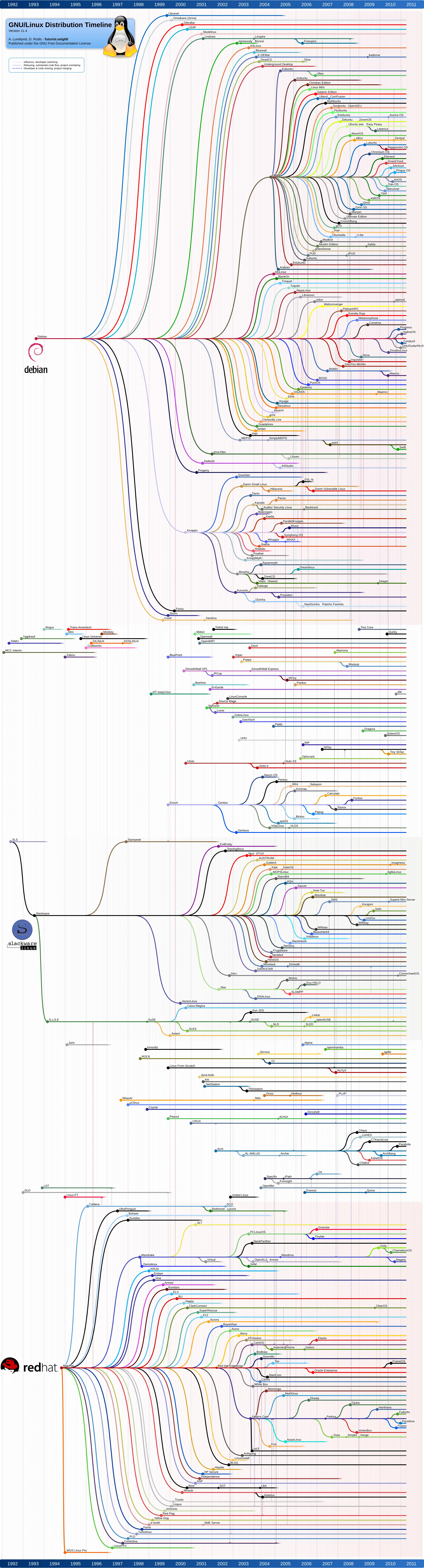
40 Cosas que problemente no sepas sobre Linux 40. La analista IDC contempla que en 2012 las ventas de soporte para Linux superen los 1.000 millones de dólares. 39. En 2009, este país sudamericano desplegó la mayor infraestructura de thin-clients con Linux hasta la fecha, con más de 350.000 equipos. 38. Algo parecido ocurrió en Brasil, donde se primaba el uso de Linux en el PC por encima de otros sistemas operativos comerciales. 37. El estado Indio de Kerala desarrolló una Ley que obligaba a todas sus escuelas y universidades a ejecutar Linux en sus ordenadores. 36. En 2003, SCO (Santa Cruz Operation), uno de los máximos valedores de UNIX, acusó a IBM de haber transferido código desde UNIX a Linux y solicitó que lo eliminara de estas distribuciones. 35. En 2002, The Register publicó que Microsoft había gastado 421 millones de dólares para combatir a Linux. 34. El nombre del servidor web basado en código abierto, Apache, no estaba basado en la tribu india del popular Geronimo, sino que es la contracción de “a patchy server”, en referencia a un sistema creado en base a muchas piezas de código aportadas por la comunidad Linux. 33. En el apartado de Netbooks, la distribución elegida fue Xandros a través de los populares Asus EeePC. 32. Ubuntu fue la primera “distro” en ser ofrecida por un fabricante OEM (Dell) preinstalada en los ordenadores. 31. Red Hat fue una de las primeras distribuciones comerciales de Linux en calar hondo en la empresa. 30. La primera distribución comercial de Linux fue Yggdrasil, lanzada en 1992 en formato Live-CD (no es necesaria la instalación del sistema, sino que se ejecuta directamente desde un CD). 29. Se estima que en un entorno de desarrollo comercial el código fuente de Linux costaría en torno a los 7.300 millones de dólares. 28. El código fuente de la versión Debian 4.0 contiene 283 millones de líneas de código. 27. El código base de Debian se mantiene en otras distribuciones populares como Ubuntu, Knoppix y Xandros. 26. La distribución Debian fue una de las primeras que realmente estaba orientada como Comunidad de desarrolladores en Linux. 25. Linux ganó mucha popularidad más allá de los tradicionales programadores gracias a la distribución Slackware, que era más fácil de utilizar para los no iniciados en la programación. 24. Actualmente existen más de 300 distribuciones Linux activas. 23. Torvalds y sus abogados ganaron esta batalla en 1997 para recuperar el registro de la marca Linux. 22. En 1994, un tal William Della Croce Jr. registró la marca Linux en los Estados Unidos y comenzó a pedir royalties a las distintas distribuciones Linux. 21. Torvalds no consiguió en primera instancia registrar el nombre de Linux. 20. En palabras de Torvalds: “Desarrollar Linux bajo licencia GPL ha sido definitivamente lo mejor que he hecho en mi vida”. 19. Bajo la licencia GPL, cualquier desarrollador o empresa que distribuya el kernel de Linux debe proporcionar también el código fuente dentro del propio paquete. 18. El proyecto GNU carecía por entonces de controladores o kernel. 17. Torvalds no hubiera creado nunca su propio kernel si la GNU ya tuviera uno en ese momento. 16. Torvalds creó Linux para el proyecto GNU bajo licencia GPL. 15. Mientras tanto, en el área de ordenadores (sobremesa y portátil) Linux tan sólo cuenta con un 1,02% de cuota de mercado. 14. En 2009, las diferentes variantes de Linux consiguieron una cuota de mercado en servidores del 33,8% frente al 7,3% de los sistemas de Microsoft. 13. TiVo utiliza una versión personalizada de Linux para sus dispositivos. 12. Sistemas operativos como Palm WebOS, Google Android, Nokia Maemo o Samsung Bada están desarrollados en base al kernel de Linux. 11. Linux se está extendiendo rápidamente en el mercado de smartphones y otros dispositivos electrónicos dentro del mercado de consumo. 10. Google ha contribuido en el 1,1% del código del actual kernel de Linux. 9. Los servidores de Google corren bajo Linux. 8. James Cameron también eligió servidores con Linux para producir la película Avatar. 7. El primer largometraje de éxito producido en servidores Linux fue Titanic en 1997. 6. El 95% de los servidores que se utilizan en los estudios de Hollywood para las películas de animación están gobernados por Linux. 5. Los sistemas basados en Linux se encuentran en 446 de los 500 supercomputadores más potentes del mundo. 4. El Gigante Azul eligió Linux para el que espera ser el supercomputador más potente del mundo, Sequoia, que verá la luz en 2011. 3. En diciembre de 2009 IBM anunció un nuevo sistema Mainframe diseñado para trabajar con Linux. 2. El año pasado, el 75% del código creado para Linux fue desarrollado por programadores que trabajan en empresas privadas. 1. Linus Torvalds desarrolló el kernel de Linux mientras estudiaba en la Universidad de Helsinki en 1991. Fuente Otros post sobre Linux ¿Pueden Linux y Windows convivir en una misma PC? Distribuciones Linux
No estamos a vueltas con el “problema” del kernel 2.6.38; eso ahí está y conforme surjan novedades informaremos como es norma. En cualquier caso, a pesar de los avances técnicos en este sentido, las baterías de los equipos portátiles duran cada vez menos arrastradas por la creciente potencia de las tarjetas gráficas. El proyecto Bumblebee podría mejorar esta situación. La siguiente información nos llega desde Ubuntu Manual , donde presentan al proyecto Bumblebee que al parecer no es más que una implementación Open Source de la tecnología NVIDIA Optimus, encargada de “regular” la potencia gráfica de la que precisa el sistema en según qué casos. Por ejemplo, no hace falta tener a una buena tarjeta de última generación funcionando a máxima potencia para leer el correo o navegar por Internet, incrementando el gasto de recursos considerablemente. La tecnología NVIDIA Optimus, evidentemente, solo es para tarjetas NVIDIA que posean esas características, algo que en sistemas Microsoft Windows funciona por defecto pero que en GNU/Linux no, de ahí la aparición en escena de Bumblebee, aún carente de todas las funcionalidades del original. De momento solo está disponible para Ubuntu al menos en su forma fácil gracias al PPA creado para su prueba y distribución, aunque también están disponibles los paquetes con el código fuente por si alguien quiere intentarlo. Ya lo saben. Hagáis uso del kernel 2.6.38 o no, Bumblebee puede ser una interesante herramienta para ganar tiempo de batería, siempre que tengáis una tarjeta NVIDIA que incluya la tecnología Optimus y, por ahora, mejor probarlo en Ubuntu.
Las distros Linux son todo un ecosistema de software por demás interesante. Cada una es especial y única, además de que cada una aborda un mismo paradigma —la creación de un sistema operativo completo usando GNU/Linux— de una manera distinta. En gran parte es la gran variedad de distros lo que hace que el desarrollo de Linux sea tan diverso, aunque hay quien critica esto diciendo que es poco práctico que cada uno de estos proyectos esté tratando de crear algo nuevo en lugar de unificar esfuerzos. La verdad no lo considero así, el software libre —por sus características— debe ser remixeado, mezclado, combinado para así poder crecer y mejorar. Además, la diversidad a la hora de escoger hace posible encontrar algo que satisfaga plenamente tus necesidades como usuario. Ya sea que seas un primerizo en Linux —o en la computación— o seas un usuario con más conocimientos que quiere experimentar y aprender, hay una distro Linux para ti. Algo curioso es que entre toda esta variedad de proyectos encontramos también una gran variedad de nombres curiosos que muchas veces nos hacen preguntarnos ¿por qué alguien nombraría algo así? Pues bien, tratando de responder esta pregunta me he propuesto investigar la etimología de los nombres de 10 distros Linux para así poder compartirla con ustedes. Espero que les guste: Debian Debian fue creada en 1993, por Ian Murdock, el nombre en si es un juego de palabras; ya que fue creado como una contracción del nombre de su novia de ese tiempo (ahora ex-esposa), Debra y el suyo, Ian. ¿Qué mejor manera de declarar tu amor a una chica que creando una distro con sus nombres? Sabayon Sabayon es una distro que nace en Trento, Italia y se llama así por un postre italiano propio de la región llamado Zabaglione, que está hecho con claras de huevo, azúcar y licor. De hecho es un postre conocido también en América Latina; en Argentina le dicen “sambayón” y en Colombia “sabajón”. Mandriva Esta distro era anteriormente conocida como Mandrake Linux, que era mantenida por MandrakeSoft, una empresa que perdió la batalla legal por el nombre de “Mandrake” — el cual pertenece a Hearst Corporation—. Un tiempo después, MandrakeSoft fue comprado por compró Connectivia, el resultado de esa fusión fue Mandriva. OpenSUSE OpenSUSE es el proyecto de la comunidad SUSE, patrocinado por Novell y AMD. SUSE es un acrónimo en alemán para “Software Und System Entwicklung” —desarrollo de software y sistemas—. También se ha dicho que es un tributo al ingeniero alemán —especializado en computación— Konrad Zuse. RedHat Hay tres versiones oficiales acerca del por qué del nombre de esta distro: * Las gorras rojas siempre han sido un símbolo de libertad y revolución; de hecho fueron llevadas por aquellos que eran parte de la revolución francesa, un gorro frigio. * Marc Ewing, cofundador de RedHat, tenía una afinidad especial por las gorras rojas y usaba una de ellas —- que era un regalo de su abuelo— mientras estudiaba en Carnagie Mellon, en donde a cada proyecto que empezaba le ponía por nombre algo que comenzara con “Red Hat”. Por eso la elección de “Red Hat Linux” fue algo lógico. * La historia de Marc se repite pero de una manera distinta. En la universidad, cuando alguien tenía problemas con su computadora acudían al departamento de sistemas, en donde todos decían que hablaran “con el chico de la gorra roja”. Marc se hizo popular arreglando máquinas de sus compañeros —y ganando unos dólares en el proceso—, de hecho se hizo tan popular que durante un tiempo, en su universidad, decir que alguien era un “gorra roja” era sinónimo de alguien con conocimientos técnicos de computación. Fedora Fedora es un proyecto de hecho por una comunidad y patrocinado por RedHat, el nombre de “Fedora” viene porque así se le llama al tipo de sombrero que tiene la silueta del logo de RedHat. Fue una manera sencilla en que la comunidad de Fedora pudo decir “estos son nuestros orígenes, pero somos algo más”. Linux Mint Linux Mint era una página de Internet dedicada a Linux que contenía tutoriales y artículos relacionados con software libre. En ese tiempo no era una distro. Mint es un nombre sencillo de recordar y además recuerda en algo la frescura asociada con los pingüinos, la mascota oficial de Linux. Gentoo Gentoo es una distribución basada plenamente en código fuente ¿qué significa esto? bueno, esto quiere decir que todo es compilado desde cero, lo que ayuda a que sea muy rápida. Es como hacerte un traje a la medida. En fin, el hecho de que sea rápida hizo que esta distro cambiara de nombre (anteriormente se llamaba Enoch) a Gentoo, la especie de pingüino que nada más rápido (Pygoscelis papua, pingüino gentoo en inglés). Slackware Esta distro fue creada por Patrick Volkerding, al principio como un proyecto pequeño; de hecho, tratando de mantenerlo como algo poco serio decidió nombrarlo slack. ¿Por qué de esta manera? Pues verán, Patrick es miembro de la iglesia de los SubGenios, una religión parodia que basa su filosofía en la búsqueda de slack, un sentido de libertad independencia y pensamiento original. Después de eso, el nombre se quedó, siendo el resultado la contracción de slack y software. Ubuntu Esta es —sin lugar a dudas— la distro más conocida del momento y probablemente el significado de su nombre no sea un secreto para ninguno de ustedes, según la página oficial: dijo:“El nombre de la distribución proviene del concepto zulú y xhosa de ubuntu, que significa humanidad hacia otros o yo soy porque nosotros somos. Ubuntu es un movimiento sudafricano encabezado por el obispo Desmond Tutu, quien ganó el Premio Nobel de la Paz en 1984 por sus luchas en contra del Apartheid en Sudáfrica.” Mark Shuttleworth, el mecenas de este proyecto, estaba familiarizado con esta corriente de pensamiento y decidió aprovechar la ocasión para darle promoción a los ideales de ubuntu. De ahí el uso de este nombre que también refleja —en muchos niveles— los principios de cualquier comunidad de software libre.
Hace unos pocos días ha sido liberada la versión 0.1.4, de los mini-widgets o mini-aplicaciones de escritorio Screenlets. Esta vez viene con considerables mejoras para los usuarios de Ubuntu 11.04 y varias correcciones de bugs de la versión anterior. Ahora también cuenta con su propio PPA (y además hay uno especialmente para los desarrolladores), lo que hace más fácil la instalación de su última versión en Ubuntu. El PPA de Screenlets está disponible para las versiones de Ubuntu 11.04, 10.10, 10.04 e incluso para la 9.10. Puedes añadir e instalar Screenlets a través del terminal con las siguientes líneas: sudo add-apt-repository ppa:screenlets/ppa sudo apt-get update sudo apt-get install screenlets Screenlets ahora viene con una larga lista de mini-aplicaciones tales como: mini-widgets para Google Calendar, para Gmail y Twitter, Folderview, sensores de anillo, terminal, notas, el llamativo WallpaperClock con el que puedes ver un reloj integrado al fondo de escritorio, entre otros. También cuenta con una barra lateral tal como en su versión anterior, a la cual se le pueden añadir variedades de screenlets arrastrando y soltando con el mouse. Además puedes ponerla a ocultarse automáticamente, manteniendo tu escritorio limpio y sólo mostrándose cuando la necesites. Algunos de estos screenlets no vienen incluídos por defecto en la aplicación, sin embargo como he mencionado son nativos para esta nueva versión. Para instalarlos, dirígete al Centro de Software de Ubuntu o al Gestor de paquetes Synaptic y busca “screenlet“. También puedes instalar todos los screenlets disponibles (cuidado, son muchos!) con el siguiente comando por el terminal de Ubuntu: sudo apt-get install screenlets-pack-all http://planetared.com/2011/07/nueva-version-de-screenlets-con-mejoras-para-ubuntu-11-04/

Bueno amigos míos. Después de varios artículos enfocados en el software Libre multiplataforma, haremos una pequeña pausa para volver a lo nuestro. Linux. Más específicamente Ubuntu. ¿Por qué? Bueno, el Jueves sale la nueva versión de Ubuntu, con nombre Natty Narwhal (11.04), y siempre empiezo el especial de la nueva versión explicando cómo instalarlo, explicándolo paso por paso. Como siempre, para escribir este tutorial NO UTILIZO LA VERSIÓN FINAL por razones de tiempo. Utilicé la versión Beta que salió a mediados de Abril. Además, me baso en un post anterior para facilitar el proceso de escritura, ya que en muchos pasos las cosas no han variado. Lo primero: descargar Ubuntu Para descargar dirígete a la sección de descargas de Ubuntu: Ahora podremos descargar la última versión disponible, y las podemos . Para los que no conozcan Ubuntu, la diferencia entre la última versión y la LTS (long time support) son los meses en cuales se realiza mantenimiento. Las Long Time Support son por 36 meses, y las que no lo son lo mantienen por 18 meses. Después de elegir la última versión, buscamos un lugar cercano a donde vivas para poder descargar la imagen. En mi caso, elegí Brasil. Haz click en Begin Download, y empieza a Descargar. Luego de descargar la imagen, quémala en un cd o en un pendrive (esta versión es para usuarios que ya tienen Ubuntu: Sistema/Administrador/Creador de discos de Arranque) y estamos listos para instalar. Carga el Live CD Ahora tienes que hacer que el equipo botee el CD y lea Ubuntu. Para hacerlo algunos equipos leen automáticamente la imagen. En el caso de Dell cuando prenda el equipo Apreta F12. Saldrá esto: Carga la imagen y empezará a leer: Instala Ubuntu 11.04 Después de un momento de cargar, se abrirá el instalador: Lo primero que te preguntará es que si deseas probar Ubuntu sin instalarlo, o instalarlo directamente. Si quieres modificar una versión anterior instalada, elige la segunda opción para así poder acceder a tus particiones. En esta oportunidad, y a diferencia de las versiones anteriores, El wifi se activó sin problemas, al igual que los efectos. Lo único que me falló fue el brillo, pero la solución ya está disponible Una vez elegida la opción, se iniciará, ahora sí, el asistente de instalación: Acá podrás leer las notas y las novedades de esta versión. Después de seleccionar tanto el idioma como el teclado, te mostrará lo que necesitas para poder instalar Ubuntu: Ahora, vamos a proceder a particionar el disco: Esta etapa es la que se podría llamar la más “complicada”. Y es entre comillas debido a que si lees cuidadosamente lo que se te explica, no tendrás problemas. Sin embargo, hay opciones más avanzadas que requieren su tiempo y paciencia el poder dominar. Para instalar Ubuntu, contamos con 3 opciones: Instalar Ubuntu Junto a ellos Para esta opción elige Instalarlo Junto a otros, eligiendo entre ellos en cada inicio. Esto lo hará sin borrar los archivos que estén disponibles. Si lo haces de esta forma, cada vez que enciendas el computador aparecerá una pantalla en negro que te permitirá elegir el sistema con el cual deseas cargar. Entre ellos, el sistema alternativo. Borrar el disco e instalar Ubuntu Si deseas instalar sólo Ubuntu, elige la segunda opción. Instalará desde cero Ubuntu, pero no dividirá tu disco (ojo, esto es importante. Más adelante explicaré el por qué) Otra opción Si eliges esta opción, podrás editar tus particiones, elegir el sistema de archivos que más te acomode, y darle el tamaño que desees a tus particiones. Además, hay algo importante que puedes hacer: puedes separar tu partición de sistema de la de tus documentos. Esto permite que puedes instalar nuevamente Ubuntu desde 0 sin tener que borrar tus documentos. RESPALDA TUS DOCUMENTOS ANTES DE HACER ESTO SI ERES USUARIO NOVATO. UN ERROR PODRÍA BORRAR TUS DOCUMENTOS, Y ANTE ESO NADA SE PUEDE HACER. SI ERES USUARIO AVANZADO, YA SABES QUE EL RIESGO QUE PASE ALGO ES BAJÍSIMO, PERO SIEMPRE ESTÁ. ASÍ QUE TAMBIÉN HAZLO. Creando mis particiones Para crear particiones, debes tener respaldado todos tus documentos, porque esto implica borrar tu sistema. A excepción que lo hayas hecho antes y desees conservar tu home. Yo les recomiendo de que si van a instalar solamente Ubuntu, lo dividan en 3 particiones: * La primera será la partición donde estará el Sistema, o /. Su tamaño es de al menos 3 gigas. ¿ Por qué? Son necesarios 2 gigas para instalar el sistema base, y dejamos un poco para instalar programas. Pero si vas a instalar Sólo Ubuntu, recomiendo que le pongas al menos 7 gigas. * La segunda será la partición donde estarán tus documentos, o /home. Este tamaño lo pones tú, y depende exclusivamente de cuánto vas a usar Ubuntu. * La tercera es la partción swap. Esta partición DEBE ESTAR, sí o sí. Para poder saber cuánto espacio debemos darle, la Guía Ubuntu recomienda la siguiente regla: 1. Para las particiones de 1 giga o menos, la swap debe ser el doble de tu memoria ram. O sea, si tienes 512 megas de ram, tu swap debe ser de 1 giga. 2.Para las particiones de 2 gigas o más, la swap déjala en 1 giga Si lo hacemos como les dije, debería quedar algo más o menos así: Para crear una nueva partición, selecciona la opción Nueva Tabla de Partición: * Primero, elegimos la ubicación de la nueva partición: Principio o Final. Para el sistema (/) elige al principio, y para la swap elige al final * Luego elige el tamaño que deseas para tu partición. Recuerda lo que dije antes. * Ahora elige el sistema de Archivos que vamos a utilizar. Por defecto se elige ext4 que es la versión más rápida, así que quédate con esa. * Aquí podemos elegir también el modo swap (partición de intercambio). Cuando lo hagas, más abajo no saldrá nada más. No te preocupes, y haz click en Aceptar. Ahora tenemos que elegir el punto de montaje. Sigan las siguientes instrucciones: * Para la partición de sistema, elige /. Cuando salgas, activa la opción Formatear * Para la partición de tus documentos, elige /home. Si estás actualizando tu Ubuntu y ya tenías una partición Home, cuando salgas deselecciona la opción de formatear. De esta forma, podrás conservar tus documentos y configuraciones de programas y escritorio: Si tienes una partición de Windows, aparecerá como NTFS. Puedes editar el espacio que tiene libre para dárselo a Ubuntu. Sin embargo, te recomiendo que respaldes tus archivos. Uno nunca sabe… Ahora, mientras se instala, podrás configurar el sistema, algo genial porque puedes ahorrarte mucho tiempo. Y si lo instalas a través de pendrive, te demorarás mucho menos. Empieza configurando la zona horaria: Luego pasamos a configurar nuestro teclado Haz click en Adelante. Aquí ponemos nuestros datos personales, la contraseña que usaremos (y la que además será la predeterminada para nuestros permisos de sistema, así que no la olvides) y nuestro nombre en red. Después de eso, te hará un tour en lo que consiste Ubuntu y las ventajas con las que cuentas al instalarlo: Después de un tiempo, ¡Sistema Instalado! Al terminar, te pedirá reiniciar el sistema: Y bueno señores, después de estos pasos, y al reiniciar, tendremos a Ubuntu Instalado. Y bueno, eso sería todo en esta oportunidad. Espero que les haya gustado este tutorial. Nos vemos en la próxima oportunidad. Fuente