FcoJ25
Usuario (Venezuela)
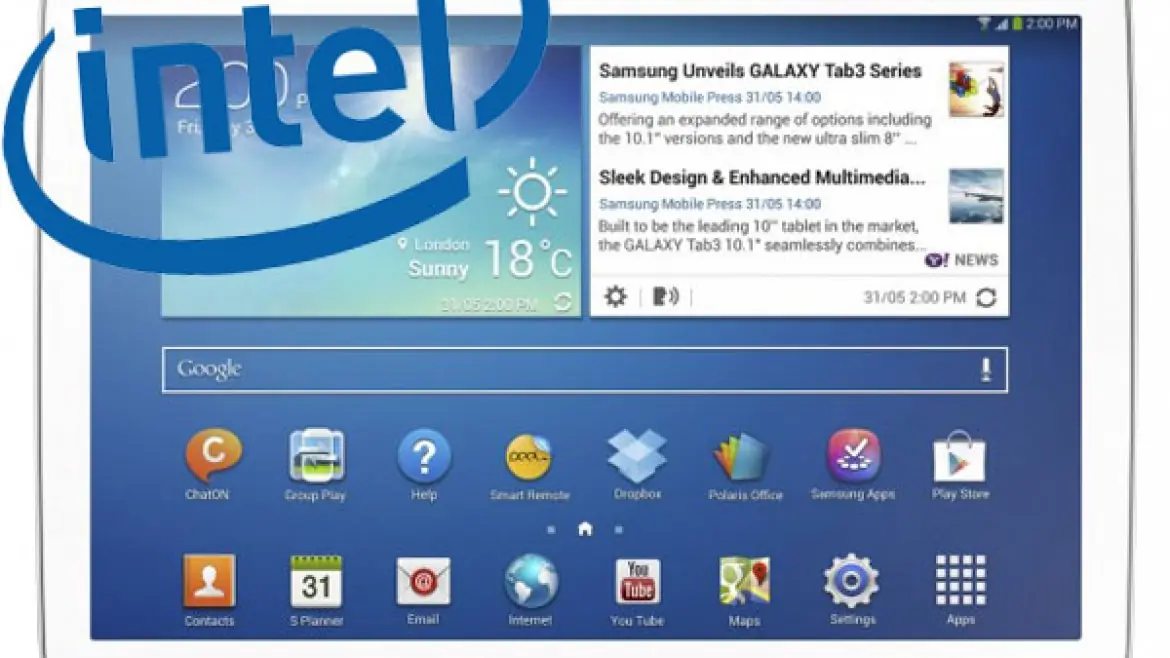
La surcoreana renovó su flota de tabletas con dos nuevos modelos. Una de ellas incorpora un chip de doble núcleo de Intel, lo que marca el inicio de una nueva era para la firma norteamericana. Samsung eligió el procesador móvil Clover Trail+ de Intel para su tablet Galaxy Tab 3 10.1, presentada junto a la Galaxy Tab 3 8, equipos que se unen así al modelo con pantalla de 7’’ lanzado poco tiempo atrás. La decisión generó sorpresa ya que Samsung había utilizado previamente procesadores diseñados con tecnología de consumo eficiente de energía de ARM para sus aparatos móviles. Al mismo tiempo, es el desembarco más importante de Intel en el mundo de las tabletas, donde Qualcomm o Nvidia ostentan en la actualidad el liderazgo. La empresa norteamericana encaró una reestructuración interna para dar más importancia al segmento de smartphones y demás dispositivos móviles. Samsung usa procesadores Intel para su línea de tabletas Ativ, que emplean Windows 8 de Microsoft, un mercado mucho menor comparado con los aparatos que usan Android de Google. Samsung presentará las nuevas tabletas Ativ que utilizan procesadores Intel el 20 de junio en un evento en Londres. La empresa no dio a conocer la fecha de lanzamiento oficial ni el precio de las nuevas tabletas con Android, aunque se especula que a lo largo de este mes estarían disponibles para algunos mercados y a un valor competitivo teniendo en cuenta las prestaciones que ofrecen. Características Samsung Galaxy Tab 3 10.1 -Procesador Intel dual core a 1.6 GHz -Pantalla de 10.1’’ con resolución de 1280x800 -1 GB de RAM -Android 4.2.2 Jelly Bean -Cámara principal de 3 megapíxeles y frontal de 1,3 -Wi-Fi, Bluetooth 4.0, USB 2.0 -16GB o 32GB de almacenamiento interno -Peso: 510 gramos -3G y LTE opcionales Samsung Galaxy Tab 3 8 -Procesador dual core de 1,5 GHz -Pantalla de 8’’ con resolución de 1280x800 -1,5GB de RAM -Android 4.2.2 Jelly Bean -Cámara principal de 5 megapíxeles y frontal de 1,3 -Wi-Fi, Bluetooth 4.0, USB 2.0 -16GB o 32GB de almacenamiento -Peso: 314 gramos -3G y LTE opcionales.

Primeramente, Dejen Cargar el Post, Es Algo Largo Buenos días amigos, después de un tiempo sin postear hoy me decido a postear este tutorial de como instalar estos tres sistemas en un mismo disco duro. Me decidí primeramente a hacer este pots por que no encontré un tuto concreto en Internet que trate sobre como instalar estos tres sistemas, y también porque mi profesor de programación nos podio instalar Ubuntu dado que es el sistema con el que trabajaremos. Recomendaciones: 1) Hazlo en un disco duro vacio, o respalda toda tu informacion. 2) Tengan paciencia y no se salten los pasos ya que todos son igual de importantes. 3) Mientras hacen esto pongan musica, para distraerse, porque esto tomara su tiempo. Que Utilizaremos(Sistemas a Instalar): 1) Windows XP Sp3 32 Bits (Hay muchas versiones de Windows XP en la red, usen la que gusten Sea Sp2/Sp3 no hace diferencia. 2)Windows 7 Ultimate Sp1 32 Bits (Pueden usar Windows 8 si gustan los pasos seran los mismos) 3) Ubuntu 12.10 32 Bits (Cualquier versión de Ubuntu Funciona). NOTA: * Las Imagenes las tome desde mi telefono, asi que la calidad no es de las mejores del mundo, pero si estan visibles y legibles todas. MUY IMPORTANTE: El orden de instalacion es el siguiente: 1) Windows XP 2) Windows 7 3) Ubuntu Si o si debe ser asi porque si instalamos Windows 7 y luego xq perderemos el arranque de Windows 7, al igual que si instalamos Ubuntu de primero y luego XP o 7 Muy Bien Empecemos. Lo Primero es arrancar desde el CD de Windows XP y nos vamos directo a la Tabla de Particiones y eliminamos todas las particiones. Como veran yo peseo dos HDD uno de 76 Gb y Otro de 1 Tb. Seleccionamos el espacio no particionado y presionamos "C" y creamos una nueva partición con el espacio que queramos para XP, yo le daré unos 30 Gb Ahora verán que tenemos una nueva partición y un espacio no particionado, lo dejaremos así, seleccionamos la nueva partición y damos enter. Aquí podremos seleccionar Formatear NTFS Rápido o Normal, no importa, yo seleccionare NTFS Rápido y luego presionamos enter. Bueno aquí empezaran a copiarse los archivos de windows, así que solo esperamos y cuando termine se reiniciara. Importante dejar que arranque solo, lo digo dado que no todos somos expertos en el tema y no esta demás la info. Despues de reiniciarse y arrancar sola la pc, aparecera esta pantalla donde se empezara a instalar el sistema. Recomiendo mientras se instala ir a tomar un cafecito, comer etc. Bueno ya después de un rato (15 Min Aprox.) volvemos para ver que ya esta por terminar la instalacion Cuando termine, se reiniciara la pc nuevamente, dejamos que arranque sola de nuevo y ya veremos la típica pantalla de Windows XP. La Pantalla de inicio. Y finalmente después de que cargue, nuestro Windows XP recién instalado. Bueno ya hasta aquí vamos bien, terminamos la primera parte del proceso. Asi que ahora vamos por la segunda. Muy Bien ya tenemos Windows XP Instalado ahora vamos a instalar Windows 7. ¿Listos? Comenzamos: Como es de costumbre metemos el DVD de Windows 7 y arrancamos desde el. Empezara a cargar los archivos. Después de que cargue nos mostrara la siguiente pantalla, donde seleccionaremos el idioma, Formato de hora y moneda y el tipo de teclado. Configuramos y damos siguiente. Damos clic en "Instalar Ahora" Esperamos a que el programa de instalación cargue y se inicie Este DVD de Windows 7 tiene liberada las 5 versiones de Windows 7, así que en mi caso seleccionare "Windows 7 Ultimate". Si en el caso de ustedes su Windows 7 no tiene liberada las 5 versiones, no se preocupen que no es raro, simplemente no mostrara esta ventana e ira al acuerdo de licencia. Aquí esta el acuerdo de licencia, simplemente aceptamos y damos siguiente. En esta ventana es importante que seleccionemos "Personalizada (Avanzada)". Dado que instalaremos Windows 7 desde 0. En la siguiente ventana mostrara nuestros discos duros y particiones, en mi caso mi disco de respaldo y donde tengo recién instalado Windows XP. Como verán aparece la partición de Windows XP y el espacio Sin asignar en el disco (El espacio no particionado que dejamos en XP). Seleccionamos "Espacio sin asignar en el disco y damos clic donde dice "Opciones de unidad" Aparecerán las utilidades para crear las particiones, con "Espacio sin asignar en el disco" seleccionado damos clic en "Nuevo" Ahora colocaremos el espacio que le daremos a Windows 7, yo le dare unos 28 Gb y le damos clic en "Aplicar" Ya se creo nuestra nueva partición llamada "Particion 2", como en XP la seleccionamos y damos siguiente, dejando el espacio sin asignar restante tranquilito. Aquí empezara a copiar los archivos de Windows y a expandirlos. Cuando termine de expandir los archivos, se instalaran las características y las actualizaciones. Después de terminar el Pc se reiniciara. Recuerden siempre dejar que arranque solo. Después de reiniciarse la PC mostrara la Pantalla de Inicio. Aquí se actualizara el registro. El Programa empezara a iniciar los servicios de Windows. Ahora empezara a completarse la instalación de Windows 7. Cuando se complete nuevamente se reiniciara la PC. Después de reiniciarse la PC se encontraran con la siguiente ventana, ya hasta aqui vamos muy bien. Esta es la ventana de Dual Boot (Boteo Dual) en la cual ya podremos seleccionar con que sistema queremos iniciar. Si queremos iniciar Windows XP Seleccionamos "Version anterior de Windows" Y si queremos iniciar Windows 7 seleccionamos "Windows 7" Bien, ahora seleccionamos "Windows 7" y damos enter para iniciarlo. Nuevamente la Pantalla de inicio. Ahora se empezara a preparar el equipo para el primer inicio. Cuando termine aparecera la siguiente ventana donde escribiremos nuestro nombre de usuario y damos siguiente. Aqui colocan una contraseña, si lo desean, luego damos clic en siguiente. Destildaremos "Activar Windows automáticamente cuando este conectado", damos clic en siguiente. Seleccionamos la configuración de "Windows Update" que deseemos, yo seleccionare la primera. Configuramos la hora y fecha y damos siguiente. Cargara la configuracion y empezara a preparar el escritorio. Y ya finalmente cuando termine de cargar tendremos instalado nuestro Windows 7 Bueno hasta aquí ya tenemos el 70% del proceso completado ahora vamos con el ultimo sistema que es Ubuntu. ¿Listos? Entonces Empecemos: Para empezar introducimos el CD de Ubuntu e iniciamos desde el mismo. NOTA: generalmente el CD inicia solo sin que intervengamos así que no se asusten. Bien aclarado esto, esperamos a que arranque y cargue. En esta pantalla seleccionamos nuestro idioma, en mi caso español, y le damos clic en instalar Ubuntu. En esta ventana si poseemos conexión a Internet recomiendo tildar "Instalar este software de terceros" (Sirve para descargar e instalar las licencias para reproducir archivos MP3) Aunque igual es opcional. Damos en siguiente o continuar. Muy bien mucha atencion aqui. Ya que si hacen algo que no deben o mal arruinaran todo el trabajo que llevamos hasta ahora. Generalmente por la red circulan muchas formas de instalar este sistema, entre la mas conocida accediendo a la tabla de particiones y crearlas manualmente, esto no lo haremos. Asi que NO TOCAR "MAS OPCIONES". Y mucho menos SELECCIONAR "REEMPLAZAR WINDOWS 7 CON UBUNTU" Dado que formateara el disco entero y Ubuntu abarcara todo el disco. Asi que SI O SI seleccionamos "INSTALAR UBUNTU JUNTO A WINDOWS 7" y le damos en Instalar. NOTA: Ahora ustedes diran ¿Por que dices algo que ya es obvio? Simple por la misma razon que dije cuando comenzamos este tuto, "No todos somos expertos en este tema y no esta demas la info. Dice Instalar Junto a Windows 7 y no junto a XP y 7 porque cuando instalamos Windows 7 este creo el archivo de boteo, y por lo tanto mostrara su nombre solamente al momento de instalar Ubuntu. Muy bien ahora empezara a copiar los archivos del sistema, en otras palabras a instalar el sistema. Ahora ustedes dirán ¿Pero que paso con la ventana donde selecciono donde se instalara? Simple, por eso les dije que el espacio sin asignar en el disco no lo tocaran. Ubuntu analizara el disco y buscara el espacio que este disponible para poder instalarse, en nuestro caso tomara el resto de espacio que quedaba sin asignar en el disco y automáticamente creara las particiones y se instalara sin mayor complicación. Ahora en la siguiente ventana seleccionamos donde vivimos y clic en continuar Aquí seleccionamos nuestro tipo de teclado y clic en continuar En esta ventana escribiremos nuestro nombre, contraseña, etc. Y clic en continuar. Eso es todo lo que nos pedirá por el momento. Empezara a configurar el idioma. Si tildaron "instalar este software de terceros", el sistema empezara a descargar varios archivos para luego instalarlos automaticamente. Cuando este proceso termine, nos pedira reiniciar el equipo. Asi que damos en "Reiniciar ahora". Nota: Recuerden sacar el CD de Ubuntu antes de iniciarse la PC, porque sino iniciara desde el cd solo. En este caso, solo sacan el CD y reinician manualmente. Después de que reinicie mostrara esta ventana llamada "Grub" desde la cual podremos seleccionar con que sistema queremos iniciar. NOTA: Ustedes Dirán ¿Pero que paso con la anterior ventana donde selecciono si iniciar con Windows XP o 7? Simple, en el Grub de Ubuntu nos vamos a la ultima opción donde dice "Windows 7" y damos entrer, y automáticamente les entra en la ventana del Dual Boot, donde seleccionamos si iniciar con Windows XP o 7. Muy bien seleccionamos Ubuntu y damos enter para iniciar. El sistema empezara a cargar y nos mostrara la siguiente ventana. Introducimos nuestra contraseña y damos enter. Y finalmente ya tenemos nuestro Ubuntu Recién Instalado Siiiiiiii Ya con esto Hemos terminado, ya tenemos nuestros tres sistemas instalados y 100% funcionales. Cualquier duda, sugerencia e inquietud no duden en hacerla. Razón por la cual Instalo XP, 7 y Ubuntu. XP: Todos sabemos que muchos juegos sino todos corren mucho mejor en XP que en 7. 7: Por la alta personalización en comparación con windows 8. Ubuntu: Principalmente para mis clases de programación. Eso fue todo por el momento, Espero les sea de mucha ayuda, y si les gusta compartanlo. Hasta la Próxima