Facobby2
Usuario (Argentina)
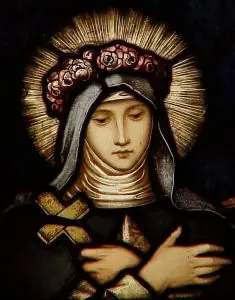
La tormenta de Santa Rosa llega hoy y termina el calor ( la foto es del 2008 ) Para hoy, día de la conmemoración de la virgen, pronostican lluvias intensas y fuertes vientos. Después de cuatro días de intenso calor, se espera que hoy llegue la tormenta de Santa Rosa. Si es así, por primera vez en diez años será puntual, el 30 de agosto, como lo marca la tradición popular. A pesar del almanaque, la temperatura empezó a subir el martes en el centro y en el norte del país. Ese día la máxima superó los 29° y siguió escalando hasta ayer: en Capital y GBA marcó 31,5° a las 15, con una sensación térmica que rozó los 32°. En Tucumán y en Santiago del Estero llegó a 37° y 38°. Por la Costanera Sur el olorcito a choripán mantenía hipnotizado al que pasara. Frente al monumento a Lola Mora se armó una clase de cha cha cha y mambo al aire libre y los "trapitos" cuidacoches se hicieron el mes. "Ese veterano casi se va a las manos con aquel. Los dos querían estacionar a la sombra", cuenta. En la entrada de la Reserva Ecológica alguien cantaba melódico y no convocaba. La música se mezclaba con la de los baúles abiertos. En el Parque de los niños, cerca de las playitas artificiales, el paisaje generaba envidia y no de la sana: estaban los que se habían quedado dormidos con un libro en la cara abajo de un árbol, los chicos tratando de patinar en el pasto, el cielo lleno de barriletes y el río de veleros. Según el Servicio Meteorológico Nacional hoy comenzará a llover a la tarde y se espera una máxima de 31°. Las lluvias continuarán mañana pero la temperatura bajará unos 8 grados. w La intensidad y distribución geográfica que asume el fenómeno puede tomarse como una medida de las condiciones hídricas que predominarán durante la primavera siguiente. Cuando la tormenta es de escasa magnitud y abarca un área pequeña, es probable que la primavera sea seca. Por el contrario, cuando es abundante y abarca un área considerable, es probable que la primavera sea húmeda. Por lo tanto, las precipitaciones que tengan lugar durante perspectiva que se inicia tendrán una considerable importancia como indicadoras de las condiciones que pueden esperarse durante la primavera próxima, lo cual será de capital importancia para que los suelos desprovistos de humedad por la sequía puedan reponer sus reservas. La perspectiva comenzará con vientos del norte, que provocarán un marcado aumento de la temperatura, superando los valores normales para la época en la mayor parte de área agrícola nacional, a excepción del Litoral Atlántico, donde los vientos procedentes del mar producirán condiciones de tiempo fresco. El nordeste del NOA y el extremo oeste de la Región del Chaco observarán un foco cálido con temperatura máxima superior a 35ºC.El este del NOA, el nordeste de Cuyo, la mayor parte de la Región del Chaco, el norte de la Región Pampeana y el centro-este de la Mesopotamia observarán temperaturas máximas entre 30 y 35ºC. El centro-este del NOA, el este de Cuyo, la mayor parte del centro y el sur de la Región Pampeana y la mayor parte de la Mesopotamia observarán temperaturas máximas entre 25 y 30ºC. Transporte de humedad El oeste y el centro-oeste del NOA, el oeste y el centro de Cuyo y el litoral atlántico bonaerense observarán temperaturas máximas inferiores a 25ºC. El aporte de humedad de los vientos del norte será más bien escaso, de manera que la mayor parte del área agrícola nacional no recibirá un cantidad suficiente como para que se produzcan lluvias generales. Sólo las zonas aledañas al Río de la Plata observarán un abundante transporte de humedad proveniente de las aguas del gran río. Debido a esta causa, entre el 30 de Agosto y los primeros días de Septiembre, se producirán precipitaciones de diversa intensidad, con grandes contrastes zonales: El centro y sur de Santa Fe, la mayor parte de Entre Ríos y el extremo nordeste de Buenos Aires observarán precipitaciones abundantes (25 a 75 mm), con riesgo tormentas localizadas severas (más de 100 mm) con granizo y vientos. Lluvias moderadas Al mismo tiempo, el norte de Santa Fe, el este de Córdoba, el extremo sur de Santa Fe y el centro-este de Buenos Aires observarán precipitaciones moderadas (10 a 25 mm). El resto del área agrícola nacional registrará precipitaciones escasas. El sur de la Cordillera Central y la mayor parte de la Cordillera Patagónica observarán fuertes tormentas de nieve y vientos intensos. Espero que les sirva , y que no salgan a la noche , ya que ahi altas posibilidades de tormentas fuertes imagen satelital 27/08/08 ( este año se espera mas fuerte ) LA HISTORIA DE LA TORMENTA DE SANTA ROSA En 1615, en la ciudad peruana de Lima, “Ciudad de Los Reyes”, una religiosa beata Rosa –(Isabel Flores de Oliva, 1586-†1617)– encabeza una rogativa desde una Iglesia, ante el posible desembarco de naves de piratas holandeses que ya habían asaltado el puerto vecino de El Callao. Sin previo aviso, una gran tormenta impidió que las embarcaciones se acercaran a tierra y así, la ciudad de Lima quedó salva. Los creyentes comenzaron a atribuir la presencia de la tormenta y la huida de los piratas, al poder místico de Rosa. La leyenda se popularizó en Argentina, con gran fuerza en la zona del Río de la Plata, en Córdoba y en la región de Cuyo. En la provincia de Mendoza, uno de sus departamentos lleva su nombre. Es una región realmente seca, y es muy poco frecuente que la tormenta (muy benéfica allí) se produzca. En el Hemisferio Austral, a partir de mediados de agosto, es común oír hablar de la tormenta de Santa Rosa. Popularmente, se afirma que se produce unos días antes o unos días después del 30 de agosto, asociada al santoral de Santa Rosa de Lima, "Patrona de las Américas", agregando la creencia de ser una de las peores tormentas del año. Climáticamente en el Hemisferio Austral, la tormenta de Santa Rosa puede constituirse en una de las primeras tormentas, hacia el final del invierno, unos diez días antes del 30 de agosto y veinte primeros días de setiembre. Para el Vocabulario Meteorológico Internacional de la Organización Meteorológica Mundial, OMM, "tormenta” es la descarga brusca de electricidad atmosférica que se manifiesta por un resplandor breve (el relámpago) y por un ruido seco o un estruendo sordo (el trueno), asociada a nubes convectivas (cumulunimbus) y suelen llegar con lluvia en forma de chaparrón o, en latitudes más bajas, de nieve o granizo, y también de vientos fuertes. En invierno no ocurrien estas tormentas convectivas, porque para su desarrollo, se necesitan condiciones energéticas más de primavera y de verano. Y, al acercarse el equinoccio de primavera del Hemisferio Sur (22 o 23 de setiembre), el acercamiento paulatino (por el ángulo de inclinación del eje del planeta) de este sector de la Tierra al Sol aumenta la disponibilidad de energía en el "Subsistema Austral Climático Terrestre", produciéndose cambios en la "Circulación Atmosférica Regional", desde fines de agosto. Con presencia de aire cálido y húmedo del norte, sumado a más radiación solar y a entrar "Perturbaciones Sinópticas" del oeste podría aparecer el fenómeno de tormenta saliendo del invierno, en cercanías del 30 de agosto, día de Santa Rosa de Lima. Dicha perturbacióne se produce ya a que el Polo Sur sigue aún muy frío mientras que el continente austral comienza el lento proceso de calentamiento. Popularmente (mito) se espera que la tormenta de Santa Rosa sea más fuerte que cualquier otra, pero normalmente no es así. Para la ciudad de Buenos Aires, Villa Ortúzar, del análisis de la frecuencia de aparición del Fenómeno Tormenta", 5 días antes y dspués del 30 de agosto, del período 1861-2003. Así, sólo 16 veces en 142 años, se produjo la "Tormentas de Santa Rosa de Lima Año, Fecha, Lluvia acumulada mm 1870 30/8 28 1876 29/8 y 30/8 73 1922 29/8 al 1/9 80 1923 27/8 al 3/9 89 1942 31/8 al 2/9 98 1956 29/8 al 31/8 97 1959 30/8 al 1/9 55 1983 26/8 al 31/8 60 1986 29/8 al 3/9 68 1992 29/8 al 2/9 54 1993 30/8 al 1/9 49 1994 31/8 al 2/9 39 1996 25/8 y 26/8 22 2001 26/8 y 27/8 59 2002 28/8 13 2003 3/9 al 7/9 88 Puede notarse también, la presencia del Ciclo Húmedo "1973-2020, de las 16 tormentas, 7 son desde 1991. La “Tormenta de Santa Rosa” se observa en algunas provincias argentinas. Provincias como Salta, Mendoza, San Juan muy rara vez aparece este fenómeno. En Uruguay se produce con frecuencia parecida a Buenso Aires. Y cosas parecidas se observan en Sudáfrica y en Australia.
Despues de instalar la última "actualizacion de seguridad" luego de reiniciar sale un cartel :"La DLL de sistema user32.dll se ha reasignado en la memoria. La aplicacion no funcionará correctamente. La reasignacion ocurrio porque la DLL C:\WINDOWS\system32\HHCTRL.OCX ocupa un intervalo de direcciones reservado para las DLL del sistema de Windows. Debe ponerse en contacto con el fabricante que proporciona la DLL para obtener una nueva." He llegado a la conclusión que se debe a un bug de la última actualizacion de Microsoft, ir a INICIO, Panel de control, instalar y Desinstalar programas, tildar mostrar actualizaciones, fijarse en la última que termina creo en 902 ó 952 y desinstalarla. Reiniciar la máquina y cuando solicite nuevamente instalarla, "desmarcar", siguiente y ahi "marcar" no preguntar más por esta instalación. Espero que les sirva y que pueda llegar a ser great user ( si lo amarita )

Bueno, aqui les traigo una web con la capacidad de capturar paginas web completas en forma de imagen (JPG, PNG) SuperScreenShot Es una web muy buena y simple en lo que se trata de capturar imagenes de una web, lo unico que hay que hacer, es poner la URL (o direccion) de la pagina web que deseas capturar y listo.. del resto se encarga esta Pagina Una ves que nos da la imagen de muestra.. elegimos nuestras preferencias y le damos click a VIEW SCREENSHOT link:http://www.superscreenshot.com/ y ya esta guardamos la URL o simplemente guardamos la imagen. Y como resultado final obtendran esto: Tipo: Imagen JPG Dimensiones: 988x8845 Tamaño: 1,18MB =================================================================== =================================================================== Espero que les guste
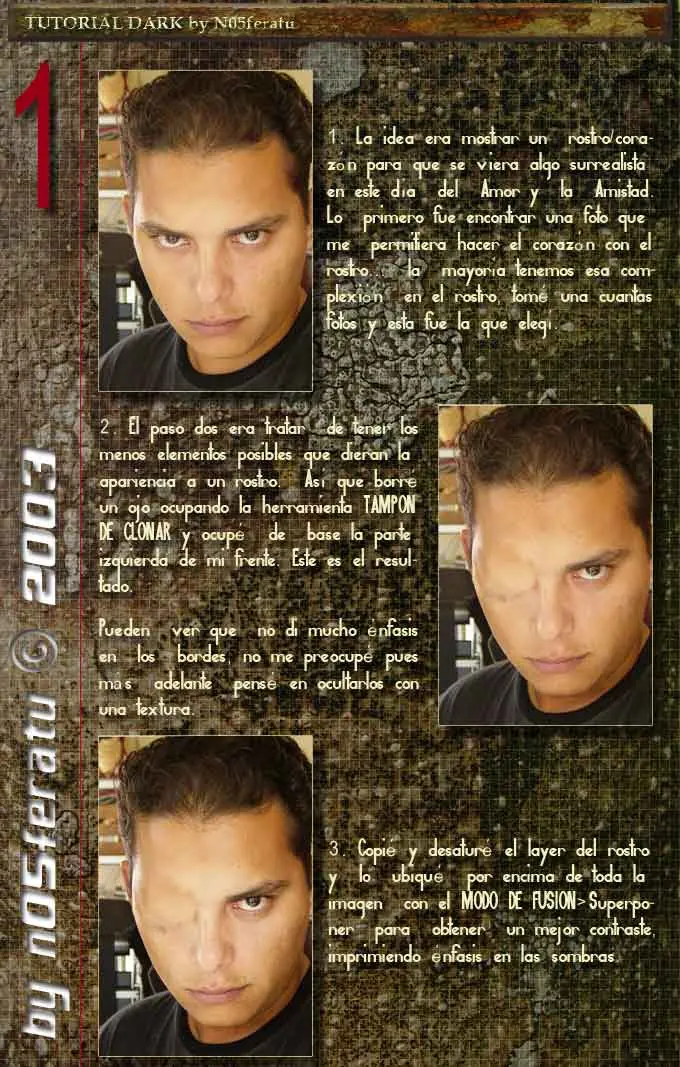
Hola, bueno veo que aquí la gente es bastante interesada con el tema de photoshop y diseño gráfico, asique aquí pondré un par de tutoriales de efectos que se pueden lograr con imágenes ya antes hechas. Efecto Dark I Efecto Dark II yo utilice esta imagen. lo primero que hago es recortar los ojos y dejarlos en una capa aparte para despues trabajar sobre ellos. despues la piel de la cara la dejo en otra capa, le doi a imagen ajustes desaturar y suavizo la piel para darle un toque a la piel mas acorde con lo que quiero. tambien e quitado las tiritas que tiene debajo de la boca con la herramienta tampon clonador. tambien añado una textura en las paredes. asi quedaria con estos primeros pasos. ahora lo que quiero es darle una apariencia a la piel de rasgada. para eso utilizo otra textura como la de la pared y la pongo en modo fusion de capas sobrexponer. este seria el resultado. la piel parece como podrida y rasgada. ahora para darle realismo, le voi a añadir unas cicatrices con un pincel que tiene esa forma. la capa de la cicatriz tambien la pongo en modo de fusion sobrexponer. estas son las cicatrices. ahora voi a la capa donde deje los ojos y le voi a dar un toque de luminosidad para darle mas realismo a la imagen. para ello, hago un circulo con la misma medida quela pupila del ojo en una nueva capa y lo relleno de amarillo clarito. ahora le doi a modo de fusion trama y le ponga la opacidad que mas me guste a la capa con el circulo. este seria el resultado. Con otros efectos: Bosque Dark esta es la imagen que quiero que useis para hacer el tutorial.la pongo con un buen tamaño. abrimos esta imagen en nuestro ps y duplicamod la capa en la que tenemos la imagen. ahora vamos a imagen/ajustes/equilibrio de color y le damos los siguientes valores. la imagen tendra este aspecto. a continuacion vamos a imagen/ajustes/curvas y hacer una curva como la que sale en esta imagen. el resultado que tendremos ahora sera este, ya va tomando forma. ahora vamos a imagen/ajustes/tono saturacion y le damos estos valores. la imagen quedara con un color menos fuerte, como os muestro en la siguiente imagen. esto ya esta del estilo dark, pero vamos a seguir mejorandolo poco a poco. vamos a imagen/ajustes/filtro de fotografia y escojemos verde esmeralda oscuro con un valor de 25 tal y como os muestro en la siguiente imagen. ya tenemos casi todo hecho, ahora le vamos a dar un toque de fantasia. duplicamos la capa en la que estamos trabajando y le aplicamos un filtro/desenfocar/desenfoque de lente y le damos estos valores. aceptais y la capa os quedara asi. a esta capa le vamos a dar una transparencia de 30% y en modo de fusion ponemos luz suave. tendremos algo asi. y por ultimos añadiremos unos rayos de luz que procedan de detras de los arboles. para esto volvemos a la capa en la que hemos trabajado anteriormente y la duplicamos. vamos a filtro/desenfocar/desenfoque radial y ponemos estos valores. no va a quedar algo asi. ahora vamos a modo de fusion de capas y le damos a aclarar como os muestro en al siguiente imagen. no squedara algo asi. este es un buen resultado, pero podeis hecharle imaginacion y añadir algun animal a la imagen o alguna persona. yo le e añadido un a nueva capa, a esa capa le e aplicado un filtro/interpretar/nubes con color de fondo blanco y color delantero negro y despues le e dado a modo de fusion de capas y e puesto trama con una transparencia del 50% para añadir niebla a la imagen. este es mi resultado final. espero que pongais en practica el tutotial y que se haya entendido bien. hecharle imaginacion Lienzo/Papel roto NOTA: Muy bueno si se usa sobre una imagen con modo "superponer" o bajando la opacidad. Parecerá una verdadera tela!! Sombras realistas! La forma más sencilla de hacer una sombra es rellenando de negro el objeto en una nueva capa, colocarla debajo del objeto, y con Edición----> Transformar-----> Perspectiva, deformar la sombra y disponerla en una dirección tal, que parezca real... Después, podéis aplicar un desenfoque gaussiano de 2 o tres píxeles a la capa de la sombra para hacerla más real, Filtro----> Desenfocar----> Desenfoque gaussiano, y bajar la opacidad hasta que quede creíble... Un panorama congelado Efecto Venas 1.- Para empezar abriremos la imagen en la que queremos aplicar este efecto. Ya se que la que yo he elegido no es muy apropiada... sobre todo por el piano...ejejej... en fin... esta es la imagen que yo he utilizado: 2.- Ahora vamos a seleccionar de la forma que querais y utilizando la herramienta que querais lo que es la mano en sí... 3.- Creamos una nueva capa. 4.- Ponemos los colores por defecto quedando el negro como frontal y el blanco como color de fondo. 5.- Nos vamos a filtro/interpretar/nubes 6.- Ahora filtro/pixelizar/ cristalizar y le damos un valor de 25 (los valores ya sabeis que variarán dependiendo de la imagen). 7.- Ya casi estamos terminando. Ahora vamos a filtro/trazos de pincel/bordes acentuados y ponemos los siguientes valores: Anchura del borde:1 Brillo del borde:0 Suavizado:3 8.- Y ya para acabar poneis el estilo de la capa en superponer y bajais la opacidad al gusto... este es el resultado... Lineas de Bisel (para banners, etc..) Os voy a explicar como hacer este sencillísimo efecto, para que lo apliquéis a vuestros botones, banners o diseños que hagáis en Photoshop... Como ejemplo, yo lo voy a aplicar sobre un pequeño rectángulo, que tal vez luego nos pudiera serir para un botón o un gif. Para eso abro un archivo de tamaño aproximadamente 400x60 píxeles de fondo blanco y le aplico un estilo de capa. Podéis aplicar cualquier estilo de capa. Esto es sólo un ejemplo para tratar de explicaros los pasos a dar... Este es el resultado hasta aquí: Ahora creamos una nueva capa vacía y con la herramienta Marco fila única, pulsamos sobre nuestro botón, más o menos sobre la altura a la que queramos ver nuestra línea de bisel. Contorneamos la línea de negro. Esto lo podemos hacer desde Edición----> Contornear-----> Elegir color negro. Usaremos la anchura de un pixel y el resto de valores que podéis ver aquí: Ahora, creamos una nueva capa vacía y contorneamos de nuevo, pero ahora seleccionaremos el color blanco y después, moveremos la capa un pixel hacia abajo. Esto lo podéis hacer, seleccionando la herramienta mover en la ventana de herramientas que tiene forma de estrella y pulsando sobre la flecha de cursor que apunta hacia abajo en vuestro teclado del ordenador una vez... Ahora deseleccionamos, para quitar esa línea de puntos discontínuos y poder ver nuestro trabajo acabado. Selección----> Deseleccionar: También podéis repetir el efecto para darle un mejor acabado. Eso ya lo debéis de decidir vosotros. Yo os lanzo la idea... Espero que os guste el resultado. Como véis, este es un efecto muy clásico y muy utilizado en el diseño web... Me gustaría que lo repitiérais, lo aplicárais a vuestros propios trabajos y después nos los enseñárais... A ver si os animáis... Reflejo en el agua Ondear Bandera 1.- Necesitamos en primer lugar abrir la bandera… Yo en este caso he abierto una imagen cualquiera… no suelo fotografiar banderas jeje… 2.- Ponemos el color blanco de fondo si es que no lo teneis ya… 3.- Ahora nos vamos a imagen/tamaño del lienzo. Pulsamos la opción de relativo y aumentamos el tamaño de nuestro lienzo. Esto se hace porque ahora deformaremos la imagen y necesitamos espacio alrededor. Mi imagen como podeis ver mide 700*525 px… y para esta proporción yo he aumentado el ancho en 150 pixeles y el alto en 90 pixeles… Nos quedará algo así: 4.- Crea una nueva capa y ponla debajo de nuestra capa que hace de bandera… Para poder colocarla debajo tendrás que hacer doble clic en la capa 0 y darle a OK. Después rellenala de blanco. Nos quedará tal que así: 5.- Modifica la opacidad de la capa0 (la capa de la bandera) hasta un 20%. Esto nos facilitará el ir viendo lo que vamos haciendo. 6.- Selecciona la capa 1, con la herramienta pincel y empleando varios pinceles de distintos radios y bordes suaves dibuja sobre dicha capa algo tal que así: 7.- Con la capa 1 seleccionada aplico filtro/desenfocar/desenfoque gaussiano con un radio de 20 pixels. Ten en cuenta que el valor puede variar según la imagen. 8.- Aún debemos continuar con la capa 1 activa. Pulsa control+a para seleccionar todo el documento. Copialo pulsando control+c. Abre un nuevo documento (el cual ya aparecerá con las dimensiones adecuadas) y sobre el pega lo que hemos copiado. Control+v. 9.- Ahora vete a imagen/modo/escala de grises y en el cuadro de dialogo que te sale dile acoplar. Después guarda el documento con el nombre “desplazamiento”, No olvides guardarlo como psd. Después lo utilizaremos. Ahora ya puedes cerrar este documento. 10.- Estamos de nuevo con nuestra bandera (capa0) y con al capa 1. Duplica la capa 1. A esta capa la puedes llamar luminosidad. Y le aplicas filtro/Estilizar/relieve con los siguientes valores: 11.- Activa la capa de la bandera (la capa 0) y aplica filtro/distorsionar/desplazar con los siguientes valores: En el cuadro de diálogo que aparece, localizo el fichero desplazamiento.psd y lo selecciono. Una vez localizado pulso Abrir. La bandera ya va adquiriendo la forma. 12.- Ahora pon la capa que hemos llamado luminosidad por encima de todas las demás. Hay que desplazar también la capa de “luminosidad” para alinear la iluminación con los mismos ajustes que practiqué para la capa “banderas”. (Se puede aplicar el filtro desplazar dos veces sobre la capa luminosidad para condensar la iluminación. Esto daría un reslultado más fuerte, pero es opcional). 13.- Para simular el efecto 3d, duplico la capa luminosidad. A la nueva capa le pongo el nombre de “sombras” y la sitúo debajo de la capa “luminosidad”. Selecciono la capa “sombras” y aplico Ctrl+G para agruparla con la capa “bandera” y modifico el modo de fusión a Multiplicar 14.- Ahora desactivo el ojo de las capas “luminosidad” y “capa1”, pongo la opacidad de la capa 0 a 100% y modifico la opacidad de la capa “sombras”. Yo he puesto 50%, pero esto depende del gusto de cada uno/a. 15.- Vuelve a mostrar la capa luminosidad y ponle en modo de fusión “trama”. 16.- Crea una capa de ajuste y selecciona niveles. De momento pulsa ok sin hacer ningún ajuste. Agrupa la capa de ajuste con la capa luminosidad. Para ello selecciona la capa de ajustes y pulsa control+g 17.- Ahora haz los siguientes ajustes en niveles (estos valores depende de la imagen) 18.- Ahora ya por último selecciona todo lo que sobre alrededor de la bandera y eliminalo o ponle algún fondo… Gotas de agua Creando Azulejos Lo primero es activar las reglas. Para ello pulsamos Ctrl+R o bien en el menú Vista->Reglas. Ahora pulsamos en el menú Vista->Mostrar->Cuadrícula. Ahora seleccionamos la herramienta "Marco rectangular". En este caso haré cuatro azulejos. Seleccionamos lo que será el primer azulejo. Ahora pulsamos en el menú Capa->Nueva->Capa Vía Cortar. Véis que se crea una nueva capa con el trozo que hemos seleccionado. Con los otros tres azulejos haré lo mismo. Recordad que cada vez que realizais la selección de los azulejos la debéis hacer desde la capa Fondo. Ahora ya podemos quitar las Reglas y la cuadrícula. Ctrl+R para quitar las reglas y para quitar la cuadrícula en el menú Vista->Mostrar->Cuadrícula y la desactivamos. Ahora seleccionamos la capa 1 y pulsamos en el botón "Añadir Estilo de Capa" y pulsamo en Bisel y Relieve. En tamaño ponemos 9px y el resto lo dejamos igual. Luego pulsamos en OK. Hacemos lo mismo con las otras capas de azulejos. Efecto para imágenes Abrimos nuestra imagen. ahora la duplicamos, trabajaremos en el duplicado ok Vamos a filter + Pixelate + Mosaic y le ponemos un valor en mi caso es 20 vayan testanto otros valores para otras imagenes te quedara asi Ahora vamos a Sharpen + Sharpen luego apretamos CTRL + F tres veces te quedara asi ahora vamos a cambiar la opacidad y el fill a un valor de 70% en los dos y el modo de fusion a vivid light como lo muestra la imagen y listo aqui el terminado facil No????? Foto Doblada Cinta Adesiva y Rasgado en imágenes Paso 1: Creamos Archivo Nuevo (el mio 300 px de ancho por 100 px de alto y 72 DPI con fondo transparente), dejo a su criterio las dimensiones. Paso 2: Hacemos selección rectangular con la herramienta Marco Rectangular (M), que quede con la forma de nuestro ancho y alto del diurex. Paso 3: Teniendo activa la selección nos vamos a Canales y en los iconitos de hasta abajo, señalamos la segunda opción 'Guardar selección como canal". Paso 4: Nos colocamos sobre nuestro canal recien creado llamado por defecto 'Alfa 1', y damos click sobre éste para trabajar en él, oprimimos CTRL+D para deseleccionar o nos vamos a Menú_Selección_Deseleccionar. Paso 5: Vamos a 'razgar' las orillas o laterales de nuestra cinta adhesiva o diurex, para eso tenemos que escoger la herramienta laso (L) y hacemos una selección a todo lo ANCHO de nuestro diurex, esto creará la sensación de que vemos una cinta cortada con los dedos 'como regularmente hacemos todos para cortar un cachito de diurex. Paso 6: Oprimimos SHIFT+F5 o nos vamos a Menú_Edición_Rellenar... le decimos que queremos llenar de negro al 100% en modo normal, damos enter (OK) y deseleccionamos, asi deberia ir hasta aqui nuestro trabajo: Paso 7: Volvemos a nuestra paleta (pestaña) CAPAS y hacemos lo siguiente: -Menú Selección_Cargar Selección_Usando en Origen-Canal: Canal Alfa 1. Nos queda algo así: Paso 8: Acto seguido sin deseleccionar (que para eso hemos cargado la selección jeje), nos vamos a Menú Edición_Rellenar... (SHIFT+F5) y ahora le decimos que queremos rellenar con los siguientes parámetros: ------------------------------------------------------------------------------ Ok, hasta aquí tenemos hecho nuestro diurex, ahora va a depender mucho en que imagen y fondo vayan a colocarlo, para aplicar lo que conocemos como los 'Estilos'. Ejemplo: El Diurex que sostiene nuestra imagen tuvo los siguientes parámetros en el Estilo de Capa: FDE4A7 fué nuestra clave del color hexadecimal para el efecto Superposición de Color. Finalicé colocando la capa de mi diurex en el modo de fusión Normal al 85% de opacidad y 50% de relleno. Reflejar una imagen Como siempre, lo primero es abrir nuestra imagen y duplicar la capa de fondo: Vamos a ampliar al doble el tamaño del lienzo pero por debajo de la foto, que es justo aquí donde irá el reflejo que vamos a crear. Vamos a Imagen----> Tamaño del Lienzo. Pulsamos en la flechita que apunta hacia arriba en la ventana que se acaba de abrir tal y como muestra la siguiente captura de imagen. Con eso conseguiremos que el lienzo se amplie por debajo de la imagen únicamente y no por arriba también. Como véis, mi imagen dice que tiene una Altura de 13,3 cm. Entonces yo voy a ampliar el lienzo exáctamente esa distancia también. En Altura escribo ese mismo valor. El color de extensión del lienzo lo podéis elegir blanco o cualquier otro. Eso no influye: Duplicamos la capa Fondo copia . No os equivoquéis y elegirla bien. Vamos a Voltear verticalmente esta nueva capa que hemos duplicado. La capa Fondo copia 2. Para eso nos vamos a Edición-----> Transformar-----> Voltear vertical. Pulsamos sobre la herramienta Mover, tecla V y con los cursores de vuestro teclado, las flechas, movemos hacia abajo esta capa y la situamos debajo de la imagen original aproximadamente: Con el comando Edición----> Transformar----> Perspectiva, vamos a distorsionar la imagen de esta capa, la reflejada, para que el efecto sea más real. Para ello, movemos el tirador que aparece abajo del todo a mano izquierda y lo arrastramos hacia la izquierda un poco, pero sin subirlo. Unicamente lo desplazamos hacia la izquierda: Ahora aplicamos el filtro Rizo sobre esta misma capa con los valores que se ajusten a vuestra imagen y ya lo tenemos. Por ejemplo yo utilicé un 100% de cantidad y un tamaño Mediano. Filtro-----> Distorsionar-----> Rizo. Si hiciera falta, después de aplicar el filtro mover hacia arriba la capa un poco, para disimular el efecto en el límite donde coinciden la capa volteada y la imagen original: Ahora podéis incluso desenfocar también un poquito esta capa, ajustar los niveles paa oscurecerla, pintarla o aplicar infinidad de efectos que se os pudieran ocurrir. El límite es vuestra imaginación. Esto es simplemente un ejemplo muy sencillito... Efecto lluvia Como siempre, lo primero es abrir nuestra imagen en Photoshop: A continuación, creamos una nueva capa vacía por encima de la del fondo y la rellenamos de color blanco. Edición----> Rellenar----> Blanco. Vamos a añadir mucho Ruido a esta capa rellena de blanco desde el filtro añadir ruido y con los parámetros que veréis a continuación. Filtro----> Ruido----> Añadir ruido Vamos a aplicar ahora un Desenfoque de movimiento. Filtro-----> Desenfocar----> Desenfoque de movimiento. Este paso es el que después determinará la longitud del trazo de las gotas de agua y el ángulo de caída. Yo he usado estos valores, pero vosotros debéis de experimentar con otros y decidir cuáles se adaptan mejor a vuestra fotografía... Vais a poner ahora el modo de fusión de esta capa donde hemos añadido el ruido en modo Trama y le bajáis la opacidad hasta el 50% o el 60% aproximadamente: Para oscurecer un poco esta capa y que no quede tan clara la imagen, vamos a manipular los niveles y deslizar el control de negros hasta el centro para que se oscurezca mucho esta capa y aumente el contraste de la imagen. Imagen----> Ajustes-----> Niveles. Yo usé estos valores: Si todavía queréis crear un poquito más de ambiente y contraste en la imagen, podéis crear una capa vacía por encima de la del fondo. Es decir en medio de las dos que ya teníais. La pones en modo de fusión luz suave, la opacidad al 60% más o menos y con un pincel, pintáis de negro en esa capa en algunas zonas para oscurecerlas y crear más atmósfera: Ya véis que no es nada dificil y es un bonito efecto para aplicar en algunas fotos y darle un aspecto muy distinto al que tenía... Reflejo en anteojos precisamos de dos imagenes la otra como veran aqui en la primera captura tenemos las dos imagenes. ahora desactivamos el ojito de la imagen de la playa. y con una herramienta de seleccion la que uds quieran yo utilize la pluma seleccionamos los dos ( vidrios del anteojo) como la siguiente captura. creamos una nueva capa, la pintamos de color blanco y luego deseleccionamos la seleccion. colocamos esta capa entre el paisaje y la imagen de la chica. activamos ahora el ojito de la imagen de la playa. con esta capa ( layer) seleccionado vamos a Filter + Distort + Sferize .........valor +30 con la opcion horizontal Only. ahora vamos a ala pestaña Layer , escojemos la opcion create cliiping mask como lo muestra la captura. con la herramienta mover, movemos esta capa para dejar el reflejo donde nos guste , veran que pueden moverse por decirlo asi dentro de los anteojos sin problemas, una vez que encontraron el lugar que quieren. vamos a duplicar esta capa y ponerla en modo multiplicar. por ultimo ajustamos los niveles de la ultima capa que creamos brillo, contraste, etc... al igual que la capa de chica le hacemos los ajustes que querramos y listo facil no? aqui el final Fotomontaje Cúbico Para este montaje, necesitamos una fotografía de fondo, tres recortes cuadrados de otras tantas fotografías para adaptar al cubo, y el gráfico del cubo, que se puede hacer de muchas formas,. En primer lugar, abrimos en PhotoShop la figura del fondo, y abrimos también el .gif que contiene el cubo. Pasamos el gif al modo de color de la foto (probablemente RGB), y desde la paleta capas lo arrastramos encima de ésta: Si por alguna razón ha fallado el recorte de transparencia del fondo en el archivo gif, lo solucionaríamos ahora con la varita mágica, seleccionando y borrando la zona que no interesa Accediendo a Transformación libre (Control+T) podemos colocar el cubo con el tamaño, posición y rotación que nos guste. Aquí se le ha dado un pequeño giro para evitar que haya aristas verticales, que son excesivamente estables A continuación, incorporamos como capa uno de los recortes. Con Transformación libre podemos ya acercarlo a su posición y tamaño En pleno proceso de transformación, podemos graduar el nivel de zoom con Control++ o Control+-, y también desplazar la vista de la ventana con la barra espaciadora pulsada. Pulsando sobre el objeto con el botón secundario, tomamos la opción Distorsionar Con esta opción, podemos mover cada esquina libremente, adaptándola a una de las caras del cubo. Se pueden ocultar los nodos que manejamos con Control+H, si preferimos ver mejor dónde los situamos Cuando conseguimos una buena posición, pulsamos Intro para ejecutar la transformación. Hacemos el mismo proceso con los otros dos recortes cuadrados, y ya tenemos el cubo. Se pueden enlazar y combinar las tres capas de imagen en una sola. Ahora veremos en la paleta capas que debajo está la capa del gráfico del cubo. Podemos utilizarla para hacer la sombra de la figura. Primero nos situamos en élla y bloqueamos la transparencia, en el icono que señalamos: Después la rellenamos de negro, pulsando primero la tecla D, y a continuación Alt+Supr. Después con Transformación libre (Control+T) la encogemos verticalmente y la bajamos Desbloqueando la transparencia de la capa, podemos difuminar sus bordes con un desenfoque gaussiano de pocos píxeles de radio, y bajar su opacidad en la paleta capas. Un modo un poco mejor de hacerla transparente es transformar el negro en gris. Aquí se ha hecho con Tono/Saturación (Control+U) aumentando en +30 la luminosidad. Entonces se pone la capa en modo multiplicar y no hay que bajar tanto la opacidad, resultando una transparencia de sombra un poco mejor. Efecto código Matrix 1º - Ponemos de color frontal el blanco y de color de fondo el negro. (o más fácil, pulsando la tecla "D" y luego la tecla "X" 2º - Abrimos un documento nuevo de 300x350 píxeles, modo RGB 3º - Aplicamos: "Filtro -> Textura -> Granulado" con estos valores: Intensidad: 100 Contraste: 100 Tipo: Vertical 4º - Ponemos de color frontal el negro (tecla D) y como color de fondo el verde con estos valores: #12FF00 5º - Aplicamos: "Filtro -> Artístico - >Resplandor de neon" con los valores: Tamaño: 5 brillo: 15 Y color verde con estos valores: #33B231 6º - Por último, aplicamos "Filtro -> Estilizar -> Bordes Resplandecientes" con estos valores: Anchura: 1 Brillo: 5 Suavizado: 1 Y si lo hemos hecho bien quedará algo como esto: Lluvia animada (Photoshop e Imageready) Pasar imagen a comic bueno, espero que este bien hecho y que podais tener asi una manera de hacer de una foto un comic de los de antes Ah lo de mantener la capa fondo, es una costumbre que ya he tomado, en vista de que muchas veces cuando uno quiere retomar el trabajo si no se ha ido conservando un conjunto de capas o bien la original, pues es mas costoso a la hora de empezar de nuevo tambien os dejo ese consejo cuando lleveis alguna capa que otra hacer conjunto de capas e ir guardando asi las fases Clave Alta Esta técnica es el fruto de mi empeño por encontrar una manera simple de convertir una fotografía normal en una imagen en clave alta. En principio pensaríamos que con un simple ajuste de Niveles o Curvas se podría hacer tal conversión, ya que únicamente se trata de iluminar los tonos. Pero en la práctica un ajuste que no queme las luces sólo consigue desaturar y descontrastar, resultando imágenes pálidas. Con Niveles es imposible, y con Curvas es difícil encontrar el trazado exacto. Con este método lo que conseguimos es preparar la escala de tonos para después, con un simple ajuste de Niveles, graduar la luz sin perder contraste, o bajándolo hasta donde necesitemos, con un margen de acción amplio hasta la saturación de los blancos, y flexible incluso más allá de esta saturación, si optamos por una imagen de alto contraste. Cualquier fotografía con una escala de grises completa y bien expuesta sirve para un buen resultado. Ni siquiera tiene que ser una imagen clara, aunque ayuda mucho que los motivos principales, como las ropas por ejemplo, no tengan colores de por si oscuros. Para el ejemplo vamos a utilizar este fabuloso retrato, que nos cede su autor, Louis Handwerker http://www.flickr.com/photos/coney_island_guy Vamos allá: Duplicamos la capa de la imagen dos veces, y ponemos la segunda copia en modo Exclusión. El aspecto es un poco extraño, ya que el modo Exclusión produce valores invertidos a partir del gris medio. Lo arreglamos situándonos en el primer duplicado (la capa de en medio), y recortando con Niveles el blanco de salida a menos de 128 (yo le doy siempre un poco más de margen). Volviendo a la capa superior, combinamos ambos duplicados con Control+E, en una única capa que ponemos en modo Trama. El resultado es una imagen bastante más luminosa, y sin embargo dispuesta para un ajuste mucho más fino. El proceso hasta aquí no merece la pena variarlo según la foto. Por eso yo lo hago con una acción, que pongo a vuestra disposición: http://www.xente.mundo-r.com/pauloporta/clavealta.atn La segunda parte del ajuste si que depende de cada imagen, y se hace con un ajuste de Niveles en la capa superpuesta en modo Trama. Las opciones más básicas serían: Mover el regulador blanco hacia la izquierda. Obsérvese que disponemos de casi medio histograma antes de comenzar a quemar tonos, y que en la fase anterior hemos perdido muy poco contraste, que puede aumentar fácilmente en esta, al contrario de lo que pasaría si sólamente utilizásemos Niveles. Este es el resultado, aunque a mi esta opción me convence más para fotos en blanco y negro o con poco colorido. Para las fotografías a color prefiero recortar el blanco un poco menos (190-200) e iluminar los medios tonos con el regulador gris, como se ve en este esquema: La iluminación general es mayor, pero el contraste es más suave: El tercer ejemplo va a ser una imagen de alto contraste, a partir de una versión de la fotografía en escala de grises. Se hace primero la conversión a grises, y a continuación el proceso con capas: En este caso el ajuste de Niveles va a ser bastante más enérgico, iluminando también los tonos medios: Fruta Congelada Primero duplicamos la imagen después seleccionamos la capa fondo y le aplicamos el filtro "cromo". con estos valores (más o menos, ya sabéis que cada imagen es un mundo) Después invertimos la capa fondo y fusionamos con oscurecer y ponemos la opacidad al 80% Y este es el resultado, espero que os guste. Efecto Dark para ojos :arrow: ---- 1ª parte - OJOS EN BLANCO :arrow: ---- 2ª parte - OJOS NEGROS :arrow: ---- 3ª parte - OJOS BRILLANTES Vidrios empañados Trabajo artístico y original Tutorial para realizar un trabajo artistico original y muy personal. 1.- Para el motivo usa la herramienta borrador magico con la finalidad de evitar zonas de fondo. 2.-Para la foto de fondo dale algún toque artistico si lo deseas, yo le dí un toque con Bordes añadidos luego la roté 180º y finalmente seleccioné en modo todo. 3.- Abre nuevo documento con fondo en blanco y añade la foto del fondo con Copiar/Pegar. 4.- Realiza la secuencía : Capa/Nueva/Capa a partir de fondo y dale a OK.Observa que en el panel de capas ahora tenemos ya dispuestas dos capas para trabajar. 5.- Pon la capa en blanco por encima del fondo. 6.- Abre la foto del motivo y usa la herramienta clonar. 7.- Vuelve a la zona en blanco de nuestro trabajo y comienza a soltar, no con damasiado detalle, el motivo. 8.- Y ahora viene la parte total y creativa usando la herramienta de borrar y los diferentes pinceles que nos ofrece el programa iremos dando forma a la creación. 9.- Puedes usar el desplazamiento del fondo si no te agrada el juego de luces y color.Finalmente dale algunos toques de efectos y listo. Sable Láser de Star Wars 1. Elegir la imagen y abrirla. Lo ideal es utilizar una imagen que tenga alguna guía para nuestro sable. Por ejemplo: Un palo de escoba, como en la imagen. 2. Ir a Capa > Nueva > Capa (Ctrl+Shift+N), la que llamaremos Sable. 3. Ahora trabajaremos sobre esta capa. Escojemos la herramienta Lazo Poligonal (E) y hacemos el contorno del sable. Como se muestra en la imagen. 4. Una vez seleccionado, escojemos el Bote de Pintura, y pintamos nuestra selección blanca. Luego, deseleccionamos (Ctrl + D). 5. Duplicamos dos veces esta capa. 6. A la capa "Sable" le aplicamos un Desenfoque Gaussiano con valor 10 y con valores 25 y 50; para las capas "Sable copia" y "Sable copia 2", respectivamente. Debería quedarnos algo así : 7. Una vez hecho esto, volvemos a la capa "Sable" y vamos a Capa > Estilo de Capa > Resplandor Interno. Cambiamos el color por un azul. En este caso yo use el 617FFF. Luego vamos a Capa > Estilo de Capa > Resplandor Externo y hacemos lo mismo. 8. Repetimos el paso 7 en la capa "Sable copia" y "Sable copia 2" 9. Enlazamos las 3 capas y las agrupamos (Ctrl+E). Debería verse algo así: 10. Ahora nos queda elegir el color del sable. Vamos a Imagen > Ajustar > Tono/Saturacion (Ctrl+U). Seleccionamos Colorear y damos los siguientes valores: ·Saturación : +70 ·Luminosidad: -4 ·Tono: Este lo eligen ustedes, dependiendo del color que desean el sable. Finalmente, acoplamos todas las capas y listo! Tenemos nuestro sable laser. Así es como me ha quedado a mi. Como crear humo Efecto Nebulosa 1.-Abre un documento nuevo en mi caso de 800*600 ya que es wallpaper con fondo negro colocas la figura que le vasllas a colocar el efecto en una nueva capa Ctrl+click en la capa 2 para seleccionar la figura creamos una nueva capa, despues vamos a select o (seleccion) y modify o (modificar) despues a contract o (contraer) y le ponemos 5 px damos click en OK rellenamos la seleccion de cual quier color y arrastramos la capa 3 enmedio de la capa 1 y capa2 teniendo seleccionada la capa 3 nos vamos a [layer/layer style/blending options] no recuerdo la traduccion seleccionamos Outer Glow y colocamos las opciones como se muestran en la imagen quedara algo hasi hacemos lo mismo con la capa 2 pero colocamos los siguientes parametros quedara algo hasi ***nota checa esta imagen antes de pasar al siguiente paso hacemos una nueva capa y vamos a filter/render/coluds y despues filter/render/diferent coluds presiona ctrl+f alrededor de 7 o 10 veses y te quedara algo haci despues damos ctrl+click en layer 3 para marcar la seleccion tequedara algo hasi y presionamos suprimir en nuestro teclado precionamos ctrl+d para deseleccionar y cambimos el estilo de la capa por color dodge como se muestra en la imagen FUENTE: www.photoshop-designs.com

carteles de dr. house barras separadoras de temas carteles frases y comentarios Algunas barras separadoras ( despues ahi mas ) Carteles de puntos letras Botones de descarga : Barras separadoras aca un poco de todo generdarores de imagenes Link : link : Link : link : Link : Link : Con fake photo pone lo qe qieras donde qieras Link : Generador de pizarrón de Bart Simpson Generador de pantalla del título de Los Simpsons: Generador de subtítulos para imágenes de películas(Son buenisimos ) Generador de texto ninja: encontraran mas botones de descarga , barras , etc , y tambien como crear gifs , barras espaciadoras , etc
link: http://www.relojesflash.com/swf/5.swf Empezemos: Lo primero q ai q hacer es ir a esta pagina http://www.relojesflash.com Luego le apareceran muchos relojes ,eligen el q kieran y pongan elijo este. Y por ultimo si kieren le puden cambiar de tamaño (ai de 75,100 y 150) .Luego copien la parte q termina en .swf...Y pegenlo es su post: Reloj de cuenta regresiva las instrucciones: el codigo es este (a no desesperar) [*swf=http://www.infiernorojo.com/imageneshome/contadorinfiernorojo.swf?co=0099FF&bgcolor=FFFFFF&date_month=09&date_day=01&date_year=0&un=Tu mensaje&size=normal&mo=12&da=30&yr=2020] 1º-Lo primero que tenes que hacer es copiarlo en el block de notas 2º-Despues borras el asterisco que esta despues del primer corchete 3º-Acto seguido cambias Tu mensaje por el evento de la cuenta, te va a aparecer UNTIL (en ingles hasta) y despues el mensaje 4º-Cambias el 12 por el mes de la fecha clave 5º-Cambias el 30 por el dia de la fecha clave 6º-Cambias el 2020 por el año de la fecha clave 7º-Cambias el 0099FF por el color de letra que quieras (ver tabla), sin el # MAS COLORES ACA 8º-Copias todo (guardalo si queres) y lo pegas y boila... encuestas Primero: Entra a http://es.99polls.com/ y arma la encuesta que quieras, eso es muy simple siguiendo los pasos. Podes elegir el Tema(colores), la Pregunta y la Cantidad de Opciones Podes registrarte asi te quedan grabadas todas las encuestas q hiciste! Segundo: Una vez que armaste la encuesta dale a Guardar Te va a mostrar el codigo, el link y como quedaria la encuesta De aca tenes que copiar todo el Codigo Tercero Una vez que tenes el codigo lo pegas en el post y copias aparte las partes en negrita: <object type="application/x-shockwave-flash" data="http://www.99polls.com/polls_c8.swf" width="250" height="304"><param name="movie" value="http://www.99polls.com/polls_c8.swf" /><param name="flashvars" value="&id=47682&width=250&backgroundColor=0x00ADEF&borderColor=0xFF2366&borderSize=10&radius=3&lang=es" /><param name="wmode" value="transparent" /><embed src="http://www.99polls.com/polls_c8.swf" flashvars="&id=47682&width=250&backgroundColor=0x00ADEF&borderColor=0xFF2366&borderSize=10&radius=3&lang=es" type="application/x-shockwave-flash" wmode="transparent" width="250" height="304"></embed><a href="casinos <a'>http://www.onlinecasinoextra.com/">casinos</a> <a href="encuestashttp://es.99polls.com/">encuestas</a></object> http://www.99polls.com/polls_c8.swf id=47682 Cuarto Uni esas 2 partes con un ? y borra todo lo demas. Te va a quedar asi: http://www.99polls.com/polls_c8.swf?id=47682 Quinto Copia el Link que te quedo y insertalo como Flash y ya tenes lista la encuesta en el post! link: http://www.99polls.com/polls_c8.swf?id=49205 Es muy simple asi que espero que todos lo entiendan o cualquier problema consulten Paso 1: Eligen uno de los relojes q pongo aca abajo link: http://www.clocklink.com/clocks/5005-black.swf?TimeZone=GMT-0300&TimeFormat=hhmmssTT& link: http://www.clocklink.com/clocks/world001-red.swf?TimeZone=GMT-0300&TimeFormat=hhmmssTT& link: http://www.clocklink.com/clocks/0031-black.swf?TimeZone=GMT-0300&TimeFormat=hhmmssTT& link: http://www.clocklink.com/clocks/5012-black.swf?TimeZone=GMT-0300&TimeFormat=hhmmssTT& link: http://www.clocklink.com/clocks/5010-black.swf?TimeZone=GMT-0300&TimeFormat=hhmmssTT& Paso 2: Eligen el color que mas les guste para el reloj que eligieron editando la página del flash de esta manera http://www.clocklink.com/clocks/5005-black.swf?TimeZone=GMT-0300&TimeFormat=hhmmssTT& donde dice black lo cambian por otro color en inglés... Paso 3: lo insertan en su post de la siguiente manera [*swf=LINK DEL RELOJ QUE ELIGIERON] Obviamente sin el * y listo ya tienen la hora en su post poner musica van a la pagina http://www.myflashfetish.com/myspace-mp3-players de ahi se registran son dos segundos una vez que se registran van a ver que aparrecen varios de los reproductores para elegir simplemente eligen el que mas les guste y le dan al boton create now ahora les va a abrir una nueva ventana en donde podran cambiar los colores del reproductor si lo desean desde aca ahora vamos a lo importante: para cargar los temas ahi 2 formas 1° FORMA directamente desde la pagina vamos a donde dice mp3 search y si es conocido buscan el tema y se aparece simplemente le dan al signo + que aparece por aca y luego save code una vez hecho esto los va a mandar a esta pagina donde solo queda copiar el codigo que aparece a un block de notas una vez en el block de notas solo les queda buscar estas partes del codigo entonces quedaria algo asi http://www.mp3asset.com/swf/mp3/mff-mpodmin.swfmyid=10004591&path=2008/05/31&mycolor=0xD6EAFF&mycolor2=0xBDDDFF&mycolor3=0x96C9FF&autoplay=true&rand=0&f=3 a este mismo codigo le agregan un signo de pregunta justo despues de swf por lo que va a quedar algo asi ttp://www.mp3asset.com/swf/mp3/mff-mpodmin.swf?myid=10004591&path=2008/05/31&mycolor=0xD6EAFF&mycolor2=0xBDDDFF&mycolor3=0x96C9FF&autoplay=true&rand=0&f=3 entonces copian todo esto y lo pegan como un archivo flash por lo que va a quedar asi ovbio que le tenemos que sacar el asterisco [*swf=http://www.mp3asset.com/swf/mp3/mff-mpodmin.swf?myid=10004591&path=2008/05/31&mycolor=0xD6EAFF&mycolor2=0xBDDDFF&mycolor3=0x96C9FF&autoplay=true&rand=0&f=3]> 2° FORMA si el tema no aparece en el buscador se van a esta pagina donde tambien se tienen que registrar que sirve para cargar el tema mp3 que queramos usar una vez que se registran va a upload y de ahi va a abrir una nueva ventana donde buscan examinar para buscar el tema que quieren cargar una vez que termine de cargar les va a dar un url que es el que van a copiar y ahora nos vamos otra ves a la pagina van a la pagina http://www.myflashfetish.com/myspace-mp3-players una vez en la pagina vamos otra vez a crear el reproductor que queramos ahora vamos a donde dice addurls click ahi y ponen el nombre de la cancion y pegan el url copiado de la pagina donde cargaron el mp3s y luego le dan a addmp3s una ves que lo cargo le dan a save (get code) una vez hecho esto los va a mandar a esta pagina donde solo queda copiar el codigo que aparece a un block de notas una vez en el block de notas solo les queda buscar estas partes del codigo entonces quedaria algo asi http://www.mp3asset.com/swf/mp3/mff-mpodmin.swfmyid=10004591&path=2008/05/31&mycolor=0xD6EAFF&mycolor2=0xBDDDFF&mycolor3=0x96C9FF&autoplay=true&rand=0&f=3 a este mismo codigo le agregan un signo de pregunta justo despues de swf por lo que va a quedar algo asi link: http://www.mp3asset.com/swf/mp3/mff-mpodmin.swf?myid=10004591&path=2008/05/31&mycolor=0xD6EAFF&mycolor2=0xBDDDFF&mycolor3=0x96C9FF&autoplay=true&rand=0&f=3 entonces copian todo esto y lo pegan como un archivo flash por lo que va a quedar asi ovbio que le tenemos que sacar el asterisco [*swf=http://www.mp3asset.com/swf/mp3/mff-mpodmin.swf?myid=10004591&path=2008/05/31&mycolor=0xD6EAFF&mycolor2=0xBDDDFF&mycolor3=0x96C9FF&autoplay=true&rand=0&f=3] http://www.juegosjuegos.com/flash.php?juego=3538.swf&titulo=Nuclear_Bike Una vez que ingresamos en la pagina Le damos VER en la barra de herramientas y luego en Codigo de Fuente Luego de este paso , se les abrira un bloc de notas donde tendran que buscar el archivo flash , en este caso este : http://juegos17.caratulasdecd.com/games13/3538.swf Una ves que tengan el archivo flash .. lo unico que tienen que hacer es darle clic al botón "INSERTAR ARCHIVO SWF Si lograron hacerlo les quedara asi.. link: http://www.jogosjogos.com/games13/3538.swf ahora como ejemplo mini-juegos http://minijuegos.com/ --------------------------------------------- 2 --------------------------------------------- Busca el juego y abrilo. --------------------------------------------- 3 --------------------------------------------- Una vez abierto el juego, anda al Menú VER. --------------------------------------------- 4 --------------------------------------------- Andá al boton CODIGO DE FUENTE. --------------------------------------------- 5 --------------------------------------------- Se te va a abrir una ventana. Dentro de la ventana clickea en el boton EDICION. --------------------------------------------- 6 --------------------------------------------- Ahora dale clic al boton BUSCAR. --------------------------------------------- 7 --------------------------------------------- Se abrirá una pequeña ventana. Escribí en el espacio en blanco SWF. --------------------------------------------- 8 --------------------------------------------- Dale clic al boton BUSCAR SIGUIENTE. --------------------------------------------- 9 --------------------------------------------- Dale clic al boton BUSCAR SIGUIENTE hasta que te encuentre el link que tenga ADELANTE la palabra VALUE. --------------------------------------------- 10 --------------------------------------------- Copia solamente el LINK, sin la palabra VALUE y sin LAS COMILLAS. --------------------------------------------- 11 --------------------------------------------- El resto es FACIL. Clickea el boton INSERTAR ARCHIVO SFW y pega el link que copiamos en el paso anterior. --------------------------------------------- 12 --------------------------------------------- Dale ACEPTAR y les quedara algo asi link: http://72.36.157.50/flash1234/no_hotlink/bobafett_rap.swf entramos aca y creamos reloj de cuenta regresiva http://www.oneplusyou.com/bb/countdown completamos como queremos que sea el relog y copiamos el link de abajo <object type="application/x-shockwave-flash" data="http://www.oneplusyou.com/bb/files/countdown/countdown.swf?co=070700&bgcolor=ABFF85&date_month=10&date_day=11&date_year=0&un=MI CUMPLE&size=small&mo=10&da=11&yr=2009" width="188" height="60"><param name="movie" value="http://www.oneplusyou.com/bb/files/countdown/countdown.swf?co=070700&bgcolor=ABFF85&date_month=10&date_day=11&date_year=0&un=MI CUMPLE&size=small&mo=10&da=11&yr=2009" /><param name="bgcolor" value="#ABFF85" /></object><img src="http://www.oneplusyou.com/q/img/bb_badges/countdown.jpg" alt="" style="display: none;" height="1" width="1" /><div>Created by <a href="http://www.oneplusyou.com">OnePlusYou</a></div> y quedara algo asi : link: http://www.oneplusyou.com/bb/files/countdown/countdown.swf
Alguna ves has querido saber quien visita tu post, de donde es, etc... Aqui esta la solucion. Para saber quien visita tu post... 1. Entra a esta pagina: http://es.99polls.com/ 2_ registrarse Ya Registrado vamos hacer una encuesta, asi sabras quien visita tu post. 3_ completa el formulario 4. Armar el codigo. Para agregarlo al post pon Insertar Archivo SFW <object type="application/x-shockwave-flash" data="http://www.99polls.com/polls_c8.swf" width="250" height="389"><param name="movie" value="http://www.99polls.com/polls_c8.swf" /><param name="flashvars" value="&id=85155&width=250&backgroundColor=0x006666&borderColor=0x009999&borderSize=10&radius=10&lang=es" /><param name="wmode" value="transparent" /><embed src="http://www.99polls.com/polls_c8.swf" flashvars="&id=85155&width=250&backgroundColor=0x006666&borderColor=0x009999&borderSize=10&radius=10&lang=es" type="application/x-shockwave-flash" wmode="transparent" width="250" height="389"></embed><a href="http://www.onlinecasinoextra.com/">casinos</a> <a href="http://es.99polls.com/">encuestas</a></object> asi te tiene que quedar : http://www.99polls.com/poll_c8.swf?id=54511&in=es link: http://www.99polls.com/polls_c8.swf?id=54511&in=es PD Puedes hacer cualquier tipo de pregunta (encuesta), ejemplo: que le parecio el post, si le fue util... Para saber de que pais es... 1. Entra a esta pagina: http://flagcounter.com/ 2. Llena el formulario (cuando lo estes llenando abajo se vera la previsualizacion), y presiona get my flag counter! 3. Despues de presionar get my flag counter! te aparecera esta pantalla, copias el codigo de abajo (por donde dice Code for forums) y lo pegas en tu post. como poner videos que no sean de youtube o google videos Son muchos los sitios que tienen videos online, y la mayoría se pueden publicar aca, usando esta manera: En gral. lo que tienen que hacer, es ver el código que pone la página, sobre como "embeber" o "publicar" o "embed" el video en algún post. Generalmente la forma en como lo ponen estas páginas, quedan mal luego en el post. Para eso, tienen que ver y ubicar el link que se refiere al video, dentro de ese código. Ejemplo : video de calculo mental... <embed src="http://www.metacafe.com/fplayer/296904/easy_graphical_multiplication_trick.swf" width="400" height="345" wmode="transparent" pluginspage="http://www.macromedia.com/go/getflashplayer" type="application/x-shockwave-flash"></embed><br/><font size="1"> <a href="http://www.metacafe.com/watch/296904/easy_graphical_multiplication_trick/">Easy Graphical Multiplication Trick - video powered by Metacafe</a></font> eso no se puede postear pero, hay que buscar el urlque esta entre comillas, a continuacion: <embed src="http://www.metacafe.com/fplayer/296904/easy_graphical_multiplication_trick.swf" width="400" height="345" wmode="transparent" pluginspage="http://www.macromedia.com/go/getflashplayer" type="application/x-shockwave-flash"></embed><br/><font size="1"> <a href="http://www.metacafe.com/watch/296904/easy_graphical_multiplication_trick/">Easy Graphical Multiplication Trick - video powered by Metacafe</a></font> copiamos el dicho codigo.. QUEDARIA .. ASÍ: http://www.metacafe.com/fplayer/296904/easy_graphical_multiplication_trick.swf [''swf=http://www.metacafe.com/fplayer/296904/easy_graphical_multiplication_trick.swf''] PERO SIN LOS CORCHETES. EL RESULTADO::: link: http://www.metacafe.com/fplayer/296904/easy_graphical_multiplication_trick.swf
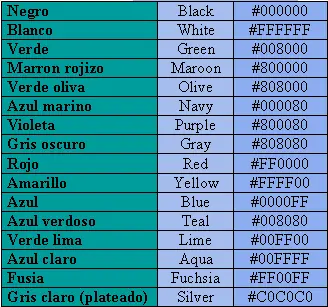
link: http://www.relojesflash.com/swf/5.swf Empezemos: Lo primero q ai q hacer es ir a esta pagina http://www.relojesflash.com Luego le apareceran muchos relojes ,eligen el q kieran y pongan elijo este. Y por ultimo si kieren le puden cambiar de tamaño (ai de 75,100 y 150) .Luego copien la parte q termina en .swf...Y pegenlo es su post: Reloj de cuenta regresiva las instrucciones: el codigo es este (a no desesperar) [*swf=http://www.infiernorojo.com/imageneshome/contadorinfiernorojo.swf?co=0099FF&bgcolor=FFFFFF&date_month=09&date_day=01&date_year=0&un=Tu mensaje&size=normal&mo=12&da=30&yr=2020] 1º-Lo primero que tenes que hacer es copiarlo en el block de notas 2º-Despues borras el asterisco que esta despues del primer corchete 3º-Acto seguido cambias Tu mensaje por el evento de la cuenta, te va a aparecer UNTIL (en ingles hasta) y despues el mensaje 4º-Cambias el 12 por el mes de la fecha clave 5º-Cambias el 30 por el dia de la fecha clave 6º-Cambias el 2020 por el año de la fecha clave 7º-Cambias el 0099FF por el color de letra que quieras (ver tabla), sin el # MAS COLORES ACA 8º-Copias todo (guardalo si queres) y lo pegas y boila... encuestas Primero: Entra a http://es.99polls.com/ y arma la encuesta que quieras, eso es muy simple siguiendo los pasos. Podes elegir el Tema(colores), la Pregunta y la Cantidad de Opciones Podes registrarte asi te quedan grabadas todas las encuestas q hiciste! Segundo: Una vez que armaste la encuesta dale a Guardar Te va a mostrar el codigo, el link y como quedaria la encuesta De aca tenes que copiar todo el Codigo Tercero Una vez que tenes el codigo lo pegas en el post y copias aparte las partes en negrita: <object type="application/x-shockwave-flash" data="http://www.99polls.com/polls_c8.swf" width="250" height="304"><param name="movie" value="http://www.99polls.com/polls_c8.swf" /><param name="flashvars" value="&id=47682&width=250&backgroundColor=0x00ADEF&borderColor=0xFF2366&borderSize=10&radius=3&lang=es" /><param name="wmode" value="transparent" /><embed src="http://www.99polls.com/polls_c8.swf" flashvars="&id=47682&width=250&backgroundColor=0x00ADEF&borderColor=0xFF2366&borderSize=10&radius=3&lang=es" type="application/x-shockwave-flash" wmode="transparent" width="250" height="304"></embed><a href="casinos <a'>http://www.onlinecasinoextra.com/">casinos</a> <a href="encuestashttp://es.99polls.com/">encuestas</a></object> http://www.99polls.com/polls_c8.swf id=47682 Cuarto Uni esas 2 partes con un ? y borra todo lo demas. Te va a quedar asi: http://www.99polls.com/polls_c8.swf?id=47682 Quinto Copia el Link que te quedo y insertalo como Flash y ya tenes lista la encuesta en el post! link: http://www.99polls.com/polls_c8.swf?id=49205 Es muy simple asi que espero que todos lo entiendan o cualquier problema consulten Paso 1: Eligen uno de los relojes q pongo aca abajo link: http://www.clocklink.com/clocks/5005-black.swf?TimeZone=GMT-0300&TimeFormat=hhmmssTT& link: http://www.clocklink.com/clocks/world001-red.swf?TimeZone=GMT-0300&TimeFormat=hhmmssTT& link: http://www.clocklink.com/clocks/0031-black.swf?TimeZone=GMT-0300&TimeFormat=hhmmssTT& link: http://www.clocklink.com/clocks/5012-black.swf?TimeZone=GMT-0300&TimeFormat=hhmmssTT& link: http://www.clocklink.com/clocks/5010-black.swf?TimeZone=GMT-0300&TimeFormat=hhmmssTT& Paso 2: Eligen el color que mas les guste para el reloj que eligieron editando la página del flash de esta manera http://www.clocklink.com/clocks/5005-black.swf?TimeZone=GMT-0300&TimeFormat=hhmmssTT& donde dice black lo cambian por otro color en inglés... Paso 3: lo insertan en su post de la siguiente manera [*swf=LINK DEL RELOJ QUE ELIGIERON] Obviamente sin el * y listo ya tienen la hora en su post poner musica van a la pagina http://www.myflashfetish.com/myspace-mp3-players de ahi se registran son dos segundos una vez que se registran van a ver que aparrecen varios de los reproductores para elegir simplemente eligen el que mas les guste y le dan al boton create now ahora les va a abrir una nueva ventana en donde podran cambiar los colores del reproductor si lo desean desde aca ahora vamos a lo importante: para cargar los temas ahi 2 formas 1° FORMA directamente desde la pagina vamos a donde dice mp3 search y si es conocido buscan el tema y se aparece simplemente le dan al signo + que aparece por aca y luego save code una vez hecho esto los va a mandar a esta pagina donde solo queda copiar el codigo que aparece a un block de notas una vez en el block de notas solo les queda buscar estas partes del codigo entonces quedaria algo asi http://www.mp3asset.com/swf/mp3/mff-mpodmin.swfmyid=10004591&path=2008/05/31&mycolor=0xD6EAFF&mycolor2=0xBDDDFF&mycolor3=0x96C9FF&autoplay=true&rand=0&f=3 a este mismo codigo le agregan un signo de pregunta justo despues de swf por lo que va a quedar algo asi ttp://www.mp3asset.com/swf/mp3/mff-mpodmin.swf?myid=10004591&path=2008/05/31&mycolor=0xD6EAFF&mycolor2=0xBDDDFF&mycolor3=0x96C9FF&autoplay=true&rand=0&f=3 entonces copian todo esto y lo pegan como un archivo flash por lo que va a quedar asi ovbio que le tenemos que sacar el asterisco [*swf=http://www.mp3asset.com/swf/mp3/mff-mpodmin.swf?myid=10004591&path=2008/05/31&mycolor=0xD6EAFF&mycolor2=0xBDDDFF&mycolor3=0x96C9FF&autoplay=true&rand=0&f=3]> 2° FORMA si el tema no aparece en el buscador se van a esta pagina donde tambien se tienen que registrar que sirve para cargar el tema mp3 que queramos usar una vez que se registran va a upload y de ahi va a abrir una nueva ventana donde buscan examinar para buscar el tema que quieren cargar una vez que termine de cargar les va a dar un url que es el que van a copiar y ahora nos vamos otra ves a la pagina van a la pagina http://www.myflashfetish.com/myspace-mp3-players una vez en la pagina vamos otra vez a crear el reproductor que queramos ahora vamos a donde dice addurls click ahi y ponen el nombre de la cancion y pegan el url copiado de la pagina donde cargaron el mp3s y luego le dan a addmp3s una ves que lo cargo le dan a save (get code) una vez hecho esto los va a mandar a esta pagina donde solo queda copiar el codigo que aparece a un block de notas una vez en el block de notas solo les queda buscar estas partes del codigo entonces quedaria algo asi http://www.mp3asset.com/swf/mp3/mff-mpodmin.swfmyid=10004591&path=2008/05/31&mycolor=0xD6EAFF&mycolor2=0xBDDDFF&mycolor3=0x96C9FF&autoplay=true&rand=0&f=3 a este mismo codigo le agregan un signo de pregunta justo despues de swf por lo que va a quedar algo asi link: http://www.mp3asset.com/swf/mp3/mff-mpodmin.swf?myid=10004591&path=2008/05/31&mycolor=0xD6EAFF&mycolor2=0xBDDDFF&mycolor3=0x96C9FF&autoplay=true&rand=0&f=3 entonces copian todo esto y lo pegan como un archivo flash por lo que va a quedar asi ovbio que le tenemos que sacar el asterisco [*swf=http://www.mp3asset.com/swf/mp3/mff-mpodmin.swf?myid=10004591&path=2008/05/31&mycolor=0xD6EAFF&mycolor2=0xBDDDFF&mycolor3=0x96C9FF&autoplay=true&rand=0&f=3] http://www.juegosjuegos.com/flash.php?juego=3538.swf&titulo=Nuclear_Bike Una vez que ingresamos en la pagina Le damos VER en la barra de herramientas y luego en Codigo de Fuente Luego de este paso , se les abrira un bloc de notas donde tendran que buscar el archivo flash , en este caso este : http://juegos17.caratulasdecd.com/games13/3538.swf Una ves que tengan el archivo flash .. lo unico que tienen que hacer es darle clic al botón "INSERTAR ARCHIVO SWF Si lograron hacerlo les quedara asi.. link: http://www.jogosjogos.com/games13/3538.swf ahora como ejemplo mini-juegos http://minijuegos.com/ --------------------------------------------- 2 --------------------------------------------- Busca el juego y abrilo. --------------------------------------------- 3 --------------------------------------------- Una vez abierto el juego, anda al Menú VER. --------------------------------------------- 4 --------------------------------------------- Andá al boton CODIGO DE FUENTE. --------------------------------------------- 5 --------------------------------------------- Se te va a abrir una ventana. Dentro de la ventana clickea en el boton EDICION. --------------------------------------------- 6 --------------------------------------------- Ahora dale clic al boton BUSCAR. --------------------------------------------- 7 --------------------------------------------- Se abrirá una pequeña ventana. Escribí en el espacio en blanco SWF. --------------------------------------------- 8 --------------------------------------------- Dale clic al boton BUSCAR SIGUIENTE. --------------------------------------------- 9 --------------------------------------------- Dale clic al boton BUSCAR SIGUIENTE hasta que te encuentre el link que tenga ADELANTE la palabra VALUE. --------------------------------------------- 10 --------------------------------------------- Copia solamente el LINK, sin la palabra VALUE y sin LAS COMILLAS. --------------------------------------------- 11 --------------------------------------------- El resto es FACIL. Clickea el boton INSERTAR ARCHIVO SFW y pega el link que copiamos en el paso anterior. --------------------------------------------- 12 --------------------------------------------- Dale ACEPTAR y les quedara algo asi link: http://72.36.157.50/flash1234/no_hotlink/bobafett_rap.swf entramos aca y creamos reloj de cuenta regresiva http://www.oneplusyou.com/bb/countdown completamos como queremos que sea el relog y copiamos el link de abajo <object type="application/x-shockwave-flash" data="http://www.oneplusyou.com/bb/files/countdown/countdown.swf?co=070700&bgcolor=ABFF85&date_month=10&date_day=11&date_year=0&un=MI CUMPLE&size=small&mo=10&da=11&yr=2009" width="188" height="60"><param name="movie" value="http://www.oneplusyou.com/bb/files/countdown/countdown.swf?co=070700&bgcolor=ABFF85&date_month=10&date_day=11&date_year=0&un=MI CUMPLE&size=small&mo=10&da=11&yr=2009" /><param name="bgcolor" value="#ABFF85" /></object><img src="http://www.oneplusyou.com/q/img/bb_badges/countdown.jpg" alt="" style="display: none;" height="1" width="1" /><div>Created by <a href="http://www.oneplusyou.com">OnePlusYou</a></div> y quedara algo asi : link: http://www.oneplusyou.com/bb/files/countdown/countdown.swf
link: http://img46.xooimage.com/files/0/7/a/skinner-f3cd3d.swf link: http://david7wolf.googlepages.com/baliza.swf link: http://david7wolf77.googlepages.com/estrellaskebajanl.swf link: http://david7wolf77.googlepages.com/thundercats.swf link: http://david7wolf77.googlepages.com/superman.swf link: http://david7wolf7.googlepages.com/skull7.swf link: http://david7wolf7.googlepages.com/roll.swf link: http://david7wolf7.googlepages.com/cazghost.swf link: http://davidwolf7777.googlepages.com/llsol.swf link: http://davidwolf7777.googlepages.com/corazon.swf link: http://davidwolf7777.googlepages.com/estrellasrositas.swf link: http://davidwolf7777.googlepages.com/playboy.swf link: http://benjajotelog2.googlepages.com/calabaza.swf link: http://benjajotelog2.googlepages.com/murcielago.swf link: http://benjajotelog2.googlepages.com/bruja.swf link: http://celestill.net/cartes/images/poissonavril/Big_aquarium5.swf link: http://www.crazyprofile.com/fish.swf link: http://abowman.com/projects/gadgets/fish/fish.swf link: http://www.creatupropiaweb.com/Recursos_Flash/reloj2.swf link: http://www.creatupropiaweb.com/Recursos_Flash/reloj1.swf link: http://www.creatupropiaweb.com/Recursos_Flash/reloj5.swf link: http://www.creatupropiaweb.com/Recursos_Flash/mickeyclock.swf link: http://www.creatupropiaweb.com/Recursos_Flash/transparent_clock.swf link: http://www.creatupropiaweb.com/recursos/relojes/relojes_2/clock_apple.swf link: http://www.creatupropiaweb.com/recursos/relojes/relojes_2/reloj_alroba.swf link: http://www.creatupropiaweb.com/recursos/relojes/relojes_2/reloj_clasico.swf link: http://www.stevelawler.com/v1/freshflesh.swf link: http://www.ideasperu.net/nazca.swf link: http://www.pekegifs.com/curiosidades/imagination.swf link: http://www.funpic.hu/swf/monitor_cleaner.swf link: http://www.changar.com/SWF/go.swf link: http://www.clocklink.com/clocks/5005-black.swf?TimeZone=GMT-0300&TimeFormat=hhmmssTT& link: http://www.clocklink.com/clocks/world001-red.swf?TimeZone=GMT-0300&TimeFormat=hhmmssTT& link: http://www.clocklink.com/clocks/0031-black.swf?TimeZone=GMT-0300&TimeFormat=hhmmssTT& link: http://www.clocklink.com/clocks/5012-black.swf?TimeZone=GMT-0300&TimeFormat=hhmmssTT& link: http://www.clocklink.com/clocks/5010-black.swf?TimeZone=GMT-0300&TimeFormat=hhmmssTT& link: http://www.clocklink.com/clocks/5008-black.swf?TimeZone=GMT-0300&TimeFormat=hhmmssTT& link: http://www.creatupropiaweb.com/recursos/relojes/coleccion_relojes-flash/clock69.swf link: http://www.creatupropiaweb.com/recursos/relojes/coleccion_relojes-flash/clock68.swf link: http://www.creatupropiaweb.com/recursos/relojes/coleccion_relojes-flash/clock_224.swf link: http://www.creatupropiaweb.com/recursos/relojes/coleccion_relojes-flash/clock69.swf link: http://www.creatupropiaweb.com/recursos/relojes/coleccion_relojes-flash/clock70.swf link: http://www.creatupropiaweb.com/recursos/relojes/coleccion_relojes-flash/clock73.swf link: http://www.creatupropiaweb.com/recursos/relojes/coleccion_relojes-flash/clock76.swf link: http://www.creatupropiaweb.com/recursos/relojes/coleccion_relojes-flash/clock77.swf link: http://www.creatupropiaweb.com/recursos/relojes/coleccion_relojes-flash/clock79.swf link: http://www.creatupropiaweb.com/recursos/relojes/relojes_2/cable_clock.swf link: http://www.creatupropiaweb.com/recursos/relojes/relojes_2/digital_sonido_clicks.swf link: http://www.relojesweb.com/flash/reloj4.swf link: http://www.relojesweb.com/flash/reloj2.swf link: http://www.relojesflash.com/swf/clock12.swf link: http://www.relojesflash.com/swf/clock56.swf link: http://www.vuelosmundo.com/iframes/relojes/curiosos/4.swf link: http://david7wolf.googlepages.com/homerocoment.swf link: http://www.instantrimshot.com/rimshot.swf